Epic Gamesで「LS-0013」が出てゲームを起動できない原因|整合性確認・キャッシュ・管理者権限を確認【2026年版】
本記事にはアフィリエイト広告(Amazon・楽天市場等)のリンクが含まれています。
整合性確認、キャッシュ削除、管理者権限の順に比べます【2026年版】
昨日まで普通に遊べていたゲームが、Epic Games Launcherから起動しようとすると「LS-0013」というエラーで開かなくなることがあります。「起動中」と表示されたあとに失敗する例もあります。
Epic Games公式サポートの案内は、最初にゲームファイルの整合性確認、次にLauncherのキャッシュ削除です。ゲームの再インストールから始める必要はありません。管理者権限は「管理者として実行すれば必ず直る」わけではなく、公式はFortniteなどで管理者権限を外す手順も載せています。
ただし、LS-0013は原因を特定するコードではありません。破損したファイルと、外部ランチャーや常駐ソフトとの干渉では、直す場所が違います。設定は1回に1つだけ変えて、そのたびに起動を試すのが、無駄な再インストールを避ける近道です。
目次
概要LS-0013はゲームを起動できないときに出るエラー
LS-0013は、Epic Games Launcherがゲームを正常に起動できなかったときに表示されるエラーコードです。Epic公式サポートの「LS-0013:ゲームを起動できません」には、ゲームファイルの確認、Launcherのキャッシュ削除、OSの更新、管理者権限の変更、バックグラウンドアプリの終了などが対処として並んでいます。
エラーコードだけでは、どの段階で失敗したのかが分かりません。実行ファイルが壊れている場合と、ウイルス対策ソフトが起動を止めている場合では、必要な対処が異なります。そこで、影響が小さく戻しやすい手から順に試します。
| 順番 | やること | 向いている症状 |
|---|---|---|
| 1 | ゲームファイルの整合性確認 | アップデート後に起動できなくなった、特定のゲームだけ出る |
| 2 | Launcherのwebcacheフォルダー削除 | Launcherの表示もおかしい、複数のゲームで出る |
| 3 | 管理者権限の有無を比べる | 整合性確認とキャッシュ削除で変わらない |
| 4 | 常駐ソフト・セキュリティ・DNSの確認 | 特定の環境でだけ出る、同時に通信系のエラーが出る |
| 5 | ゲーム、最後にLauncherの再インストール | ここまでで改善しない |
対処1最初にゲームファイルの整合性を確認する
Epic公式も、LS-0013の最初の手としてゲームファイルの確認を案内しています。ゲームファイルが破損していたり不足していたりすると、起動に必要なファイルがそろわず、起動できません。
- Epic Games Launcherを開き、左のメニューから「ライブラリ」を開きます
- LS-0013が出るゲームの右側にある「…」をクリックします
- 「管理」を選び、「確認する」をクリックします
- 検証が終わるまで待ち、もう一度ゲームを起動します
ゲームの容量やストレージの速度によっては、検証に時間がかかります。Epic公式は、この操作でセーブデータには影響しないと説明しています。通常の整合性確認だけでセーブが消える心配はありません。
整合性確認は、変更されたゲームファイルを正規のファイルに置き換えます。MODや独自に書き換えたファイルがあると、元に戻る場合があります。
検証を終えてもLS-0013が出るなら、ゲームファイルの外に原因があります。整合性確認はLauncherのキャッシュやWindowsの権限設定までは直さないので、次の手に進みます。
対処2Launcherのキャッシュ(webcache)を削除する
Epic Games Launcherは過去の使用情報をキャッシュとして保存しています。キャッシュが壊れると、表示の不具合やゲームが動かないといった問題が起きることがあり、Epic公式はキャッシュ削除を案内しています。
- Launcherを完全に終了します。右上の「×」だけでは通知領域に残るので、タスクバー右下のアイコンを右クリックして「終了」を選びます
- Windowsキー+Rで「ファイル名を指定して実行」を開き、
%localappdata%と入力してEnterキーを押します - 「EpicGamesLauncher」フォルダーの中の「Saved」フォルダーを開きます(アドレスバーに
%localappdata%\EpicGamesLauncher\Savedを直接入力しても開けます) - 「webcache」「webcache_4147」「webcache_4430」があれば削除します。環境によっては一部しかありませんが、異常ではありません
- Launcherを起動し、ゲームを起動できるか確認します
Savedフォルダー全体や、EpicGamesLauncherフォルダー全体を消す必要はありません。ほかの設定やログも入っています。キャッシュを消してもゲームのインストールファイルは消えません。
対処3管理者権限は入れても外しても比べる
管理者権限はEpic公式の対処に入っていますが、方向は一方向ではありません。公式は管理者として実行する手順を案内する一方、Fortniteでは管理者権限を外す手順も載せています。
Launcherを管理者として実行して比べる
- Launcherを完全に終了します
- Epic Games Launcherのショートカットを右クリックし、「管理者として実行」を選びます
- ユーザーアカウント制御の画面が出たら、正規のLauncherであることを確認して許可します
- ライブラリからゲームを起動します
これで起動できるなら、通常権限では起動に必要な処理が通っていなかった可能性があります。ただ、LS-0013が出ていない環境でLauncherを常に管理者として実行する必要はありません。管理者権限のアプリは通常より広い権限を持つので、直った確認が取れた後も、常用するかは別の話です。
Fortniteなら実行ファイルの管理者権限を外す
Epic公式は、FortniteのLS-0013では、次の4つの実行ファイルで「管理者としてこのプログラムを実行する」のチェックを外すよう案内しています。Fortniteをすでに管理者設定にしている場合に効く可能性があります。
C:\Program Files\Epic Games\Fortnite 付近です。別ドライブに入れているなら、そのフォルダーを開いて同じファイルを探します。管理者権限を入れる操作と外す操作を同時に試すと、どちらが効いたのか分からなくなります。通常権限での起動、管理者としての起動を1回ずつ比べてください。
対処4常駐ソフト・セキュリティソフト・Windows・DNSを確認する
ここまでで変わらないときは、ゲームの起動を妨げている外部の要因を調べます。Epic公式も、バックグラウンドアプリの終了、OSの更新、DNSキャッシュの削除を対処に挙げています。いずれも、LS-0013の原因だと断定できる項目ではなく、ほかの手で変わらないときに切り分ける項目です。
オーバーレイや録画ソフトを一時的に終了する
Discordのオーバーレイ、NVIDIA Appのゲーム内オーバーレイ、MSI AfterburnerのRTSS、録画ソフトなど、ゲーム画面に介入するソフトが候補です。1つずつ終了して起動を試し、変化があったものだけを疑います。常駐ソフトをまとめて無効化する必要はありません。まとめて終了すると、どれが関係していたのか分からなくなります。
セキュリティソフトの検出履歴を見る
実行ファイルがウイルス対策ソフトに隔離されていると、整合性確認をしても同じファイルが再び検出され、起動できません。Windows 11では「Windowsセキュリティ」→「ウイルスと脅威の防止」→「保護の履歴」で、LS-0013が出た時刻の前後にゲームやLauncherのファイルが検出されていないかを見ます。
検出されていても、安全と確認できないまま復元や除外をするのは避けてください。MODや非公式の実行ファイルを使っている場合は特に注意が必要です。Windows Defenderを最初から無効にする必要はなく、除外設定は通常のスキャンの対象から外れるので、原因だと確認できてからにします。
Windows Updateを確認する
「設定」→「Windows Update」で「更新プログラムのチェック」を押し、更新があれば適用して再起動します。Epic公式がOSの更新を挙げているのは、OS側の問題が修正される場合があるためですが、更新で必ず直るわけではありません。更新の直後から出たなら、更新履歴を確認してください。
DNSキャッシュを削除する
スタートメニューで「cmd」を検索して「コマンドプロンプト」を開き、次のコマンドを実行します。
ipconfig /flushdns
キャッシュが消去されたというメッセージが出たら、Launcherを再起動して比べます。この操作はDNSの名前解決の情報を消すだけで、固定IPやVPNの設定には触れません。Winsockのリセットなどネットワーク設定を変える操作は、LS-0013が出たというだけでは行わなくて構いません。
Epic側の障害も見る
複数のゲームが急に起動できなくなり、ログインや接続のエラーも出ているなら、Epic Gamesの公式ステータスページで障害が出ていないかを確認します。サービスが正常で、自分のPCや特定のゲームだけで起きているなら、手元の環境を優先して調べます。
ゲーム別特定のゲームだけ、外部ランチャーを使うゲームだけで出るとき
Launcherから複数のゲームが起動できるのに、1本だけLS-0013が出るなら、そのゲーム固有の問題を優先します。ゲームファイルの破損、特定バージョンの不具合、追加コンテンツの不足などです。
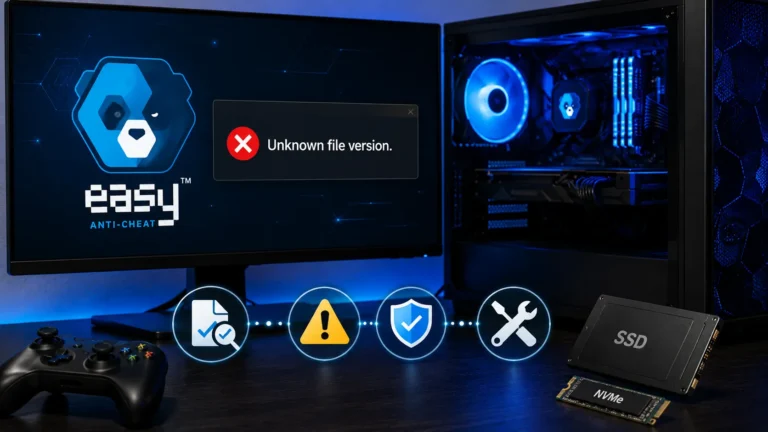
Easy Anti-Cheatを使うゲームで別のエラーメッセージも出ているなら、LS-0013だけを追わず、そのメッセージの内容を確認してください。たとえばEasy Anti-Cheatで「Unknown file version」と出る原因は専用の手順があります。アンチチートを削除したり無効にしたりするのではなく、公式の手順で修復します。
最後再インストールは影響が大きいので最後にする
ゲームの再インストール
ゲームファイルの整合性確認で改善せず、1本のゲームでだけ起きるなら、ゲームの再インストールが候補です。ライブラリで「…」→「アンインストール」を選び、Launcherを再起動して入れ直します。アンインストールが正常に終わらないときは、Epic公式がゲームのフォルダーを手動で削除する方法も案内しています。標準のインストール先は C:\Program Files\Epic Games ですが、削除するのは対象ゲームのフォルダーだけです。Epic Gamesフォルダー全体を消すと、ほかのゲームも消えます。
Launcherの再インストール
Epic公式は、Launcherの再インストール手順を実行するとインストール済みのゲームがすべて削除されると説明しています。数十GBから100GB以上のゲームを複数入れているなら、再ダウンロードの時間がかかります。LS-0013の対処としては、ここまでの手を試した後にします。
どちらを行う前にも、セーブデータの保存先を確認してください。クラウドセーブに対応していないゲームや、ゲームフォルダー内にMODや設定ファイルを置いているゲームは、アンインストールで失われる場合があります。
原因を絞るそれでも直らないときはLauncherのログを見る
ここまでの手で変わらないなら、Launcherのデバッグログで失敗した段階を確認できる可能性があります。Epic公式は、Launcherのログを収集する手順を公開しています。Launcherの右上のアカウントアイコンから「設定」を開き、「デバッグロギングをオンにする」を有効にしてLS-0013を再現させ、公式の案内に従ってログを取得します。
ログを読めば必ず原因が分かるわけではありません。PCの環境やアカウントに関係する情報が含まれる場合があるので、公開掲示板にはそのまま貼らず、Epic Gamesサポートに提供してください。
FAQよくある質問
LS-0013は再インストールすれば直りますか
ゲームファイルの破損が原因なら直る可能性があります。ただ、Launcherのキャッシュや管理者権限、外部ランチャーとの連携が原因なら、ゲームだけを入れ直しても変わりません。先に整合性確認を試してください。
Launcherは管理者として実行すべきですか
常時行う必要はありません。LS-0013が出ているときに、通常権限と管理者権限を1回ずつ比べます。Fortniteでは、管理者権限を外すことで改善する手順が公式に載っています。
整合性確認でセーブデータは消えますか
Epic公式は、ゲームファイルの確認でセーブデータには影響しないと説明しています。MODで書き換えたゲームファイルは、正規のファイルに置き換わる場合があります。
キャッシュを消すとゲームも消えますか
消えません。削除するのはwebcache、webcache_4147、webcache_4430のフォルダーだけで、ゲームのインストールファイルは別の場所にあります。
LS-0013はWindows 11が原因ですか
Windows 11だから出るとは限りません。Epic公式はOSの更新を対処に挙げていますが、ゲームファイルやLauncher側の問題でも出ます。更新直後から出たなら、更新履歴やゲーム側の既知の不具合を確認してください。
別のエラーコードやメッセージが出る場合は
エラーコードやメッセージが違うなら別の原因です。「0xc000007b」でPCゲームが起動しない原因のように、表示されたコードごとに調べます。
まとめまとめ|整合性確認から始めて、1つずつ変えて比べる
LS-0013は、Epic Games Launcherがゲームを起動できなかったときのエラーで、原因は1つではありません。整合性確認、webcacheの削除、管理者権限の比較の順に試します。Launcherやゲームの再インストールは、影響が大きいので最後です。
管理者権限は、入れて直る場合も外して直る場合もあります。設定を1回に1つだけ変え、そのたびに起動を試すと、何が効いたかが分かります。
順番は整合性確認 → webcache削除 → 管理者権限の比較 → 常駐ソフト・セキュリティ・DNS → 再インストールです。
Launcherを再インストールするとインストール済みのゲームがすべて消えるので、ほかの手で直らないときだけにしてください。
あわせて読みたい



Amazonの価格・在庫情報について




Amazonの価格・在庫情報について