ブルースクリーンの停止コードが毎回違う原因はメモリ?MemTest86での切り分けとG.SKILLなど保証交換の手順【2026年版】
本記事にはアフィリエイト広告(Amazon・楽天市場等)のリンクが含まれています。
定格で再検査し、1枚ずつ試してから保証交換へ進む
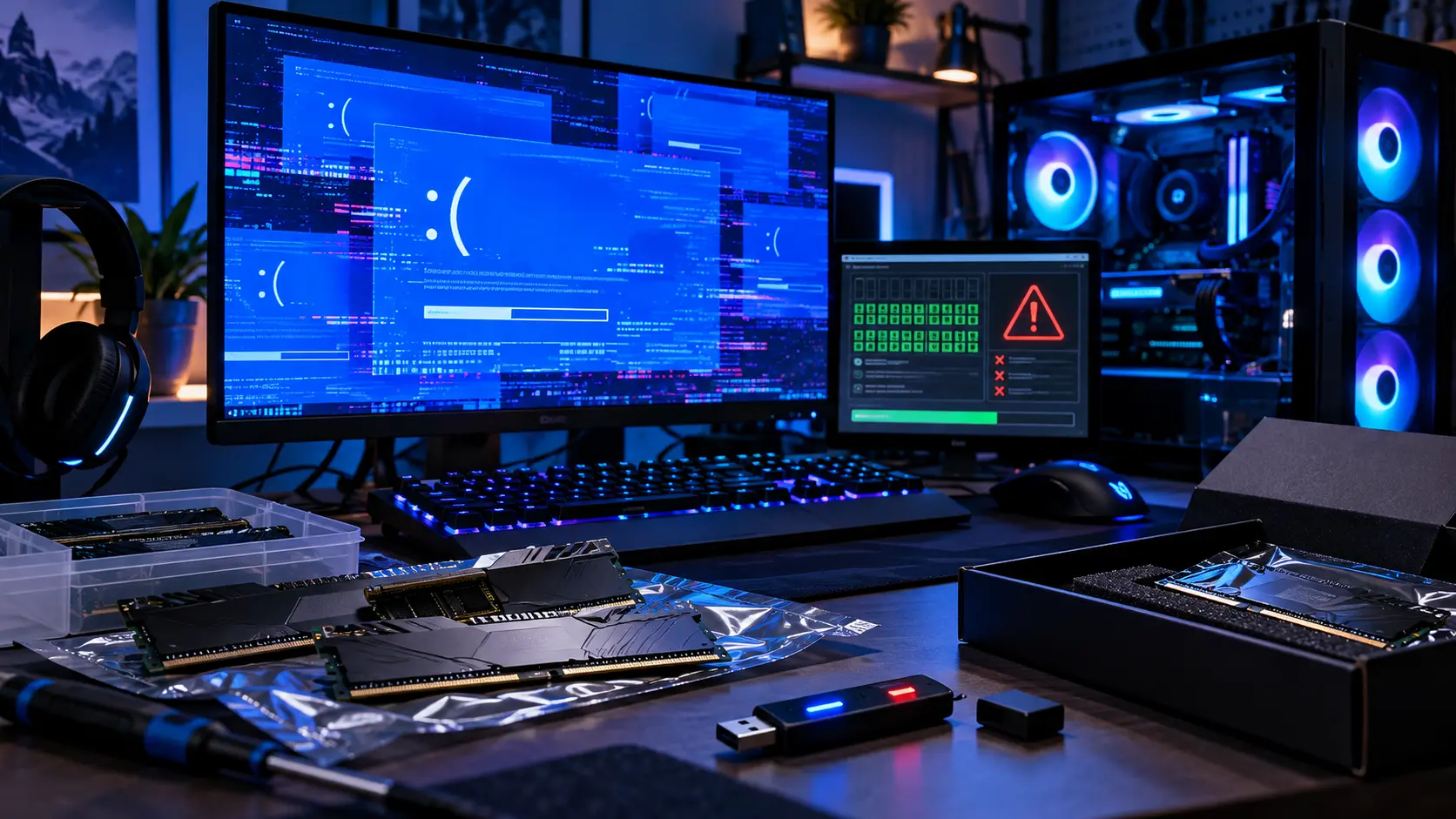
使い始めて数年のPCが、ある日からブルースクリーンを繰り返す。しかも画面に出る停止コードが毎回違う。0x0Aの次は0x1E、その次は0x3Bという具合に入れ替わると、原因がどこにあるのか見当がつきません。
停止コードがばらばらなときに疑う価値があるのは、メモリ(RAM)です。メモリの中身が化けると、そのとき動いていたドライバーやWindows本体が不正なデータに触れ、場面ごとに違うコードで落ちるためです。ただしブルースクリーンの原因はハードウェア、ドライバー、ソフトウェアのいずれもあり得るため、コードの種類だけでメモリ不良とは言い切れません。
メモリを買い直す前に、設定を定格に戻し、検査ツールで調べ、モジュールを1枚ずつ試す。この順番で進めると、設定が原因なら費用ゼロで直り、本当に不良なら保証交換の申請に必要な材料もそろいます。保証交換でも、返送の送料は自己負担になる場合がある点は先に知っておいてください。
目次
原因停止コードが毎回違うと、なぜメモリが疑われるのか
特定のドライバーにバグがある場合、落ちる経路はたいてい同じなので、停止コードも似通います。一方、メモリの値が不安定に化ける症状では、そのとき実行されていた処理ごとに異常を検出する場所が変わります。落ちるたびにコードが変わるのは、メモリを疑う手がかりの1つです。
上の4つはいずれも、メモリ不良以外の原因でも出ます。メモリが疑わしいと考えるのは、複数のコードが入れ替わりで出る、設定を変えると症状が変わる、といった状況が重なったときです。停止コード別の一覧はブルースクリーンの停止コード診断チャートにまとめています。
手順交換を決める前にやる切り分け5ステップ
順番が重要です。後ろの手順ほど手間がかかり、前の手順で解決することも多いためです。各ステップの結果は、あとで保証を申請するときのためにメモしておきます。
- XMP・EXPOを無効にして使ってみる。BIOS(UEFI)でメモリのプロファイルを外し、標準の速度で動かします。これで落ちなくなるなら、モジュールの故障ではなく定格超えの動作が原因の可能性があります。詳しくはXMP・EXPOで不安定になる原因と対処法を見てください。XMPでない標準のタイミングで検査すると、エラーが減るかどうかも分かります。
- Windowsメモリ診断を実行する。スタートメニューで「Windowsメモリ診断」と入力して起動し、再起動して検査します。手軽ですが、短時間の検査で見つからない不具合もあるため、問題なしと出ても決め手にはなりません。
- MemTest86で検査する。USBメモリから起動する検査ツールで、Windowsを起動せずにメモリを調べます。起動用USBを作るとき、対象のUSBメモリの中身は消去されるので、空のUSBメモリを使ってください。検査は複数周を通して完了させ、結果の画面を撮影しておきます。
- モジュールを1枚ずつ試す。複数枚挿している場合は、1枚だけ挿して同じ検査をし、次に別の1枚、と順に調べます。同じモジュールで必ずエラーが出るなら、そのモジュールが怪しいと言えます。
- スロットを替えて、同じ結果が出るか確かめる。1枚だけで検査して、エラーが出たモジュールを別のスロットに挿し替えます。エラーが移動に付いてくればモジュール、スロットに付いたままならスロットやマザーボード側が候補です。
判定MemTest86の結果の読み方と、エラーが出ても断定しない理由
MemTest86の全体結果は4種類あります。設定したテストがすべて終わってエラーがなければ「PASS」、終わった上でエラーがあれば「FAIL」です。テストが途中で終わっているときは、エラーがなくても「INCOMPLETE PASS」で、PASSとは区別されます。
| 結果 | 意味 | 次にやること |
|---|---|---|
| PASS | 設定したテストが全部終わり、エラーなし | メモリ以外を疑い、ドライバーや最近の変更を確認する |
| INCOMPLETE PASS | 未完了のテストがあり、エラーはまだない | 最後まで走らせて再検査する |
| FAIL | テスト完了後に1つ以上のエラー | 1枚ずつ・スロット替えで原因の部品を絞る |
| INCOMPLETE FAIL | 未完了のテストがあり、エラーも検出 | エラーが出た時点で原因を絞る手順へ進む |
MemTest86のテストは、メモリだけでなくCPUやキャッシュ、マザーボードも間接的に調べます。あるシステムで動かないモジュールが、別のシステムでは問題なく動く場合もあります。そのため、結果は「疑わしい部品を絞る材料」として扱い、1枚ずつの検査とスロット替えで裏づけてください。
検査で何も出ないのにブルースクリーンが続く場合は、メモリ以外が原因です。ドライバーの更新履歴、最近つないだ機器、Windows更新、ミニダンプの共通点という順に確認してください。
交換不良と分かったら、保証交換をどう進めるか
ここでは、G.SKILLのメモリで直接メーカーに申請する場合を例にします。ほかのメーカーでも流れは似ていますが、窓口や条件は購入した製品の保証規定で確認してください。
- まず購入した店に相談する。G.SKILLは、正当な保証請求は購入店を通すのが原則で、購入後30日間は購入店で処理されると案内しています。販売店ごとの返品条件も確認してください。
- メーカーの技術サポートに症状を伝える。RMA(返品交換)の申請前にサポートで切り分けると、送料をかけずに解決する方法が見つかる場合があります。
- RMA番号を取得する。オンラインの申請フォームから申し込みます。フォームの必須項目は、型番、シリアル番号、購入先、購入日、症状の説明、マザーボード、CPU、OSなどです。承認されるとメールでRMA番号が届きます。番号なしで送った製品は、送付者負担で返却されることがあります。
- キット全体を梱包して返送する。不良の疑いがある1枚だけではなく、キットのすべてのモジュールを送るよう指定されています。キットは組み合わせでテストされているためです。
G.SKILLの規定では、返送する製品の送料と保険の費用は利用者の負担です。さらに保証の対象は、正規販売店から購入した最初の購入者に限られ、購入日の分かる領収書やメールが必要です。「Lifetime」の保証も、その型番が製造・サポートされている間という定義で、型番が販売終了になると終わるとされています。「いつまでも無料交換」とは考えず、手元の製品の条件を先に見てください。
申請のときに慌てないよう、切り分けの記録を整理しておくと便利です。
予防交換後に再発させない使い方
交換品が届いたら、すぐにXMP・EXPOを有効にせず、まず標準の速度で数日使って安定を確かめます。その後でプロファイルを有効にして、同じ検査を通します。プロファイルを有効にした途端に不安定になるなら、メモリ本体ではなく、マザーボードとの相性や電圧設定が原因かもしれません。
交換品を買い足す場合は、モジュールの型番をマザーボードメーカーの対応リストで確認してください。複数枚で不安定な場合は、同じ仕様のモジュールを、マザーボードの対応リストにあるものから選ぶのが確実です。メモリまわりのトラブルを広く見たいときは、メモリ・DDR5のトラブル診断チャートが入口になります。
FAQよくある質問
まとめまとめ|定格で検査し、1枚ずつ絞ってから交換を申請する
停止コードが毎回違うブルースクリーンは、メモリを疑う理由になります。ただし、コードの組み合わせだけでは故障の証拠になりません。XMP・EXPOを外す、MemTest86で検査する、1枚ずつとスロット替えで絞る。この順に進めれば、設定やマザーボード側の問題を取り違えずに済みます。
モジュールの不良が確認できたら、購入店に相談し、必要ならメーカーのRMAでキット全体を返送します。返送費用と保証条件は先に確認してください。検査で何も出ないときは、ドライバーや最近の変更など、メモリ以外へ原因探しを移します。
※ブルースクリーンの原因がハードウェア・ドライバー・ソフトウェアのいずれもあり得ることはMicrosoft「Windowsの予期しない再起動と停止コードエラーのトラブルシューティング」、各停止コードの原因はMicrosoft Learn「Bug Check 0x1E」・0x3B・0x1A、MemTest86の切り分けと結果の定義はPassMark「MemTest86 Troubleshooting」・同「Test Result」・同「USB作成」、保証交換の手順はG.SKILL「RMA Policy」・同「RMA Request」・同「Warranty」を確認しています。確認日は2026年10月11日です。
あわせて読みたい




Amazonの価格・在庫情報について





Amazonの価格・在庫情報について