ゲーミングキーボードのRGBが勝手に変わる原因|Windows 11 Dynamic Lighting・iCUE・SignalRGBの競合の直し方
本記事にはアフィリエイト広告(Amazon・楽天市場等)のリンクが含まれています。
Dynamic Lighting・iCUE・SignalRGBのどれが制御しているかを順に切り分ける
iCUEやRazer Synapseで白色に固定したはずのキーボードが、Windowsを起動すると虹色に戻る、ゲームを起動した瞬間に別の色になる、といった症状は、キーボードの故障とは限りません。
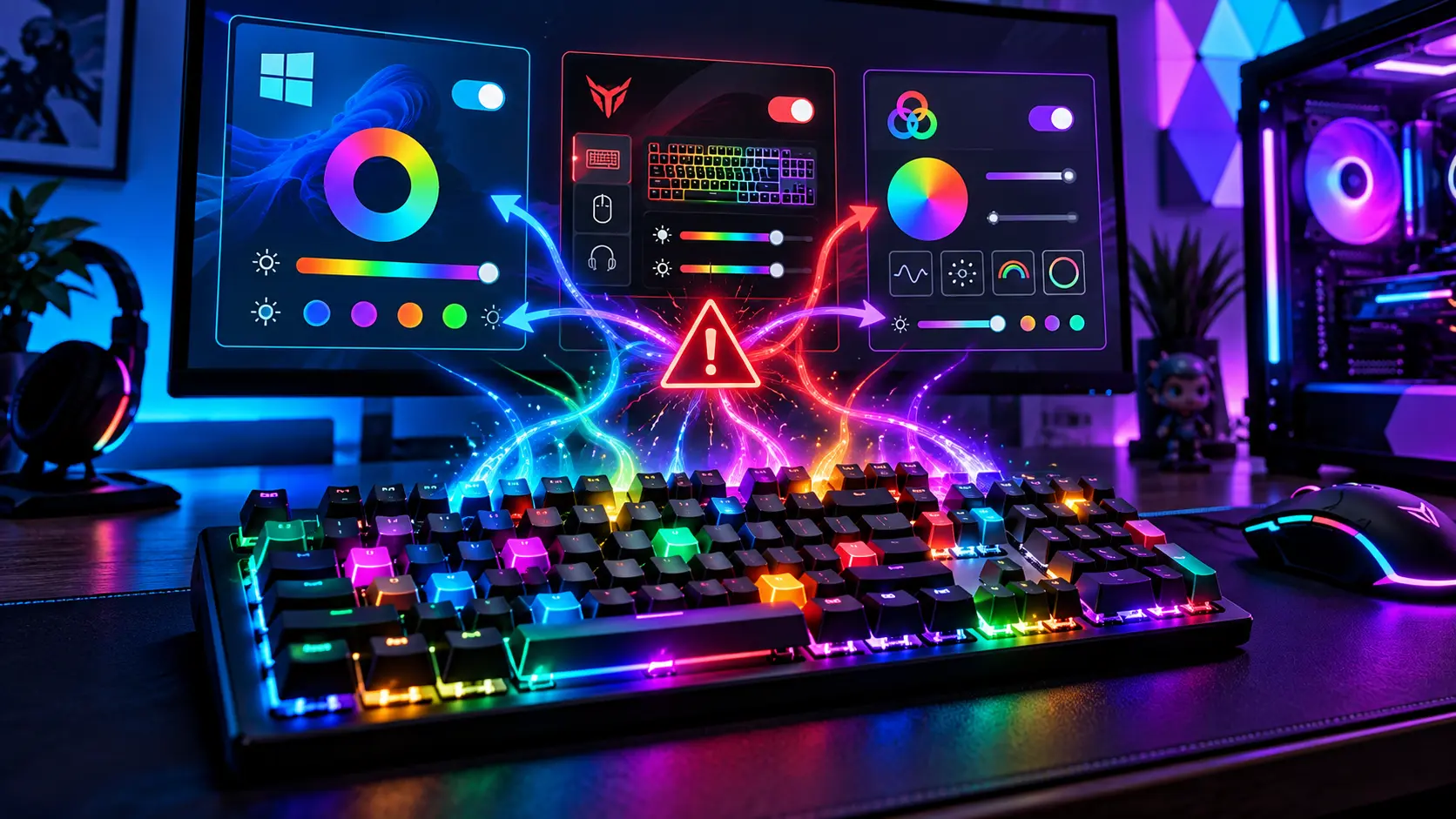
原因の多くは「同じキーボードのLEDを、複数のものが同時に制御しようとしている」ことです。Windows 11のDynamic Lighting、メーカー製ソフト、SignalRGBのような統合ソフト、キーボード本体に保存されたライティングが、それぞれ別の色を送っています。
まずWindowsの設定でDynamic Lightingをオフにして比べ、直らなければほかのRGBソフトを完全に終了して比べます。ゲーム中だけ変わるなら連携設定、起動直後だけなら本体に保存された設定が確認先です。
出典:Microsoft Support、Corsairサポート、Razerサポート、SignalRGB公式ドキュメント(いずれも2026年10月11日に確認)
目次
原因RGBの色を決めている「制御役」は4つある
SignalRGBの公式ドキュメントは、RGBソフトが対象デバイスへの直接アクセスを求めるため、2つのプログラムが同じデバイスを取り合うと片方が勝ち、もう片方は締め出されると説明しています。症状としてライティングが点かない、色がちらつく、違う色になる、が挙げられています。
症状別症状から最初に見る場所
色が変わるタイミングで、疑う先がかなり絞れます。
| 症状 | まず疑うもの | 最初にやること |
|---|---|---|
| Windowsログイン後もずっと違う色 | Dynamic Lightingまたは別のRGBソフト | Dynamic Lightingをオフにして比べる |
| ゲームを前面に出した間だけ変わる | フォアグラウンドアプリ優先、iCUEのGame SDK | 該当の設定をオフにして比べる |
| 電源投入直後だけ虹色で、ログイン後に戻る | キーボード本体に保存された設定 | 本体メモリ側の設定を確認する |
| 短い間隔でちらつく | 複数ソフトの同時制御 | ほかのRGBソフトを完全に終了する |
| ソフト上は正しい色なのに実機が違う | 別のソフトによる上書き | 制御しているソフトを1つに絞る |
手順切り分けの順番
再インストールや設定のリセットは最後です。ソフトを消す前に、元に戻せる操作から比べます。
- Dynamic Lightingをオフにして比べる。「設定」→「個人用設定」→「ダイナミック ライティング」を開き、「デバイスで動的照明を使用する」(英語表示では「Use Dynamic Lighting on my devices」)をオフにします。Microsoftの説明では、オフのときデバイスはDynamic Lightingを使わない通常の動作に戻ります。
- ほかのRGBソフトを完全に終了する。ウィンドウを閉じるだけではサービスが残ることがあります。SignalRGBの公式ドキュメントも、iCUEはバックグラウンドサービスが残るため、ウィンドウを閉じても止まらないと説明しています。タスクバーの常駐アイコンから終了するか、アプリ内の終了操作を使います。
- 1つのソフトだけで色を変えてみる。起動するソフトを1つに絞り、色が実機に反映されて保たれるかを見ます。これで直れば、原因は複数ソフトの競合です。
- ゲーム連携を切って比べる。ゲームを前面に出した間だけ変わるなら、下の節の設定を確認します。
- 起動直後だけ違う色なら本体側の設定を見る。後述のデバイスメモリの節を参照してください。
ほかのRGBソフトはライティング以外も受け持つことがあります。ファンや水冷の制御をiCUEやArmoury Crateで行っている場合、サービスの強制停止は冷却の設定に影響し得るため、まずは正規の終了操作かRGB連携の無効化で比べるのが無難です。
WindowsDynamic Lightingの3つの設定を使い分ける
Dynamic Lightingの設定画面には、色が変わる原因になり得る項目が3つあります。Microsoftの説明は次のとおりです。
背景ライト コントロールの設定は、デバイスと接続したポートに結び付いています。別のUSBポートに挿し替えると別のデバイスとして扱われるため、以前の優先順位は引き継がれません。優先順位を整えたあとはUSBポートを変えないほうが確実です。
この一覧に出るのは、バックグラウンド制御に対応して自分を登録したアプリだけです。独自の方式でデバイスにアクセスするソフトは並ばないため、優先順位の変更だけでは競合が解けないことがあります。Dynamic Lightingそのものに対応していないキーボードは、設定画面にカードが表示されません。その場合でも、メーカーソフトからの制御には影響しません。
iCUEiCUEの色が変わるときの対処とゲーム連携の切り方
Corsairのサポートは、iCUEで設定していない色に変わる原因として、RGBを制御する別のソフトの干渉を挙げています。干渉する可能性があるソフトとして、次が列挙されています。
- EVGA Precision XOC
- MSI Mystic Light/Control Center
- Asus Aura RGB/Armoury Crate
- Opera GX
- Gigabyte RGB Fusion/Control Center
- ASRock Polychrome RGB
- Logitech G HUB
- NZXT CAM
Corsairの手順は、これらをアンインストールしたうえで、iCUEを修復する流れです。修復は、デバイスマネージャーの「ヒューマン インターフェイス デバイス」にある「Corsair composite virtual input device」をドライバーごと削除し、「インストールされているアプリ」からiCUEの「変更」を選んで行います。
ただし、アンインストールはそれぞれのソフトが持つ別の機能も失います。上の手順1〜3でソフトを終了して比べ、本当に干渉しているソフトを特定してから、そのソフトだけを外す順番が安全です。
それでも直らない場合の一時的な回避策として、CorsairはiCUEの設定の「SDK」から、iCUE SDKとGame SDKを無効にする方法を案内しています。iCUE 5.14以降では、ゲームやソフトとの連携はこのSDKの設定にまとまっています。ゲームの間だけ色が変わるなら、Game SDKをオフにして比べると、ゲーム連携が原因かどうかを確認できます。ただし、ゲーム側のライティング演出も使えなくなります。
RazerRazerのキーボードで色が反映されないとき
Razerのサポートは、Windows 11のDynamic LightingがRazerデバイスのRGB設定を握ってしまい、色が正しく出ない、エフェクトが反応しないことがあると説明しています。対処は、Dynamic Lightingをオフにし、Razer Synapse側のライティングを切り替える手順です。
- Windowsの「設定」→「個人用設定」→「ダイナミック ライティング」で「デバイスで動的照明を使用する」をオフにします。
- Razer Synapse 4を最新版に更新します。
- Synapse 4の「Settings」→「DEVICE LIGHTING」を開き、「Chroma RGB」に切り替えます。
Razerの案内はSynapse 4を前提にしています。Synapse 3を使っている場合は、この画面がないため、同じ項目は確認できません。
SignalRGBSignalRGBを使うなら優先順位を最上位にする
SignalRGBでキーボードを制御していて、Windows側のDynamic Lightingと取り合っているときは、SignalRGBの公式ドキュメントの手順で優先順位を上げます。
- Windowsの「設定」→「ダイナミック ライティング」を開きます。
- 「背景ライト コントロール」を開きます。
- 表示がおかしいときは「すべてのデバイスをリセット」を押します。
- 一覧でSignalRGBを最上位にします。
これでSignalRGBがバックグラウンドで動いている間も、Dynamic Lighting対応デバイスを制御し続けます。
iCUEとSignalRGBを同時に動かす構成は避けます。SignalRGBは、iCUEが常駐サービスでCorsairデバイスの制御を握り続けること、ウィンドウを閉じてもサービスは止まらないことを公式に注意しています。ちらつきについても、iCUEやRazer Synapse、Aura Syncが動いたままだと、各ソフトが違う命令を次々に送ってちらつくと説明しています。ソフトを完全に終了したら、SignalRGBを再起動して制御を取り直します。
SignalRGBだけにしてもちらつく場合は、ケーブルの接触、別のUSBポートへの差し替え、ファームウェアの更新、電源容量の不足が、公式の確認項目に挙がっています。HDRをオンにした画面連動エフェクトでも、急な色変化が出ることがあります。
本体設定起動直後だけ虹色になるのは本体に保存された設定の可能性
電源を入れた直後は虹色で、Windowsにログインすると設定した色に戻る場合は、本体側の設定とソフト側の設定が別々に保存されているのかもしれません。
Corsairのデバイスメモリモードは、本体のメモリに保存した設定で、iCUEを動かさなくても動作させるための機能です。保存できるスロット数は機種によって違います。本体側に虹色が保存されていると、iCUEが制御を始める前の時間帯は虹色で光り、iCUEが読み込まれるとソフト側の色に切り替わる、という動きになり得ます。これはキーボードの設計としては想定された動作です。
起動前から同じ色にしたいときは、iCUEで対象のキーボードを選び、「Device Memory Mode」を開いて、ライティングタイプを選んで設定し、保存先のスロットを選んで保存します。Corsair以外のキーボードでも、本体にライティングを保存できる機種は同様に確認します。
保存設定が保存されず元の色に戻るとき
色を変えても再起動すると戻る場合は、競合ではなくプロファイルの問題かもしれません。ゲームやアプリごとにプロファイルを自動で切り替えるソフトでは、別のプロファイルに色を保存していると、次回の起動で使うプロファイルが変わり、前の色に戻ったように見えます。
見分け方は2通りです。ソフト上の色が実機と違うなら、別のソフトによる上書きを疑います。ソフトを再起動するとソフト上の色も戻るなら、プロファイルの保存先と自動切り替えの設定を確認します。
キーボード側のFnキー操作でライティングを切り替えられる機種では、ゲーム中に誤って押した可能性もあります。変わるタイミングが特定のキー操作と重なるなら、取扱説明書でショートカットを確認してください。
故障故障を疑うのは一部のLEDだけがおかしいとき
ここまでの切り分けで、色の変化がソフトやWindowsの設定で説明できるなら、キーボードの故障ではありません。一方で、全体を赤・緑・青の単色にしても、特定のキーだけ別の色になったり点灯しなかったりするなら、LEDの不具合の可能性があります。RGBソフトをすべて終了した状態や別のPCでも同じ症状が出るなら、メーカーのサポートに相談する段階です。
RGBの不具合とは別に、キー入力まで途切れる場合は、USB接続の問題です。キーボードが二重入力するときの原因も参考にしてください。RGBソフトの種類そのものを見直したい場合は、RGB制御ソフトの比較で、メモリ消費とあわせて整理しています。
Q&Aよくある質問
まとめまとめ|誰が制御しているかを1つずつ外して確かめる
RGBが勝手に変わる原因は、Windows、ソフト、ゲーム連携、本体メモリのどれが今のライティングを握っているか、です。Dynamic Lightingをオフにし、ほかのソフトを完全に終了し、ゲーム連携を切り、本体側の保存設定を見る、という順で外していけば、再インストールをせずに原因を絞れます。
まずWindowsの「デバイスで動的照明を使用する」をオフにして比べる。直らなければ、ほかのRGBソフトを完全に終了して1つに絞る。ゲームの間だけなら「フォアグラウンドアプリ優先」とGame SDK、起動直後だけなら本体に保存したライティングを確認する。
あわせて読みたい



Amazonの価格・在庫情報について


Amazonの価格・在庫情報について