Steamでゲームを日本語に設定しても英語のままになる原因|ゲーム別言語・日本語ファイル・対応言語を確認【2026年版】
本記事にはアフィリエイト広告(Amazon・楽天市場等)のリンクが含まれています。
確認する場所は4つ、見る順番は対応言語から
Steamで買ったゲームを起動したら、メニューも字幕も英語だった。Steamクライアントは日本語で表示されているのに、ゲームだけが英語のまま、というトラブルです。
原因は、Steamクライアントの言語、ゲーム別の言語、ゲーム内の言語設定、日本語ファイルの有無、そのゲーム自体の日本語対応範囲のどれかにあります。最初にストアページの「言語」欄で日本語の対応範囲(インターフェイス・フル音声・字幕)を見て、そのあとにSteamのゲーム別言語、ゲーム内設定の順に確認するのが最短です。
ストアページが日本語でも、ゲーム本編が日本語に対応しているとは限りません。日本語字幕だけで音声は英語のゲームもあり、その場合は不具合ではなく仕様です。再インストールやWindowsの言語変更に進む前に、ここから順に確認してください。
目次
原因ゲームが日本語にならない主な原因
Steamのサポートは、Steamの言語設定はクライアントの表示言語とゲーム内での使用言語を決めると説明しています。ただし、サードパーティー製のゲームには独自の言語設定があり、これはSteamの言語設定から独立している場合があるとも書かれています。
手順1ストアページの対応言語を先に確認する
Steamストアで対象ゲームのページを開き、「言語」欄を見ます。日本語の行に「インターフェイス」「フル音声」「字幕」のどれにチェックが付いているかが重要です。
Steamworksのドキュメントでは、ゲームの対応言語は字幕、インターフェイス、フル音声の3段階で示されます。さらに、ストアページの翻訳とゲーム内の翻訳は別々の仕組みで、どちらか片方だけでも提供できると説明されています。ストアの説明文が日本語でも、ゲームが日本語とは限らない理由はここにあります。
日本語対応の表記が見当たらないゲームは、Steamの設定をどう変えても日本語にはなりません。逆に日本語に対応しているのにSteamのプロパティに日本語が出ないときは、手順3のゲーム内設定を調べます。
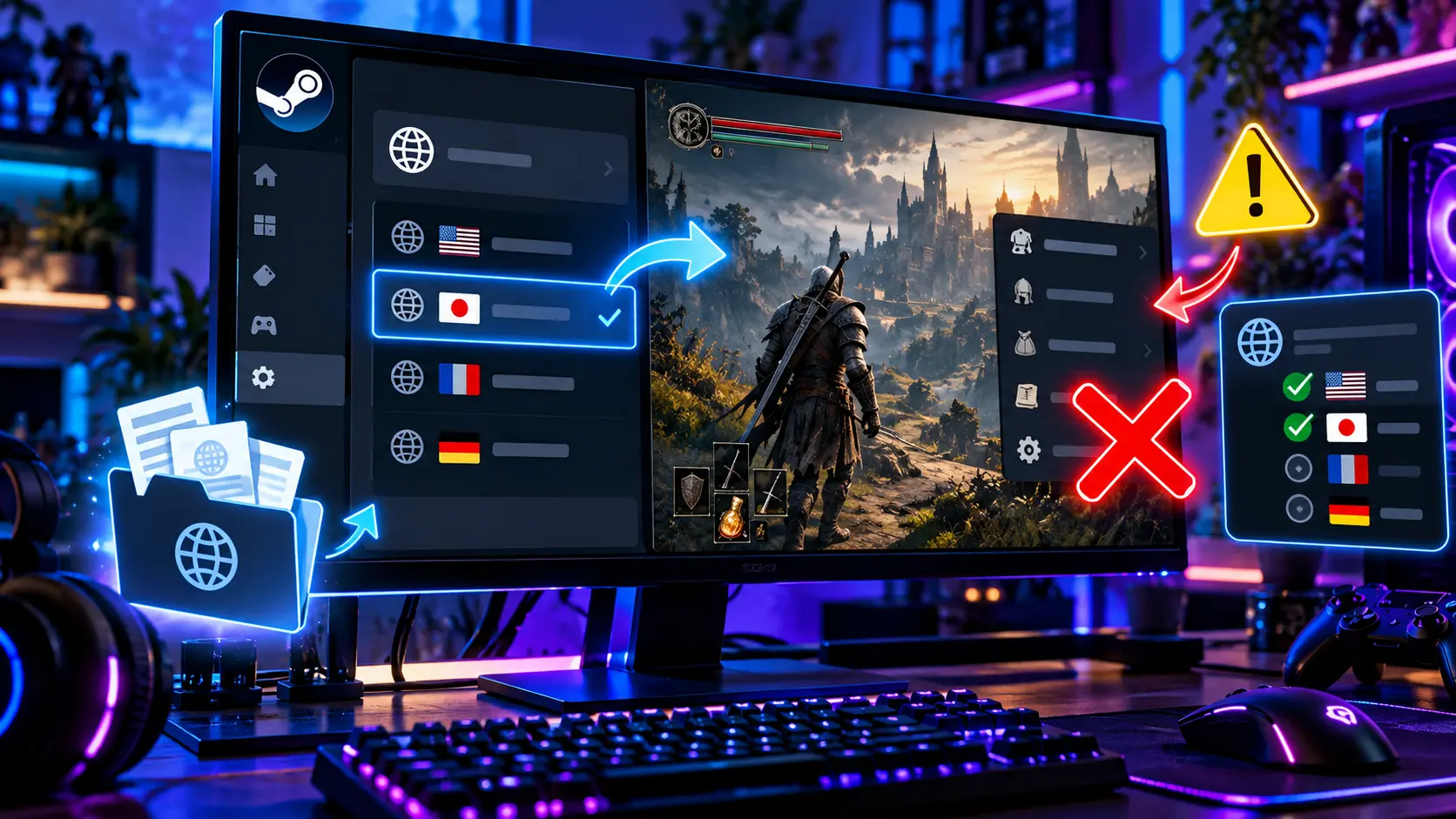
手順2Steamのゲーム別言語と本体の言語を日本語にする
対応が確認できたら、Steam側の2か所を日本語にします。サポートも「2つの場所で使いたい言語が選ばれているか確認する」ことを案内しています。
- ライブラリで対象ゲームを右クリックし、「プロパティ」を開きます。サポートの案内は「言語」タブですが、現在のクライアントでは「一般」の中に言語のドロップダウンがある場合があります。どちらも見当たらなければ、そのゲームはSteam側で言語を選ばせない作りです。
- 言語を「日本語」にしてプロパティを閉じます。日本語用のファイルが必要なゲームでは、このときダウンロードが始まります。
- Steam左上の「Steam」→「設定」→「インターフェイス」で、言語が日本語になっているか確認します。変えたときは、OKのあとにSteamを再起動します。
- ゲームを完全に終了してから、ライブラリから起動し直します。
Steam本体を日本語にしても、ゲーム別に英語が指定されていればそのゲームは英語のままです。逆に、本体が英語でもゲーム別を日本語にすれば日本語で遊べるタイトルがあります。
手順3ゲーム内の言語設定を確認する
Steamで日本語にしても英語のままなら、ゲームのメインメニューから「Settings」「Options」を開きます。「Language」のほか、「Gameplay」「General」「Accessibility」の中に言語項目があることもあります。「Japanese」または「日本語」を選んでください。
ゲームによっては、テキスト、字幕、音声の言語が別々に分かれています。メニューや字幕を日本語にしたいなら「Text」「Interface」「Subtitle」、日本語音声なら「Voice」「Audio」の言語を見ます。変更後にタイトル画面へ戻る、または再起動しないと反映されないタイトルもあります。再起動して英語に戻っていれば、設定が保存されていません。
プロパティに日本語がないだけで、日本語非対応とは決めつけないでください。ストアで日本語対応と書かれ、Steamにもゲーム内にも言語設定がないゲームは、開発元の公式FAQやストアのお知らせに変更方法が書かれていないか確認します。
手順4日本語ファイルのダウンロードと整合性を確認する
Steamのサポートは、インストール済みのゲームで言語を変えると、その言語のファイルを再度ダウンロードする必要がある場合があると案内しています。Steamworksでは、言語データが大きいゲーム向けに、言語ごとにデータを分けて配信する方式が用意されています。この方式では、Steamは利用者が使っている言語向けの内容だけを配信します。
そのため、日本語に変えても追加ダウンロードが始まらないこと自体は、異常とは限りません。すべての言語がゲーム本体に入っているゲームもあるからです。確認するのは次の3点です。
- Steamの「ダウンロード」画面で、対象ゲームの更新が一時停止や待機になっていないか。完了してから起動します。
- インストール先ドライブの空き容量。音声を言語別に持つゲームでは追加分が大きくなります。
- ゲームのプロパティ→「インストール済みファイル」→「ゲームファイルの整合性を確認」。日本語ファイルが欠けているときの修復に使えます。
整合性確認は、ゲーム内の言語設定を初期化する機能ではありません。ゲーム内が英語のまま保存されている場合は、直りません。日本語化MODや非公式パッチを入れている環境では、公式のファイルに戻されてMODの変更が消えることがあります。進まない・止まるときはSteamの整合性確認が0%・99%で止まるときの直し方も参考になります。
ダウンロード自体が始まらない・止まるときは、「Steam」→「設定」→「ダウンロード」の「ダウンロードキャッシュをクリアする」も試せます。サポートによると、インストール済みのゲームには影響せず、あとでSteamへ再ログインが必要です。言語の設定そのものを変える操作ではないので、日本語が選べないゲームには効きません。
手順5日本語にしたのに英語へ戻る場合の確認先
最後Windowsの言語設定を変えるのは最後の手段
Windowsの表示言語やシステムロケールを参照するゲームも、少数ですがあります。Windows 11の「設定」→「時刻と言語」→「言語と地域」で現在の表示言語を確認できます。
ただし、ゲーム1本のためにWindows全体の言語を変える必要はありません。公式サポートが明示的に案内している場合に限って検討します。古いゲームで文字化けするときの「Unicode対応でないプログラムの言語(システムロケール)」やUTF-8の設定は、ほかの古いソフトの表示にも影響します。通常のSteamゲームでは、先にここまでの手順を済ませてください。
ゲームの再インストールも、最初にやる対処ではありません。ゲーム別言語やゲーム内設定が原因なら、入れ直しても同じ設定が使われます。日本語非対応のゲームは、何度入れ直しても日本語になりません。再インストールするなら、事前にセーブデータとゲーム独自の設定ファイルの保存場所を確認してください。
FAQよくある質問
Steamを日本語にしているのにゲームだけ英語なのはなぜですか
ゲーム別の言語が英語になっているか、ゲームがSteamとは独立した言語設定を持っている可能性があります。プロパティの言語設定とゲーム内の言語設定の両方を確認してください。
Steamのプロパティに日本語が表示されません
日本語非対応のほか、言語をゲーム内で切り替える作りのゲームでも出ません。ストアページの対応言語とゲーム内の言語設定を確認します。
日本語字幕は出るのに音声だけ英語です
日本語のフル音声に対応していない可能性があります。ストアページの言語欄で、日本語の「フル音声」にチェックがあるか見てください。チェックがあるのに英語なら、ゲーム内の音声言語の設定を調べます。
日本語に変えても追加ダウンロードが始まりません
すべての言語データが最初から入っているゲームでは、追加ダウンロードは発生しません。メニューが日本語にならない場合は、ゲーム内の設定を確認します。
Steamの設定だけで海外ゲームを日本語化できますか
できません。Steamの言語設定は、ゲームが用意している言語を選ぶためのものです。開発元が日本語の翻訳を提供していなければ、設定を変えても日本語にはなりません。
まとめまとめ|対応言語、Steam、ゲーム内の順に確認する
英語のままになる原因の多くは、ゲーム側の対応範囲か、Steamとゲーム内の言語設定のずれです。設定は1つずつ変えてゲームを起動し直すと、どれが効いたか分かります。
日本語対応か、Steamで日本語が選ばれているか、ゲーム内でも日本語か、日本語ファイルが入っているかの4点を確認すれば、多くは原因を絞れます。日本語字幕のみで音声が英語のゲームは仕様です。
出典:Steamサポート:Steamとゲーム-言語設定、Steamworks:Localization and Languages、Steamworks:ISteamApps、Steamworks:Depots、Steamサポート:ゲームファイルの整合性確認、Steamサポート:ダウンロードキャッシュをクリアする
あわせて読みたい




Amazonの価格・在庫情報について


Amazonの価格・在庫情報について