
Steamのダウンロードが0B/s・0Mbpsになる原因|ディスク使用率が高いときは待つべきか、確認手順を詳しく解説する
本記事にはアフィリエイト広告(Amazon・楽天市場等)のリンクが含まれています。
ディスク使用率が高いときは待つべきかを見分ける
更新日:2026年10月24日/参照:Steamworks Documentation: SteamPipe、Steamサポートのアップデート・インストール対処法
Steamで大容量ゲームをダウンロードしていると、最初は高速だった通信表示が途中で0B/sや0Mbpsになることがあります。しかし、表示が0になっただけでは通信障害やSSD故障とは判断できません。Steamは受信したデータを展開し、既存ゲームでは差分を適用してから保存するため、ネットワークが止まって見える間にディスクとCPUが動くことがあります。
目次
先に判断対象ドライブの読み書きと進行表示で待つか判断する
時間やディスク使用率だけで「正常」「異常」を決めないことが重要です。大きな更新ではファイル構成やストレージ性能によって処理時間が変わります。通信が0B/sでも、保存先ドライブの読み書きとSteamの進行表示を合わせて確認します。空き容量も確認し、進行表示が変わらないまま空き容量が足りなくなっていないか見てください。
なぜ止まって見えるSteamは受信したデータをそのまま保存して終わりではない
SteamPipeでは配信データがチャンクに分けられ、クライアント側で復号・展開されて必要な場所へ配置されます。既存ゲームの更新では、以前のファイルと照合して差分を適用します。パックファイルの構成によっては、ダウンロード自体は速くても、ローカルディスクI/Oが大きくなり更新処理が遅くなることがあります。
つまり、Steamの通信グラフが0B/sになっている瞬間は「次のデータを受信していない時間」を示すにすぎません。ディスクへ展開・配置している最中か、次の受信を待つ段階かは、通信表示だけでは分かりません。
ディスクも進行表示も動かず、その状態が続く場合は別です。ディスク作業の有無とセットで判断してください。
確認方法Steamの進行表示と保存先ドライブを合わせて見る
Steamクライアント下部の「ダウンロード」を開き、対象タイトルの進行状況、ネットワークとディスクの表示を確認します。ネットワークが0B/sでもディスクの動きと進行表示に変化があれば、更新の適用が続いている可能性があります。対象タイトルが一時停止中・予約済み・キューの後ろにある場合は、ダウンロード自体が始まっていない状態と区別してください。
Ctrl+Shift+Escでタスクマネージャーを開き、「プロセス」または「パフォーマンス」でSteam Client Serviceや対象ドライブの動きを確認します。見るべきなのは使用率の数字だけではなく、読み取り・書き込みが継続しているかです。
通信が一時的に0B/sでも、保存先ドライブの読み書きとSteamの進行表示が続き、空き容量も足りていれば、処理が進んでいる可能性があります。ディスク使用率やCPU使用率の変動には、別のアプリの動作も含まれます。Steamの進行表示も変わらず、通信と対象ドライブの読み書きが止まっている場合は、待機から切り分けへ切り替えます。
誤解しやすい点高速なNVMe SSDでも0B/s表示は起こる
CrystalDiskMarkのシーケンシャル速度が高いNVMe SSDでも、Steamの更新で通信表示が0B/sになることはあります。ベンチマークは連続した大きなデータを扱う条件であり、Steamの実際の処理では、小さなファイルの作成、既存データとの照合、展開、差分適用などが混在するためです。
HDDではこうした処理がより長く見えることがありますが、SSDなら問題が起きないわけではありません。SSD故障を疑うのは、Windowsからもファイルを作成できない、書き込みエラーが繰り返される、ほかのゲームでも同じドライブだけ失敗する、といった症状がそろった場合です。
動かない場合通信もディスクも止まったときの確認順
まずSteamのダウンロード画面で、対象タイトルが一時停止中・予約済み・キュー待ちではないか確認します。進行中の表示なのに通信とディスクが止まっている場合は、一時停止してから再開し、同じタイトルの進行表示を見ます。それでも変わらなければ、通信表示・進行表示・保存先ドライブの読み書きを確認しながら、次を一項目ずつ試します。設定を変える前に元のダウンロード地域と速度制限を控え、効果がなければ元へ戻してから次へ進みます。
- Steamを終了し、PCを再起動して同じタイトルのダウンロードを再開する。
- Steamの「設定」→「ダウンロード」で速度制限の有無を確認する。制限を変更して試す場合は元の値を記録し、同じタイトルで通信と進行表示を比べる。変化がなければ元の値に戻す。
- 元のダウンロード地域を控え、別の地域に一時変更して同じタイトルで比べる。改善しなければ元の地域に戻す。
- それでもダウンロードが進まないときだけ、再ログインの準備を済ませてSteam内蔵のダウンロードキャッシュをクリアする。
キャッシュ削除前にログイン手段を確認する
Steamアカウントのログイン情報に加え、Steam Guardで使うスマートフォンなど、再ログイン時の承認手段を利用できるか確認してください。準備ができたらSteamの「設定」→「ダウンロード」→「ダウンロードキャッシュをクリアする」を選び、確認画面で「OK」を押します。Steamのキャッシュ削除手順も確認してください。この操作はインストール済みゲームに影響しませんが、操作後にSteamへの再ログインが必要です。再ログイン後、同じタイトルのダウンロードと進行表示を確認してください。これはゲームのアンインストールではありません。steamapps、セーブデータ、AppDataなどのフォルダーを手動で削除する手順ではありません。
更新のダウンロード後に「パッチ適用中」で遅くなる場合は、Steamのパッチ適用中が遅いときの対処法で確認してください。Content File Lockedや「ディスク書き込みエラー」が出る場合は、待機では解決しないため、エラー文に合った記事へ進みます。
セキュリティソフトは遮断履歴から調べる
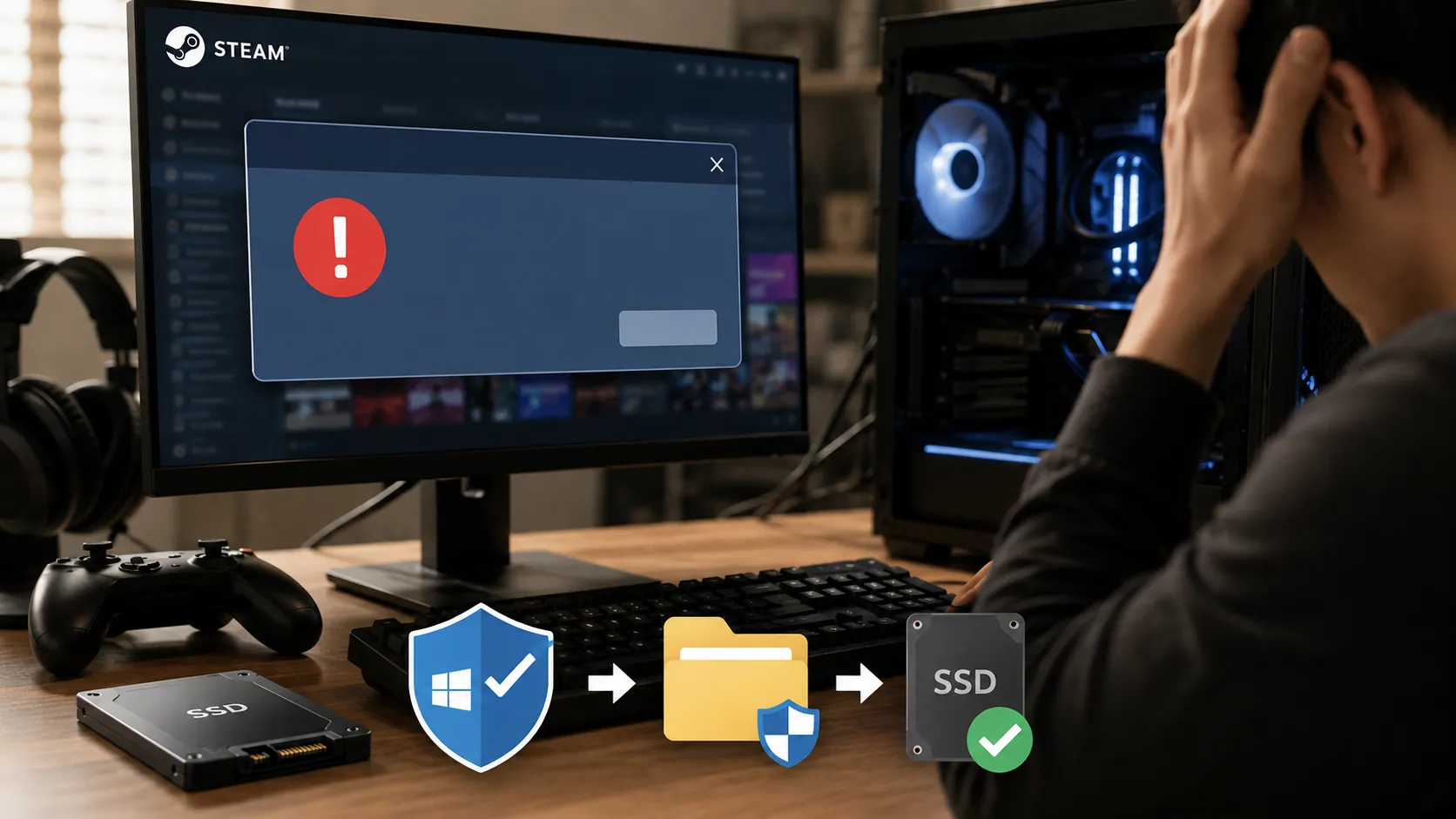
セキュリティソフトが原因か分からない段階で、ゲームフォルダー全体を除外しないでください。まず検出・遮断履歴にSteamや対象タイトルの記録がないか見て、利用中のセキュリティソフトの公式トラブルシューティングを確認します。Windows セキュリティならMicrosoftの保護履歴の説明を参照してください。
履歴や公式案内から干渉が疑われ、除外による切り分けが必要な場合は、対象と元の設定を控え、対象を必要な範囲に絞って一時的に試します。同じタイトルのダウンロードで変化を確認したら、結果にかかわらず除外を解除してください。フォルダー除外は配下のファイルにも及びます。Microsoftの除外設定と解除の説明に従い、追加した設定を削除します。
FAQSteamの0B/s表示でよくある質問
まとめSteamの0B/sはディスク作業とセットで判断する
Steamのダウンロード表示が途中で0B/sになっても、保存先ドライブの読み書きと進行表示が動き、空き容量も足りていれば、展開・更新の適用が続いている可能性があります。ディスク使用率だけで判断せず、通信・保存先ドライブ・Steamの進行状況を合わせて確認しましょう。
通信と対象ドライブの読み書きが止まり、進行表示も変わらない場合は、まず一時停止・予約・キューを確認します。進行中なのに止まっているなら再開を試し、続いて再起動、速度制限、ダウンロード地域を一項目ずつ確認し、効果のない設定変更は戻します。キャッシュ削除は再ログイン手段を確かめてから行い、セキュリティソフトの除外を試した場合も確認後に解除します。エラー文が出ている場合は、エラー別の手順を優先してください。






Amazonの価格・在庫情報について



Amazonの価格・在庫情報について

























