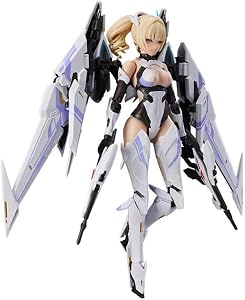
Windows 11の右クリックメニューで不要な項目を整理する方法|「メニューのカスタマイズ」各項目の意味と設定手順【2026年11月】
本記事にはアフィリエイト広告(Amazon・楽天市場等)のリンクが含まれています。
「メニューのカスタマイズ」で変えられる項目を、意味と判断の目安つきで
出典:Microsoft サポート(日本語版)KB5127936、Microsoft サポート「October 28, 2026—KB5127936 (OS Builds 26200.9818 and 26300.9818) Preview」、Microsoft Learn「Windows 11 Insider Release Preview Build 26200.9807/26300.9807」(2026年10月16日)、Microsoft Learn「Windows 11 Insider Beta Preview Build 26220.9757」(2026年10月23日)、Windows Insider Blog「Improving File Explorer & Context Menu: faster, simpler, and more customizable」(2026年8月17日)、Windows Latest「Windows 11’s faster, customizable right-click menu released」(2026年10月29日)
右クリックするたびに、使わない項目が並んでいて目的の操作まで目で探す。Windows 11の新しい右クリックメニューでは、その並びを設定で変えられるようになりました。
設定の入口は、メニュー最下部の「メニューのカスタマイズ」です。切り替えられるのは、標準コマンドの表示、アプリが足す項目(アプリ拡張)の置き場所、「切り取り」「コピー」などの操作ボタンの見せ方と「プロパティ」の位置の3系統です。項目を減らす効果が大きいのはアプリ拡張で、メインメニューに出すか、サブメニューにまとめるか、サブメニューごと隠すかを選べます。
任意の項目を好きな順番に並べ替える機能はありません。また、更新後もメニューが従来のままの端末があります。有効にする方法と出ないときの対処は新しい右クリックメニューを有効にする方法を参照してください。
目次
開き方「メニューのカスタマイズ」を開く手順
- エクスプローラーかデスクトップで、ファイルやフォルダーを右クリックします。
- メニューの最下部にある「メニューのカスタマイズ」を選びます。設定アプリの「個人用設定」にある「Context menu」ページが開きます。
- 各項目のスイッチをオン・オフします。変更は設定ページを開いたまま右クリックし直すと確かめられます。
既定の構成のままで使うなら、追加の操作は要らないとMicrosoftは案内しています。「メニューのカスタマイズ」が見当たらない場合は、更新が未適用か、段階配信でまだ届いていません。
標準標準コマンドの項目は何を足し引きするか
「送信先」や「ショートカットの作成」などの組み込みコマンドはオン・オフでき、「印刷」のようなコマンドも足せます。設定ページに並ぶ主な項目は次のとおりです。
| 項目 | 切り替えると起きること | 判断の目安 |
|---|---|---|
| 送信先 | 右クリックに「送信先」のサブメニューを出す・隠す | USBメモリや圧縮フォルダーへ送る操作が多い人はオン。使わなければオフで1行減ります |
| ショートカットの作成 | 選んだ項目のショートカットを作る項目を出す・隠す | ゲームのexeをデスクトップに置く機会があるならオン |
| 印刷 | 以前のWindows 11の右クリックには無かった「印刷」を足す | 書類や画像を印刷する人だけオン。ゲーム用PCではオフのままで困りません |
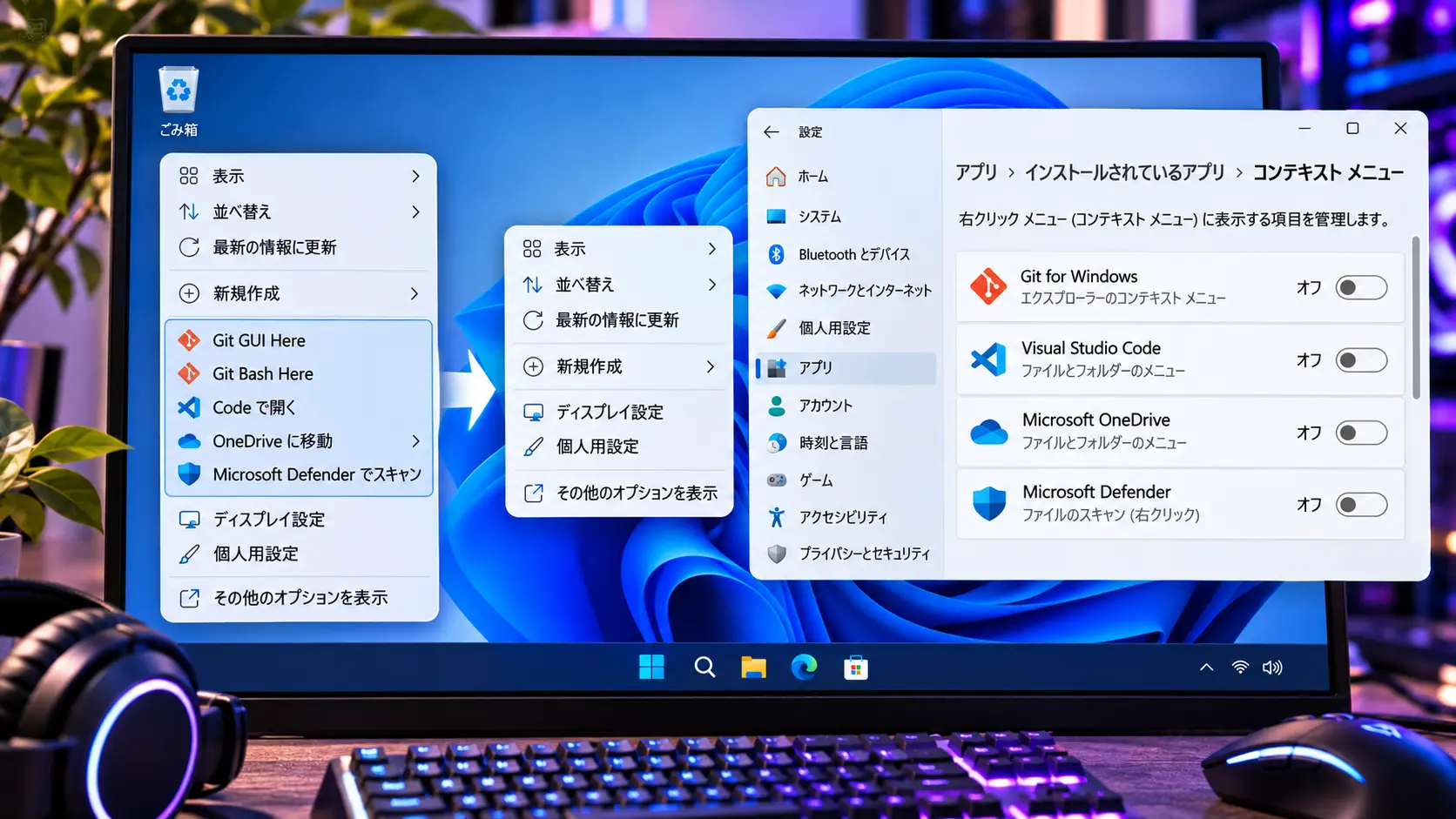
| Copy as path | ファイルやフォルダーの完全なパスをコピーする項目を足す | ゲームのログや設定ファイルの場所をサポートへ伝える機会があればオン。パスのコピーの使い分けも参照 |
| Rotate image | 画像の左右回転の項目を足す | スクリーンショットの向きを直す機会は少ないので、必要になってからで十分です |
「Copy as path」と「Rotate image」は英語表記で書いています。日本語版の設定ページでは表記が違うことがあるので、項目名を見て同じ働きのものを選んでください。
アプリアプリ拡張の置き場所を決める
アプリ拡張は、インストール済みのアプリが右クリックに足す項目です。置き場所は「メインメニューに出す」「サブメニューに出す」「サブメニューを隠す」の3通りから選べます。一覧に並ぶ例は、Send with Quick Share、Copilot、Microsoft Clipchamp、メモ帳、OneDrive、ペイント、フォト、Smart Connect、ターミナルなどです。項目はPCに入っているアプリで変わります。
| 置き場所 | 見え方 | 向く項目 |
|---|---|---|
| メインメニュー | 項目ごとのスイッチをオンにすると、サブメニューから出て右クリックの一段目に並ぶ | 毎日のように使うアプリの項目だけ |
| サブメニュー | 一段目には出さず、アプリ拡張のサブメニューにまとめる(スイッチがオフの項目の置き場所) | たまに使う項目 |
| 非表示 | サブメニューを表示するスイッチ(Show app extensions submenu)をオフにすると、メインメニューに出さない項目は右クリックから消える | アプリ拡張を使わない人。右クリックを最短にしたいとき |
隠す前に、よく使うアプリの項目をメインメニューへ移しておきます。後から使いたくなったら、サブメニューの表示をオンに戻せば再び出ます。
OneDriveなどのクラウドストレージの項目は、専用のスイッチ(Keep cloud storage actions in their own section)で別の区画にまとめられます。この区画に出るのは、そのクラウドが管理しているフォルダーの中だけで、それ以外の場所ではほかのアプリ拡張と同じ扱いになります。
操作操作ボタンとプロパティの位置を変える
従来の右クリックメニューの上部には、「切り取り」「コピー」「貼り付け」「名前の変更」「共有」「削除」がアイコンの横並びで入っています。アイコンの意味が分かりにくい場合は、Arrange primary actions inlineをオンにすると、これらが文字つきの通常の項目として縦に並びます。メニューは縦に長くなる代わりに、読み取りは楽になります。
「プロパティ」はMove Properties to the bottom of the context menuをオンにすると、メニューの一番下に移ります。ゲームの実行ファイルで互換性の設定を開く人は、位置を固定しておくと探しやすくなります。
Show more optionsは、従来のメニューへ入る項目を右クリックに残す設定で、既定ではオフです。Shiftキーを押しながら右クリックすれば従来のメニューを開けるため、通常はオフのままで足ります。
構成例ゲーミングPCの整理例
次の3つは、設定の組み合わせの一例です。目的に近いものを選んで、そこから足し引きするのが早道です。
戻す設定を元に戻す方法と注意点
変えた設定は、同じページで該当のスイッチをオンまたはオフに戻せば元の表示になります。更新プログラムを削除する必要はありません。従来のメニューをその場だけ見たいときは、Shiftキーを押しながら右クリックします。
項目の並び順そのものは変えられません。順番まで細かく組み替えたい用途には、この設定は向きません。なお、ViVeToolで先に有効化した端末の戻し方は有効化の記事に書いています。
まとめまとめ|減らす主役はアプリ拡張、足すのは必要な標準コマンドだけ
右クリックを短くするなら、まずアプリ拡張をサブメニューへまとめ、毎日使うものだけをメインメニューへ出します。標準コマンドは「送信先」「印刷」などを使うかどうかで切り替え、「Copy as path」はゲームのサポート連絡に役立ちます。操作ボタンの文字表示と「プロパティ」の位置は好みの問題で、戻すのもスイッチ一つです。
「メニューのカスタマイズ」の設定は、標準コマンド・アプリ拡張・操作ボタンとプロパティの3系統。減らす効果が大きいのはアプリ拡張で、サブメニューを隠すとメインに出さない項目は使えなくなります。並べ替えはできず、元に戻すのは該当スイッチを戻すだけです。
あわせて読みたい





Amazonの価格・在庫情報について



Amazonの価格・在庫情報について