Windows 11の右クリックメニューを並べ替える方法|Beta 26220.9757とRelease Previewの違い、正式版はいつ【2026年10月】

本記事にはアフィリエイト広告(Amazon・楽天市場等)のリンクが含まれています。
設定の場所はPersonalizationの「Context menu」。BetaとRelease Previewに入り、一般配信の日付は未発表
出典:Windows Insider Blog「Improving File Explorer & Context Menu: faster, simpler, and more customizable」(2026年8月17日)、Microsoft Learn「Windows 11 Insider Beta Preview Build 26220.9757」(2026年10月23日)、Microsoft Learn「Windows 11 Insider Release Preview Build 26200.9807/26300.9807」(2026年10月16日)、Microsoft Learn「Windows 11 Insider Experimental Preview Build 26340.9212」(2026年8月17日)、Microsoft Learn「Windows 11 Insider Experimental Preview Build 26340.9482」(2026年9月11日)、Microsoft Learn「Windows Insider Program のチャンネル」、Microsoft サポート「Keyboard shortcuts in Windows」
Windows 11の右クリックメニューは、ファイルを選ぶたびに「その他のオプションを確認」まで開いてようやく目的の項目が出る、という手間が続いてきました。そのメニュー自体が作り直され、最下部の「Customize menu」から、どの項目を出すかを設定ページで選べるようになりました。10月16日にRelease Preview、10月23日にBetaチャンネルのビルド26220.9757へ入っています。
設定の場所は、設定アプリの「Personalization(個人用設定)」にある「Context menu」ページです。「Send to」や「Create shortcut」の表示のオン・オフ、アプリが足す項目のメインメニュー/サブメニュー/非表示の切り替え、切り取り・コピー・貼り付け・名前の変更・削除・共有を文字つきで並べる設定、「Properties」を最下部に移す設定ができます。一般配信の日付はMicrosoftから発表されていませんが、すでにRelease Previewまで進んでいるため、ゲーム目的でBetaに入る必要はありません。
この変更は右クリックの見た目と速さの話で、フレームレートなどゲームの動作に関わる項目はリリースノートにありません。普段のゲーミングPCは入れずに待ち、今の安定版ではShift+右クリックで従来のメニューを開くのが現実的です。試験版を入れられるサブ機があり、いま設定画面を触りたい人だけが、BetaかRelease Previewを選ぶことになります。
目次
変更点26220.9757の右クリックメニューで何が変わったか
26220.9757は2026年10月23日に公開されたBetaチャンネルのビルドで、Windows 11 25H2をもとに有効化パッケージ(enablement package)で配られます。リリースノートの中心は、エクスプローラーの新しい右クリックメニューです。上位の項目が減り、よく使う操作はすぐ選べて、表示する項目を決める新しい設定が加わりました。あわせて、設定アプリのホームページの読み込みが速くなる改善も入りました。
この右クリックメニューは、2026年8月17日にExperimentalチャンネル(ビルド26340.9212)で先に公開されていたものです。狙いは、メニューが開くまでの時間を短くすることと、アプリが項目を足すほど動作が重くなる問題を減らすことです。メニューの最下部にある「Customize menu」から設定ページへ移動できます。
設定ページは3つの部分に分かれています。
なお、26220.9757のリリースノートが説明しているのは、新しいメニューの概要と、初めて使うときに出る案内(ティーチングヒント)です。個々の設定項目の一覧は8月17日のブログが詳しい、という位置づけになります。
手順Betaで右クリックメニューを設定する手順
Betaチャンネルは機能が全員に同じように届く仕組みです。Microsoftの説明では、Betaチャンネルでは段階的配信の仕組み(Controlled Feature Rollout)を使わず、そのチャンネルの全員が同じ機能を受け取ります。26220.9757に更新できていれば、右クリックメニューも変わっているはずです。
- 設定の「Windows Update」にある「Windows Insider Program」から、チャンネルをBetaにして参加します。
- 「Windows Update」で更新を確認し、ビルド26220.9757を入れて再起動します。ビルド番号は
winverで確かめられます。 - エクスプローラーでファイルかフォルダーを右クリックし、メニューの最下部にある「Customize menu」を選びます。
- 設定アプリの「Personalization」にある「Context menu」ページが開くので、「Send to」の表示、アプリ項目の置き場所、よく使う操作の並びを好みに合わせて切り替えます。
Context menuのページ名は英語表記で書いています。日本語表示では名称が異なる場合があるので、「Personalization(個人用設定)」の中から探してください。初めて右クリックしたときは、カスタマイズの方法を知らせる案内が出ることがあります。
チャンネルExperimental・Beta・Release Previewの違いと、メニューが変わらないとき
| チャンネル | ビルドと日付 | 右クリックメニュー |
|---|---|---|
| Experimental | 26340.9212(2026年8月17日) | 段階的に配信。届かないときは「Feature flags」ページで手動でオンにできる場合がある |
| Beta | 26220.9757(2026年10月23日) | チャンネルの全員が同じ機能を受け取る |
| Release Preview | 26200.9807(25H2)/26300.9807(26H2)、KB5127936(2026年10月16日) | 段階的に配信。端末によって届く時期が違う |
Experimentalのリリースノートは見出しで「段階的に配信」と明記しています。9月11日のExperimentalビルド26340.9482では、初回の案内に加えて、新しいメニューの「Customize menu」の入口そのものをオフにする設定と、「Send To」が正しく動かない小さな不具合の修正が入りました。この2点が26220.9757にも入っているかは、26220.9757のリリースノートに書かれていません。
Release Previewのリリースノートでは、右クリックメニューは「段階的な配信」の項目に入っています。更新を入れても、すぐには新しいメニューが出ない端末があります。26220.9757に更新したのにメニューが従来の見た目のままなら、まずビルド番号が合っているかを確かめてください。
正式版正式版(一般配信)はいつか
一般向けのWindows 11に配信する日付は、10月26日の時点でMicrosoftから発表されていません。ただし流れは見えています。8月17日にExperimental、10月16日にRelease Preview、10月23日にBetaへ進みました。Release Previewは、一般配信の前に最終確認をするチャンネルです。
Release Previewのビルド26200.9807/26300.9807は、リリースノートで「通常の配信(normal rollout)」と「段階的な配信(gradual rollout)」の2つに分けられています。右クリックメニューは段階的な配信の側で、全員に一斉には届きません。どの月例更新に載るのか、全員に届く時期はいつかも、今のところ公式には示されていません。
Microsoftは、BetaやRelease Previewの機能も、変更されたり取り除かれたりする可能性があると書いています。近いうちに自動で入る前提では計画せず、更新後に「Customize menu」が出ているかを見て確かめる形になります。
判断ゲーマーは今Betaに入れるべきか
メインのゲーミングPCにBetaを入れる理由は薄いと考えます。理由は3つです。
入れてもよいのは、検証用のサブ機や、試験版を使うこと自体が目的の人です。その場合も、大切なセーブデータはバックアップしてから参加してください。いますぐ新しいメニューを試したい場合は、Betaより一般配信に近いRelease Previewのほうが安全側です。
今の方法安定版のいまは、Shift+右クリックで従来のメニューを開く
Insiderに入らなくても、今のWindows 11で「その他のオプション」を一手で開く方法があります。Shift+右クリックで選んだ項目の「Show more options」メニューが、Shift+F10で選んだ項目のコンテキストメニューが開きます。
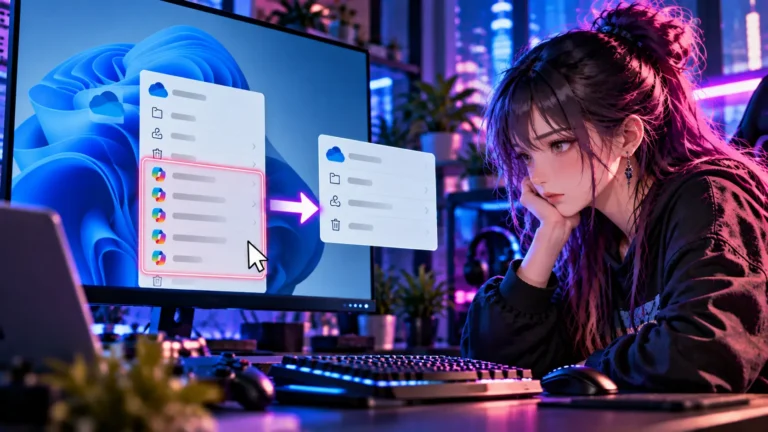
毎回の手間を減らしたいだけなら、まずこの操作で十分です。項目の並びや表示まで変えたい場合に、正式版の配信を待つかBetaを試すかを選ぶことになります。同じ「右クリック」まわりの話題では、OneDriveの右クリックからCopilot 8項目が消える変更も10月に出ています。
まとめまとめ|設定はPersonalizationの「Context menu」、ゲーム目的でBetaに入る必要はない
右クリックメニューの項目は、Personalizationの「Context menu」ページから選べます。すでにBetaとRelease Previewに入っていますが、一般配信の日付は公式に出ていません。ゲームの動作を変える更新ではないので、メインのゲーミングPCは安定版のまま、当面はShift+右クリックで従来のメニューを開くのが無理のない選び方です。
設定はPersonalizationの「Context menu」ページ。ゲームのためにBetaへ移る必要はなく、Release Previewまで進んだ流れを見て、一般配信を待つのがおすすめです。
あわせて読みたい




Amazonの価格・在庫情報について


Amazonの価格・在庫情報について