IPアドレスが169.254でネットにつながらない原因|Windows 11のDHCP・有線LAN・Wi-Fi確認と復旧後の診断手順

本記事にはアフィリエイト広告(Amazon・楽天市場等)のリンクが含まれています。
DNSより先に、使用中の接続とDHCPを確認
LANケーブルは挿さっている、Wi-Fiも接続済みなのに、ゲームやブラウザーがつながらない。Windows 11でIPアドレスを調べて「169.254」で始まっていたら、IPアドレスの取得状況を確認してください。
DHCPで自動取得するはずの接続に169.254.x.xが自動設定されているなら、DHCPからIPv4アドレスを受け取れているかを先に調べます。 DNSの変更やポート開放へ進む前に、使っているアダプター、接続先、アドレスを配る機器を確認するのが順序です。
別の仮想アダプターに169.254があるだけでは、普段の通信障害と結び付けられません。会社・学校などの管理された回線や、指定の固定IPを使う環境では、設定を変えず管理者に確認します。
目次
原因169.254はDHCPによるIPv4取得を確認する目印
DHCPは、ネットワーク内の機器へIPアドレスなどの設定を自動配布する仕組みです。WindowsはDHCPサーバーを利用できないとき、APIPAという仕組みで169.254.x.xのIPv4アドレスを自分に割り当てることがあります。家庭ではルーターが担当する構成がよく使われますが、上位ルーターや別サーバーが配布する環境もあります。
169.254で始まるIPv4リンクローカルアドレスは、同じリンク内の通信に使うものです。このアドレスを使うパケットはルーターを越えて転送されないため、インターネット接続用のIPv4設定の代わりにはなりません。ただし、同一リンク内の通信や別経路のIPv6通信まで一律に停止したとは判断できません。
Wi-Fiの接続表示やLANのリンクランプは、IP取得の成功を保証しません。接続先への接続と、DHCPからの設定取得を分けて確認します。
DHCPを使う設定か、どのアダプターの表示かを先に確かめます。169.254を消すために適当な固定IPを入力すると、別端末とアドレスが重なるおそれがあります。
確認ipconfig /allで使用中アダプターの欄を見る
スタートで「コマンド プロンプト」を検索して開き、次の表示用コマンドを実行します。この操作でIP設定は変更されません。
ipconfig /all出力はイーサネット、Wi-Fi、VPN、仮想ネットワークなどのアダプターごとに分かれます。最初に見つけた169.254の行ではなく、ネットにつなぎたい接続の見出しと説明欄を探します。設定アプリの「ネットワークとインターネット」で接続方式・接続先を照合してください。
- 有線なら、挿しているLAN端子に対応するイーサネットの欄を探します。USB LANアダプターなら説明欄の製品名も照合します。
- Wi-Fiなら、設定画面で接続中のSSIDを確認し、Wi-Fiアダプターの欄と照合します。名前を変更した環境では「Wi-Fi」とは限りません。
- 対象欄の「DHCP 有効」「IPv4 アドレス」または「自動構成 IPv4 アドレス」「サブネット マスク」「デフォルト ゲートウェイ」を控えます。DHCPサーバー・リース時刻が出ていれば、それも記録します。
「メディアは接続されていません」と出る接続は、先に配線やWi-Fi接続先を確認します。VPN・仮想NICの役割が分からなければ削除・無効化せず、利用ソフトのサポートや管理者へ対象を確認してください。有線とWi-Fiを同時利用し、どちらが通信に使われるか判断できない場合も、両方の欄を控えて相談します。
表示の組み合わせで次の確認先を選ぶ
| 対象接続の表示 | 判断の目安 | 次にすること |
|---|---|---|
| DHCP有効・自動構成IPv4が169.254 | DHCPによるIPv4取得を確認する状態 | 同じ接続先の別端末と比較し、配線・DHCP提供元を調べる |
| メディア未接続 | 対象の接続が成立していない | LANの挿し込み・接続先SSID・アダプターの状態を確認 |
| DHCP無効・手動設定 | 固定IPの運用かもしれない | 自動取得へ変える前に、指定値と管理者の指示を確認 |
| 別の仮想NICだけ169.254 | 普段の通信の障害とは確定しない | 実際に使う接続のIPv4・ゲートウェイと通信状況を確認 |
| 169.254以外のIPv4 | 数字だけでは正常と確定しない | 期待する配布元・ゲートウェイか、目的の通信が使えるかを確認 |
比較他端末・別ケーブル・別ポートで範囲を絞る
一度に1条件だけ変え、変える前後で対象のIPv4・ゲートウェイ・通信結果を控えます。「別端末でネットが見られた」だけでなく、同じSSIDや同じ有線経路かをそろえるのがポイントです。
| 比較する条件 | 結果から絞れる範囲 | 注意点 |
|---|---|---|
| 別端末を同じSSIDへ接続 | 別端末もIPv4を取得できないなら共通のAP・上位機器・DHCP側を確認 | スマホはモバイル回線をオフにし、終了後に戻す。可能ならIPv4取得値も見る |
| 有線でケーブルだけ交換 | 結果が変わるなら元のケーブルや接触を確認する材料になる | 両端のポートは同じにし、手元の正常なケーブルで試す |
| 同じケーブルで別のLANポート | ポート固有の接触・設定差を調べる材料になる | 同等のLAN用ポートを使う。WANや専用用途の端子へは移さない |
| 自宅の有線とWi-Fiを比較 | 片方だけ失敗なら、その接続経路・アダプター側へ範囲を絞れる | ゲスト用など別ネットワークなら単純比較しない。故障箇所の断定は避ける |
PCからハブ・壁端子・中継機を経由しているかも記録します。自分で管理する家庭内LANなら、構成を控えたうえでルーターのLANポートへ直接つなぐ比較も候補です。ONUへの直結や、管理された集合住宅設備の配線変更は避けてください。
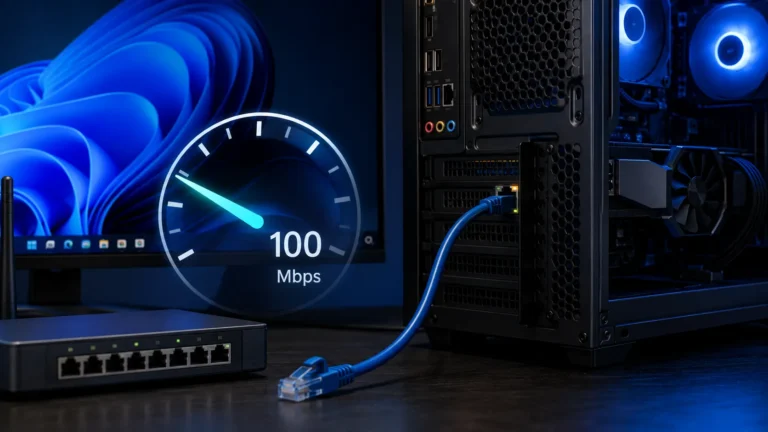
リンク速度が100Mbpsに落ちる問題もあるなら、有線LANのリンク速度とケーブル・ポートの確認が次の診断先です。IP取得が戻ってもゲームのラグが残るなら、Ping・ジッターから調べるオンラインゲーム回線の診断へ進めます。
設定元設定を控えて自動取得の利用条件を確認する
変更前に、IP割り当てが自動か手動か、手動ならIPv4・マスク・ゲートウェイ・DNSの値を記録します。会社・学校・固定IP契約などで指定された設定は維持してください。DHCP無効だからといって、すべての環境で自動取得へ変えるのが正解ではありません。
- Windows 11の「設定」→「ネットワークとインターネット」を開きます。
- Wi-Fiは「Wi-Fi」→「既知のネットワークの管理」から対象ネットワークを選びます。有線は「イーサネット」から対象の接続を開きます。
- 「IP 割り当て」を確認します。表示名はWindowsのバージョンで異なる場合があります。見つからなければ無関係な接続を編集せず、接続先とWindowsのバージョンを控えます。
- 家庭内でDHCPを使うことが確認でき、誤って手動になっていた場合に限り、「編集」で「自動(DHCP)」を選び保存します。DNSの指定はIP取得の確認とは分け、管理者指定の値を勝手に変更しないでください。
自動取得なのに169.254のままなら、DHCPを提供する機器までの経路を調べます。上位ルーターが配布している構成では、手前のアクセスポイントのDHCPを追加でオンにしないでください。複数機器が意図せず配布する構成を作らず、型番ごとの取扱説明書でルーターモード・APモードと配布元を確認します。
自分で管理するルーターなら、説明書や管理画面でDHCPの動作状態、配布範囲、接続端末数を確認します。設定画面やファームウェア更新の要否は機種ごとに異なるため、型番と現在のバージョンをメーカーのサポート情報へ照合してください。初期化や動作モード変更を先に試さないでください。
再取得通信を終了して対象だけを再接続・更新する
オンライン対戦、通話、ダウンロード、クラウド保存を終了してから操作します。遠隔操作で接続中のPCや管理者指定のネットワークでは、管理者に相談してください。更新に失敗すると接続できない状態が続くことがあります。
対象Wi-Fiを切断して同じSSIDへつなぎ直す、または対象LANケーブルを挿し直す方法を検討します。元の接続先・ポートを控えて行い、再接続後にipconfig /allで変化を確認してください。
DHCP自動取得を使う対象を確認できた場合は、管理者としてコマンドプロンプトを開き、対象名を指定して更新する方法もあります。次は実際のアダプター名が「Wi-Fi」の場合の例です。有線や名前を変更した環境では、ipconfigに出る実際の対象名へ置き換えます。
ipconfig /renew "Wi-Fi"解放からやり直す場合は、次を1行ずつ実行します。/releaseは現在のDHCP構成を解放してIP設定を破棄する操作です。名前を省くと全対象に作用するため、アダプター名を省略したり複数に一致する*を入れたりしないでください。
ipconfig /release "Wi-Fi"
ipconfig /renew "Wi-Fi"
メディア未接続やDHCPサーバーに接続できない旨のエラーが出たら、文面を省略せず控えます。同じコマンドを繰り返す前に、対象名・物理接続・配布元の確認へ戻ってください。VPNや仮想NICの一括削除、ファイアウォールの無条件な停止は行いません。
169.254が消えた後も目的の通信を確認する
同じアダプターの欄で、期待するIPv4・マスク・デフォルトゲートウェイになったかを確認します。数字が変わっただけで正常とは決めず、DHCPサーバー・リース情報が想定と合うかも照合してください。
その後にブラウザーとゲーム・ランチャーの接続を確認します。IPv4設定が整ってもつながらないなら、ルーターのインターネット側、名前解決、アプリ側の障害などを分けて調べる段階です。DNS変更を、DHCPからIPv4を取得できない状態の代わりの対策にはしないでください。
相談改善しないときは設定と比較結果をサポートへ渡す
複数端末が同じ接続先でIPv4を取得できないなら、DHCP提供元や共通機器から調べます。特定PC・特定接続だけで続くなら、PCやアダプターのメーカーへ相談する材料になります。ルーターを再起動する場合は、同居人の通話や通信を終了し、型番の説明書に従ってください。初期化ボタンと電源の入れ直しは別の操作です。
次の記録を渡すと切り分けを引き継ぎやすくなります。出力や画面を公開掲示板へ載せるなら、ホスト名・MACアドレス・SSIDなどを伏せ、必要な情報は正規の窓口へ個別に渡します。
- 発生日時、直前の変更、常時発生かスリープ復帰後など特定条件か。
- PC・LAN/Wi-Fiアダプター・ルーターの型番、Windows・ドライバー・ファームウェアのバージョン。
- PC→ハブ/AP→上位ルーターなどの構成、対象SSIDまたはLANポート、DHCP担当機器。
- 変更前後のIP割り当て、対象名、DHCP有効、IPv4、マスク、ゲートウェイ、表示されたDHCPサーバーとリース情報。
- 同一SSIDの別端末・別ケーブル・別ポートの比較結果、操作内容、エラー全文。
FAQ169.254とネット接続のよくある疑問
まとめ169.254なら対象接続のIP取得から確認する
169.254の自動構成IPv4は、DHCPによる取得状況を調べる目印です。診断の対象は実際に使う接続で、別の仮想NICの表示だけではPC全体の障害と判断できません。接続先・配線・配布元の比較結果と元設定を残すと、再取得後の確認やサポートへの相談にも役立ちます。
出典:Microsoft WindowsのWi-Fi接続問題 / Microsoft ipconfigの仕様 / Microsoft IP割り当ての設定 / BUFFALO IPを取得できない場合 / RFC 3927 IPv4リンクローカル / Microsoft APIPAの仕組み
あわせて読みたい




Amazonの価格・在庫情報について


Amazonの価格・在庫情報について