Steamのコントローラーが2P扱いで1Pを操作できない原因|認識台数・Steam Input・ゲーム内のプレイヤー割当を確認
本記事にはアフィリエイト広告(Amazon・楽天市場等)のリンクが含まれています。
1Pを動かす前に、台数・入力経路・参加操作を確認
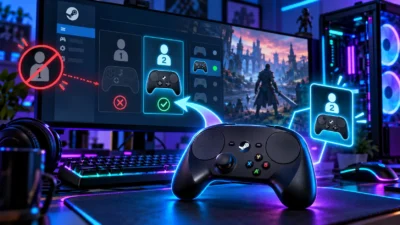
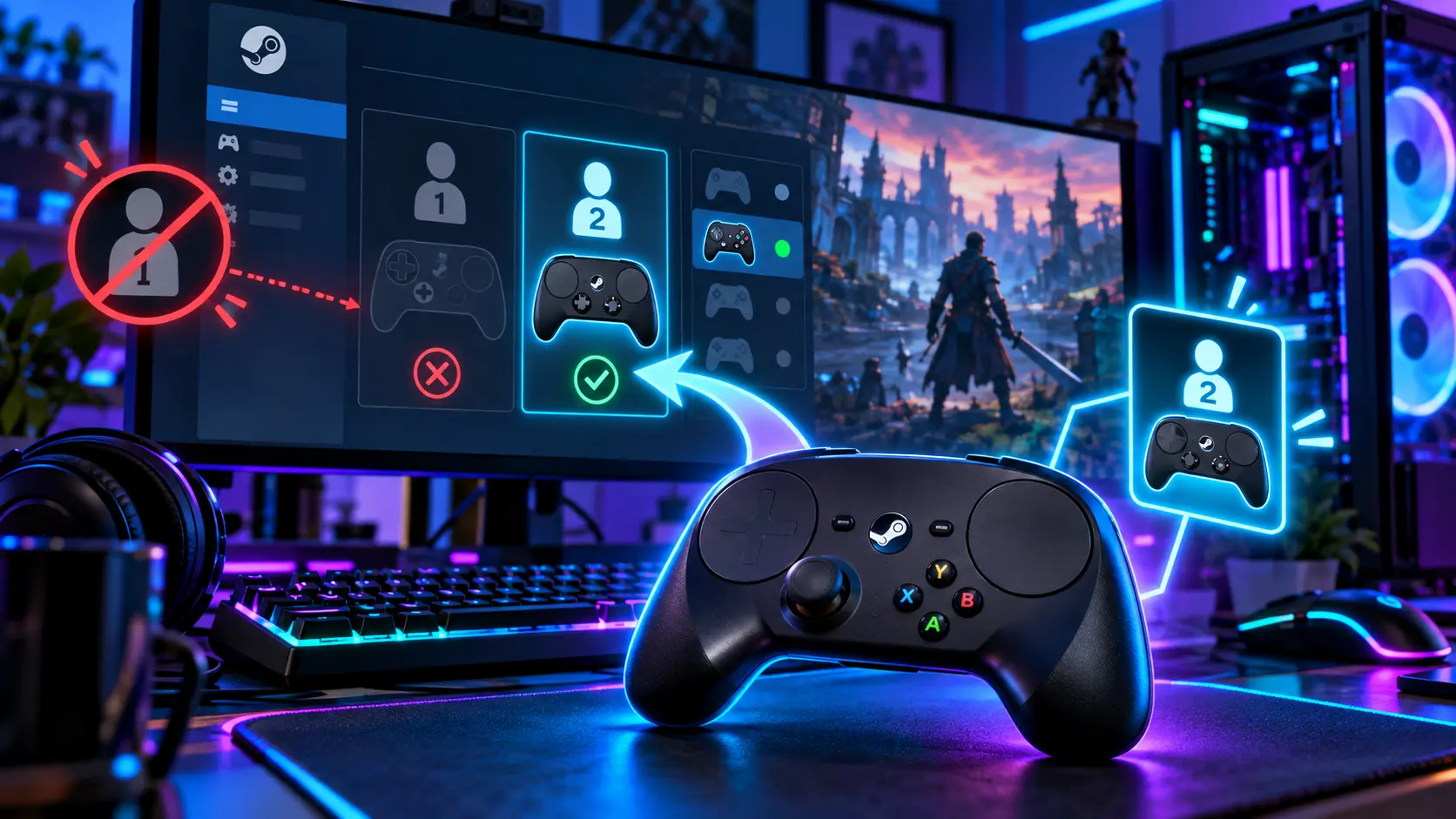
Steamではコントローラーが反応するのに、ゲームでは2Pになって1Pを操作できない。この症状では、パッドが認識されているかに加え、ゲームへ何台分の入力が届き、誰に割り当てられているかを確かめる必要があります。
ゲームを終了し、不要なパッドと入力変換ツールを外した最小構成で起動します。その状態で1Pを操作できれば、機器を1台ずつ戻して変化を比べます。1台でも2Pになる場合は、ゲームごとのSteam入力と、ゲーム内の参加操作・プレイヤー割当を確認します。
挿した順番だけで1Pが決まるとは限りません。Windowsの認識一覧、Steamの入力変換、ゲームの1P・2Pは分けて扱い、再ペアリングやドライバー削除から始めないでください。
目次
診断2P扱いと二重認識を見分ける診断表
まず「2Pと表示される」「1回の操作で2人が動く」「操作が全く届かない」のどれかを記録します。表示名だけで判断せず、参加画面と実際にキャラクターを動かす場面の両方で確認してください。
| 観察した症状 | 次に比較すること | 結果の読み方 |
|---|---|---|
| 実機1台で2人が動く | 変換ツールを終了し、実機と仮想入力の重複を確認 | 二重認識の候補。正常な2台の順番問題とは分ける |
| 1台だけなら1Pが動く | 追加パッド・受信機を1台ずつ戻して再起動 | どの機器を戻した時点で割当が変わるかを絞る |
| 1台でも特定ゲームだけ2P | ゲーム別のSteam入力、レイアウト、参加操作を比較 | Steam全体で反応してもゲーム内の割当は別途確認が必要 |
| キーボードと同じ人が動く | レイアウトのキー割当とゲームの混在入力対応を確認 | パッドの台数ではなく、キー入力として届いている可能性 |
| 招待したゲストだけ動かない | Remote Play Togetherの入力許可とゲストの割当を確認 | 同じPCの接続順とは別の経路も調べる |
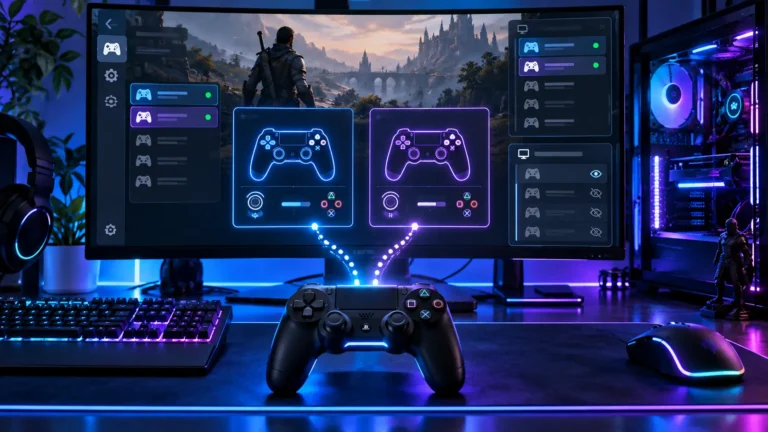
実機と変換後の仮想パッドをゲームが両方受け取る問題は、HidHideの開発元も説明しています。ただし「2Pになる」だけで二重認識と決めつけず、1台が2台認識される場合の切り分けへ進むのは、入力が重なる兆候があるときです。
最小構成ゲームを閉じ、必要なパッド1台だけで起動する
- セーブしてゲームを終了する。現在の接続方式、接続中のパッド、Steam入力の設定、DS4Windowsなどの起動状態をメモします。
- 使わないパッドを外す・電源を切る。USBの受信機、アーケードコントローラー、ハンドルなども確認します。Bluetoothの登録削除はせず、まず不要な機器の電源を切って比べます。
- 入力変換ツールを終了する。DS4Windowsなどを使っていれば、通知領域から終了し、タスクマネージャーでも終了を確認します。HidHideなどで実機を隠している場合は、現在の設定を記録し、その構成に必要な実機の表示状態も確認します。
- 使うパッド1台を接続してからゲームを起動する。同じモード・同じ参加画面で、どの入力が1Pを動かし、パッドが誰を動かすかを記録します。
- 改善したら追加機器を一つずつ戻す。ゲームを毎回終了し、1台追加して同じ条件で起動します。接続機器とSteam入力を同時に変えないでください。
変換ツールの終了後にパッド自体が反応しなくなった場合は、その構成が変換に依存している可能性があります。元の設定へ戻してから入力経路を見直します。「2Pのまま」と「入力が届かなくなった」は別の結果として扱ってください。
joy.cplは機器名・反応の確認に使う
Windowsキー+Rでjoy.cplを開き、表示される機器名と台数を控えます。対象を選び、プロパティのテストでボタンや軸の反応を確認します。Steam側の認識画面やゲーム内での反応も合わせて比べてください。
joy.cplの上から何番目かで、XInput番号やゲーム内の1Pを確定しないでください。XInputは最大4台を0〜3の番号で識別しますが、これはAPIが入力を読むための番号です。ゲーム内の参加者やキャラクターとの割当まで、同じ番号だと決めつけることはできません。
仕様の根拠:Microsoft Learn:XInput、Steamworks:ゲームパッド番号の取得。Steamworksの関数は開発者向けの番号取得APIで、ユーザー向けの順番変更ボタンではありません。
Steam入力Steamの設定とゲーム別の入力経路を比較する
全体設定の「詳細設定」とゲーム別設定を分ける
Steamの「設定」→「コントローラ」では、接続済み機器の表示を確認します。「詳細設定を表示」を開くと、Xbox・PlayStation・Switch Pro・一般的なコントローラー向けのSteam入力項目があります。まず現在の設定を記録してください。全体設定をまとめて変更すると、他のゲームにも影響が及びます。
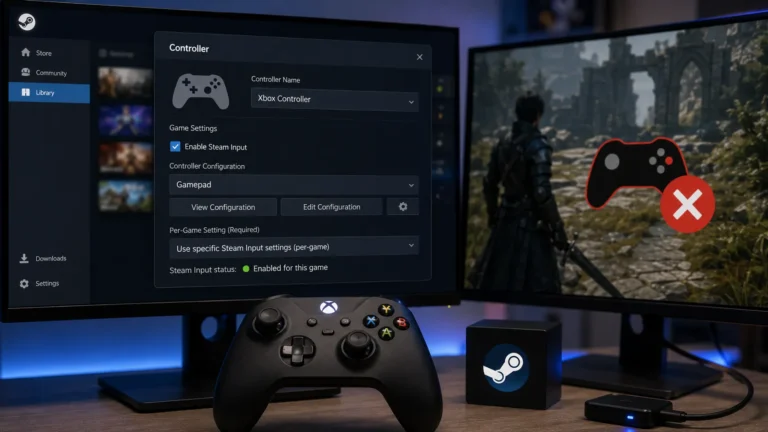
特定のゲームだけで2Pになるなら、ライブラリで対象ゲームを右クリックし、「プロパティ」→「コントローラ」のゲーム別設定を確認します。元の選択を記録してから、Steam入力の有効・無効を一つずつ比較し、変更のたびにゲームを終了・再起動します。反応しなくなった場合は元の選択へ戻してください。戻しても動かない場合は、Steam入力の無効化後に動かなくなった場合の確認へ進みます。
複数台で使う場合は「設定」→「コントローラ」で、順序に関する項目が表示されているかも確認してください。表示されない場合は、1台構成で起動したときのゲーム内の割当を確かめてください。
Steam InputとDS4Windowsを同時に変えない
Steam Inputは、パッド操作をゲームパッド入力、マウス・キーボード入力、Steam Input APIなどを通じてゲームへ伝えます。Windowsのゲームパッドエミュレーションでは、ゲームにXboxコントローラーとして見える入力を渡します。そのため、Steam上で機器が反応することと、ゲームが受け取る入力の種類・割当は分けて確認する必要があります。
入力変換の仕様:Steamworks:ゲームパッドエミュレーション。キーボード割当の仕様:Steamworks:レガシーモードのキー割当。
- Steam Inputを試す:外部変換ツールを終了した状態で、対象ゲームのSteam入力の有効・無効で反応を比べてください。
- 外部変換ツールが必要な構成:元の構成へ戻してから、ゲーム別のSteam入力との組合せを一つずつ比べます。実機の非表示設定も含め、動いていた構成を記録しておきます。
- レイアウトがキーボード割当:パッドのボタンにキーが割り当てられていないか確認します。独立した2台目のパッドとして参加したいなら、ゲームがパッド入力を受け付ける構成と比べます。
Steam入力の無効化は、対応機器・ゲームによって結果が異なります。併用しているという理由だけで競合を断定せず、ドライバーのアンインストールやレジストリ編集は切り分けの最初に行わないでください。
参加操作ゲーム内の参加操作と1P・2Pの割当を確認する
1台構成でも2Pになるなら、タイトル画面、ローカル協力のロビー、キャラクター選択画面で、参加方法や入力デバイスの設定を確認します。参加ボタンはゲームの画面表示に従い、全ゲームで同じボタンと考えないでください。
- 1Pが現在どの入力で動くか確認する。キーボードが1P、パッドが2Pになっていないかを見ます。
- 参加画面へ戻ってパッドで参加する。入力を受け付ける画面では、キーボード操作で進めたときとパッド操作で進めたときの割当を比べます。
- ゲーム内のプレイヤー・デバイス割当を探す。該当設定があれば、使いたいパッドを1P側へ指定します。設定がないゲームは、公式マニュアルやサポートのローカル協力の案内を確認します。
- 別の対応ゲームと比較する。同じ1台構成で別ゲームでは1Pを操作できるなら、問題のゲーム名・モード・参加操作を添えて、そのゲームのサポートへ相談します。
Remote Play Togetherで招待した人の入力だけが届かない場合は、ゲストの入力許可とスロット順の確認へ進んでください。同じPCへ直接接続したパッドの切り分けに、遠隔ゲストの問題を混ぜないほうが比較しやすくなります。
比較記録直らないときに残す比較記録
「挿し直したら直った」だけでは、再発したときに条件を戻せません。次の項目を変更前・変更後の組で残してください。ゲームの起動から参加までの操作も揃えます。
- ゲーム名・プレイモード、コントローラーの型番、USB/Bluetoothなどの接続方式
- 実機の接続台数、joy.cplとSteamに表示される機器名
- 対象ゲームのSteam入力の選択、使用レイアウト、変換ツールの起動状態
- ゲーム起動前に接続したか、どの入力で参加したか、1P・2Pがそれぞれ何で動くか
- 今回変更した1項目、結果、元の設定へ戻したか
1台でも全ゲームで割当がおかしい場合は、入力変換や常駐ソフトを含む共通条件を再確認します。特定ゲームだけなら、ゲーム内設定と対応仕様を優先します。認識自体は正常なのにゲーム内で全く反応しない症状は、Steamでは認識するのにゲームで動かない場合も確認してください。
FAQコントローラーが2Pになるときの疑問
まとめ1台構成を基準に、入力経路と参加操作を比べる
Steamのパッドが2P扱いになる場合は、ゲームを閉じて必要な1台だけで起動し、認識台数、Steam入力・変換ツール、ゲーム内の参加操作を順に比較してください。直った条件から機器を一つずつ戻せば、再発する組合せを絞れます。1台でも変わらなければ、接続順にこだわらずゲーム別の割当と対応仕様を確認します。
出典:Microsoft Learn:XInput/Steamworks:ゲームパッド番号の取得/Steamworks:ゲームパッドエミュレーション/Steamworks:レガシーモードのキー割当/HidHide開発元:二重入力の説明(資料確認:2026年10月26日)。
あわせて読みたい




Amazonの価格・在庫情報について


Amazonの価格・在庫情報について