Epic Games Launcherのエラー2502・2503の直し方|インストール時の管理者実行とログ確認
本記事にはアフィリエイト広告(Amazon・楽天市場等)のリンクが含まれています。
管理者実行とログ保存の手順
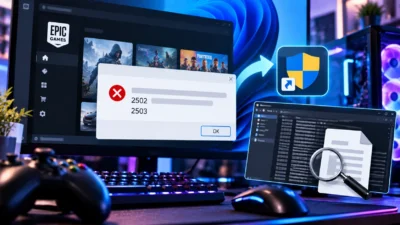
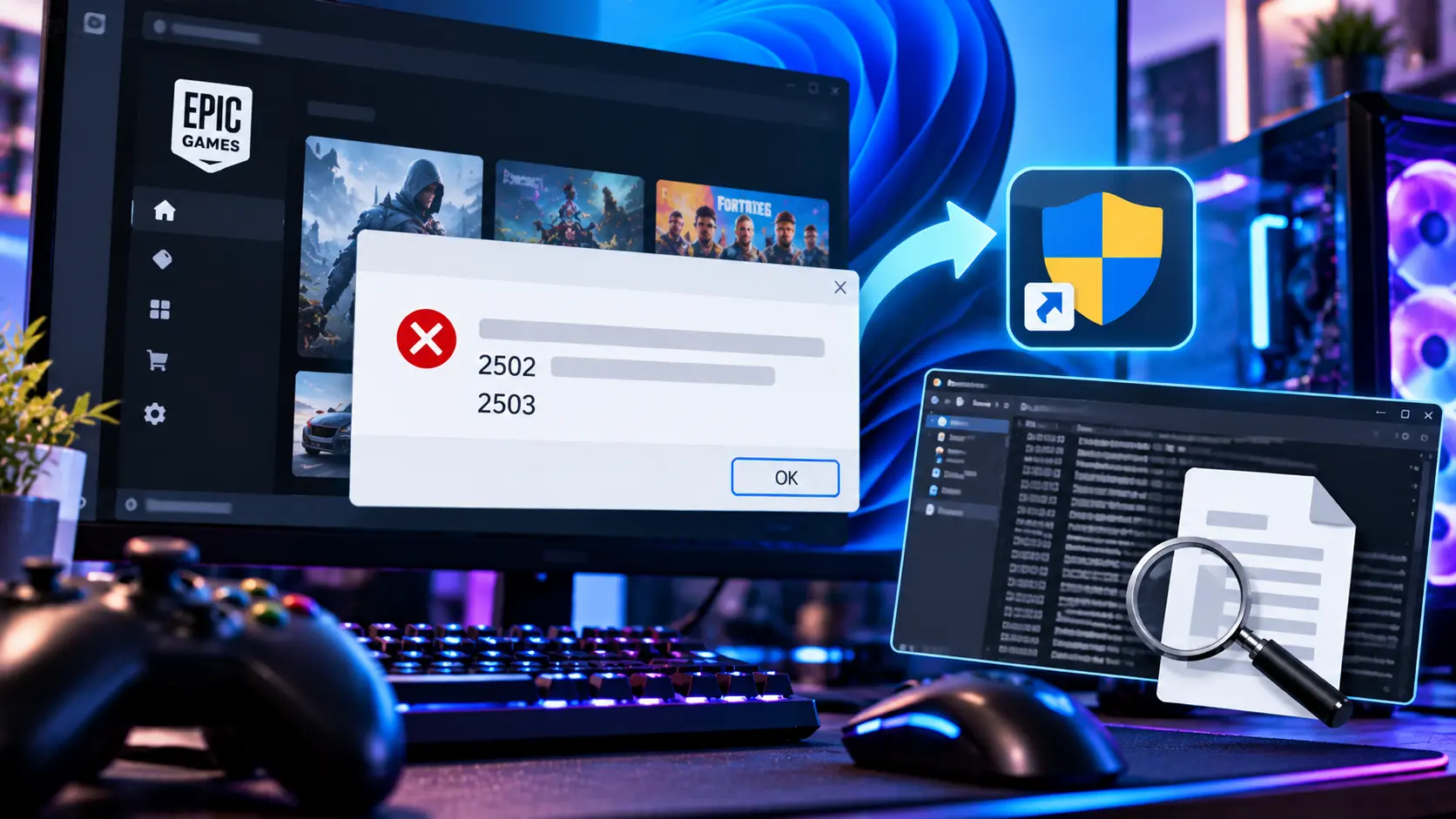
Epic Games Launcherのインストールが2502や2503で止まっても、エラー番号だけではTempフォルダーの権限不足と判断できません。どちらもWindows Installerの内部メッセージで、示している処理状態が異なります。
2502では、公式インストーラーを管理者として開いたコマンドプロンプトから実行するのが、Epicの個別サポートに沿った対処です。保存した実ファイルからパスをコピーし、空白があっても崩れないよう引用符を付けます。
2503だけが出る場合や、管理者実行でも失敗する場合は、インストーラーの詳細ログと発生条件を残してサポートへ進みます。Tempのアクセス権の一括変更やゲーム本体の削除を、番号だけを根拠に行わないでください。
目次
概要2502と2503の意味と最初の切り分け
2502は、インストールが進行中でない状態でInstallFinalizeが呼ばれたことを示します。2503は、進行中と記録されていない状態でRunScriptが呼ばれたことを示します。番号の意味と、そのPCで失敗した原因は別です。
Windows Installerでは2000より大きい番号が内部エラーに分類され、インストールパッケージの作成不備でも発生し得ます。コードの定義だけから「Tempのアクセス権を変えれば直る」とは判断できません。
2503の後に2502が続いた場合は、両方の番号と順番を残してください。閉じる前に画面を保存し、新規導入・再インストール・アンインストールのどの操作だったかもメモします。
Launcher本体のセットアップと、Launcher内から行うゲームのダウンロード・起動は別の処理です。すでにLauncherが開いていてゲームだけ失敗するなら、表示コードを優先します。SU-PQR1603は前提コンポーネントの更新、LS-0013はゲーム起動、IS-BV04はゲームファイル検証の対処へ進むための目印です。
準備公式のWindows用MSIを取り直す
Epic Games Storeの公式ダウンロードページからWindows用のファイルを保存してください。第三者サイトの再配布ファイルや、検索広告の復旧ツールへ置き換えないでください。
2026年10月26日に公式配布エンドポイントが返したWindows用ファイル名はEpicInstaller-20.3.3.msiでした。更新や重複ダウンロードで名前が変わるため、以下の例は手元に保存した実際の名前へ置き換えます。
- Windows用のインストーラーを保存し、保存先フォルダーを開きます。
- エクスプローラーの「表示」→「表示」→「ファイル名拡張子」を有効にし、末尾が
.msiであることを確かめます。 - 同名ファイルが複数ある場合は、今回取り直したファイルを使います。名前に
(1)などが付いていれば、それもパスの一部です。
拡張子が.exeなどの場合は、名前だけを.msiへ変更してはいけません。配布元とWindows向けの選択を確かめ直します。
実行2502は管理者コマンドプロンプトから実行する
Epicの2502向け手順は、インストーラーのショートカットから「リンク先」をコピーし、管理者として開いたコマンドプロンプトへ貼り付ける方法です。インストール済みLauncherのショートカットではなく、保存したMSIのショートカットを使います。
- MSIを右クリックします。Windows 11では「その他のオプションを表示」から「ショートカットの作成」を選びます。
- 作成したショートカットを右クリックし、「プロパティ」を開きます。
- 「リンク先」欄のファイルパスを先頭から末尾までコピーします。元のMSIは移動しないでください。
- スタートで「コマンド プロンプト」または
cmdを検索し、「管理者として実行」を選びます。 - ユーザーアカウント制御の確認を承認し、開いたコマンドプロンプトにパスを貼り付けてEnterを押します。
空白を含むパスは、次のようにパス全体を半角の二重引用符で囲みます。「Your Name」というユーザーのダウンロードフォルダーへ保存した場合の例です。
"C:\Users\Your Name\Downloads\EpicInstaller-20.3.3.msi"Epicの一般的なインストール対処には、msiexec /iにコピーしたパスを渡す方法もあります。その節にはWindows 10向けの注記がありますが、次のMSIインストール構文自体はWindows 11にも対応するMicrosoftのコマンド仕様に沿っています。
msiexec /i "C:\Users\Your Name\Downloads\EpicInstaller-20.3.3.msi"/iの後ろに半角スペースを入れ、引用符で囲むのはファイルパスだけにします。管理者として実行するために/aへ変更する必要はありません。/aは別の「管理インストール」機能の指定です。
管理者の資格情報を求められて進めない場合は、所有者や管理担当者へ依頼してください。UACを無効にして進める手順には切り替えません。
インストールが完了したらLauncherを起動し、サインイン画面まで進むか確かめます。同じエラーが出たら、変更を重ねる前にログ採取へ進んでください。
分岐2503単独・ほかのアプリ・削除中は対応を分ける
2503だけなら成功を決めつけない
Epicの個別サポートが対象としている番号は2502です。2503単独でも公式MSIと管理者コマンドプロンプトを確かめる余地はありますが、2503への成功を保証する手順ではありません。再試行で失敗したら、番号とログをそろえて相談します。
ほかのMSIでも出るなら共通する条件を残す
Epic以外のアプリでも同じ番号が出ているなら、アプリ名・ファイル名・操作を記録します。Epic固有の問題か、Windows側にも共通する問題かを切り分ける材料になりますが、それだけでWindows Installerの破損とは断定できません。
Windows全体でインストールや削除ができない場合は、Microsoftの「プログラムのインストールまたは削除をブロックする問題を修正する」も参照します。Windows 11とWindows 10で案内が分かれているため、使っているOSの節を選んでください。
アンインストールに/iを流用しない
削除中に出たエラーなら、その操作も添えてサポートへ連絡します。msiexec /iはインストールの指定なので、削除を完了させるコマンドとして実行しないでください。
ログ失敗が続く場合はMSIの詳細ログを保存する
セットアップの失敗時は、Launcher起動後の通常ログではなく、インストーラーログを採取します。ログ採取コマンドはインストーラーをもう一度実行して、詳細を記録するものです。
- 開いているインストーラーを終了します。
- Epicのログ採取手順に沿って、保存したMSIを
C:\直下へコピーします。コピー時に管理者の許可が必要な場合があります。 - 「コマンド プロンプト」を「管理者として実行」で開きます。
- 下のファイル名を実際のMSI名に合わせて実行し、インストールを進めます。
- エラー番号と表示順を保存してセットアップを終了し、
C:\EpicGamesInstallerLog.txtが生成されたか確かめます。
msiexec /i "C:\EpicInstaller-20.3.3.msi" /L*V "C:\EpicGamesInstallerLog.txt"/L*Vは詳細出力を含むログの指定です。MSIのパスとログの保存先をそれぞれ引用符で囲みます。.msiを省略したり、コマンド全体を1組の引用符で囲んだりしないでください。
「パッケージを開けません」と出たら、Cドライブ直下へコピーした実ファイルの名前・拡張子と入力したパスを照合します。ログ自体が生成されない場合も、権限を広く変更する前に、コマンドと表示されたメッセージを保存します。
ログを採り直す場合は、前回のファイルを日時が分かる名前で別の場所へ保存してください。MSIをCドライブ直下へコピーした後は、ダウンロードフォルダーで取ったパスとは保存場所が違う点にも注意します。
サポートチケットに添える情報
Epicのサポートチケットへ、生成したEpicGamesInstallerLog.txtをテキストファイルのまま添付します。EpicのWindows向けログ案内では、ZIPやRARに圧縮しないよう指定されています。
- 2502・2503の番号、表示順、エラー画面
- WindowsのバージョンとOSビルド、MSIの正確なファイル名
- 新規導入・再インストール・アンインストールのどれで失敗したか
- 通常起動と管理者実行で試した結果、実行したコマンド
- ほかのアプリでも同じエラーが出るか
ログにはユーザー名やPC内のパスが含まれることがあるため、公開掲示板に丸ごと貼らず、公式サポートの提出先を使ってください。
注意Tempの権限変更やゲーム削除を先にしない
番号だけを根拠にTempやWindowsのフォルダーへEveryoneのフルコントロールを付けるのは避けてください。アクセス権を広く変更すると、インストール以外の処理にも影響します。ログでアクセス拒否が出た場合は、対象パスとメッセージを添えて変更範囲をサポートに確認します。
ゲーム本体やセーブデータの削除、UACの無効化、復旧ソフトの購入へ進む前に、公式MSI・管理者実行・ログ保存までを済ませます。Launcherを再インストールする必要がある場合も、保存済みゲームの扱いを確かめてから作業してください。
FAQ2502・2503でよくある疑問
まとめ2502は公式の管理者実行、続く失敗はログで相談
2502では公式MSIを管理者コマンドプロンプトから実行し、2503単独では同じ手順での解決を決めつけず結果を記録します。引用符と実ファイル名を確かめ、失敗が続けばMSIログを保存してEpicへ提出してください。Tempの一括権限変更は、番号だけを根拠に行わないでください。
あわせて読みたい
出典:Epic Gamesの2502対処 / Windows Installerエラー一覧 / 公式ダウンロード / インストール全般の対処 / インストーラーログの採取 / msiexecの仕様 / Windowsのインストール・削除の対処 / Windows用公式配布先




Amazonの価格・在庫情報について





Amazonの価格・在庫情報について