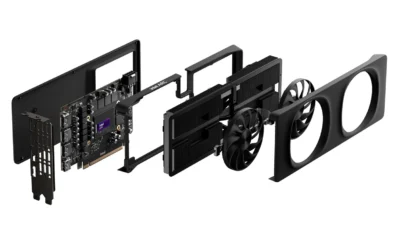
Intel ArcのReBARを古いマザーボードで有効化する方法|Linux用arc-rebarの対応条件・診断と復旧手順
本記事にはアフィリエイト広告(Amazon・楽天市場等)のリンクが含まれています。
arc-rebarは診断結果で適用を判断
古いマザーボードへIntel Arcを増設すると、BIOSにResizable BAR(ReBAR)の設定がなく、LinuxのログにSmall BAR deviceが出ることがあります。
arc-rebarは、条件を満たす構成でPCIeデバイスを再列挙し、CPUからアクセスできるVRAMの窓を広げるLinux用ツールです。BIOSを書き換える方式ではなく、起動時に処理を実行します。
古いマザーボードなら何でも対応するわけではありません。Above 4G DecodingとMMIO領域、GPUの接続構成を診断し、拒否された場合は導入を中止します。開発者の性能測定は計算・映像処理であり、ゲームFPSの改善率には置き換えられません。
目次
条件ReBAR設定がないBIOSでもAbove 4G Decodingは必要
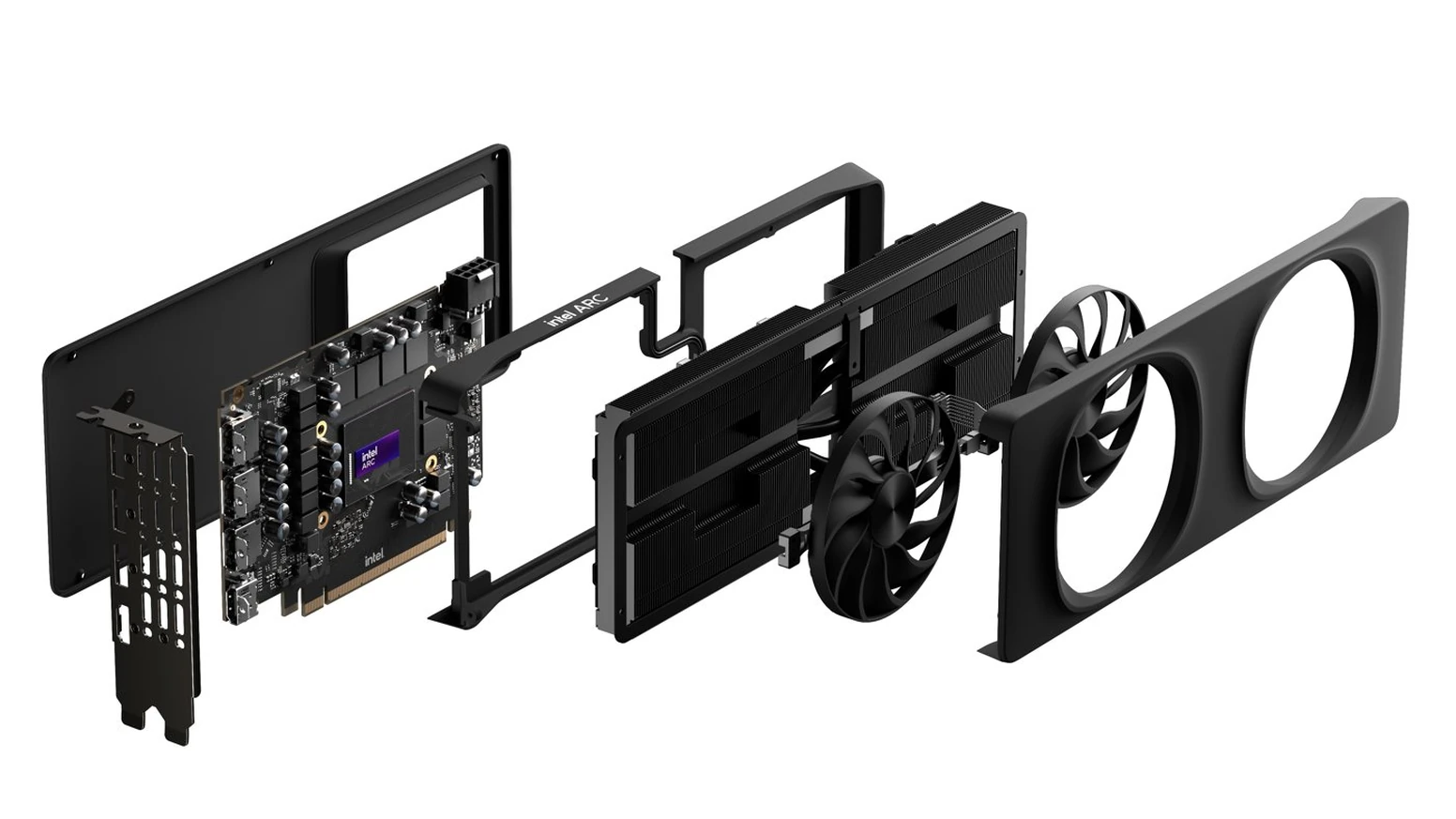
Above 4G Decodingは4GBを超えるアドレス領域へのPCIeリソース配置に関わる設定で、GPUのBARサイズを広げるReBARとは役割が異なります。arc-rebarの前提は、Above 4G Decodingが有効で、大きなBARを配置できるMMIO領域があることです。
- 導入資料の対象はDebian 12/13、Ubuntu 22.04以降、またはinitramfs-toolsを使う環境。カーネル6.12以降が推奨されています。
- GPUは専用のPCIeルートポート配下へ直接接続します。他のNVMeやNICと共有する構成、外部PCIeスイッチなどが挟まる構成は診断の拒否対象です。
- 開発者の実機検証はSupermicro X9DRH-7TF、Xeon E5-2670 v2×2、Arc B580 12GB、Debian 13、カーネル7.1.8、xeドライバーの組み合わせです。Alchemistは開発者資料で実機未検証とされています。
BIOSに通常のReBAR設定があるなら、まずマザーボードメーカーの手順を使うのが先です。IntelはArc Aシリーズについて、ReBARなしでも動作する一方、最適な性能には有効化が必要と説明しています。この説明とarc-rebarの対応保証は別です。
arc-rebarはIntel公式の設定ツールではありません。起動用initramfsとGRUB設定を変更し、PCIe再列挙中に画面が消えたり停止したりする可能性があります。重要データをバックアップし、GRUB編集と別端末からのSSH接続ができることを先に確かめてください。自動ロールバックを含む一部の安全経路は、開発者も実機未検証としています。
診断パッケージ導入後に続行・不要・中止を判断する
配布元のバージョンとチェックサムをそろえる
2026年10月26日時点の公開リリースはv1.0.3です。配布ページの同じリリースからarc-rebar_1.0.3_all.debとSHA256SUMSを取得し、その2ファイルを置いたディレクトリで照合します。個人の非商用利用は無料で、商用・企業利用には別ライセンスが必要です。
sha256sum -c --ignore-missing SHA256SUMS対象のdebファイル名に対してOKと出た場合だけ進めます。不一致や対象ファイルの表示がない場合は導入しません。チェックサム一致は配布物の整合性確認であり、実機での安全性を保証するものではありません。
sudo apt update
sudo apt install pciutils initramfs-tools
uname -r
sudo apt install ./arc-rebar_1.0.3_all.deb
sudo arc-rebar diagnosedebパッケージを入れた段階では、起動時のBAR拡張は有効になりません。diagnoseの最終行で次の行動を決めます。
| 診断の表示 | 判断 | 次の行動 |
|---|---|---|
YES: pinned window, all safety checks pass | 適用候補 | 事前テストへ進む。全環境の安全保証ではない |
BAR already at full size | 処理不要 | 起動時処理を入れず終了 |
NOT SAFE / NOT APPLICABLE | 中止 | skip reasonを読み、条件を確認。強制回避しない |
none found. arc-rebar does not apply. | 対象GPUなし | 導入を中止 |
no-mmio-window-above-4gならAbove 4G Decodingと4GB超のMMIO領域、shared-root-portなら他の機器との共有、unexpected-topologyならGPUまでの接続構成が確認点です。診断の拒否を外すために、PCIレジスターを手動で書き換えないでください。
導入未検証のマザーボードではライブテストを先に行う
開発者が未検証の基板には、導入原本のPath Bが推奨されています。まずGRUBへpci=reallocを追加する準備だけを行います。
sudo arc-rebar prepare作業を保存したら再起動します。
sudo reboot再起動後に起動引数を確認します。pci=reallocが表示されなければ、ライブテストへ進めず、導入原本のGRUB設定手順を確認してください。
grep -o pci=realloc /proc/cmdline別端末からSSH接続し、次を実行します。ドライランと確認質問を読んで実行を選ぶと、開発者の環境ではローカル画面が約10秒消えてから戻ります。
sudo arc-rebar live-testPLAN: doneとBAR拡張結果を確認できた場合に起動時処理の導入へ進みます。PLAN: rolled-backなら導入を中止します。停止した場合は電源を入れ直し、起動時処理を有効にしないでください。ライブテストのGPU側の変更は永続化されませんが、先に追加したGRUBの起動引数は残ります。
起動時処理を有効にして再起動後に検証する
sudo arc-rebar installチェック結果、実行計画、ライセンスと免責事項を読み、同意する場合にACCEPTを入力します。initramfs・GRUBのバックアップと再構築後のチェックが成功したことを確認してから再起動してください。[FAIL]があれば先へ進みません。
sudo reboot再起動後の成否はverifyの最終行で判断します。
sudo arc-rebar verify目標は各項目の[ok]と最終行のRESULT: PASSです。開発者のB580環境ではBAR2が256MiBから16GiBの窓へ拡張されています。これはCPUからアクセスする範囲の変化で、物理VRAMは12GBのままです。
初回のドライバー検出で出たSmall BAR deviceがログに残っていても、それだけで失敗とは判断しません。開発者の起動ログでも初回の失敗後に再列挙が成功しており、後段のVISIBLE VRAMとverifyの結果が判断材料です。
復旧画面が出ないときはnorebarで一時停止する
導入後に正常起動しない、または画面が出ない場合は、GRUBメニューで次の操作を行います。これはその起動だけarc-rebarを止める手順です。
- GRUBメニューで対象の起動項目を選び、
eを押します。 linuxで始まる行の末尾へ、半角スペースとnorebarを追加します。Ctrl-XまたはF10で起動します。
起動できたら、deb経由で導入した起動フックごと削除するには次を使います。
sudo apt purge arc-rebarapt removeでは起動フックが残るため、有効化の取り消しには使いません。purge後もGRUBのpci=reallocは残ります。戻す場合は/と現在の設定を比較し、導入後の別の変更まで消さないようにしてから復元・sudo update-grubを行います。
verifyがskipやrolled-backを示した場合は成功扱いにしません。DevStaやAERのRESULT: FAILでは、ツールを外してPCIeエラーの調査を優先してください。復旧手順があっても、すべての基板で復帰を保証できるわけではありません。
性能計算処理の改善値はゲームFPSの伸びとは異なる
開発者は前述のX9DRH-7TF+B580環境で、OpenCLのsaxpyを導入前15.4GB/s、導入後388~392GB/sと報告しています。この範囲を平均値とは扱えず、ゲームが同じ倍率で速くなる意味でもありません。
映像処理では、ffmpegの4K Vulkanぼかし処理が停止・0フレームから39~50fpsへ変化した一方、1080p素材のH.264 VAAPI処理は149fpsで変化しなかったとされています。前者は3840×2160、500フレーム、150秒タイムアウトのフィルターテストで、ゲームのベンチマークではありません。
これらは開発者による同一環境の計算・映像処理測定です。arc-rebar導入前後のゲームFPSはこの測定資料の対象外なので、ゲームの改善率は未実測として判断してください。導入できた場合も、普段使うゲームで同じ解像度・設定・場面の平均FPSやフレームタイムを比較して効果を確かめる必要があります。
FAQarc-rebarのよくある疑問
まとめ診断が通るLinux環境でテストしてから有効化する
arc-rebarは、ReBAR設定のない古いマザーボードでもLinux上でBARを拡張できる可能性を持つツールです。Above 4G Decoding・MMIO領域・専用ルートポートの条件を満たし、診断とライブテストが成功することが導入の分かれ目です。対象外なら強制せず中止し、ゲーム性能の改善は別途測定して判断してください。
あわせて読みたい




Amazonの価格・在庫情報について


Amazonの価格・在庫情報について