RTX 5090でMSI Safeguard+が電流の偏りを検知|正常動作でも確認したい警告設定と使用停止・点検の判断ポイント
本記事にはアフィリエイト広告(Amazon・楽天市場等)のリンクが含まれています。
RTX 5090でゲームが動き、以前のエラーも消えた。それでも電源接続の異常まで解消したとは判断できません。交換後のGPUを使うユーザーから、MSIの対応電源でピンごとの電流の偏りに気付いたという報告が出ています。
GPU Safeguard+は12V-2×6接続のピンごとの電流を監視し、異常を警告する保護機能です。対応電源とソフトの設定がそろえば、MSI AfterburnerでGPUのPower Limitを75%へ下げる連携も利用できます。
ただし、電力制限は接続不良の修理ではありません。警告が出たら負荷を止めてシャットダウンし、電源を切って接続とケーブルを点検するのが先です。表示が0Aという理由だけでGPU故障と決めつけることも避けてください。
目次
交換GPUでエラーが消えても電流の偏りを報告
Redditの投稿者は、修理・交換対応を受けたRTX 5090で、それまでのエラーが出なくなったと説明しています。その後、電源をMPG Ai1300TS PCIE5へ交換したところ、アプリでPin 2の電流がゼロと表示されていることに気付いたという経緯です。
投稿者によると、実際に負荷をかけると電流の偏りを知らせる警告が出ました。ケーブルを交換し、電源側のポートも変更したものの、同じ状態だったとしています。
これはユーザー本人の申告であり、メーカーによる故障診断ではありません。ケーブル交換やポート変更の申告から、GPU側の端子・基板のどこが故障しているかまでは断定できません。溶損を実際に防いだと立証する事例でもありません。
判断材料になるのは、動作エラーの有無と電源接続の監視が別の情報だという点です。映像が正常に出ることだけを、警告を無視してよい理由にはできません。
Safeguard+で見られるものと通常版との違い
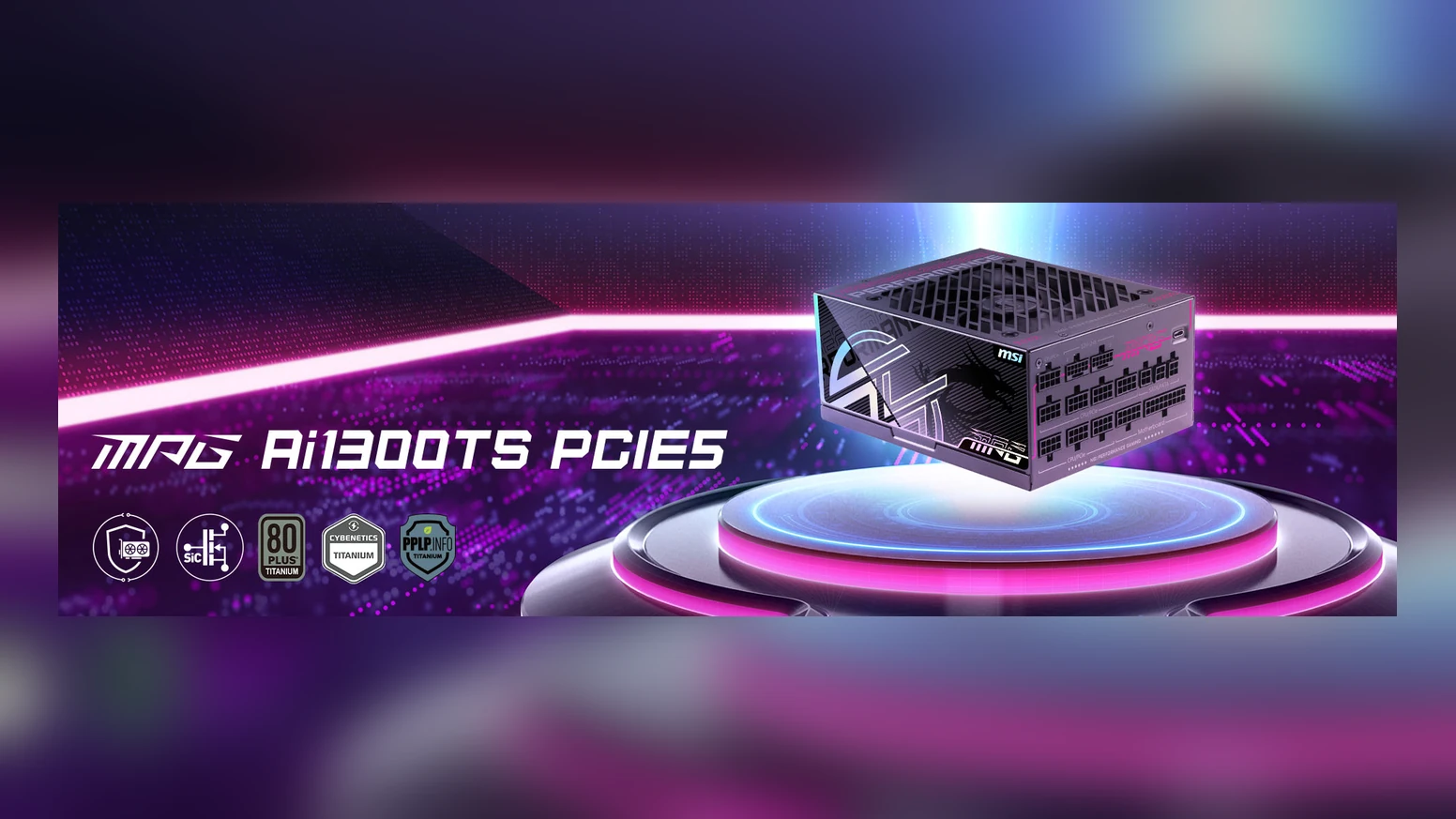
GPU Safeguard+の対応電源としてMSIが挙げているのは、MPG Ai1300TS PCIE5とMPG Ai1600TS PCIE5です。対応する12V-2×6接続を電源側で監視するため、MSI製GPUだけに限定される機能ではありません。個々のGPU・電源・ケーブルの組み合わせは各製品の対応条件に従ってください。
- GPU Safeguardは、ピンごとの電流異常の検知と警告を行います。
- GPU Safeguard+は、ピンごとの電流をリアルタイムで表示でき、MSI CenterやAfterburnerとの連携にも対応します。
- 温度や損傷箇所の診断とは別です。電流の表示から、端子温度や故障部品をそのまま読み取れるわけではありません。
対応電源のソフト表示にはUSB接続も必要です。Ai1300TSの公式製品ページは、電源情報を同期するためUSB Type-Cケーブルを接続するよう案内しています。電源を交換しただけで、ソフト上の監視や自動電力制限まで設定済みになるとは考えないでください。
Afterburnerの警告設定で確認するポイント
MSIの設定手順はAi1600TSを例にしています。使用ポートと警告項目を合わせることが重要です。公式の機能解説で案内されている対応版はAfterburner v4.6.7 Beta 2以降です。導入時はMSI公式の配布・対応情報も確認してください。
- 対応電源のUSB Type-C接続を確認し、MSI Centerなどで電源情報が表示されることを確かめます。
- Afterburnerの「Settings」から「Monitoring」を開き、「Data provider」で「PSU.dll」を読み込みます。
- 使用ポートに合わせ、「PSU 12VHPWR1 alarm」または「PSU 12VHPWR2 alarm」を選び、「Enable MSI GPU Safeguard+」にチェックを入れます。
- 右側のボタンを開き、「Launch Application on alarm」にチェックを入れ、Afterburner付属の「lowpowerprofile」を読み込みます。
この連携で設定されるのは、Power Limitを75%にする動作です。「75%削減」ではありません。各ピンの電流を均等に直す設定でもなく、実消費電力が常に正確に25%減るという意味でもありません。
コネクタを半挿しにしたり、疑わしい接続のままベンチマークを回したりするのは避けてください。警告が出た後は、自動制限が働くかを見届けるために運転を続けず、使用を止めます。
偏り警告が出たら停止してから点検する
MSIは異常電流や偏りが出た場合、直ちにシャットダウンし、12V-2×6の取り付けとケーブルの不具合を点検するよう案内しています。自動保護が働くまで待つ運用にはしないでください。
- ゲームや描画などの負荷を止めてシャットダウンする。焦げ臭さ、変色、変形がある場合は使用を中止し、再通電しません。
- 電源を切り、コンセントから抜いてから点検する。通電中にコネクタを押す、抜き差しする、内部を触る操作は行いません。
- GPU側と電源側の接続、ケーブルの状態を確認する。挿し込みや配線の具体的な点検は、下の焼損対策ガイドと製品マニュアルに従います。損傷部品を挿し直して使う対応は避けます。
- 異常表示や警告が残る場合はメーカー・販売店へ相談する。GPUと電源の型番、使用ケーブル、警告内容、発生時の作業を記録し、既に撮れている監視画面や電源オフ後の接続写真を添えます。証拠を撮るために再現負荷をかける必要はありません。
0A表示だけで故障箇所を決めない
今回の報告は、Pin 2の表示と負荷時の警告が組み合わさったケースです。低負荷時の一枚の画面を同じ診断へ当てはめたり、0A表示だけでGPU故障と確定したりはできません。使用ポート・ソフト設定・接続を確認し、異常が疑われる場合は自己判断で高負荷運転を再開せず相談してください。
警告がないことも安全保証にはならない
Safeguard+は電源接続を点検するきっかけを増やす追加の保護機能です。警告の有無だけで挿し込みやケーブルの損傷を判断せず、製品の取り付け指示に従う必要があります。今回の単一報告から、RTX 5090全体の不良率や溶損の防止率は求められません。
まとめ|監視設定と警告後の使用停止をセットにする
交換後のRTX 5090が正常に動いているように見えても、ピンごとの監視で異常に気付く場合があります。対応電源の接続とソフト設定を確認し、警告が出たら停止・点検へ進むことが重要です。Power Limitが75%になっても、異常が解消した扱いにはしないでください。
あわせて読みたい
出典:Redditの投稿本文 / MSIの機能比較 / MSIのAfterburner設定手順 / Ai1300TS製品情報 / MSIの警告時の対応案内




Amazonの価格・在庫情報について




Amazonの価格・在庫情報について