Total War: Rome IIのCPU負荷を軽減する方法|FPS改善Modの効果・導入手順と競合・削除時の注意点まとめ
本記事にはアフィリエイト広告(Amazon・楽天市場等)のリンクが含まれています。
CPU改善Modの効果と導入方法
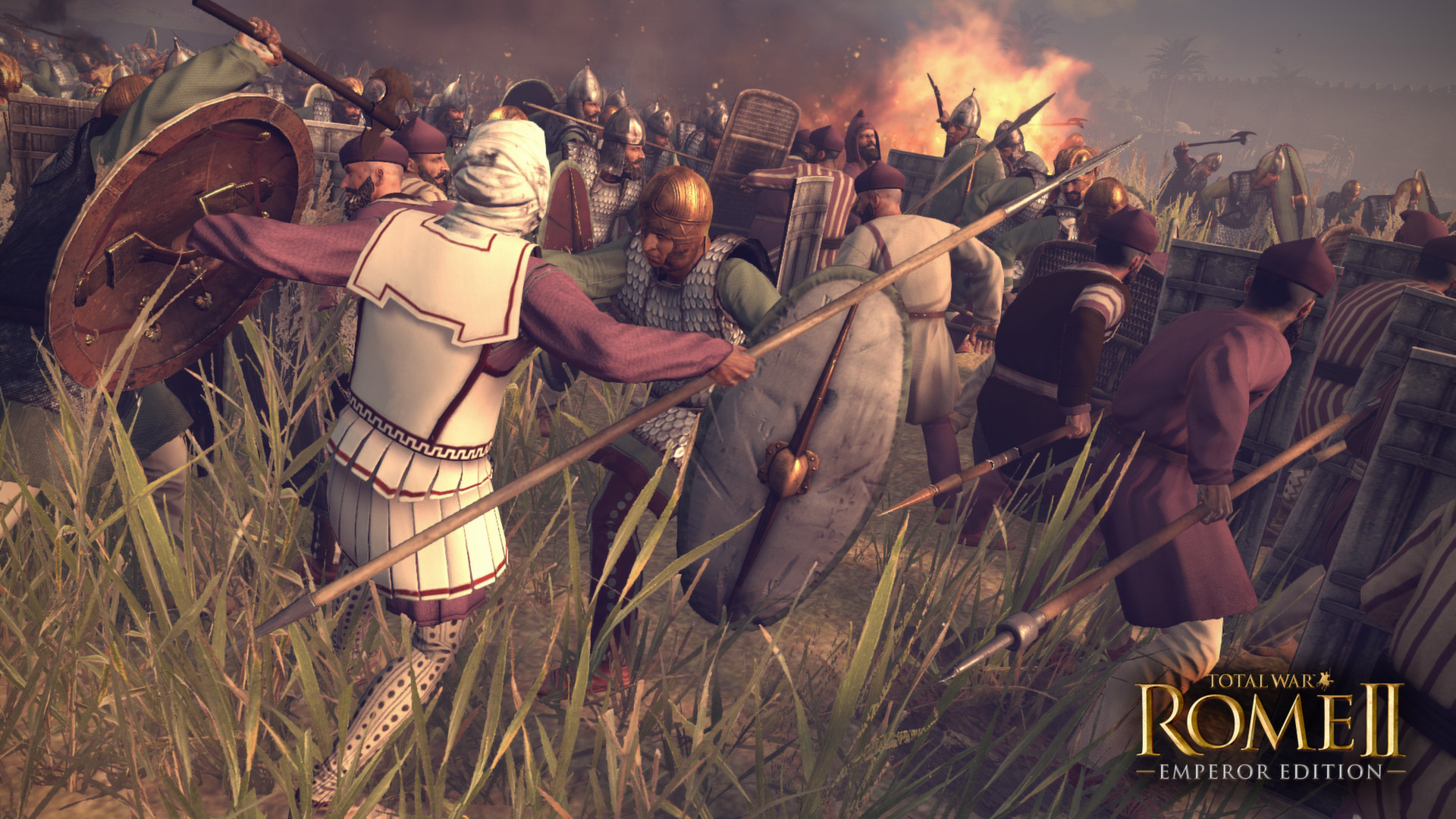
Total War: Rome IIで大軍がぶつかるとFPSが落ちる場合、コミュニティ製Mod「Rome 2 CPU Performance Fix」が対策の候補になります。作者の比較では、大規模戦闘の平均FPSが118.4から140.4へ向上しました。
ただし、これはRyzen 9 9950X3DとRTX 5090を使った作者の計測です。CPU使用率が19%下がるという意味ではなく、手持ちのPCで同じ伸びが出る保証もありません。Workshopでは購読後に追加インストールが必要で、他のdinput8.dllを使うModとの競合にも注意が必要です。
目次
効果戦闘の平均FPSは作者計測で約19%向上
作者の比較では、平均FPSに加えて1% Lowと0.1% Lowも改善しています。Low値は最小FPSそのものではなく、落ち込みの大きいフレームに注目し、平均だけでは見えにくいカクつきを比較する指標です。
| 計測項目 | 導入前 | 導入後 |
|---|---|---|
| 戦闘の平均FPS | 118.4 | 140.4(約19%増) |
| 戦闘の1% Low | 71.8 | 92.5(約29%増) |
| 戦闘の0.1% Low | 57.9 | 77.0(約33%増) |
| キャンペーンの平均FPS | 100.5 | 120.5(約20%増) |
Ryzen 9 9950X3D、RTX 5090、4K、V-Sync無効、CapFrameXで、同じセーブ/戦闘を比較した値です。FPSの表はバージョン1.0の修正による比較で、改善率は作者表記の丸め値です。戦闘の平均約19%とキャンペーンの平均約20%は別の結果で、約33%は戦闘の0.1% Lowの改善率です。
測定区間は大規模戦闘が70〜73秒、キャンペーンが21秒です。反復回数・詳細な画質設定・誤差幅は示されていません。異なるCPUやGPUでの改善率は、この表から予測できません。
仕組みメインスレッドの処理を効率化するDLL型Mod
Rome 2 CPU Performance Fixは、起動時にdinput8.dllを読み込ませて動作するModです。テクスチャに関する要求の集計、数値変換、描画順の整理など、メインスレッドで繰り返す処理を効率化します。
作者によれば修正はメモリ上で行い、既存のゲームファイルやセーブは書き換えません。修正箇所のデータが想定と違う場合は、その修正をスキップしてログに記録する設計です。将来の更新やあらゆるMod構成での動作を保証するものではありません。
「CPU負荷軽減」は、使用率や温度の低下と同じではありません。公開された比較の中心はFPSです。CPU使用率の削減率へ置き換えず、同じ場面をより短い時間で処理できるかという観点で判断します。
準備対応版と既存のdinput8.dllを確認
- 対応版:作者が対応を説明しているのは現行Steam版のRome IIです。SSE4.1対応CPUが要件に挙げられています。作者READMEでは、非対応CPUではx87修正の適用範囲が制限されるとしています。以下はWindows向けのDLL・バッチファイルの手順です。他の販売版やmacOS版へそのまま当てはめないでください。
- 既存DLL:ゲームフォルダーに
dinput8.dllがある場合、配置したModを確認します。作者は他の同名DLLを使うModとの非互換を案内しています。出所不明のまま上書きしないでください。 - 他のMod:作者はpack形式のModやUI Modとの動作を報告していますが、全組み合わせの保証ではありません。導入中のMod一覧を控え、変更を一つずつ試してください。
- 退避:セーブをバックアップし、導入前の設定とFPSを記録します。マルチプレイでの互換性はシングルプレイの報告だけで判断せず、配布元の最新説明を確認してください。
導入Workshop購読後にinstall.batを実行
配布先はSteam Workshopの配布ページです。作者の案内では、購読だけではDLLがゲームフォルダーに配置されません。配布ページの最新説明も照合してから進めてください。
- Rome IIを終了し、対象Modを購読します。Steamでダウンロードが終わるまで待ちます。
- Rome IIを置いているSteamライブラリの
steamappsから、workshop→content→214950→3826423359の順に開きます。ライブラリが複数ある場合はゲームを置いたドライブ側を探します。 - そのフォルダーの
install.batを一度実行します。作者の説明では以降はWorkshop側の更新に追従します。セキュリティソフトが警告した場合、保護を無効にして強行せず、配布元と対象ファイルを確認してください。 - ゲームを起動し、ゲームフォルダーに出力される
rome2fix.logを確認します。読み込み状況、ゲームビルド、環境・設定などが記録されます。 - 導入前と同じセーブ・場面を読み込み、FPSと動作を比べます。
比較同じセーブ・視点・設定で効果を確かめる
次の手順は手持ちのPCで比較するための提案で、実施済みの検証結果ではありません。画質設定や別Modを同時に変更すると、どの変更が効いたか分かりにくくなります。
- 重くなる戦闘とキャンペーンのセーブを用意し、解像度・画質・視点・ゲーム速度・V-Sync・FPS上限を記録します。
- 導入前後で同じ場面・同じ長さの区間を測定します。平均FPSに加えて1% Lowやフレームタイムも比べます。
- 同条件で複数回測り、1回の差ではなく繰り返し同じ傾向が出るかを見ます。クラッシュや描画異常の有無も記録します。
計測方法はゲームのFPS・GPU使用率を表示する方法が参考になります。解像度変更やGPU使用率も含めた原因の切り分けは、CPU・GPUボトルネックの診断手順で確認できます。
復旧効かない・落ちるときの確認と削除方法
ランチャーに出ない・ログが出ない・FPSが変わらない
このModはpack形式ではないため、ランチャーのMod一覧に出ないのが通常の動作です。ゲームフォルダーのDLLとログで確認します。
Workshopのダウンロードとinstall.batの実行先を確認し、rome2fix.logで読み込み状況や修正のスキップを調べます。ログが出ただけで全修正が有効とは判断しないでください。
FPS上限に達している場面では上限を超える増加は見えません。GPU側や別の負荷が支配的な場面でも作者と同じ伸びになるとは限りません。DXVKは作者自身の環境で遅くなったとの報告があるため、効果を比較する段階で新たに併用せず、変更を一つに絞ります。
不具合が出たら購読解除前にアンインストール
- ゲームを終了し、問題発生時の
rome2fix.logを保存します。公開の場で相談する場合、ログ内のフォルダーパスに含まれるWindowsのユーザー名などを伏せてください。 - Workshopの購読を解除する前に、Modフォルダーの
uninstall.batを実行します。 - 購読解除だけではゲームフォルダーのDLLが残ります。アンインストール後に購読を解除し、同じセーブ・場面で不具合が解消するか確認します。
作者はゲームフォルダーからこのModのdinput8.dllを削除して戻せるとも説明しています。手動で取り除く場合は、このModが配置したものかを確認してください。別Mod由来の同名ファイルやWindows側のシステムDLLを削除してはいけません。
FAQCPU改善Modのよくある疑問
まとめ効果はログと導入前後の比較で判断
Rome 2 CPU Performance Fixは大規模戦闘やキャンペーンのFPS低下への対策候補です。作者の単一環境では戦闘の平均FPSが約19%、0.1% Lowが約33%向上しています。既存DLLとの競合を確認して導入し、同条件で効果を比較してください。不具合があれば、購読解除前にuninstall.batで戻します。
出典:作者README(測定条件・導入・対応) / 作者GitHub(実装説明) / 作者の計測報告。2026年10月26日確認。
あわせて読みたい




Amazonの価格・在庫情報について





Amazonの価格・在庫情報について