Silent Hill 2 Remakeのスタッター対策|21 Sacraments Patchの効果・導入方法とベータ版の注意点
本記事にはアフィリエイト広告(Amazon・楽天市場等)のリンクが含まれています。
21 Sacraments Patchは実験的なベータ版
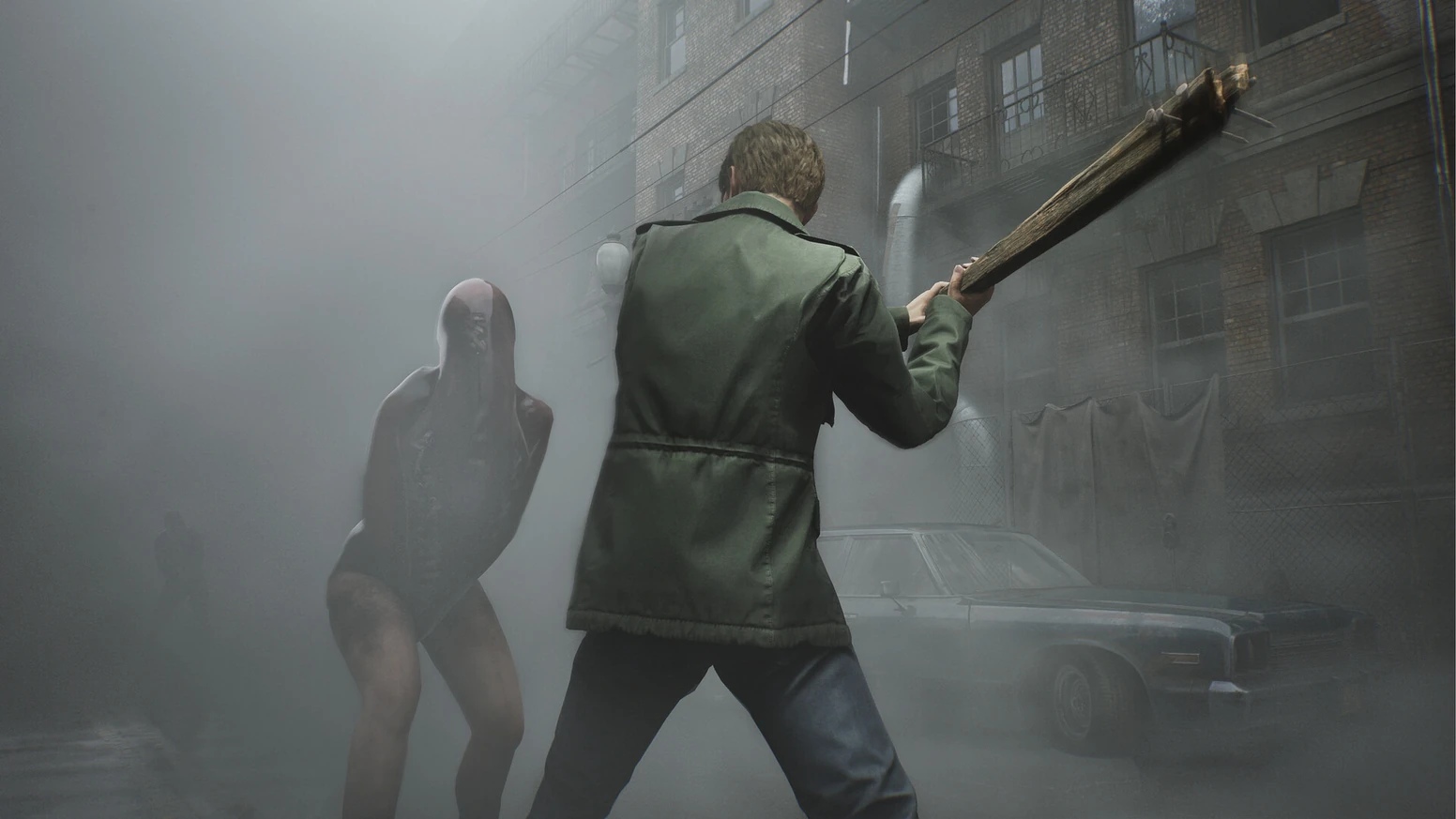
PC版『SILENT HILL 2』(Silent Hill 2 Remake)で、別の場所へ歩くと一瞬引っかかる。平均fpsが高くても起こる移動時スタッターには、処理の配分を変えるMod「21 Sacraments Patch」が改善候補になります。
外部の移動テストでは、0.1% lowが45.8から69.8fpsへ改善しています。ただし、特定の高性能PCでの結果であり、すべての場面・構成で同じ改善率になるわけではありません。
作者が要件に挙げるのはSteam版で、配布版は実験的なベータ0.5.2です。復旧用のコピーを用意して試せる人向けです。安定性を優先し、バックアップ容量を確保できない場合は導入を見送る判断もできます。
目次
効果改善の中心は平均fpsより落ち込み時のフレームレート
Core i7-14700K/GeForce RTX 4090、1440pで、Martin Streetのセーブ地点からKatz StreetのWoodside Apartmentsへ約40秒移動した外部計測があります。CapFrameXによる導入前後の結果です。
- 平均fpsは181.7→184.6fps(約1.6%増)。
- 1% lowは80.7→103.2fps(約27.9%増)。
- 0.1% lowは45.8→69.8fps(約52.4%増)。
0.1% lowは大きな落ち込みを見るための低位側の指標です。「52%改善」は平均fpsの伸びでも、カクつき回数が52%減るという意味でもありません。計測主体は外部媒体で、RT設定・アップスケーリング・試行回数までそろった再現条件は公開本文に示されていません。上記の数値はその移動テストの結果として扱ってください。
RT用ジオメトリ構築の処理量を分散する
変更対象はレイトレーシング用ジオメトリの構築に関係する値、r.RayTracing.Geometry.MaxBuiltPrimitivesPerFrameです。1フレーム当たり50,000プリミティブのソフト予算を設定し、対象となる待機中の構築処理を複数フレームに分散します。
50,000は厳密な上限ではなく、即時・強制的な構築や単体で大きな構築は超える場合があります。VRAMプールを増やす機能ではありません。別の処理による引っかかりまで一律に解消するものと考えず、移動時の症状に対して試してください。
条件Steam版要件と導入前のバックアップ
作者bigbullet3の配布版0.5.2は2026年10月24日更新。作者環境はRTX 5090(VRAM 32GB)、Ryzen 7 9800X3D、メモリ64GBです。これは最低必要スペックではなく、前述の外部計測環境とも別です。
作者の要件はSteam版です。他ストア版・異なるゲームビルド・他Modとの組み合わせを同条件で使えるとは扱わず、配布ページの最新の対応案内を確認してください。
復旧に備えるなら、ゲームとSteamを終了し、Mod導入前のゲームインストールフォルダー全体を別の場所へコピーしておきます。既存Modがある場合、このコピーはその状態への復旧用です。素のゲームと比べたい場合は、既存Mod側の解除手順で元に戻してからコピーしてください。別に保存されるセーブデータもバックアップします。
十分な空き容量が必要です。コピー元と保存先、ゲームのバージョン、導入日を記録して取り違えを防ぎます。元に戻す際は、変更後のフォルダーへコピーを上書きするだけでは、Modの追加ファイルが残る可能性があります。
導入ZIPをすべて展開してInstall.cmdを実行する
21 Sacraments Patchをダウンロード(Nexus Mods)
- Nexus Modsの「21 Sacraments Patch」配布ページで説明・Files・更新内容を読み、対応条件を確認してZIPをダウンロードします。
- ゲームを終了します。ZIPのファイルを一部だけ抜き出さず、全体を任意のフォルダーまたはゲームのルートフォルダーへ展開します。
- 展開した
Install.cmdを実行します。WindowsがSteamフォルダーへのアクセスを拒否した場合に、作者は管理者実行を案内しています。権限を上げる前に配布元とファイルを確認してください。 - ゲームを起動して初期化を待ちます。初期状態では有効です。ゲームにフォーカスがある状態でF8を押すと有効/無効を切り替えられます。
- 上がる2音はON、下がる2音はOFFです。音の状態を控え、同じセーブ地点から同じ経路を移動して比較します。
設定・診断ログの保存先は%LOCALAPPDATA%\SilentTraverseSH2です。LocalAppDataが利用できない場合はプラグイン側のscriptsフォルダーが代わりに使われます。問題を作者へ報告する場合は、次のテストでログがローテーションする前にコピーしてください。
比較同じセーブと経路で効果を判断する
平均fpsだけで判断すると、瞬間的な引っかかりの差を見落とします。CapFrameXなどでフレームタイムを記録できる場合は、低位fpsに加えてグラフの鋭い山が同じ場所でどう変わるかを見ます。数値を取れない場合も、止まる場所と頻度を控えて比較できます。
- 解像度、画質、RT、アップスケーリング、フレーム生成、fps上限を固定します。常駐アプリや録画条件もそろえます。
- 同じセーブを読み込み、同じ方向・経路・おおむね同じ速度で移動します。初回だけの読み込みと、繰り返し移動した結果を混ぜないようにします。
- F8のOFFとONをそれぞれ複数回測ります。たとえば各3回として、良かった1回だけを採用せず、各回の結果とばらつきを残します。
- 落ち込みの軽減に加えて表示の異常やクラッシュが増えていないかを確認します。差が再現しない、または副作用が出る場合は採用を見送ります。
各3回という回数は手元での比較の提案であり、前述の外部計測の試行回数を示すものではありません。測定時にはゲームのビルドとModの版番号も残してください。
復旧F8による無効化と完全に戻す操作は別
F8は動作中のRT構築予算を切り替える機能で、インストールしたファイルを削除する操作ではありません。作者の説明では、OFF時に取得済みの元の値へ戻せるのは、別の処理がその値を書き換えていない場合です。初期状態はONなので、次回起動時もOFFが続く前提で使わないでください。
ゲームフォルダー内の変更を導入前へ戻すには、ゲームとSteamを終了し、変更後のフォルダーを別名で退避したうえで、導入前にコピーしたフォルダーを元の位置・名前へ戻します。これはバックアップによる復旧で、作者が指定した専用アンインストーラーの手順ではありません。Mod導入後にゲームが更新された場合は、古いコピーへ単純に戻さず更新版に対応した復旧方法を先に確認してください。
削除対象を推測してDLLなどを消したり、整合性の確認だけでModの追加ファイルまで消えたと判断したりしないでください。設定・ログはゲームフォルダーとは別の保存先にも残ります。復旧用コピーを用意しない場合は、配布ファイルの説明で解除手順を把握してから導入します。
FAQ導入前によくある疑問
まとめ移動時の落ち込みを比べて採用を決める
21 Sacraments PatchはSteam版の移動時スタッターに試せる実験的な選択肢です。導入前のバックアップを用意し、F8で機能を切り替えて同じ経路を比べ、改善が再現する場合に使い続ける判断ができます。
あわせて読みたい

出典:Nexus Mods / Wccftech / Steam




Amazonの価格・在庫情報について




Amazonの価格・在庫情報について