Dead Space Remakeのカクつき(スタッター)の直し方|Ishimura Patchの導入手順・効果・戻し方【2026年版】
本記事にはアフィリエイト広告(Amazon・楽天市場等)のリンクが含まれています。
移動時の一瞬の停止にIshimura Patchを入れる前に知っておくこと
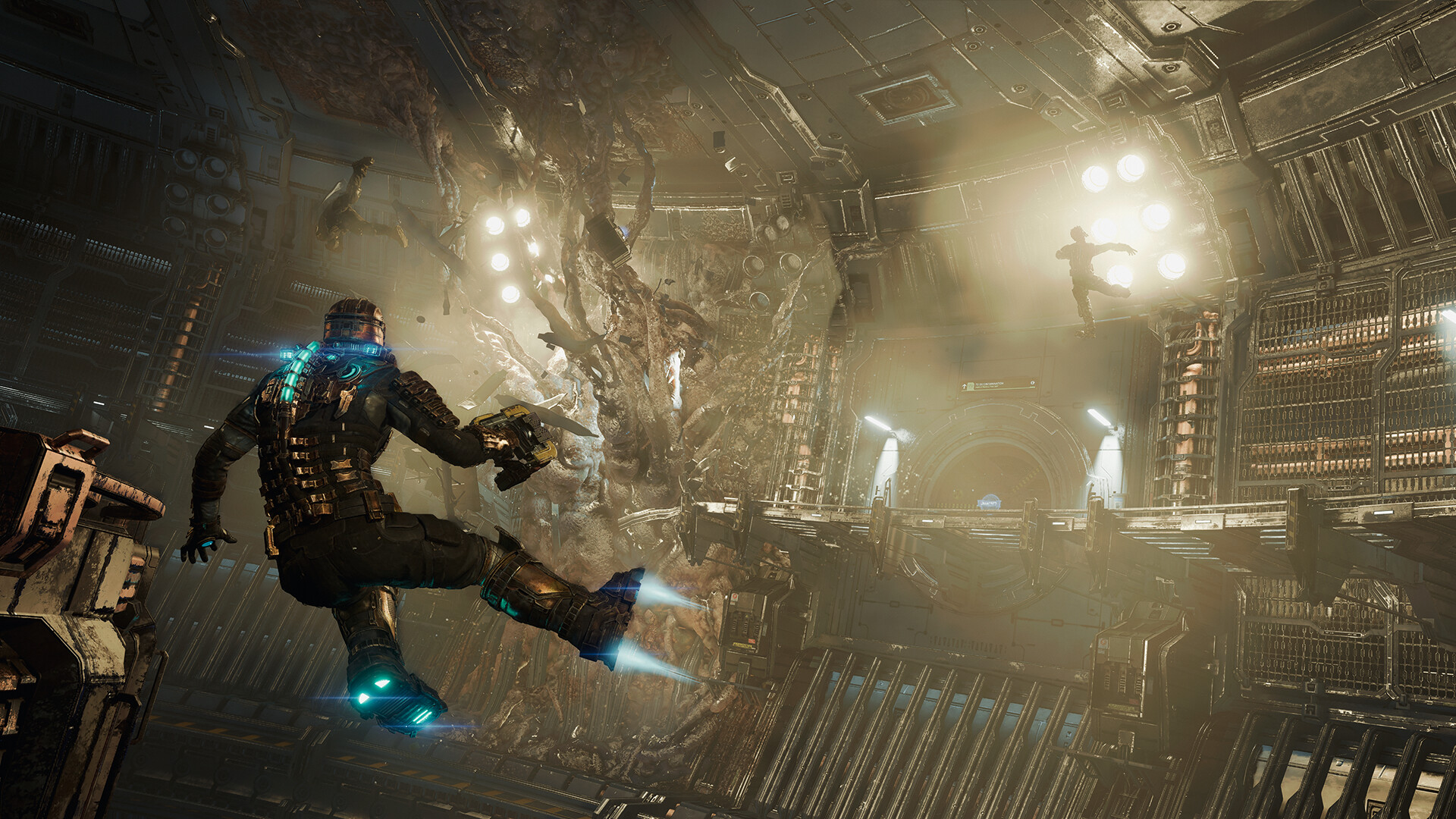
Dead Space(2023年版)で、扉を抜けた直後や通路の境目、リフトを降りた瞬間に画面が一瞬止まる症状は、fpsが十分に出るPCでも起こります。有志のMOD「Ishimura Patch」は、この移動時のカクつき(トラバーサルスタッター)だけを狙って直す、無料のファイル追加型の修正です。
海外の計測では、0.1% lowが35.7fpsから98.6fps(約176%向上)、1% lowが83.9fpsから157.6fps(約88%向上)になりました。いっぽう平均fpsは292.8から305.3(約4%増)で、速くなるのではなく「止まらなくなる」タイプの改善です。
入れるのは3つのファイルをゲームフォルダに置くだけで、削除すれば元に戻ります。ただし現在はベータ版で、計測はRTX 4090のPC1台での結果です。NVIDIA Smooth Motionとの併用でクラッシュした報告があるため、フレーム生成を使う人は先に注意点を確認してください。
目次
判断このMODで直るカクつきと、直らないカクつき
Ishimura Patchは、リフトから降りる、扉を抜ける、通路を進むといった「ストリーミングの境目」で起きるカクつきを直すMODです。戦闘中のfps低下や、起動直後だけ重い症状は対象外です。
VRAMの空きと動作の関係で迷う場合は、VRAM使用量が上限に達していないのにゲームがカクつく理由の確認手順が使えます。
原因なぜ境目で止まるのか
主な原因は、ゲームが境目の1フレームのうちに小さなGPUメモリのブロックを数百個まとめて要求し、1つずつがWindowsとの往復になって時間を食うことです。作者のETWトレースでは、要求1件あたり約0.3ミリ秒かかっていました。
Ishimura Patchは、その小さな要求をあらかじめ用意した大きなブロックの中から切り分ける形に置き換えます。さらにストリーミング用のコピーキューの優先度を上げて、新しいエリアのデータ転送を早く終わらせます。作者の測定(リフトを降りる場面)では、最悪フレームが約106ミリ秒から約18ミリ秒に縮みました。
ゲーム本体の実行ファイル(Dead Space.exe)は書き換えず、ディスク上のゲームデータも変更しない設計です。この原因は作者の調査結果で、すべての環境で同じ仕組みが働くとは限りません。
効果計測結果は0.1% lowが大きく伸びた
計測は、Core i7-14700KとGeForce RTX 4090の環境で、CapFrameXを使い、船内の1区画を約30秒走り抜けてカクつきを誘発する方法です。MODなしと導入後で、平均fpsは少し上がり、下位フレームの数字が大きく変わりました。
| 指標 | MODなし | Ishimura Patch導入 |
|---|---|---|
| 平均fps | 292.8 | 305.3(約4%増) |
| 1% low | 83.9 | 157.6(約88%増) |
| 0.1% low | 35.7 | 98.6(約176%増) |
| 最悪フレーム | 約45ミリ秒 | 約14ミリ秒 |
| カクつきと判定された時間 | 約0.73秒(2.4%) | 約0.04秒(0.1%) |
0.1% lowは、全フレームのうち遅いほうから0.1%分の平均です。数字が大きいほど「たまに起きる長い停止」が減っています。ただし計測は1台のハイエンドPCでの1区画の結果で、MODで全てのカクつきが消えるわけではありません。
作者も公式サイトで、RTX 4090・Ryzen 7 9800X3D・NVMe SSDの環境(TAA、V-Sync off、163fps上限)で、既知のカクつき地点を往復する比較を公開しています。どちらもハイエンド環境の計測で、GPUやCPUが違うPCの保証にはなりません。
導入Ishimura Patchを入れる手順
- 配布元から最新版をダウンロードします。作者がライセンスで公式としているのは、Nexus ModsのIshimura Patchページ、GitHubのリポジトリ、作者の公式サイトです。ライセンスでは、第三者サイトへの再配布が禁止されています。ミラーサイトや「まとめ配布」からは入手しないでください。
- Steamライブラリで「Dead Space」を右クリックし、「管理」から「ローカルファイルを閲覧」を開きます。
Dead Space.exeがあるフォルダが導入先です。 - ZIP内の
ishimurapatch.asi、ishimurapatch.ini、winmm.dllの3つを、Dead Space.exeと同じフォルダに置きます。同名のファイルがすでにある場合は、上書き前に元のファイルを別の場所へ退避します。 - ゲームを起動してタイトル画面まで進め、いったん終了します。
- ゲームフォルダに
ishimurapatch.logができていれば、MODが読み込まれています。ログが無いときは、次の「読み込まれないとき」を確認してください。
EA Play版では、ゲームがMOD側の winmm.dll ではなくWindows標準のものを読み込むため、MOD付属の winmm.dll を dinput8.dll にリネームすると読み込まれます。Steam版など他の販売元で同じ対処が必要かは公表されていません。まず手順どおりに入れて、ログが出ないときだけ試してください。
MODは頻繁に更新されます。ダウンロードの前に、配布ページで最新バージョンと対応状況を確認してください。
比較F9キーで効果を自分のPCで確かめる
設定ファイルの初期値では、プレイ中にF9キーを押すと修正のオンとオフを切り替えられます。オンにすると音程が上がるチャイム、オフにすると下がるチャイムが鳴ります。同じセッションの中で、カクつく場所を通りながら切り替えれば、導入前後を比べられます。
- 止まる場所(リフトを降りる地点や特定の扉)を決め、同じルートを往復します。
- F9でオフにした状態と、オンにした状態で、それぞれ2〜3回ずつ通ります。切り替えは「それ以降に作られるテクスチャ」から適用されるため、切り替え直後は1回余分に通してから比べてください。
- 数字で見たい場合は、CapFrameXや、作者の公式サイトが使ったPresentMonでフレームタイムを記録します。見るのは平均fpsではなく、1% lowや0.1% lowと最悪フレームです。
設定ファイルの変更は、保存して約1秒で反映され、ゲームを起動したままでも使えます。ただし、メモリブロックの大きさなど「起動時に読む」と書かれた項目は、ゲームを再起動する必要があります。
設定設定ファイルで触ってよい項目
初期値のままで動くように作られています。問題が起きたら設定ファイルを削除すれば、次回起動時に初期値で作り直されます。触るなら次の3項目までにとどめるのが安全です。
NVIDIA Reflexの項目(初期値0)もありますが、効果の説明が測定条件付きなので、まずは初期値のままにしておけば十分です。
注意入れる前に確認したい不具合と注意点
- ベータ版です。作者は、バグやクラッシュなど予期しない動作が起こりうると警告しています。MODの利用は自己責任で、ライセンスにも「現状のまま提供し、保証しない」旨が書かれています。
- NVIDIA Smooth Motionは無効にしてください。併用するとゲームがクラッシュしました。AMDのAFMF 2でも似たクラッシュが起こりうると作者は見ていますが、AMD GPUでは未検証です。
- VRAMが少ないGPUでは挙動が変わる可能性があります。メモリの確保方法を変えるMODなので、VRAMに余裕がない環境は計測されていません。
- Proton・Linux環境では注意が必要です。GitHubのIssueには、vkd3d-protonで
Suballocate=1にするとカクつきが「フリーズ」に変わるという報告が2026年10月24日に上がっています。Windows版の結果は当てはまらないと考えてください。 - MODが原因の不具合は公式サポートの対象外になる可能性があります。対戦要素のないシングルプレイのゲームですが、問い合わせる前にMODを外して再現するか確かめてください。
解除元に戻すときは置いたファイルを消す
ゲームを終了してから、ゲームフォルダに置いた ishimurapatch.asi、ishimurapatch.ini、winmm.dll(リネームした場合は dinput8.dll)と、ishimurapatch.log などのログを削除します。消してよいのは自分でゲームフォルダに置いたファイルだけです。WindowsのSystem32にある同名のDLLには触れないでください。
導入前に別のファイルを退避していた場合は、それを元の場所に戻します。MODはディスク上のゲームファイルを書き換えない設計ですが、動作がおかしいまま戻らないときは、Steamのプロパティから「インストール済みファイル」→「ゲームファイルの整合性を確認」を実行します。
まとめ境目で止まるなら試す価値あり。ベータ版と自己責任を前提に
Dead Space Remakeの移動時のカクつきには、Ishimura Patchで下位フレームが大きく改善する可能性があります。計測では0.1% lowが約176%向上し、平均fpsは約4%増にとどまりました。ゲームを速くするMODではなく、止まる瞬間を減らすMODです。
導入はファイル3つを置くだけで、F9キーでオンとオフを比べられ、消せば元に戻ります。SSDに入れているか、フレーム生成を使っていないかを確かめたうえで、ベータ版であることを承知して試してください。
MODの仕組み・設定項目・ライセンス・公式配布元は、作者のGitHubリポジトリ、同リポジトリのソースコード、同Issue一覧、作者の公式サイトで確認できます。計測値と導入手順の詳細はIshimura Patchの海外計測記事、動作環境とカテゴリはSteamストアの Dead Spaceを参照しています。
あわせて読みたい




Amazonの価格・在庫情報について




Amazonの価格・在庫情報について