SCSKillerの使い方|FF7リバースのシェーダーのカクつきに効く条件、導入・解除と安全性の注意点【2026年10月】
本記事にはアフィリエイト広告(Amazon・楽天市場等)のリンクが含まれています。
FF7リバースの引っかかりは開発元の計測で19回→0回、移動中の読み込みは対象外
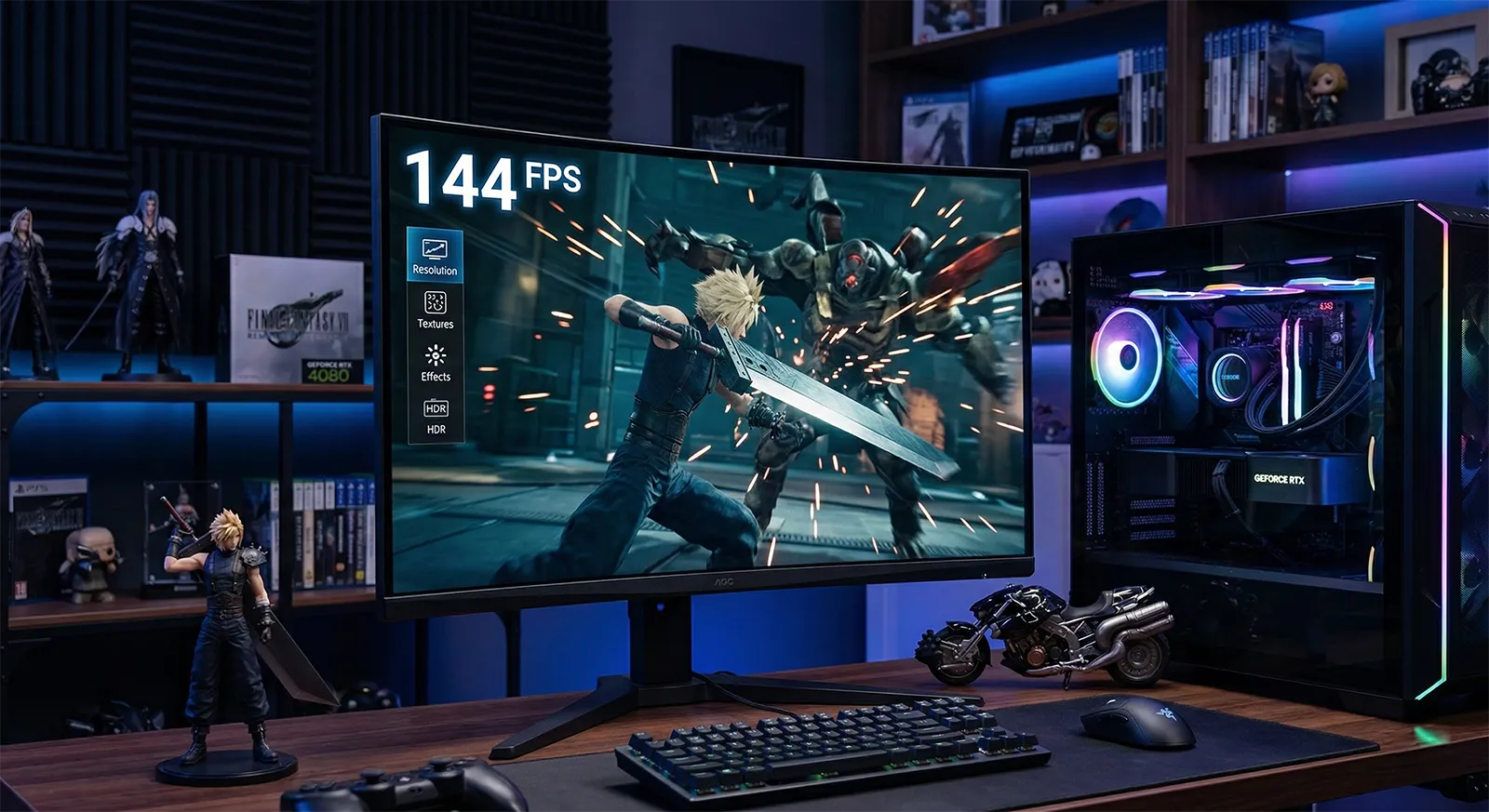
FF7リバースのPC版で、初めて入るエリアや初めて見る技のエフェクトの瞬間だけ、画面が一瞬止まる。起動時のシェーダーのコンパイルを待ってから遊んでも残るこの引っかかりは、ゲームがその場でシェーダー(描画の命令)をGPU向けに変換し、終わるまでフレームが待たされることで起きます。SCSKiller(Shader Compilation Stutter Killer)は、この変換をゲームの起動前に済ませておくための無料ツールです。
FF7リバースは、SCSKillerが効く条件がそろったタイトルです。開発元の計測では、約5分のプレイで20ms以上待たされた回数が、RTX 5090で19回から0回、Ryzen AI Max+ 395で162回から0回に減りました。FF7リバースはゲームのファイルだけでコンパイルの計画を立てられることを開発元が確かめており、録画(Record)なしで使えます。
効かないのは、移動中のデータ読み込みやVRAM不足で起きる引っかかりと、Intel ArcのGPUです。また、配布ファイルにはまだコード署名がないため、Windows 11でスマートアプリコントロールをオンにしているPCでは起動できません。
目次
仕組みゲームが遊びながら作るシェーダーを、起動前にキャッシュへ入れておく
ゲームは新しいエフェクトや場面に出会うたびに、GPUドライバーにシェーダーのコンパイルを頼みます。その間フレームは止まって待つので、数十〜数百ミリ秒の引っかかりになります。一度コンパイルした分はドライバーのシェーダーキャッシュに残るため、同じ場所を2回目に通るときには引っかかりません。
SCSKillerは、ゲームのファイルに入っているシェーダーを読み、ゲームが作るはずのパイプライン(シェーダーと描画設定の組み合わせ)を割り出して、ゲームを閉じた状態で自分のプロセスからコンパイルします。結果はゲームが自分でコンパイルしたときと同じドライバーのキャッシュに入るので、ゲームを起動すると最初から「2回目」と同じ状態で遊べます。ゲームのファイルは書き換えず、ドライバーの設定も、自分でキャッシュの上限を変えない限りそのままです。
移動に伴うデータの読み込み(トラバーサル・ストリーミング)による引っかかりや、ほかの原因の引っかかりは直せません。割り出しきれなかったシェーダーが、ゲーム中にコンパイルされることもまれにあります。
FF7リバースFF7リバースでは20ms以上の引っかかりが開発元の計測で0回に
開発元が公開している計測は、ドライバーのキャッシュが空の状態(コールドキャッシュ)で約5分遊んだ場合と、SCSKillerでコンパイルしてから遊んだ場合の比較です。ゲームが20ms以上待たされたシェーダーのコンパイルを「引っかかり」として数えています。
| GPU・項目 | キャッシュが空の状態 | SCSKillerでコンパイル後 |
|---|---|---|
| RTX 5090 20ms以上の引っかかり | 19回 | 0回 |
| RTX 5090 最も長い停止 | 76ms | 5ms |
| Ryzen AI Max+ 395 20ms以上の引っかかり | 162回 | 0回 |
| Ryzen AI Max+ 395 最も長い停止 | 291ms | 7ms |
数値はSCSKiller自身の記録機能で測ったもので、結果はゲーム・GPU・ドライバーで変わります。減るのはコンパイル待ちで止まる回数と長さで、平均fpsを上げる仕組みではありません。最上位のRTX 5090でも19回止まっていることから、GPUを速くするだけでは消えない種類のカクつきだと分かります。同じ計測でHogwarts LegacyはRTX 5090で1,014回から87回と、0回にならないゲームもあります。
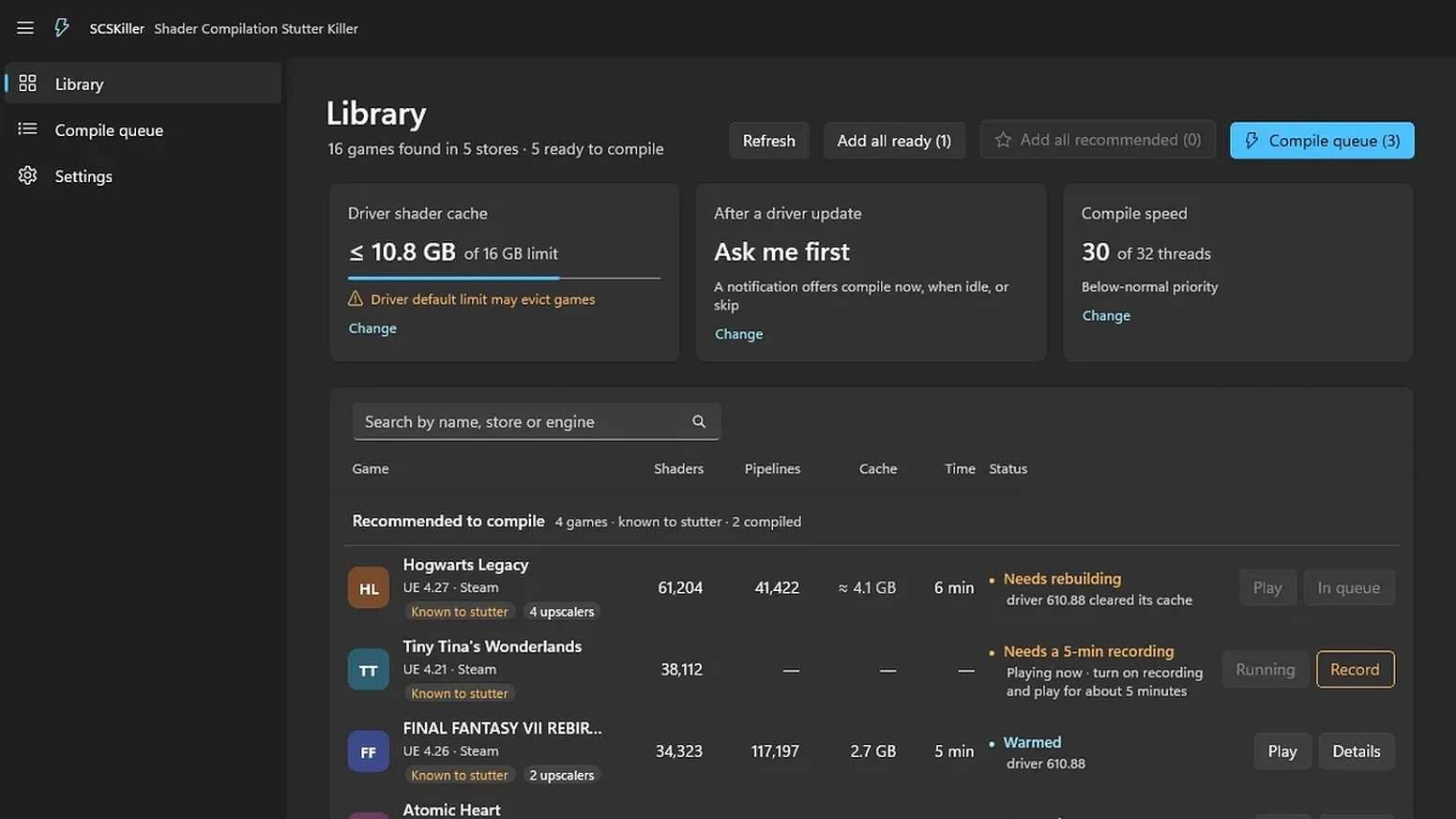
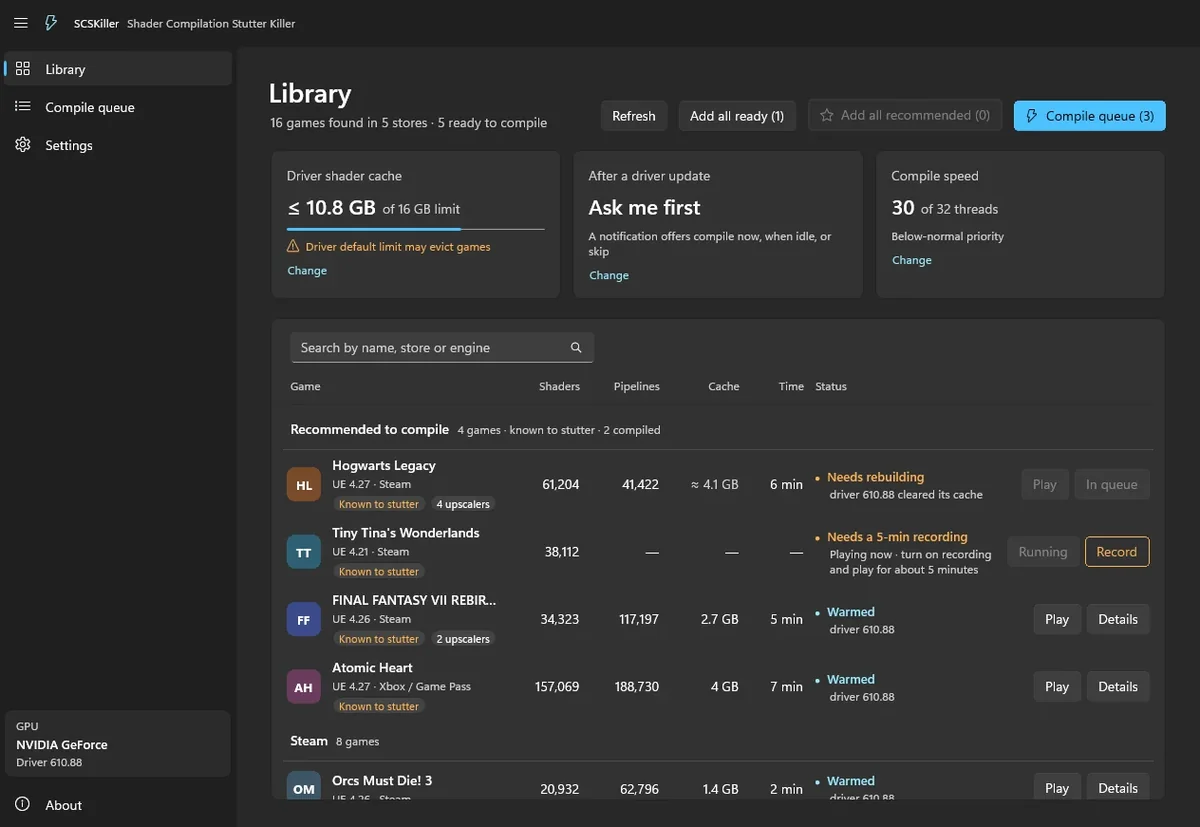
SCSKillerのライブラリでは、FF7リバース(Steam版)が既知のカクつきタイトル「Known to stutter」として一覧の上にまとめて表示されます。9月25日付の開発元の計測では、キャッシュが空の状態で3.3分遊ぶと20ms以上の引っかかりが73回あり、コンパイル後は0回でした。
FF7リバースは起動時にも自前でシェーダーをコンパイルしますが、プレイ中に出会うシェーダーまでは作りきれません。SCSKillerが前倒しするのはこの残りの分で、引っかかりが減るのは、新しいエリアに入った直後や、初めて見る技のエフェクトが出る場面です。
録画が要らないのは、FF7リバースがゲームのファイルだけでコンパイルの計画を立てられる「確認済みのエンジン」に登録されているためです。Unreal Engine 4.26をもとにした独自版で、開発元は録画と照らし合わせ、ゲームが実際に作る994通りの設定(ルートシグネチャ)をすべてファイルから再現できたことを確かめています。
効く条件使う前に確かめたい5つの条件
SCSKillerが使えるかどうかは、GPUのメーカー、ゲームのDirectXの種類、カクつきの種類で決まります。FF7リバースはDirectX 12専用なので、NVIDIAかAMDのGPUならAPIの条件は満たしています。
| 条件 | 使える | 使えない・効かない |
|---|---|---|
| OS | Windows 10(バージョン2004以降)・Windows 11の64bit版 | 32bit版のWindows、Windows以外 |
| GPU | NVIDIA・AMD(内蔵GPUのRyzen AI Max+ 395も開発元が計測) | Intel Arcなど、NVIDIA・AMD以外 |
| API | DirectX 12(NVIDIA・AMD)、DirectX 11(NVIDIAのみ) | Vulkan、AMDでのDirectX 11 |
| カクつきの種類 | 初めての場所・エフェクトで出て、2回目には出ないもの | 移動中の読み込み、VRAM不足、毎回同じ場所で出るもの |
| Windowsの保護 | SmartScreenの警告は「詳細情報」→「実行」で進める | スマートアプリコントロールがオン |
FF7リバースの最低スペックにはIntel Arc A580も入っていますが、SCSKillerはIntelのGPUに対応していません。検証用のArcが開発元の手元にないためで、Intel Arcで遊んでいる場合は対象外です。
カクつきの種類は、出るタイミングで見分けられます。新しいエリアに入った直後に出て、同じ場所を2回目に通るときには消えるならシェーダーのコンパイル、移動を続けたりカメラを回したりすると出るならVRAM不足を疑います。FF7リバースでの切り分けと設定での対処はFF7リバースのおすすめ設定とカクつく時の対処で、ほかのゲームも含めたシェーダーのカクつき全般はシェーダーコンパイル・スタッタリング対処ガイドで説明しています。
導入入手先は公式GitHubだけ、管理者権限は要らない
SCSKillerの公式な配布元は、GitHubのReleasesだけです。SCSKillerを名乗るほかのサイトや配布物は公式ではありません。
公開から4日で6つの版が出るほど更新が速く、10月4日の1.2.0には録画機能が働かない不具合があり、同じ日の1.2.1で直りました。これから入れるなら1.2.1以降を選んでください。入れたあとはSCSKillerが1時間おきに更新を確かめ、新しい版に自動で入れ替わります。
Get-FileHash SCSKiller-Setup.exeを実行し、リリースノートの末尾に載っているSHA-256と一致するか確かめます。リリースノート自体には署名がないので、分かるのはファイルが壊れずに届いたかどうかまでです。Windows 11のスマートアプリコントロールは、署名のないアプリを「実行」の選択肢なしでブロックします。コード署名はSignPath Foundationを通じて手続き中なので、オンにしている場合は署名版を待ってください。オンかどうかは「Windows セキュリティ」アプリの、スマートアプリコントロールの設定で確認できます。
使い方FF7リバースはゲームを閉じて「Compile」を押すだけ
起動するとSCSKillerがPCのゲームを探し、ストアごとに一覧にします。自動で見つかるのはSteam・Epic Games・EA app・GOG・Ubisoft Connect・Xbox(PC)・Battle.net・PURPLE・HoYoPlay・Gaijinのゲームで、それ以外は「Add a game…」から実行ファイルを指定して追加できます。
- ライブラリ(Library)でFINAL FANTASY VII REBIRTHを探す。「Known to stutter」の付いたゲームは一覧の上にまとまっている
- FF7リバースの「Add to queue」を押す。カクつきが知られているゲームをまとめて入れるなら「Add all recommended」を使う
- ゲームを閉じたまま「Compile queue」を押す。進み具合はコンパイル待ち行列(Compile queue)の画面で確認できる
- 状態が「Warmed」になったら、Steamからいつもどおり起動する。SCSKillerの「Play」ボタンから起動してもよい
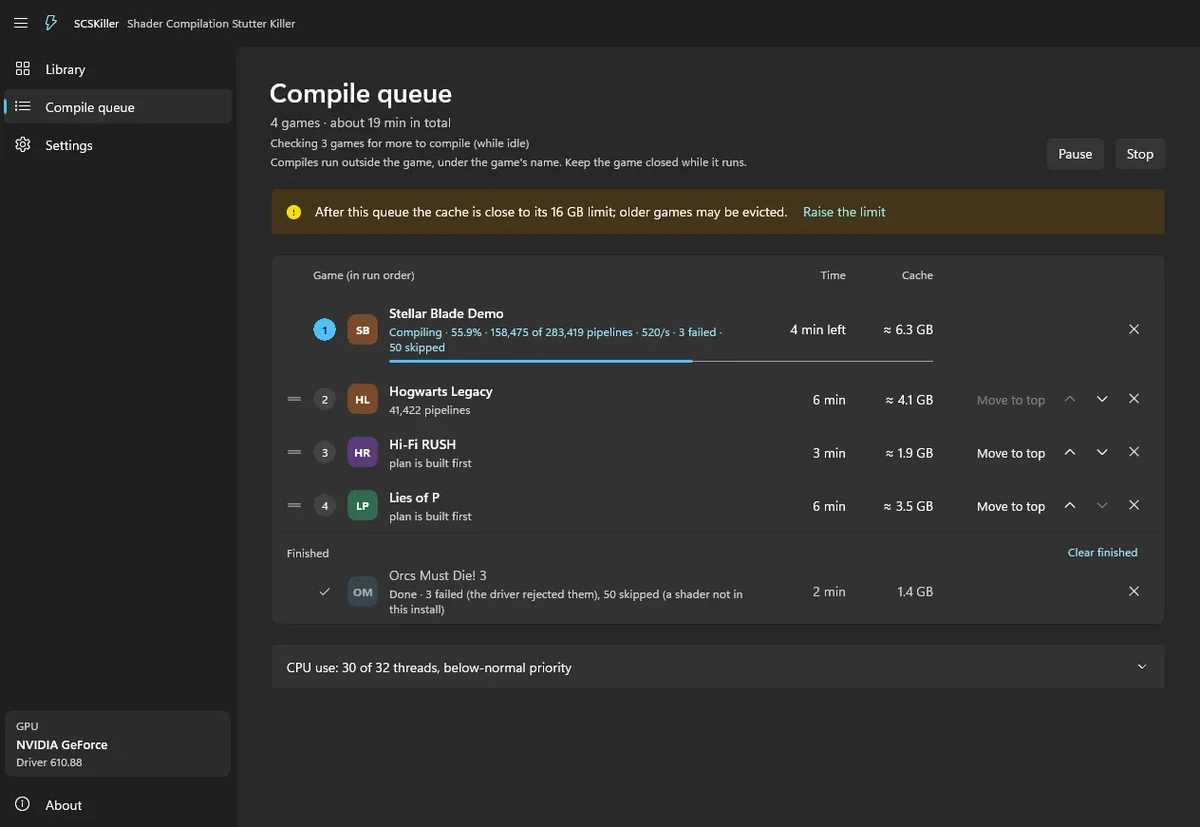
コンパイル中にゲームを起動すると、SCSKillerはコンパイルを止め、ゲームを終了したあとに続きから再開します。遊ぶときにSCSKillerを起動しておく必要はなく、ゲームはドライバーのキャッシュを自分で読みにいきます。開いたままにしておくと、コンパイルした分がゲームの使うキャッシュに届いているかをSCSKillerが確かめます。
AMDのGPUでは、コンパイル後の最初の起動でもまだ多くのコンパイルが走ったゲームに「Partly warmed」と表示されます。その場合は、時間はかかるものの取りこぼしが少ない「Compile carefully」でコンパイルし直します。
キャッシュの上限は16GB、FF7リバースはおよそ3GB
コンパイルした結果は、Cドライブのユーザーフォルダー(%LOCALAPPDATA%)にあるドライバーのキャッシュに入ります。NVIDIAのGPUでは、FF7リバース1本でキャッシュが3GB前後になるので、Cドライブの空き容量も見ておいてください。
上限はGPUのメーカーで違います。NVIDIAはドライバーの既定値が16GB(開発元がドライバー610.88で確認)で、SCSKillerの設定(Settings)から32GB・100GB・無制限に引き上げられます。NVIDIA Appのシェーダーキャッシュサイズと同じPC全体の設定で、変更には管理者権限が要ります。AMDは16GBで固定され、超えると最近使っていないゲームの分から消されます。消されたゲームは、SCSKillerの一覧でコンパイルし直しが必要な状態に戻ります。
運用ドライバーを更新したら、もう一度コンパイルが要る
GPUドライバーを更新すると、ドライバーのシェーダーキャッシュは空になります。SCSKillerは更新に気づくと、設定に応じて通知で確認する(Ask me first)か、PCを使っていない間に自動でコンパイルし直します(When the PC is idle)。自動のほうは、マウスやキーボードに触れた瞬間に止まり、あとで続きから再開します。
ドライバーのシェーダーキャッシュを手で消した場合も、FF7リバースはコンパイルし直しが必要な状態に戻ります。キャッシュを消すと何が起きるかはシェーダーキャッシュの削除と注意点で説明しています。
録画をオンにすると、引っかかりの原因が分かる
録画(Record while I play)は、ゲームのファイルから割り出せないシェーダーを補うための機能で、FF7リバースのコンパイルには要りません。ただ、録画をオンにして遊ぶと、ゲームのページに前回のプレイのフレームタイムがグラフで出て、引っかかりがシェーダーのコンパイルによるものか、それ以外か、読み込み中かを色分けして見せてくれます。SCSKillerを入れても引っかかるときに、原因を切り分ける道具として使えます。
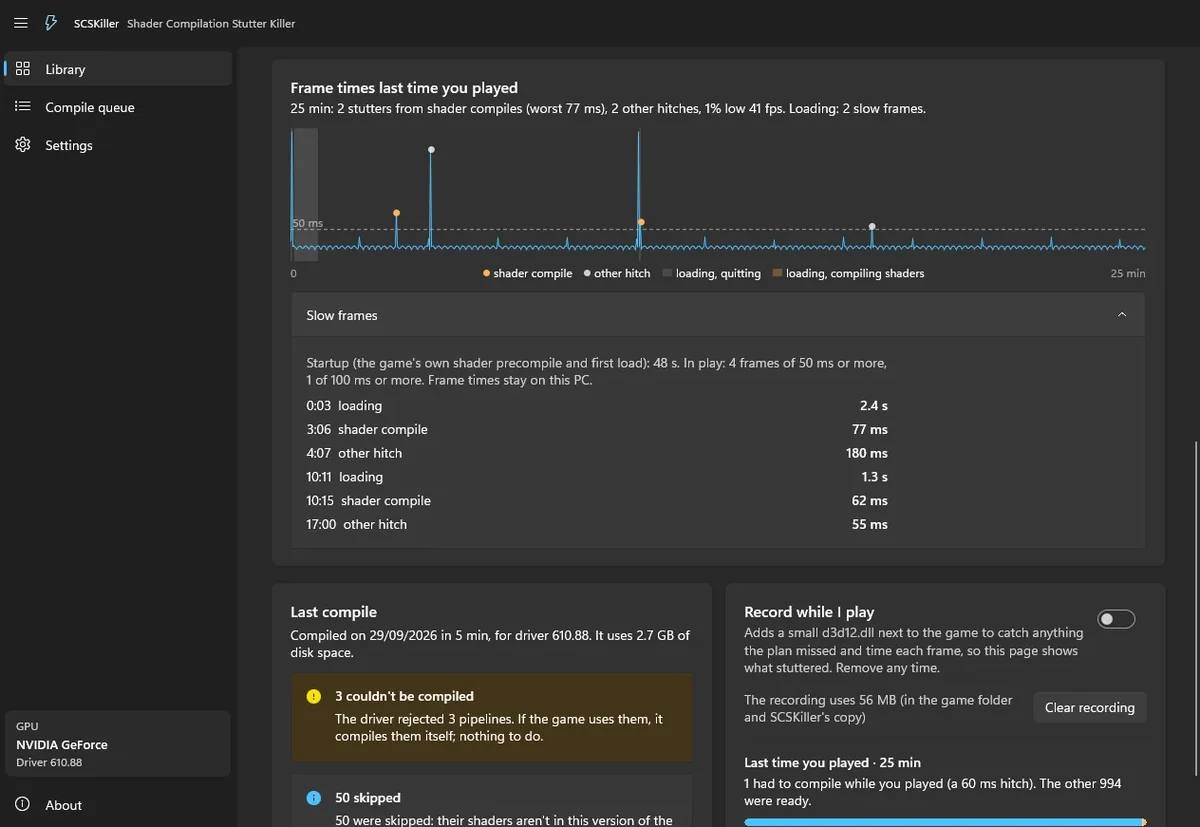
録画をオンにすると、ゲームのフォルダーに「d3d12.dll」「scskiller.ini」「scskiller.armed」の3つのファイルが置かれ、オフにすると取り除かれます。フレームタイムの記録はPCの外には送られません。アンチチートを使うゲームでは録画そのものが使えず、SCSKillerはゲームのファイルを読むだけです。
SCSKillerを使わずに確かめたい場合は、IntelのPresentMon 2.6でもDirectX 12のPSOコンパイルを記録できます。使い方はPresentMon 2.6のPSOコンパイル計測で紹介しています。
解除やめるときは、ポータブル版だけ先に録画をオフにする
SCSKillerがPCに書き込むものは3種類で、ゲームのファイル自体は書き換えません。
%LOCALAPPDATA%\SCSKiller\に保存されます。インストーラー版は、Windowsの「設定」→「アプリ」→「インストールされているアプリ」からアンインストールすると、録画用のファイルと録画データがすべてのゲームフォルダーから取り除かれます。ポータブル版はフォルダーを消すだけなので、その前に録画をオンにしたゲームごとにオフにしてください。先にフォルダーを消すと、ゲームのフォルダーに録画用のファイルが残ります。
ドライバーのキャッシュに入った分は、ゲームと同じくDirectX経由でコンパイルしたもので、ゲームの動作を変えるものではありません。容量を空けたい場合は、ドライバーのシェーダーキャッシュを削除するか、次のドライバー更新を待てば消えます。NVIDIAでキャッシュの上限を引き上げた設定はPC全体の設定としてアンインストール後も残るので、元に戻したい場合は、アンインストールの前にSCSKillerの設定で「16 GB (driver default)」を選びます。
アンチチートを使うゲームで唯一の例外が、EasyAntiCheatなしのオフラインで起動できるこの2本です。ゲームのページで許可したときだけ、SCSKillerが録画用のファイルを置いてゲームをオフラインで起動し、終了と同時に取り除きます。ファイルが残ったままオンラインで起動すると、BANされるおそれがあります。
比較NVIDIAのAuto Shader Compilation、ASDとの違い
シェーダーのコンパイル待ちを減らす仕組みは、2026年に入ってNVIDIAやMicrosoftからも出ています。違いは、どのタイミングのコンパイルを前倒しするかです。
| 手段 | 前倒しするもの | FF7リバースでは |
|---|---|---|
| SCSKiller 無料ツール | ゲームのファイルから割り出した分。初めて遊ぶ前でも効く | 録画なしで対応 |
| Auto Shader Compilation NVIDIA App・ベータ | ドライバー更新後の作り直し。初めて遊ぶ分はゲーム内で作る必要がある | GeForceなら使えるが、初めての場所の引っかかりは減らない |
| Advanced Shader Delivery Microsoft・Xbox PCアプリ | 対応タイトルに、コンパイル済みのものを配信する | 6月公表の対応一覧に入っていない(前作のリメイク インターグレードは対象) |
| ゲーム内の事前コンパイル | 起動時にゲームが選んだ分 | 起動時に走るが、プレイ中のコンパイルは残る |
SCSKillerとAuto Shader Compilationは、どちらもドライバー更新後の作り直しを自動にできます。そのうえで、FF7リバースでまだ一度も遊んでいない場所の分まで先に作れるのはSCSKillerだけです。SCSKillerの設定画面には、NVIDIA Appと同じAuto Shader Compilationのオン・オフも並んでいます。ASDの仕組みとGeForceの対応時期はGeForce RTXのAdvanced Shader Delivery対応で解説しています。
おすすめVRAM不足が原因なら、16GBのGPUへの交換が近道
移動中やカメラを回したときの引っかかりは、SCSKillerでは減りません。FF7リバースは4Kで遊ぶ場合にVRAM 12GB以上のGPUを公式が推奨しており、8GBのGPUではフルHDでも描画倍率を下げ、移動でカクつくならテクスチャをMediumに落とす必要があります。GPUごとのfpsはFF7リバースのGPU別ベンチマークで比べています。


FAQSCSKillerに関するよくある質問
まとめまとめ|FF7リバースの初見のカクつきには試す価値がある
FF7リバースは、SCSKillerが録画なしでコンパイルできるタイトルで、開発元の計測では20ms以上の引っかかりがNVIDIAでもAMDでも0回になっています。NVIDIAかAMDのGPUで、初めての場所やエフェクトで止まるカクつきに悩んでいるなら、ゲームを閉じて1回コンパイルするだけで試せます。
- NVIDIAかAMDのGPUでFF7リバースを遊んでいる人
- 初めて入る場所・初めて見るエフェクトの瞬間だけ止まる人
- ドライバー更新のたびに引っかかりが戻るのが気になる人
- Intel ArcのGPUで遊んでいる人
- 移動中やカメラを回したときに毎回引っかかる人(VRAM不足を疑う)
- スマートアプリコントロールをオンにしているWindows 11の人
SCSKillerは、ゲームが遊びながら作るシェーダーを起動前にドライバーのキャッシュへ入れておく無料ツールです。FF7リバースは録画なしで対応し、開発元の計測では20ms以上の引っかかりがRTX 5090で19回から0回になりました。入手は公式GitHubのReleasesから1.2.1以降で、ドライバーを更新したらコンパイルし直します。移動中の読み込みやVRAM不足のカクつき、Intel Arcには効かないので、出るタイミングで原因を見分けてから使ってください。
出典:SCSKiller公式GitHub(README)、SCSKiller Releases(1.0.0〜1.2.1のリリースノート)、SCSKiller ARCHITECTURE.md(ドライバーのキャッシュの仕様)、SCSKiller NvidiaBackend.cs(NVIDIAのキャッシュ上限の既定値)、SCSKiller known-stutter.json(既知のカクつきタイトル)、SCSKiller confirmed-engines.json(確認済みのエンジン)、Wccftech(FF7リバースでの使用報告)、NVIDIA公式(Auto Shader Compilation Beta)、Microsoft(Advanced Shader Deliveryの対応タイトル)、Steamストア『FINAL FANTASY VII REBIRTH』(動作環境)
あわせて読みたい