FF7リバース PC版 必要スペックとGPU別おすすめ設定【フレームレート比較・VRAM解説】
本記事にはアフィリエイト広告(Amazon・楽天市場等)のリンクが含まれています。
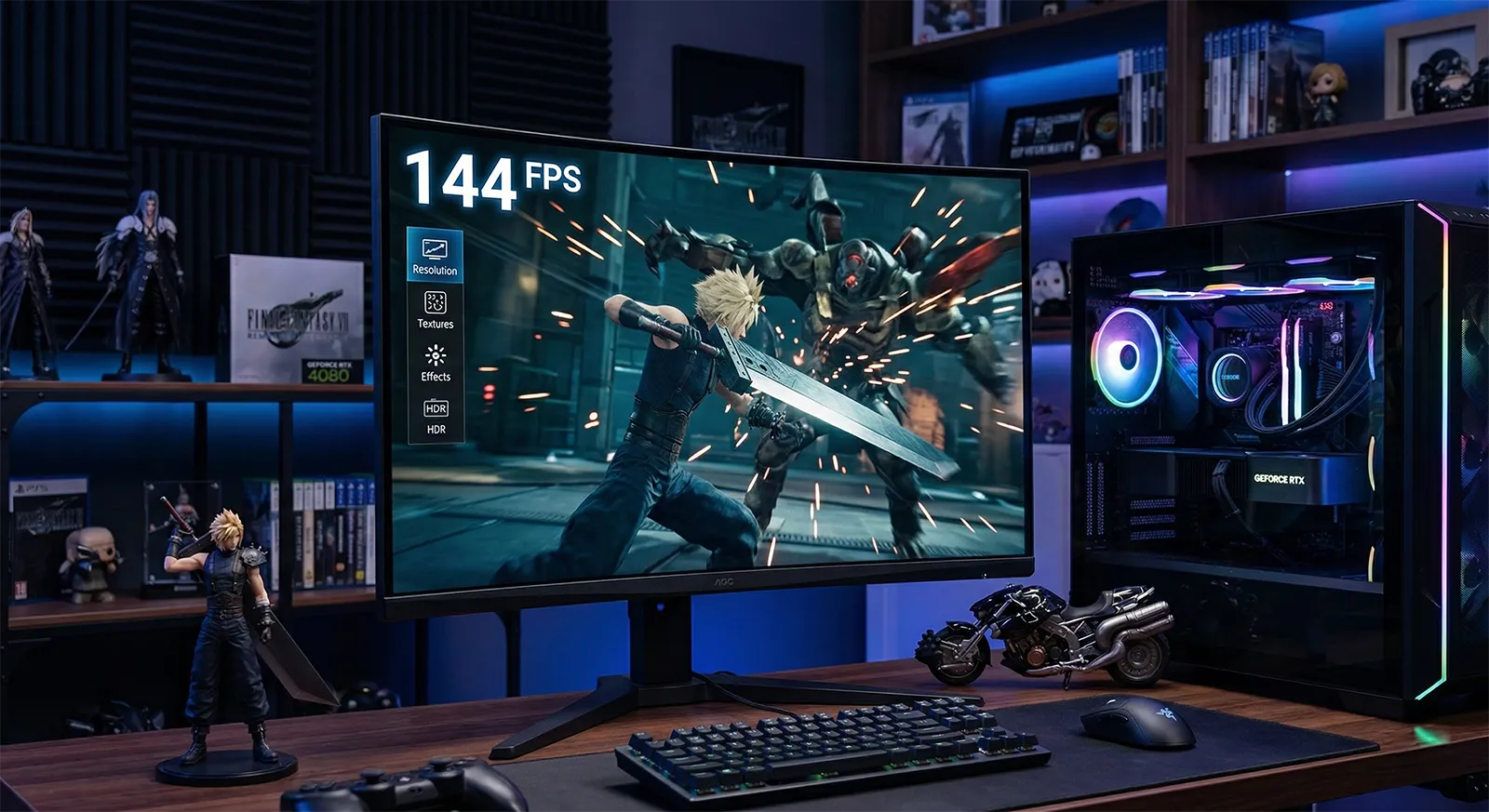
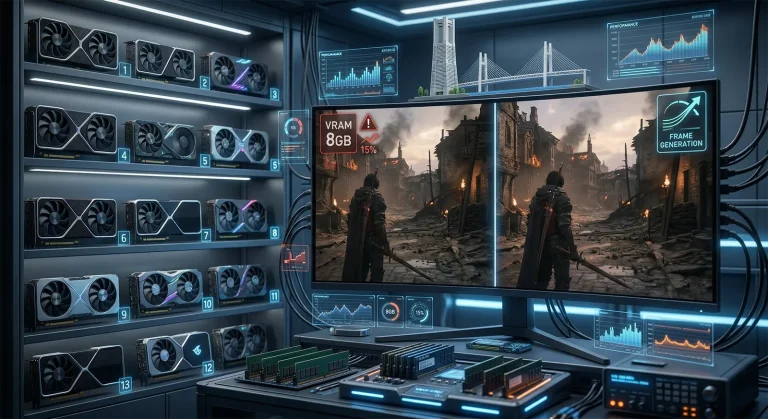
『FF7リバース』PC版は2025年1月に配信された人気RPGの大作タイトルです。圧倒的なビジュアルが魅力の一方で、VRAM 8GBでは最高設定での快適プレイが難しいと評される重量級タイトルです。公式の推奨GPUはRTX 3080相当(VRAM 12GB)で、RTX 4060(8GB)では設定を落とさないとスタッターが頻発します。
設定最適化の面ではBackground Model Detail(背景モデル品質)を1段下げるだけで最大17%のFPS改善が見込め、さらにDLSS品質モード+フレーム生成ONを組み合わせればフレームレートは2倍近くまで向上します。重いと感じている場合は、まずこの2項目を確認してください。
この記事では公式の必要スペックの確認からGPU別フレームレート比較・VRAM問題の解説・設定最適化の方法・GPU別おすすめプリセットまで、2026年現在の情報を基に解説します。
目次
01 / スペック公式の必要スペックを確認する
Square Enixが公開しているFF7リバース PC版の必要スペックは以下のとおりです。VRAM 8GBが最低要件ですが、後述するように快適プレイには12GB以上が実用的な基準です。
| 項目 | 最低スペック | 推奨スペック | 高画質目安(WQHD/4K) |
|---|---|---|---|
| GPU | GTX 1080 RX 5700 (VRAM 8GB) | RTX 3080 RX 6800 XT (VRAM 12GB) | RTX 4080以上 RX 7900 XTX (VRAM 16GB+) |
| CPU | Core i7-8700 Ryzen 5 3600 | Core i7-8700K Ryzen 5 5600X | Core i9-13900K Ryzen 7 7700X |
| メモリ | 16GB | 16GB | 32GB推奨 |
| ストレージ | SSD 155GB | NVMe SSD | NVMe SSD |
| OS | Windows 10 64bit | Windows 10/11 64bit | Windows 11 64bit |
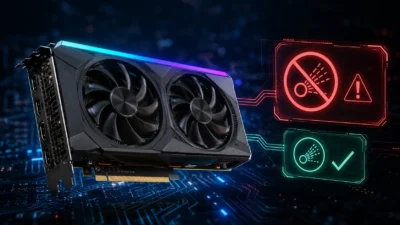
VRAM 8GBは最低要件を満たしていますが、Shadow QualityをHighにするとVRAMが溢れてスタッターが頻発します。快適プレイの実用最低ラインはVRAM 12GB以上で、RTX 3060(12GB)・RTX 4070(12GB)・RTX 5060 Ti(16GB)が余裕のある選択肢です。RTX 4060は8GBモデルのみのため、フルHD・設定抑えめでの使用が前提になります。
02 / fps目安GPU別フレームレート目安(最高設定・DLSSなし)
以下はFF7リバースを最高設定・DLSSなし・フレーム生成なしでプレイした際の推定フレームレートです。DLSSや設定最適化を加えると大幅に向上します。RTX 3060は再販モデルを含め掲載しています。
FINAL FANTASY VII REBIRTH — RECOMMENDED SPECS
解像度・fps帯別 おすすめGPU早見表
GPU別の詳細なフレームレート比較です。最高設定・DLSSなし・フレーム生成なしのネイティブ描画での推定値です。DLSS品質モード有効で約26〜30%、フレーム生成を追加するとさらに60%超のfps向上が見込めます。
| GPU | フルHD 最高設定 | WQHD 最高設定 | 相対性能 |
|---|---|---|---|
| RTX 5070 Ti | 72 fps | 52 fps | |
| RTX 4090 | 68 fps | 49 fps | |
| RTX 5070 | 60 fps | 43 fps | |
| RTX 4080 SUPER | 57 fps | 41 fps | |
| RTX 4070 Ti SUPER | 51 fps | 37 fps | |
| RTX 5060 Ti 16GB | 46 fps | 33 fps | |
| RTX 4070 SUPER | 43 fps | 31 fps | |
| RTX 4070 | 39 fps | 28 fps | |
| RTX 3080 10GB | 36 fps | 26 fps | |
| RTX 4060 Ti 16GB | 34 fps | 24 fps | |
| RX 7800 XT | 31 fps | 22 fps | |
| RTX 4060 8GB | 27 fps | — ※ | |
| RTX 3070 8GB | 25 fps | — ※ | |
| RTX 3060 12GB(再販) | 21 fps | 15 fps |
※ FF7リバース・最高設定・DLSSなし・フレーム生成なしでの推定値。CPU: Ryzen 7 9700X固定。RTX 4060・RTX 3070(VRAM 8GB)はWQHD最高設定でVRAM不足のため計測対象外。シーンやエリアによって変動します。
上記はDLSSなしの条件です。DLSS品質モード(66%)+フレーム生成ONにすれば、表示fpsは約2倍に向上します。RTX 5060 Tiなら46fps → 約100fps超、RTX 4060でも27fps → 65fps前後が見込めます。DLSSの活用がFF7リバースを快適にプレイする最大の鍵です。
03 / 改善幅設定の最適化だけでFPSはここまで変わる
グラボを買い替えなくても、設定を見直すだけでここまで変わります。以下はBackground Model DetailをMedium、DLSS品質モード+フレーム生成ONに設定した場合の参考値です。
FINAL FANTASY VII REBIRTH — OPTIMIZATION GAINS
設定最適化による FPS改善の参考値
FF7リバースの最適化は「Background Model Detail」と「DLSS」の2本柱で考えてください。プリセットをLow↔Highに変えても全体で23%程度の差しかありませんが、Background Model Detailだけで最大17%、DLSSの品質モードで+26%以上の改善が得られます。闇雲に全設定を下げるよりも、この2つを正しく設定する方がはるかに効果的です。
04 / 下げ得見た目ほぼそのまま、FPSだけ上がる設定変更5選
効果の大きい順に並べています。上から順に設定するだけで、大幅なFPS改善が期待できます。
FF7リバースで最もFPSに効く個別設定です。背景オブジェクトの描画距離やディテールを制御しており、HighからMediumに下げるだけで約10%、Lowまで落とせば最大17%のFPS向上が見込めます。遠景の建物やオブジェクトの精細さが多少落ちますが、キャラクターやバトルの見た目には影響しないため、真っ先に下げるべき設定です。
おすすめ: Medium(バランス重視)/ Low(FPS最優先)低解像度で描画した映像をAIが高解像度に復元する技術です。NVIDIA RTX GPU専用ですが、FF7リバースではDLSSの有無でフレームレートが劇的に変わります。品質モード(内部解像度66%)で+26%、パフォーマンスモード(50%)で+42%、ウルトラパフォーマンス(33%)なら+57%の改善が得られます。画質とのバランスでは品質モードがおすすめです。動的解像度の設定方法はTips #1を参照してください。
おすすめ: DLSS 品質モード(最大=最小 66%)2025年11月のVer1.004アップデートで追加された機能です。GPUが描画したフレームの間にAIが中間フレームを挿入し、体感のなめらかさを大幅に向上させます。RTX 40シリーズではフレーム生成、RTX 50シリーズではマルチフレーム生成(最大3フレーム追加)に対応。基礎フレームレートが60fps以上の環境で有効にすると、入力遅延を抑えつつ大きな効果が得られます。
おすすめ: ON(基礎60fps以上の環境で)影の解像度とカスケード数を制御する設定です。FPSへの直接的な改善効果はBackground Model Detailほどではありませんが、High設定ではVRAMを大量に消費するのが問題です。Normalに下げるとVRAM使用量が大幅に減少し、8GB GPUで発生するマイクロスタッター(細かいカクつき)の解消に直結します。12GB以上のGPUならHighのままでも問題ありません。
おすすめ: Normal(8GB GPU)/ High(12GB以上)FPSへの直接的な影響は小さいですが、VRAM消費量が大きく変わります。Highに設定すると8GB GPUではVRAMが溢れ、システムメモリに15GB以上を消費して深刻なスタッターが発生します。ゲーム側のデフォルトがMediumになっているのはこのためです。搭載VRAMに合わせて選んでください。
おすすめ: 12GB+ → High / 8GB → Medium / 6GB → Low05 / 全項目全グラフィック設定 おすすめ値一覧
すべてのグラフィック設定をカテゴリ別にまとめました。FPS影響の大きい設定から順に確認してください。
| 設定名 | おすすめ値 | FPS影響・補足 |
|---|---|---|
| アップスケーリング | ||
| アンチエイリアス | DLSS(RTX GPU)/ TAAU(その他) | 必須 TAAは画質が大きく劣る |
| 動的解像度スケーリング(最大) | 66%(品質モード) | FPS +26% 最大=最小で固定 |
| 動的解像度スケーリング(最小) | 66%(最大と同じ値) | 変動防止 異なる値だとチラつく |
| フレーム生成 | ON | FPS +60%超 RTX 40/50シリーズ専用 |
| 描画品質 | ||
| Background Model Detail | Medium | FPS +10〜17% 最大の改善ポイント |
| Character Model Detail | High | 影響極小 下げるメリットなし |
| Texture Resolution | High(12GB+)/ Medium(8GB) | VRAM依存 デフォルトはMedium |
| Shadow Quality | Normal(8GB)/ High(12GB+) | VRAM削減 Highは大量消費 |
| Effect Detail | High | FPS +2% バトル中のエフェクト |
| 環境 | ||
| Fog Quality | High | 影響極小 下げても見た目の差が少ない |
| Ocean Quality | High | 影響極小 水辺以外では無関係 |
| Characters Displayed | Medium | CPU依存 街中のNPC数。低スペCPUなら下げる |
| Character Shadow Display Distance | Medium | CPU依存 キャラクターの影の描画距離 |
| その他 | ||
| FPS Limit | 120(デフォルト) | 上限設定 MODで解除可能だがリスクあり |
| V-Sync | OFF | 遅延軽減 VRRモニターならOFFが安全 |
表を見ると分かる通り、FPSに大きく影響するのはBackground Model DetailとDLSS関連の設定だけです。Effect Detail、Fog、Ocean、Character関連はすべて誤差レベル。「全部Lowにしたのに軽くならない」という声が多いのは、肝心の2項目を見落としているケースがほとんどです。
06 / VRAM別GPU別おすすめ設定プリセット
FF7リバースはVRAM消費が大きく、8GB GPUでは高設定で深刻なスタッターが発生します。まず自分のGPUのVRAM容量を確認し、以下のプリセットを参考にしてください。
FF7リバースはFSR非対応です。AMD Radeon GPUではDLSSが使えないため、代わりにTAAU(ゲーム内蔵アップスケーラー)を選択してください。AMD環境での代替手段はTips #4で詳しく解説しています。アップスケーリング技術全般についてはDLSS / FSR / XeSS 完全ガイドも参考にしてください。
07 / Tipsプレイ前に知っておきたい5つのTips
-
動的解像度は「最大=最小」で固定する。FF7リバースの動的解像度スケーリングは、最大と最小を異なる値にするとフレームごとに解像度が変動し、画面がチラついたりフレームレートが不安定になります。DLSS品質モードなら最大・最小ともに66%に設定してください。100%に設定するとDLAA(ネイティブ解像度+AA)になります。
-
モーションブラーと被写界深度はINI編集で無効化できる。FF7リバースにはモーションブラーや被写界深度をオフにするゲーム内オプションがありません。無効にするには
Documents\My Games\FINAL FANTASY VII REBIRTH\Saved\Config\WindowsNoEditor\Engine.iniを開き、[ConsoleVariables]セクションに以下を追加してください。モーションブラー:r.MotionBlur.Max=0、r.MotionBlurQuality=0。被写界深度:r.DepthOfFieldQuality=0。編集後はファイルを読み取り専用にしておくと上書きされません。 -
NVIDIAコントロールパネルでシェーダーキャッシュを10GBに設定する。FF7リバースは初回起動時のシェーダーコンパイルが不十分で、プレイ序盤に細かいカクつきが発生しやすいです。NVIDIAコントロールパネル →「3D設定の管理」→「シェーダーキャッシュサイズ」を10GBに変更すると、2回目以降の起動でスタッターが大幅に軽減されます。
-
FSRは公式非対応。AMD GPUユーザーはドライバ機能で対処する。FF7リバースはNVIDIA DLSSのみ対応で、AMDのFSRには公式に対応していません。AMD GPUユーザーはRadeon Softwareの「AFMF2」(ドライバレベルのフレーム生成)を有効にすることで、フレームレートを補えます。NexusmodsにはFSR 4やXeSSを有効化する非公式MODも存在しますが、アップデートで動作しなくなるリスクがあります。
-
FPS上限はデフォルトで120fps。ゲーム内の設定では30 / 60 / 90 / 120fpsから選択可能です。120fps以上を出したい場合はMOD(FFVIIHook)で解除できますが、UE4ベースのゲームでは物理演算がフレームレートに依存するケースがあり、ゲームプレイに支障が出る可能性があります。120fpsのまま使うのが無難です。
08 / 製品FF7リバースに合うおすすめGPU
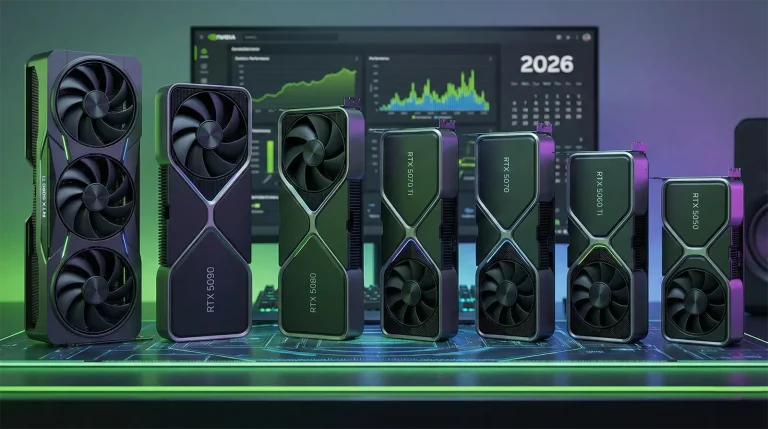
FF7リバースを快適にプレイするためのGPU選びはVRAM 12GB以上が実用的な最低ラインです。フルHDなら16GB搭載のRTX 5060 Ti、WQHDならRTX 5070、4Kを狙うならRTX 5070 Ti以上が目安。DLSS+フレーム生成を活用すれば、ワンランク下のGPUでも快適域に持ち込めます。

MSI GeForce RTX 5060 Ti 16G VENTUS 2X OC PLUS
フルHD最高設定+DLSS品質+フレーム生成で100fps超を狙えるコスパ最重視モデル。VRAM 16GBでテクスチャHighも余裕でこなせるため、FF7リバースで深刻なスタッターを起こさずに済みます。9万円台で重量級タイトルを快適に楽しめる現実的な入門ライン。
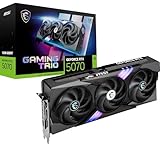
MSI GeForce RTX 5070 12G GAMING TRIO OC
WQHD最高設定+DLSS品質+フレーム生成で90fps超に到達するWQHDの本命構成。VRAM 12GBはBackground Model DetailをMediumにすれば余裕を持って運用可能。3連ファンの安定した冷却で、長時間プレイでもサーマルスロットリングしにくい構成です。


09 / FAQよくある質問
公式の推奨GPUはRTX 3080相当(VRAM 12GB)です。ただし2026年現在の現役モデルで考えると、フルHD快適プレイならRTX 5060 Ti 16GB、WQHDならRTX 5070、4KならRTX 5070 Ti以上が実用的な目安になります。VRAM 8GBでは最高設定でスタッターが頻発するため避けてください。
遊べますが、テクスチャと影をMedium〜Normalに下げる必要があります。Highにするとシステムメモリへのスワップが発生し、深刻なマイクロスタッターでまともに遊べません。フルHD・DLSSパフォーマンスモード前提と割り切ってください。WQHDや4Kは現実的ではありません。
FSRには公式に対応していません。AMD Radeon GPUユーザーは、ゲーム内蔵のTAAU(ゲーム内アップスケーラー)+Radeon SoftwareのAFMF2(ドライバレベルのフレーム生成)を組み合わせて対処してください。NexusmodsにはFSR 4を有効化する非公式MODもありますが、アップデートで動作不安定になるリスクがあります。
Background Model Detail(背景モデル品質)です。HighからMediumに下げるだけで約10%、Lowまで落とすと最大17%のFPS改善が得られます。次点はDLSS関連(品質モード+フレーム生成)で、こちらは合計60%超のフレームレート向上が見込めます。他の項目(Effect・Fog・Ocean等)はすべて誤差レベルです。
2025年11月のVer1.004アップデートでRTX 50シリーズのマルチフレーム生成(MFG 4X Mode)に対応済みです。RTX 40シリーズは通常のフレーム生成(2X)まで、RTX 50シリーズは2X〜4Xから選択可能。基礎フレームレートが60fps以上ある状態で有効化すると、入力遅延を抑えつつ大きな効果が得られます。
ゲーム内設定では30 / 60 / 90 / 120fpsの4段階のみで、120fpsが上限です。MOD(FFVIIHook等)で解除可能ですが、UE4ベースのゲーム特性上、物理演算がフレームレートに依存する箇所があり、ゲームプレイに支障が出るリスクがあります。MFG 4X Modeで体感だけ高フレームレート化する方が安全です。
FF7リバースは初回プレイ時のシェーダーコンパイル不足でカクつきが発生します。NVIDIAコントロールパネル →「3D設定の管理」→「シェーダーキャッシュサイズ」を10GBに設定してください。2回目以降の起動でスタッターが大幅に減ります。AMD Radeon SoftwareにもShader Cache設定があるため同様に拡張するのがおすすめです。
FF7リバースで真っ先に設定すべきはBackground Model DetailをMediumにすること。これだけで最大17%のFPS改善が得られます。次にDLSSの品質モード(66%)+フレーム生成ONを加えれば、フレームレートは2倍近くまで伸びます。他の設定を全部Lowにするよりも、この3つを正しく設定する方がはるかに効果的です。
テクスチャと影はVRAM容量と相談。12GB以上ならHigh、8GBならテクスチャMedium+影Normalが目安です。FSR非対応のためAMD GPUユーザーはTAAU+AFMF2で対応してください。
あわせて読みたい
スペックを確認する




※価格は2026年6月時点の目安・変動あり


※価格は2026年7月時点の目安・変動あり