デルタフォース PC版 おすすめ設定ガイド|レイトレ反射オフでfps改善【2026年版】

本記事にはアフィリエイト広告(Amazon・楽天市場等)のリンクが含まれています。
デルタフォースは無料とは思えない作り込みの大規模FPSですが、その美しさの裏でフレームレートはとても繊細です。とくに歩兵戦の混戦や車両が入り乱れる場面では、設定を間違えるとカクついて、撃ち合いの瞬間に照準が一瞬置いていかれます。FPSにおいてこの「一瞬」は、そのまま生死に直結します。
結論を先に言うと、最も重い「レイトレ反射(Ray Traced Reflections)」を切るだけで、フレームレートが30〜50%回復するケースが多く報告されています。ただし効果の大きさはグラフィックボードの世代・メーカーによって差があるため、まずは自分の環境でオフを試して体感差を確認してください。
あとは負荷の大きい順に数項目を調整すれば、見た目をほとんど落とさずに安定した高フレームレートが手に入ります。
この記事は軽量化だけで終わりません。各設定の負荷を数値で示したうえで、フルHD競技からWQHD・4Kまでの解像度別プリセット、さらに敵を見つけやすくするFOVや入力遅延を減らす設定まで、デルタフォースで勝つために必要な調整をすべて一本にまとめています。
最優先デルタフォースが重い原因はレイトレ反射 一択
細かい話に入る前に、最初にやるべきことは一つだけです。グラフィック設定の中で群を抜いて重い「レイトレ反射」をオフにしてください。ゲーム内メニューでは「Reflections(反射)」という項目で、品質を上げるとレイトレースド反射が有効になります。これを最低にするだけで景色が大きく変わります。
レイトレ反射はフレームレートを30〜50%も奪います。水たまりや窓ガラスの映り込みが美しくなる代わりに、その負荷は全設定の中で最大です。複数の検証データでも「最も重い設定」と一致しており、効果の大きさはグラフィックボードによって差があるものの、競技志向であればオフが正解です。映り込みのリアルさより、安定したフレームレートと索敵のしやすさを優先してください。
レイトレ反射をオフにすると、ミドルクラスのグラフィックボードでも一気に余裕が生まれます。その余ったフレームレートを使って、後述するアップスケーリングを「品質」寄りに設定すれば、画質と滑らかさを両立できます。レイトレを残したまま他を削るより、まずレイトレを切ってから画質を盛り直すほうが、はるかに効率的です。
負荷別グラフィック設定 重い順に調整する
レイトレ反射の次に効く設定を、負荷の大きい順に並べました。フレームレートが足りないときは、この順番で上から下げていくのが最短ルートです。逆に言えば、下のほうにある軽い設定は無理に下げても効果が薄く、見た目だけ損をします。
※負荷の数値は複数の海外検証データをもとにした目安です。シーンやグラフィックボードによって増減します。
物体の接地部分にできる影を表現する設定です。レイトレ反射の次に重く、Off〜Mediumで約10%のフレームレートを稼げます。立体感は少し失われますが、撃ち合いへの影響はないため、フレームレートが欲しい場面では真っ先に下げて構いません。
遠くのオブジェクトをどこまで描くかを決める設定です。Lowにすると5〜8%ほど軽くなります。デルタフォースは見通しの良い大型マップが多いため、遠距離の敵シルエット自体は描画されるので、Lowでも索敵に大きな支障は出ません。
影の解像度を決める設定です。Lowで約7%改善します。影の輪郭が少し粗くなりますが、走り回るFPSでは気づきにくく、コストパフォーマンスの良い軽量化ポイントです。なお影で敵の位置を読むプレイヤーは、Lowにしても影自体は残るので問題ありません。
シーンの作り込み密度(Scene Details)と、立体的なもや(Volumetric Fog)です。それぞれ4〜5%ずつ軽くなります。とくにボリューメトリックフォグは、煙幕や砂塵の多い場面でフレームレートを落とす原因になりやすいため、低めに固定しておくと混戦でも安定します。
空間全体の間接光を計算する設定です。注意点として、中間設定は負荷と画質のバランスが悪い傾向があるため、フレームレートを取るなら思い切ってLow、画質を取るなら最高設定と、両端で選ぶのが無難です。中途半端な設定は避けてください。
爆発などのパーティクル、シェーダー品質、データの読み込み品質です。単体では2〜4%ですが、合計すると無視できません。とくにパーティクルは爆発物の多いデルタフォースでフレームレートのスパイク(瞬間的な落ち込み)を抑えるのに効きます。
テクスチャ品質はフレームレートにほとんど影響せず、主にVRAM(グラフィックメモリ)を消費します。下げると敵や地形が見分けにくくなるため、VRAMが許す範囲でMedium以上を維持してください。VRAM 8GBのグラフィックボードならMedium、16GBならHighが目安です。
モーションブラーとアンチエイリアスの扱い。モーションブラーは負荷を増やすうえ、動く敵を追いにくくするので、ハードを問わずオフが基本です。アンチエイリアスは輪郭を滑らかにしますが、軽い方式か低めに設定すると視認性とフレームレートのバランスが取れます。
モード別ウォーフェアとオペレーションズで優先設定が変わる
デルタフォースには、32vs32・最大64人が入り乱れる大規模歩兵戦「ウォーフェア」と、3人1組で物資回収と脱出を狙う抽出シューター系「オペレーションズ」があります。求められる設定の方向性が異なるため、自分がよく遊ぶモードに合わせてここまでの負荷別設定を微調整してください。
大人数が入り乱れる混戦では、フレームレートの「最低値」が安定するかどうかが勝敗を分けます。爆発エフェクトや煙幕で発生しやすいスパイク(瞬間的な落ち込み)を抑えるため、パーティクルとボリューメトリックフォグを優先的に下げてください。車両戦も多いため、描画距離はLow〜Mediumで敵車両のシルエットが見える範囲を確保するのがコツです。
遠距離の索敵と一発の精度が生死を分けるモードです。テクスチャと描画距離は下げすぎず、VRAMが許す範囲でMedium以上を維持してください。NVIDIA ReflexやAMD Anti-Lagなど、入力遅延を減らす設定の効果もウォーフェアより体感しやすくなります。
早見解像度別おすすめ設定プリセット
ここまでの方針を、解像度ごとの具体的なプリセットに落とし込みました。自分のモニター解像度と狙うフレームレートに合わせて選んでください。共通して、レイトレ反射はすべてオフです。
- レイトレ反射Off
- Ambient OcclusionOff
- 描画距離Low
- 影 / シャドウマップLow
- GILow
- テクスチャMedium
- アップスケーリングPerformance〜Balanced
- レンダースケール80〜100
- レイトレ反射Off
- Ambient OcclusionMedium
- 描画距離Medium
- 影 / シャドウマップLow〜Medium
- GILow
- テクスチャHigh
- アップスケーリングQuality
- レンダースケール100
- レイトレ反射Off
- Ambient OcclusionMedium
- 描画距離Medium
- 影 / シャドウマップMedium
- GI最高設定
- テクスチャHigh
- アップスケーリングQuality〜Balanced
- レンダースケール100
フルHDで240fpsを狙う競技勢は、テクスチャ以外をほぼ最低まで落としても問題ありません。視認性に直結するテクスチャと、敵シルエットを描く描画距離だけは落としすぎないのがコツです。4Kでも重いレイトレ反射は切り、その分をテクスチャとアップスケーリングの品質に回すと満足度が高くなります。
超解像アップスケーリング設定 DLSS / FSR / XeSS
デルタフォースはDLSS・FSR・XeSSの3方式に対応しています。これらは内部解像度を下げて描画し、AIや独自アルゴリズムで元の解像度に引き上げる技術で、画質をあまり落とさずにフレームレートを大きく稼げます。使わない手はありません。
NVIDIAのRTXシリーズで使える最も画質の良いアップスケーリングです。フルHDではBalanceやPerformanceでも見た目の劣化が小さく、フレームレートを大きく伸ばせます。RTX 40・50シリーズはフレーム生成(Frame Generation)も使えますが、入力遅延がわずかに増えるため、競技モードではオフ、PvE中心のミッションではオンと使い分けるのがおすすめです。
FSRはグラフィックボードを問わず使え、Radeonユーザーの第一選択です。XeSSはIntel Arcで最適に動きますが、他社GPUでも利用できます。いずれもQualityモードならネイティブに近い画質を保ちつつ、しっかりフレームレートを底上げできます。DLSSが使えない環境では、こちらを必ず有効にしてください。
画質を最優先したい、かつフレームレートに余裕がある場合は、アップスケーリングの代わりにDLAA(ネイティブ解像度でAA処理を行う高画質モード)を選ぶ手もあります。残像や輪郭のチラつきが減り、遠距離の敵が見やすくなりますが、フレームレートの上乗せはないため、余力のあるハイエンド環境向けです。
競技設定感度・FOV・表示で勝率を上げる
フレームレートを安定させたら、次は「勝つための設定」です。グラフィック以外のここを詰めるかどうかで、撃ち合いの勝率が変わります。日本語の設定情報はグラフィックか感度のどちらかに偏りがちですが、本来は両方そろえてこそ意味があります。
視野角を広げると、画面の端に映る敵をより早く発見できます。デルタフォースは最大120まで上げられるので、酔いに強い人は120を推奨します。表示される敵がやや小さくなる代わりに、横から詰めてくる相手への反応が確実に速くなります。
垂直同期(V-Sync)は入力遅延の原因になるためオフが基本です。代わりに、ゲーム内のフレームキャップをモニターのリフレッシュレート(144Hzなら144など)に合わせると、無駄な発熱を抑えつつ安定した遅延でプレイできます。
モーションブラーは動く敵を追いにくくし、被写界深度(DoF)は周辺をぼかして索敵を妨げます。どちらも競技では切るのが鉄則です。フレームレートも少し改善するので、切らない理由がありません。
感度はDPIとゲーム内感度の掛け算(eDPI)で考えると、マウスを買い替えても同じ振り向きを再現できます。覗き込み(ADS)感度は腰だめより少し低めにすると、遠距離の精密射撃が安定します。自分の基準値を一度決めて固定するのが上達の近道です。
改善手順fpsが出ないときのチェックリスト
設定を最適化してもフレームレートが伸びない、あるいはカクつくときは、ゲーム外の要因を順番に潰していきます。多くの場合、以下のどれかが原因です。
RTXシリーズならReflexを有効にすると、フレームレートはそのままに入力遅延を削減できます。撃ち合いの体感反応が明確に良くなる、競技勢必須の設定です。Radeonの場合はドライバ側のAnti-Lag機能が同等の役割を果たします。
省電力設定のままだとCPUが本来の性能を出しきれません。電源プランを「高パフォーマンス」または「究極のパフォーマンス」に変更し、ゲームモードを有効にしてください。ノートPCは電源接続かつ最高パフォーマンスモードが前提です。
大規模対戦タイトルは発売後のドライバ更新で最適化が進みます。GeForce・Radeonともに最新版へ更新し、古いシェーダーキャッシュが残っている場合はクリアしてから起動すると、スタッターが減ることがあります。
テクスチャの読み込みが間に合わないとカクつきの原因になります。必ずSSDにインストールしてください。加えて、配信ソフトやブラウザの大量タブなど、メモリを圧迫する常駐を閉じるだけでも安定します。
製品デルタフォースにおすすめのグラフィックボード
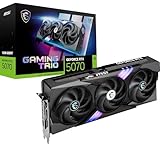
デルタフォースは比較的軽量なタイトルですが、競技で活きる高フレームレートを安定して出すなら、VRAM 16GBクラスのグラフィックボードが安心です。狙う解像度とフレームレート別に、コストパフォーマンスの高い4枚を選びました。解像度ごとに必要なスペックの詳細は、デルタフォース 推奨スペックと必要動作環境でも解説しています。



完成品デルタフォースにおすすめのBTOゲーミングPC
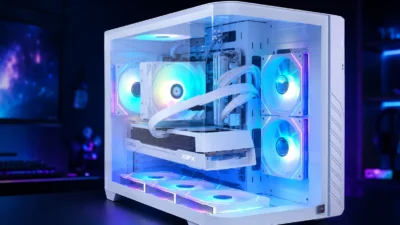
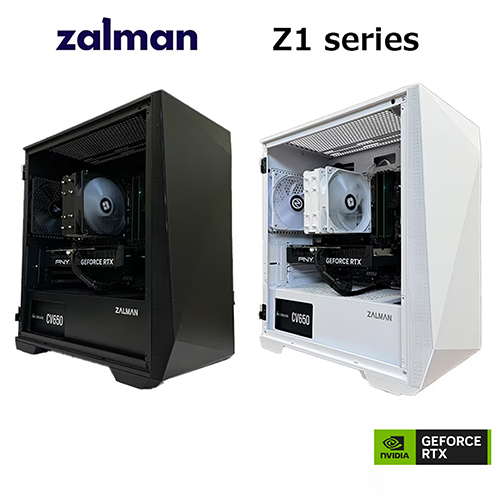
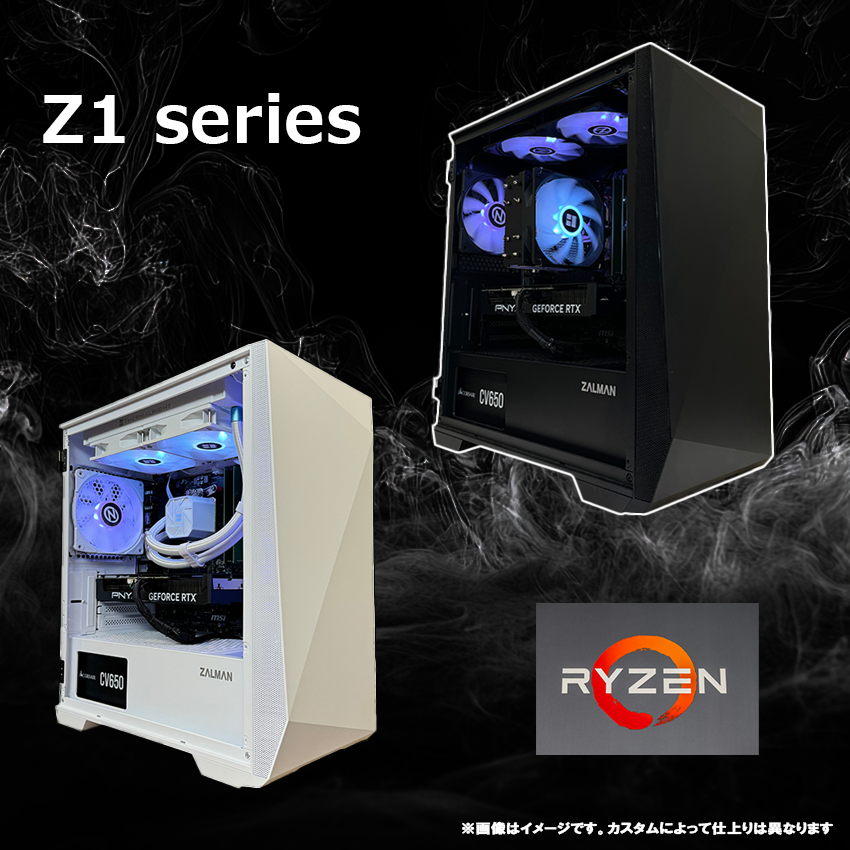
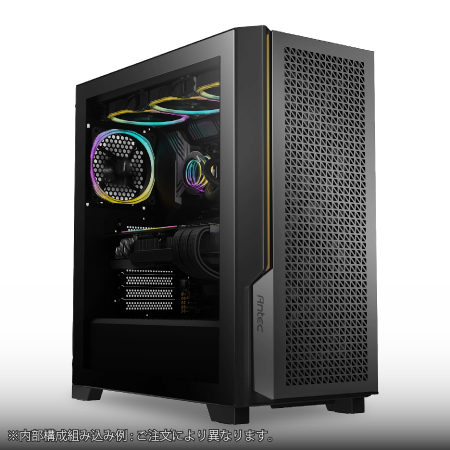
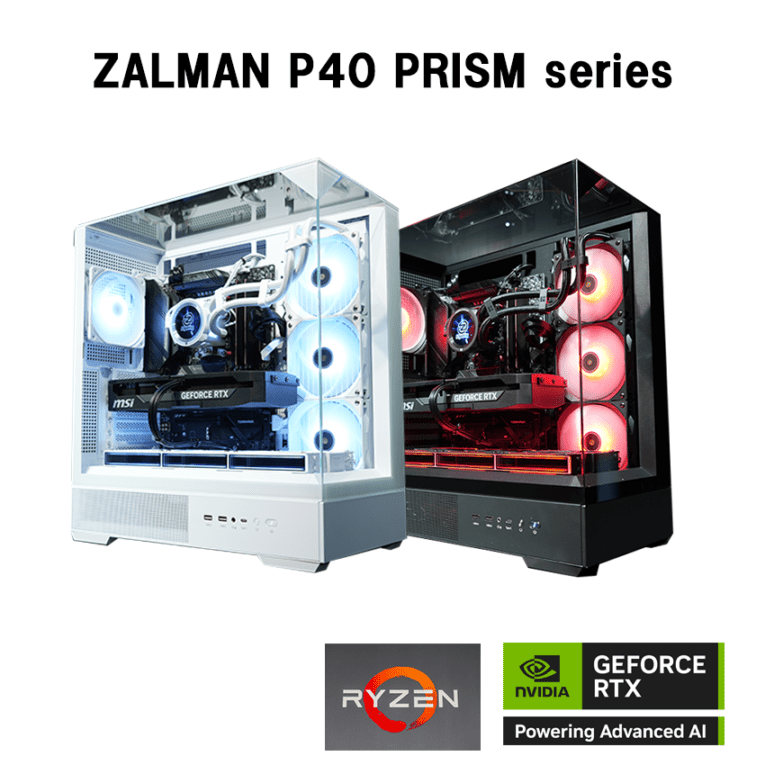
自作の手間をかけず、初期不良対応やサポート込みで安心して始めたい方にはBTO(受注生産)ゲーミングPCがおすすめです。デルタフォースのような大規模競技FPSでは、混戦でのフレームレートの最低値を底上げするCPUが効くため、3D V-Cache搭載のRyzen X3Dシリーズを軸に、狙う解像度別で4機種を選びました。
FAQよくある質問
デルタフォースの設定は、まずレイトレ反射を切ることがすべての出発点です。そこから負荷の大きい順にAmbient Occlusion・描画距離・影を調整し、アップスケーリングで画質を盛り直す。あとはFOVを120に、V-Syncをオフ、モーションブラーをオフにして競技環境を整えれば、見た目を保ったまま安定した高フレームレートで戦えます。2026年6月30日の大型シーズン更新「メルトダウン」以降もグラフィック設定の考え方に大きな変更はありませんが、設定はアップデートで最適解が動くことがあるため、今後も大型更新のたびに見直すのがおすすめです。
あわせて読みたい



※価格は2026年7月時点の目安・変動あり


※価格は2026年7月時点の目安・変動あり