
Apex Legends PC版 fps上限解除とおすすめ設定|144固定の外し方・240fps張り付き設定・GPU別fps目安【2026年版】
本記事にはアフィリエイト広告(Amazon・楽天市場等)のリンクが含まれています。
144固定は起動オプションで外せて、上限は300fps
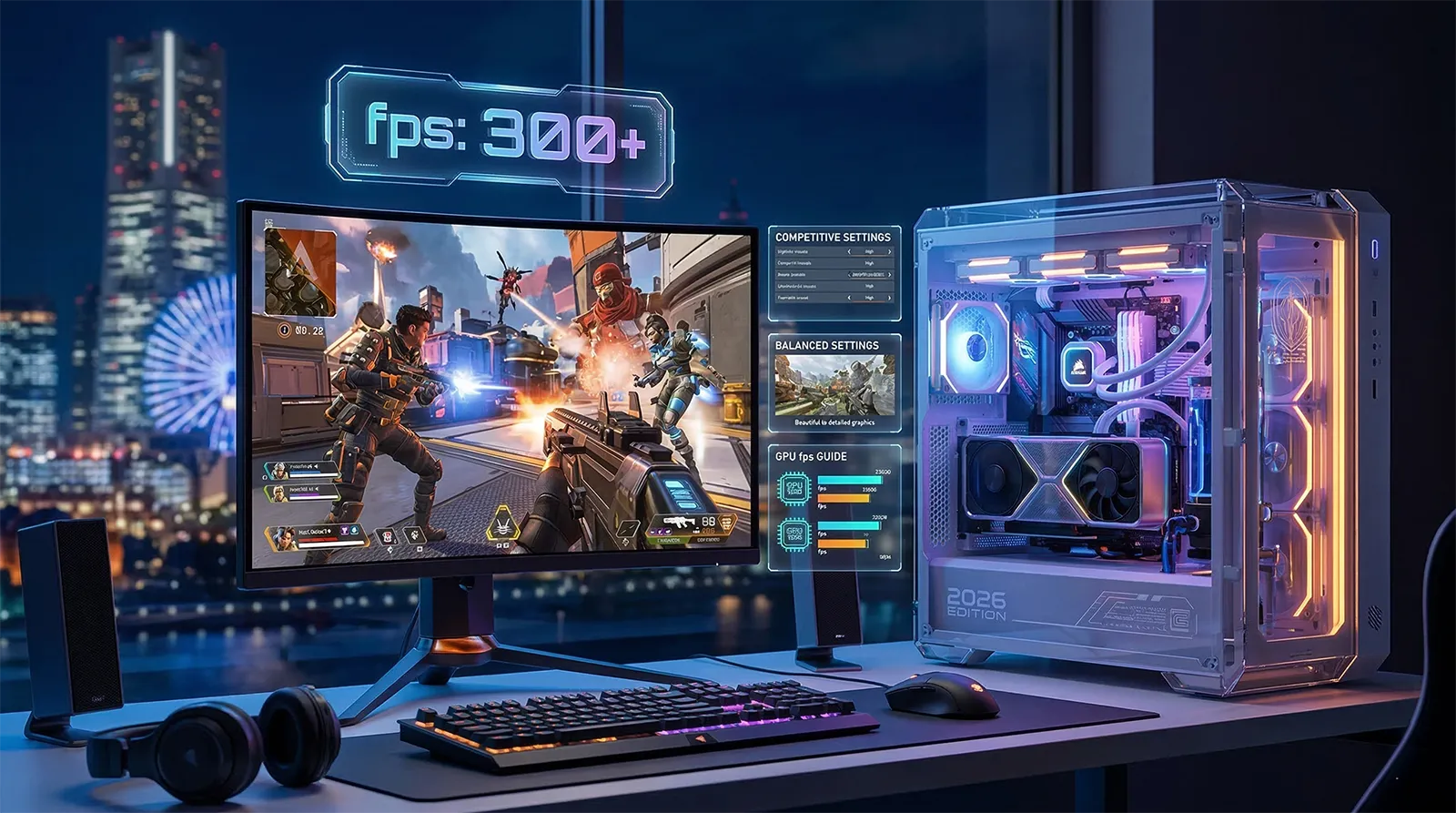
Apex Legends は「軽いゲーム」に見えて、設定次第でフレームレートが大きく変わります。競技FPSで本当に重要なのは「全部Lowにする」ことではなく「何を優先するか」です。影をオフにすれば視認性とFPSが同時に上がり、Reflex で入力遅延を削り、起動オプションで上限を解除すればモニターの性能を使い切れます。
結論から言うと、やることは4つです。影の3設定をオフ、適応解像度FPSターゲットを0、Reflex を有効+Boost、起動オプション +fps_max で既定144の上限を解除。エンジン側の上限は約300fpsとされるため、240Hzモニターなら +fps_max 300 など240を超える値を指定します。
ひとつ大事な前提があります。Apex は NVIDIA DLSS も AMD FSR も Intel XeSS も使えません(アンチエイリアスは独自の TSAA のみ)。アップスケーラーでfpsを底上げする他ゲームの常識は通用しないため、設定の詰め方とCPUの選び方が結果を分けます。PC版のアンチチートは2026年9月29日に Easy Anti-Cheat から EA Javelin Anticheat へ切り替わっており、常駐ソフトの扱いにも注意点が増えました。
目次
改善幅設定の最適化だけでFPSはここまで変わる
同じGPUでも、設定の組み合わせ次第でフレームレートは変わります。主要GPUの目安(1080p・最高設定から競技設定へ。数値はApex GPU別ベンチマークの集計値を基にしています)です。Apex はエンジン上限が 300fps のため、上位GPUは上限に張り付きます。
| GPU | 最高設定→競技設定 | 見どころ |
|---|---|---|
| RTX 4060 | 162 → 196fps | 影オフ+競技設定で144fpsに余裕 |
| RTX 5060 Ti | 228 → 276fps | 240fps 張り付きの最低ライン |
| RTX 5070 | 262 → 290fps | CPU次第で 300fps 上限へ |
影3設定はApexで最もFPSに響くグループで、しかも暗がりの敵が浮き上がって視認性まで上がる一石二鳥の設定です。次に効くのが適応解像度FPSターゲットの0、V-Sync オフ、Reflex 有効+Boost。アップスケーラーが使えないぶん、この基本を詰めるだけでGPUを買い替えずに体感が変わります。
最重要FPSと視認性を同時に最大化する5つの設定
競技FPSで重要なのはフレームレートだけではありません。入力遅延の最小化と視認性の最大化が勝率に直結します。効果の大きい順です。
おすすめ:シャドウ詳細 → 非常に低 / スポットシャドウ → 非常に低 / 動的スポットシャドウ → 無効
おすすめ:0(無効)
おすすめ:VRAM 8GB → 高 / VRAM 12GB以上 → 高〜最高
おすすめ:V-Sync → 無効 / 起動オプション → +fps_max 300
おすすめ:NVIDIA → 有効 + Boost / AMD → Radeon Anti-Lag 有効
手順Apex の fps を上げる方法|効果順チェックリスト
「とにかくfpsを上げたい」人向けに、効果の大きい順で全工程を並べています。上から順に潰すのが最短です。電源プランやWindows設定、ドライバ設定の変更はゲームの中身に介入しない通常の最適化で、競技でも一般的に行われています。
- ゲーム内設定を競技寄りに。影3設定をオフ、適応解像度FPSターゲット0、エフェクト詳細度・モデル詳細度を低、サンシャフトとアンビエントオクルージョンをオフ。ここまでで最大の改善が得られます。
- テクスチャストリーミング予算をVRAMに合わせる。超過設定はスタッターの主因です。VRAM不足を感じたら一段下げます。
- V-Sync オフ+ Reflex 有効+Boost(AMDは Radeon Anti-Lag)。fpsの数字より「操作の軽さ」に効きます。
- 起動オプションで +fps_max を指定。既定の144上限を解除し、モニターのリフレッシュレート+αに設定します(次の節)。
- Windows側を整える。電源プランを「高パフォーマンス」、ゲームモードをオン。HAGS(ハードウェアアクセラレーテッドGPUスケジューリング)は RTX 30/40/50・RX 6000/7000以降ならオン推奨です(GTX 10/16・RX 5000以前はかえって不安定なのでオフ)。
- GPUドライバを最新に。NVIDIA App / AMD Adrenalin で最新を維持します。挙動が不安定な場合はDDUでクリーンインストールしてください。古い・競合ドライバはfps低下や黒画面の原因になります。
- BIOSでメモリOC(EXPO/XMP)を有効化。ApexはCPU・メモリ感度が高く、ここが効きます(詳細は後述のBIOSの節)。
上限解除fps上限の設定と解除|144固定の外し方と+fps_max
Apex は既定でフレームレート上限が144fpsに固定されており、ゲーム内メニューに上限を変える項目がありません。この144固定を外すには、起動オプションを使います。
| 目的 | 起動オプション | 補足 |
|---|---|---|
| 上限を300に上げる | +fps_max 300 | 240Hzモニターの推奨設定(上限+α) |
| 上限を解除する | +fps_max unlimited または +fps_max 0 | 上限は約300fps |
| モニターに合わせる | +fps_max 144 / 165 / 240 | リフレッシュレートに合わせて指定 |
360Hz・480Hzモニターでも表示は300fps前後までとされ、+fps_max でこれを超える値を指定しても伸びない想定です。費用対効果のスイートスポットは240Hzで、その場合は +fps_max 300(または 288 など上限+α)が実用的です。上限なし運用は無駄な高負荷・発熱・コイル鳴きを招くので避けてください。
起動オプションの設定手順は次のとおりです。
- Steam の場合。ライブラリで Apex Legends を右クリック → プロパティ → 一般 → 起動オプション欄に +fps_max 300 を入力します。
- EA app の場合。Apex のタイル右上の「…」→ プロパティを表示 → 詳細な起動オプション → +fps_max 300 を入力します。
設定値全グラフィック設定のおすすめ値一覧
Apexの全設定について、「競技プレイ優先」と「バランス」の2軸で推奨値を示します。まず競技設定を適用し、余裕があればバランス寄りに戻す使い方が効率的です。Apex には DLSS / FSR の項目自体が存在しないので、表にも含めていません。
表示
| 設定名 | 競技設定 | バランス設定 | 補足 |
|---|---|---|---|
| 表示モード | フルスクリーン | フルスクリーン | 必須 ボーダーレスより入力遅延が低い |
| 解像度 | ネイティブ 1080p | ネイティブ | 推奨 引き伸ばし解像度は上級者向け |
| フレームレート上限 | +fps_max 300(起動オプション) | +fps_max 300 | 必須 ゲーム内項目なし・既定144・上限300 |
| V-Sync | 無効 | 無効 | 必須 オンで最大7msの遅延 |
| NVIDIA Reflex | 有効 + Boost | 有効 + Boost | 遅延を削減 RTX必須設定 |
| 適応解像度FPSターゲット | 0 | 0 | 必須 非ゼロだと内部解像度が下がる |
| アンチエイリアス | なし | TSAA | 視認性 ApexはTSAAのみ(DLSS/FSR非対応) |
グラフィック
| 設定名 | 競技設定 | バランス設定 | 補足 |
|---|---|---|---|
| テクスチャストリーミング予算 | VRAMに合わせる | VRAMに合わせる | VRAM依存 超過するとスタッター |
| テクスチャフィルタリング | 異方性 4x | 異方性 8x | 影響極小 16xとの差はほぼなし |
| アンビエントオクルージョン品質 | 無効 | 低 | FPSに効く |
| サンシャフト | 無効 | 無効 | FPSに効く 特定マップで眩しさ低減 |
| モデル詳細度 | 低 | 中 | FPSに効く 低でも敵の視認性は高い |
| エフェクト詳細度 | 低 | 低〜中 | FPSに効く 低い方が敵を見失いにくい |
| インパクトマーク | 低 | 低 | FPSに効く 戦闘の視認性に影響なし |
| ラグドール | 低(0〜1) | 低(1) | FPSに効く 0でダウン時アニメなし |
影
| 設定名 | 競技設定 | バランス設定 | 補足 |
|---|---|---|---|
| シャドウ詳細 | 非常に低 | 非常に低 | 最重要 視認性にも効く |
| スポットシャドウ詳細 | 非常に低 | 非常に低 | FPSに効く 人工照明の影を制御 |
| 動的スポットシャドウ | 無効 | 無効 | FPSに効く 有効にするメリットが薄い |
影の3設定(シャドウ詳細・スポットシャドウ・動的スポットシャドウ)はいずれもGPU負荷が大きく、まとめてオフにすると最も効果が出るカテゴリです。影を戻しても画質の向上は小さい一方、FPS低下と視認性悪化のデメリットが明確なので、推奨値は同じです。
張り付き240fps / 144fps に張り付かせる設定と条件(GPU × CPU)
240fpsに張り付かない原因は、fps上限が144のまま、V-Syncが有効、影の負荷、CPU律速のどれかであることがほとんどです。次の順に確かめると切り分けられます。
- fpsが144ぴったりで止まる。起動オプションの +fps_max 300 が入っていません(既定は144)。
- 240付近で頭打ちになり、リフレッシュレートに揃う。V-Syncを無効にします。
- GPU使用率が高いまま届かない。影の3設定をオフにし、適応解像度FPSターゲットを0にします。
- GPU使用率が60〜70%で頭打ちになる。CPU律速です。設定を下げても伸びないので、下の表のCPU目安を参照してください。
Apex で重要なのは、240fps超は強くCPU律速になる点です。GPUを上げても、CPUが弱いと頭打ちになります。競技設定(影オフ)での張り付き条件は次のとおりです。
| 目標 | GPU 目安(1080p競技設定) | CPU 目安 | モニター |
|---|---|---|---|
| 144fps 張り付き | RTX 4060 / RTX 3060 Ti 以上 | Ryzen 5 5600 / Core i5-12400 以上 | 144Hz |
| 240fps 張り付き | RTX 5060 Ti / RX 9060 XT 以上 | Ryzen 7 7800X3D・9800X3D / Core Ultra 7 265K 級 | 240Hz |
| 300fps(上限)狙い | RTX 5070 / RX 9070 XT 以上 | 3D V-Cache ほぼ必須 | 240Hz(表示は最大300) |
1080p競技設定ではGPU使用率が60〜70%で頭打ちになりやすく、フレームの安定性(1% low)は3D V-Cache搭載(Ryzen 7 7800X3D / 9800X3D)で大きく改善します。CPUが古いと、強いGPUを積んでもfpsが伸びなくなります。GPUとCPUはバランスよく揃えてください。
fps目安GPU別fps目安(1080p・1440p / 競技設定)
競技設定(影オフ)を適用した場合の目安で、Apex GPU別ベンチマークの集計値を基にしています。Apexはエンジン上限が300fpsのため、上位GPUは上限に張り付きます。240fps以上はCPU律速になる点に注意してください。
| GPU | 1080p 競技設定 | 1440p 競技設定 | 目安 |
|---|---|---|---|
| RTX 5070 Ti | 約300fps(上限張り付き) | 280〜300fps | 1440p 240fps 余裕 |
| RX 9070 XT | 約296fps | 約286fps | 1440p 240fps 安定 |
| RTX 5070 | 約290fps | 約268fps | 1440p 240fps 射程 |
| RTX 5060 Ti 16GB | 約276fps | 約240fps | 240fps 本命・最低ライン |
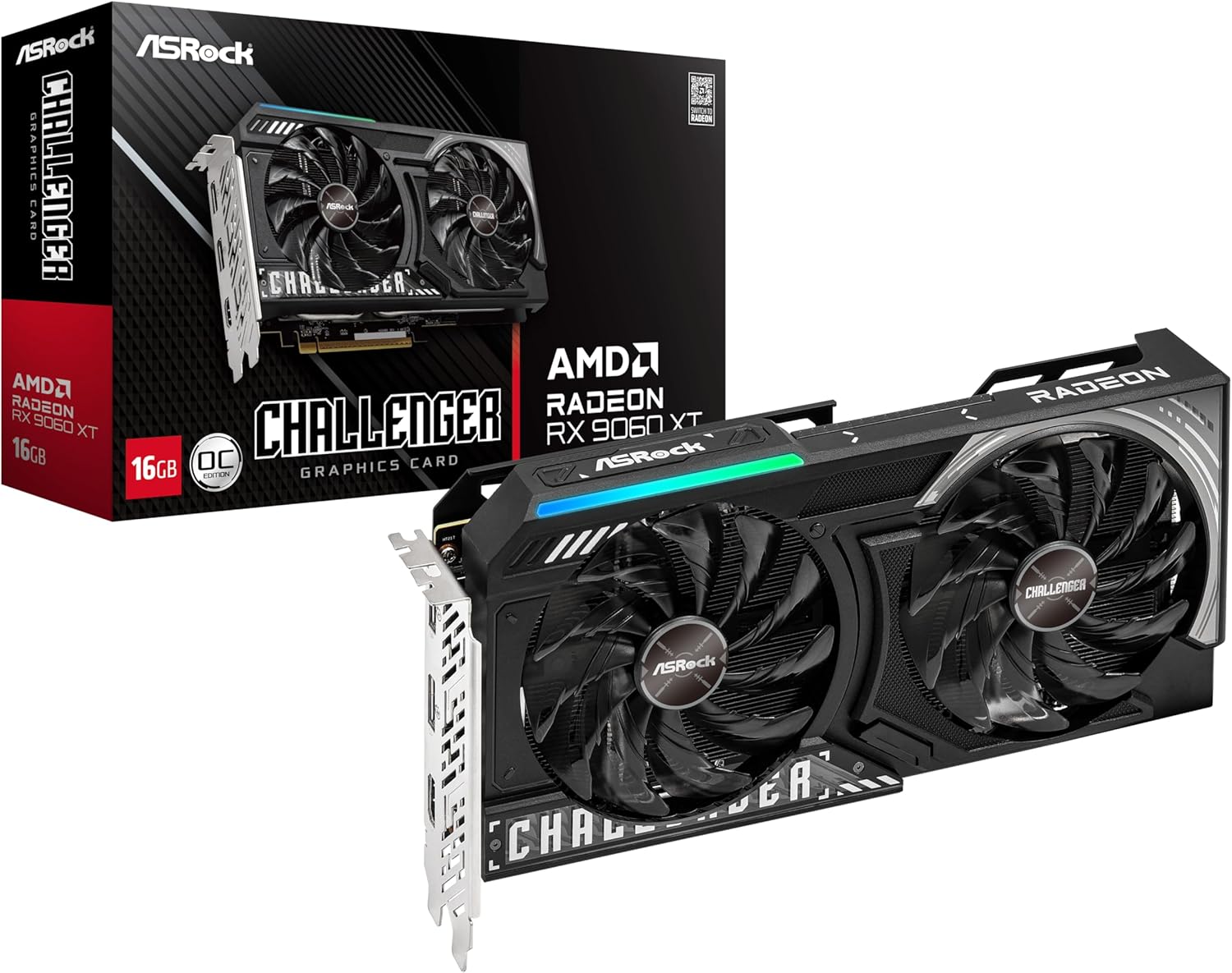
| RX 9060 XT 16GB | 約256fps | 約218fps | AMDコスパ・240fps可 |
| RTX 4070 | 約240fps | 約208fps | 1080p 240fps 到達 |
| RTX 5060 8GB | 約224fps | 約192fps | 144余裕・240は1080p |
| RTX 4060 | 約196fps | 約164fps | 144fps 張り付き◎ |
| RTX 3060 12GB | 約142fps | 約118fps | 144fps ぎりぎり |
1440p × 240fps を狙うなら RTX 5070 / RX 9070 XT 以上が安心です。いずれも240fps超ではCPU(できれば3D V-Cache)が効きます。数値はシーン・構成で変動します。測定条件の詳細はApex GPU別ベンチマークで確認できます。
おすすめApex 競技向け おすすめグラフィックボード
ApexはDLSSを使えないため素のラスタライズ性能とCPUの強さがそのままfpsになります。狙うリフレッシュレート別に、影オフ競技設定を前提とした定番を選びました。



※価格・在庫は変動します。最新の価格はAmazonの商品ページでご確認ください。
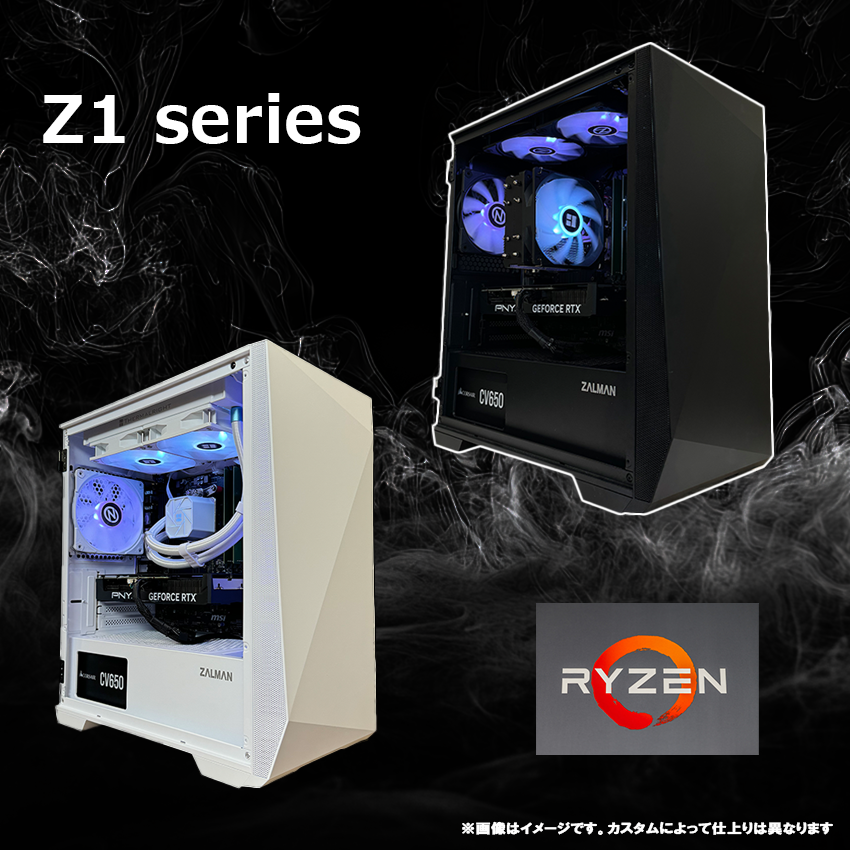
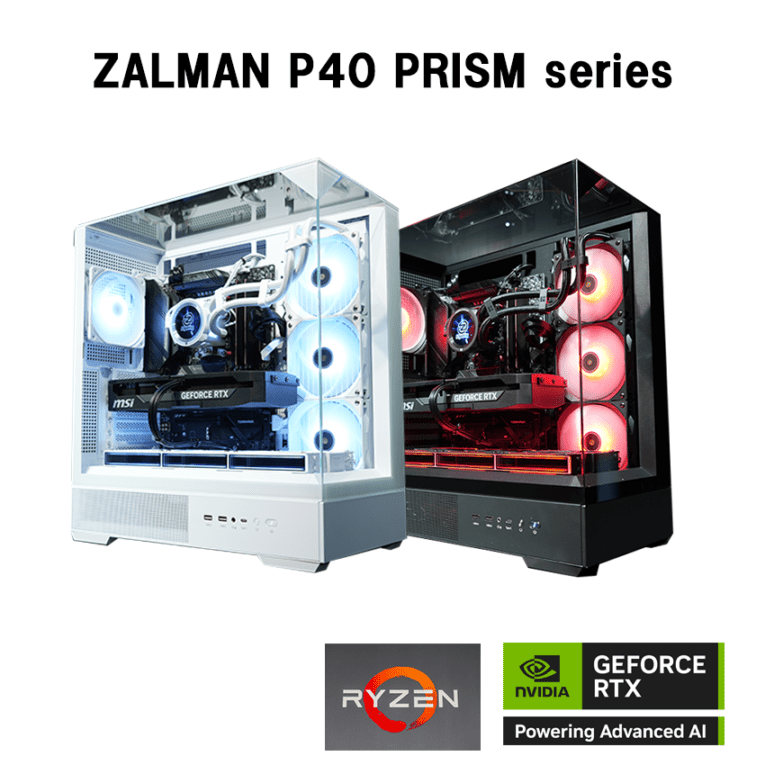
自作せず完成品で揃えたい方は、ApexがCPU(特に3D V-Cache)でfpsの安定が決まることから、Ryzen 7 9800X3D搭載機が本命です。CPUの選び方はApex 推奨スペックとおすすめ構成で詳しく見られます。
RadeonAMD / Radeon ユーザー向けの設定と注意点
Radeonユーザーは、ドライバ側の設定でApexを最適化できます。ただしApex特有の注意点があります。
BIOSfps に効く BIOS 設定
ApexはCPU・メモリの感度が高いゲームです。BIOSの設定でフレームレートと安定性(1% low)が伸びます。
競技プロ・競技シーンの設定傾向
現役の競技シーンで一般的な設定傾向です。迷ったらこの方向に寄せると外しません。
設定で視認性を詰めたあとに残るのが音の情報です。Apexは足音と銃声の方向で相手の位置を絞る場面が多く、影をオフにして視覚情報を削るほど、聴覚側の精度が判断の質を左右します。この部分はゲーム内設定では詰めきれず、再生機材の差がそのまま定位の分かりやすさになります。選び方はゲーミングイヤホンのおすすめ9選で比較しています。
プリセットGPU別おすすめ設定プリセット
Tipsプレイ前に知っておきたい5つのこと
- アンチチートが9月29日に Javelin へ変わった。PC版は Easy Anti-Cheat から EA Javelin Anticheat に切り替わり、更新後の起動で自動移行します。Secure Boot は現時点で不要です。ゲームのファイルに介入するツールや旧Anti-Lag+のようなドライバ注入型はBANリスクがあるため避けてください。Javelinは互換性のないドライバーを見つけると起動を止めるので、HWiNFOやRGB制御ソフトの旧版は更新しておきます。起動できないときはApex Legends EA Javelin移行の対処を確認してください。
- HAGS(ハードウェアアクセラレーテッドGPUスケジューリング)はGPU世代で判断。RTX 30/40/50・RX 6000/7000以降ならオンでfpsや1% lowが改善するケースがあります。GTX 10/16・RX 5000以前ではかえってスタッターの原因になるためオフが無難です。Windows 11の設定 →「ディスプレイ」→「グラフィック」から切り替え、前後でfpsを比較してください。
- Windowsのゲームモードと高パフォーマンス電源プランを有効に。ゲームモードはバックグラウンドの更新や通知を抑制し、リソースをゲームに優先割り当てします。電源プランを「高パフォーマンス」にするとCPUのクロックが落ちにくくなり、Apexのような高fpsゲームでは1% lowが安定します。
- GPUドライバは最新に保つ。NVIDIA App / AMD Adrenalin から最新ドライバをインストールしてください。古い・競合したドライバはApexでfps低下や黒画面の原因になります。挙動が不安定なときはDDU(セーフモード)でクリーンインストールすると改善することがあります。
- 240fps超を狙うならCPUを見直す。Apexは高fps域で強くCPU律速になります。GPUを上げてもfpsが伸びないときは、CPU(特に3D V-Cache搭載機)とメモリOC(EXPO/XMP)がボトルネックの可能性が高いです。GPU単体ではなくCPUとセットで考えてください。
FAQよくある質問
まとめまとめ|影オフと+fps_maxで、DLSSなしでも詰められる
真っ先にやるべきは「影の3設定をすべてオフ」「適応解像度FPSターゲットを0」「V-Sync オフ」「NVIDIA Reflex 有効+Boost」の4点です。影オフはFPSと視認性が同時に上がる、競技FPSならではの設定です。
Apex は DLSS / FSR に非対応なので、素の設定を詰め、起動オプション +fps_max で既定144の上限を解除します(エンジン側の上限は約300fps)。CPU(特に3D V-Cache)とメモリOCで高fpsを安定させ、240fpsを狙うなら RTX 5060 Ti / RX 9060 XT 以上が現実的なラインです。
撃ち合いがシビアなApexでは、回線側のping値と安定性も勝敗に直結します。IPv6 IPoEの活用や光回線の実測ping比較はオンラインゲーム向け光回線おすすめ7選【2026年版】でまとめています。
あわせて読みたい




Amazonの価格・在庫情報について


Amazonの価格・在庫情報について




























