CS2 PC版 FPS最大化おすすめ設定ガイド|起動オプション・autoexec・全設定の最適値【2026年版】
本記事にはアフィリエイト広告(Amazon・楽天市場等)のリンクが含まれています。
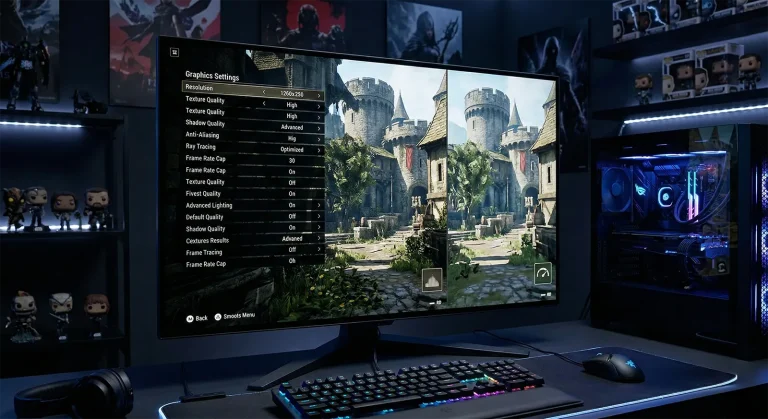
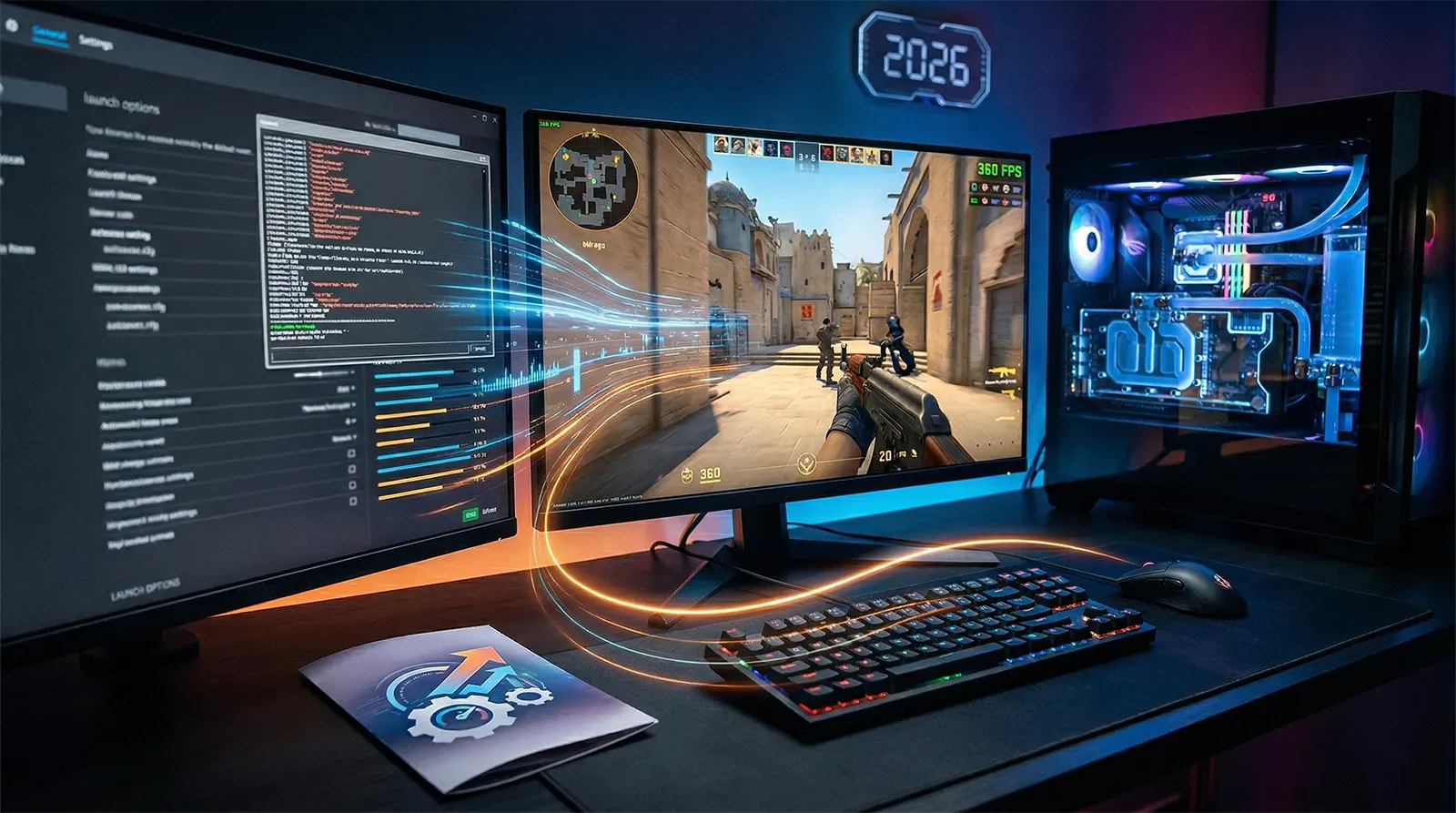
CS2は他の競技FPSと異なり、最適化がゲーム内設定・起動オプション・autoexec.cfg の3層構造です。どれか1つを完璧にしても、残り2層が未最適化だとfpsと入力遅延が取りこぼされてしまうため、3層を同時に整える必要があります。
CS:GOから続く定番設定「-tickrate 128」は現在のCS2では完全に無効で、使い続けても意味はありません。さらにAMDユーザーへの重要な注意として、Anti-Lag+のCS2への適用は過去にVACバンを引き起こした事例があり、現在も適用しない運用が標準です。
本記事では3層すべての最適解と、プロ選手の設定傾向まで、競技プレイで体感できる差を生む項目だけに絞ってまとめて解説します。
設定最適化でfpsはここまで変わる
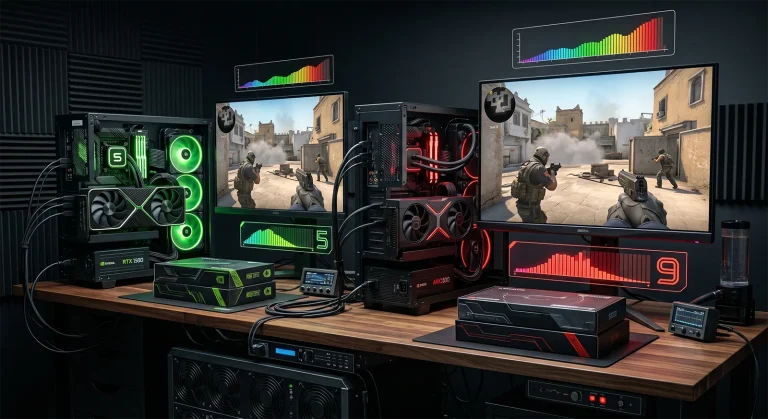
同じRTX 3060でも、設定の組み合わせ次第でフレームレートは大きく変わります。CS2はシェーダーとエフェクトの品質設定がfpsに特に強く影響します。
COUNTER-STRIKE 2 — OPTIMIZATION GAINS
設定最適化による FPS改善の参考値(1080p)
AMDユーザーへ:Anti-Lag+はCS2で絶対に有効化しないでください。AMD Anti-Lag+のCS2への適用はVACバン(アカウント永久停止)を引き起こした事例が報告されています。AMD Adrenalinで「Anti-Lag+」と表示される項目をCS2向けに有効化している場合は今すぐ無効にしてください。通常の「Anti-Lag」(非Plus版)は問題ありません。
最優先で確認すべき「5つの設定」
ゲーム内グラフィック設定の中で、fpsと入力遅延への影響が特に大きいものを優先度順に解説します。
CS2固有の最重要設定です。Source 2で導入されたボリューメトリックスモーク(煙の立体的な描画)は、炎・閃光・爆発エフェクトとともにGPU負荷を大幅に引き上げます。エフェクト詳細を「低」にすることで、スモーク使用時のfps急落を大幅に抑制できます。試合中盤以降の混戦でカクつく場合、この設定が原因である可能性が高いです。競技設定でもパーティクルの視認性に実質的な影響はありません。
おすすめ: 低(設定 → ビデオ → グラフィック → エフェクト詳細)品質設定の中で最もfps向上幅が大きい項目です。「高」から「低」に変更するだけで平均fpsが15〜25%改善されます。シェーダーはオブジェクトの光の当たり方・反射・陰影の計算を制御しますが、競技設定では敵の視認性に影響する情報はほぼ変わりません。シェーダー詳細とエフェクト詳細の2つを変えるだけで、最高品質から競技設定へのfps差の大半を回収できます。
おすすめ: 低(設定 → ビデオ → グラフィック → シェーダー詳細)VSyncはティアリングを防ぐ代わりに最大1フレーム分の入力遅延が発生します(144Hzなら約7ms、240Hzなら約4ms)。競技FPSではこの遅延が勝敗に直結します。また、ボーダーレスウィンドウより排他フルスクリーンの方が入力遅延が低くなります。GPUがディスプレイを直接制御できるためです。G-Sync / FreeSync対応モニターでも、ゲーム内のVSyncは無効が基本です。
おすすめ: VSync → 無効 / 表示モード → フルスクリーンNVIDIA ReflexはCPU-GPU間のパイプラインを最適化し、入力から画面表示までの「システム遅延」を最大15ms削減します。CS2は公式にReflex対応済みで、設定は「有効 + Boost」が推奨です。Reflexを有効化している場合、NVIDIAコントロールパネルの「低遅延モード」を別途変更する必要はありません。ReflexがドライバーレベルのULL設定を上書きします。AMDは通常のAnti-Lagを有効化してください(Anti-Lag+は禁止)。
おすすめ: 有効 + Boost(NVIDIA) / AMD Anti-Lag 有効(Anti-Lag+は禁止)「ブースト・プレイヤーコントラスト」はキャラクターモデルを背景から際立たせるポストエフェクトです。fpsへの負荷はほぼゼロで、暗い場所や複雑な背景の敵が明確に見やすくなります。競技プレイで設定を全項目Lowにする中で、これだけは「高品質側」に設定するのが正解です。プロの設定データでも、事実上全員が有効にしている唯一の設定です。
おすすめ: 有効(設定 → ビデオ → グラフィック → ブースト・プレイヤーコントラスト)全グラフィック設定 おすすめ値一覧
「競技設定(fps・遅延最優先)」と「バランス設定(見た目と性能を両立)」の2軸でまとめました。まず競技設定を適用してからfps目標に応じてバランス寄りに戻す使い方が効率的です。
| 設定名 | 競技設定 | バランス設定 | 補足 |
|---|---|---|---|
| 全般 | |||
| 表示モード | フルスクリーン | フルスクリーン | 必須 ボーダーレスより入力遅延が低い |
| 解像度 | 1280×960(4:3) | 1920×1080 | FPS +20〜40% 4:3ストレッチでGPU負荷が大幅減 |
| リフレッシュレート | モニター最大値 | モニター最大値 | 必須 必ず最大値に設定する |
| 垂直同期(V-Sync) | 無効 | 無効 | 必須 ONで最大1フレーム分の遅延が発生 |
| NVIDIA Reflex 低遅延 | 有効 + Boost | 有効 + Boost | 遅延 −5〜15ms RTX GPU必須設定 |
| グラフィック品質 | |||
| グローバルシャドウクオリティ | 低 | 中 | FPS +8〜12% 低だと一部マップで影が出なくなる |
| モデル / テクスチャ詳細 | 低 | 中 | 中程度 VRAM不足の解消にも有効 |
| シェーダー詳細 | 低 | 低 | FPS +15〜25% 最もfpsに影響する品質設定 |
| エフェクト詳細 | 低 | 低 | スモーク時 +25〜40% CS2固有の最重要設定 |
| アンビエントオクルージョン | 無効 | 低 | FPS +5〜10% 競技上のメリットなし |
| MSAA アンチエイリアシング | なし | 2x | FPS +10〜20% 4xは特に高負荷で競技では不要 |
| FXAAアンチエイリアシング | 無効 | 無効 | 影響小 画像がぼやけ競技に不向き |
| 異方性フィルタリング | 2x | 4x | 影響極小 床・壁のテクスチャ精細度が向上 |
| ブースト・プレイヤーコントラスト | 有効 | 有効 | FPS負荷ゼロ 敵の視認性向上・必ず有効に |
| HDR(ハイダイナミックレンジ) | パフォーマンス | パフォーマンス | 影響極小 競技ではパフォーマンスで十分 |
| AMD FidelityFX Super Resolution | 無効 | 品質(低スペック時のみ) | 低スペック限定 高スペックでは入力遅延増加のため無効推奨 |
グローバルシャドウクオリティを「低」にすると、Nukeなど一部マップで物陰の敵の影が見えなくなります。視認性を最優先するなら「中」に留めておくことも有効な選択です。fpsより戦術情報を優先する場合に検討してください。
起動オプション(Launch Options)の設定
SteamライブラリでCS2を右クリック → プロパティ → 「起動オプション」欄に入力します。CS2はゲーム内設定にない最適化が起動オプションで可能な点が他タイトルにない特徴です。
推奨起動オプション(コピーして使用):
+fps_max 0 -novid -nojoy -console
| オプション | 効果 | 状態 |
|---|---|---|
| 推奨オプション | ||
| +fps_max 0 | FPS上限を解除。デフォルトのキャップを外す | 推奨 |
| -novid | Valve intro動画をスキップして起動を高速化 | 推奨 |
| -nojoy | コントローラー入力を無効化してRAMをわずかに解放 | 推奨 |
| -console | デベロッパーコンソールを起動時から有効化 | 推奨 |
| -high | CS2プロセスをWindows高優先度に設定。効果は環境依存 | 任意 |
| -freq 240 | モニターのリフレッシュレートを明示指定(144/240/360など) | 任意 |
| 廃止・無効なオプション(今すぐ削除) | ||
| -tickrate 128 | CS2では完全に無効。Subtickシステムにより意味をなさない | 削除 |
| -d3d9ex / -disable_d3d9ex | DX9は廃止済み。CS2では機能しない | 削除 |
| -limitvsconst | Source 1時代のオプション。現在は機能しない | 削除 |
autoexec.cfgで細かく詰める
autoexec.cfgはCS2起動時に自動実行されるコマンドファイルです。ゲーム内設定では変更できない項目を設定できます。保存場所は Steam\steamapps\common\Counter-Strike Global Offensive\game\csgo\cfg\autoexec.cfg です(ファイルが存在しない場合は新規作成してください)。
fps_max 0 // FPS上限解除
mat_queue_mode 2 // マルチスレッドマテリアルキュー有効
r_dynamic 0 // 動的ライティング無効
// ─── ネットワーク ───
rate 786432 // 帯域幅上限(最大値)
cl_updaterate 128
cl_cmdrate 128
cl_interp 0 // 補間時間を最小化
cl_interp_ratio 1 // 安定回線なら1、不安定回線なら2
// ─── 適用 ───
exec autoexec
| コマンド | 推奨値 | 効果 |
|---|---|---|
| fps_max | 0(無制限) | FPS上限を解除。モニターHz×2〜3倍でキャップしたい場合は数値指定(例: fps_max 400) |
| mat_queue_mode | 2 | マルチスレッドでマテリアルをキューイング。CPUコアを有効活用してGPU命令を高速化 |
| r_dynamic | 0 | 動的ライティングを無効化。若干のFPS改善とフレームタイム安定化 |
| rate | 786432 | サーバーとの通信帯域幅上限。良好な回線なら最大値を推奨 |
| cl_updaterate | 128 | サーバーから情報を受け取る頻度(上限128) |
| cl_interp_ratio | 1(安定) / 2(不安定) | 補間の比率。1で実効補間時間が最小化。回線が不安定な場合はモデルのテレポートを防ぐため2に |
Windowsを最適化する5つの設定
-
電源プランを「高パフォーマンス」または「最終的なパフォーマンス」に変更する。Windowsのデフォルト「バランス」はゲーム中にCPUのブーストクロックが落ちることがあります。コントロールパネル → 電源オプション → 「高パフォーマンス」に変更してください。「最終的なパフォーマンス」プランは管理者権限のコマンドプロンプトで「powercfg -duplicatescheme e9a42b02-d5df-448d-aa00-03f14749eb61」を実行後に選択できます。
-
HAGSはCS2では無効の方が良い場合がある。HAGS(ハードウェアアクセラレートGPUスケジューリング)はほとんどのゲームで有効化が推奨されますが、CS2では無効にした方がフレームタイムが安定するという実測報告が複数あります。設定 → システム → ディスプレイ → グラフィックからHAGSの有効・無効を切り替え、net_graphでフレームタイムを比較してから判断してください。
-
cs2.exeをGPU優先設定に指定する。設定 → ディスプレイ → グラフィック → 「アプリを追加」でcs2.exeを追加し、「高パフォーマンス」を選択します。ノートPCや複数GPU環境でCS2が内蔵GPUで動作してしまう問題を防ぐ設定です。デスクトップPCでも念のため設定しておくことを推奨します。
-
フルスクリーン最適化を無効化する。cs2.exeを右クリック → プロパティ → 互換性タブ → 「フルスクリーン最適化を無効にする」にチェックを入れます。排他フルスクリーンモード使用時に、Windows側の干渉を防ぎ入力遅延を低減できます。
-
オーバーレイをすべてオフにする。Steam・Discord・GeForce Experienceのオーバーレイはゲームプロセスにフックして描画処理に割り込みます。Steamオーバーレイは、ライブラリでCS2を右クリック → プロパティ → 「ゲーム中にSteamオーバーレイを有効にする」のチェックを外します。Discordは設定 → ゲームアクティビティ → オーバーレイをオフにしてください。
プロ設定の傾向と解像度の選び方
海外で公開されているプロ選手の設定統計データ(2026年3月時点)から傾向を整理しました。
Conclusion 2026
CS2
設定最適化まとめ
CS2の最適化は3層で完成します。ゲーム内ではシェーダー詳細・エフェクト詳細をLow、VSync無効、ブースト・プレイヤーコントラストを有効にするのが基本。起動オプションは「+fps_max 0 -novid -nojoy」を設定し、-tickrate 128は必ず削除してください。autoexec.cfgでmat_queue_mode 2とネットワーク設定を追加すれば完成です。
AMDユーザーはAnti-Lag+をCS2で有効化しないこと。HAGSはCS2では逆効果になる場合があるため有効・無効を比較して判断してください。高fpsを追い求める場合、GPUよりCPUのシングルスレッド性能がボトルネックになります。
参考|CS2を高fpsで楽しむためのおすすめパーツ
記事内で繰り返し強調した「CS2は GPU よりCPUのシングルスレッド性能がボトルネック」「360fps を狙うなら Ryzen 7 9800X3D 相当が必要」と完全整合する2点を紹介します。CS2 特化なら CPU こそが最重要、その上で GPU は中位で十分という前提で選定しました。

あわせて読みたい