Windowsは起動するのにVGA・BOOT・DRAM LEDが消えない原因|DisplayPort・BIOSを確認【2026年版】
本記事にはアフィリエイト広告(Amazon・楽天市場等)のリンクが含まれています。
DisplayPort・起動順序・BIOSを確認【2026年版】
出典:ASUS公式FAQ「ASUS motherboard troubleshooting via Q-LED indicators」、ASRock公式FAQ「AM5環境の再起動失敗とハードウェア監視ソフト」にもとづきます。記事内の情報は2026年8月時点のものです。
Windowsは正常に起動し、ゲームやブラウザも使えるのに、マザーボード上のVGA・BOOT・DRAM LEDが消えないことがあります。結論からいうと、Windowsが起動しているなら、点灯している部品が完全に故障している可能性は低くなります。
マザーボードの診断LEDは、Windowsが起動した後の状態ではなく、主に電源投入直後のPOSTでCPU、メモリ、グラフィック機能、起動デバイスを初期化できたか確認するために使われます。そのため、POST中に一時的な検出失敗が発生したものの、再検出や別の経路によってWindowsまで起動した場合、LEDだけが点灯したまま残る可能性があります。
この記事では、Windowsは起動するのにVGA・BOOT・DRAM LEDが消えない原因を、モニター、DisplayPort、起動順序、外付けドライブ、EXPO、BIOSの順番で切り分けます。
目次
大前提Windowsが起動するなら直ちに故障とは限らない
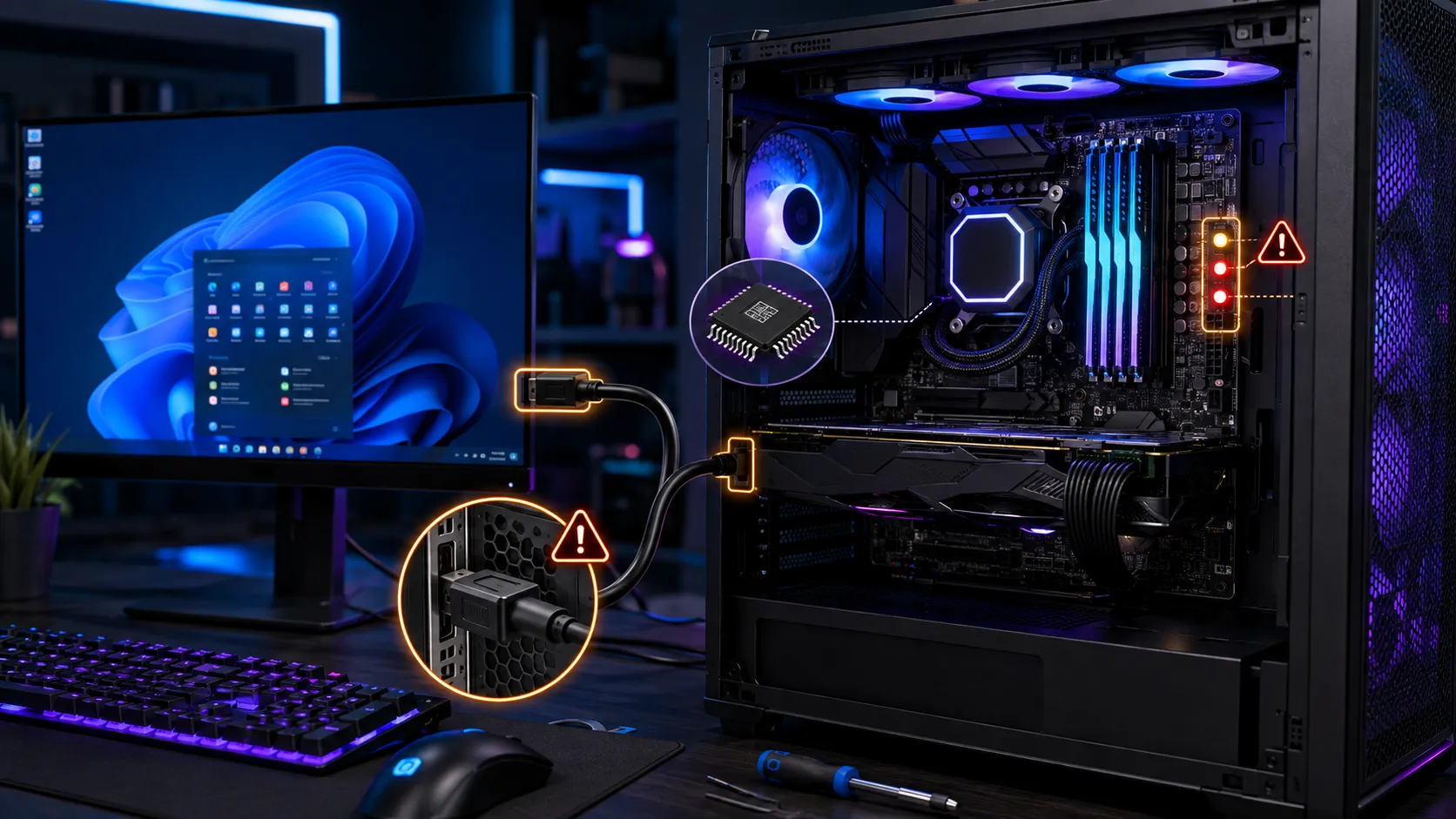
診断LEDはメーカーによって名称が異なります。ASUSではQ-LED、MSIではEZ Debug LED、ASRockではPost Status Checker、GIGABYTEではStatus LEDsと呼ばれますが、一般的にはCPU・DRAM・VGA・BOOTの4種類があり、POST処理がどの段階で問題を検出したかを示します。ASUSのQ-LEDでは、DRAMはメモリ未検出またはエラー、VGAはグラフィック機能の未検出またはエラー、BOOTは起動デバイス未検出またはエラーを示すと説明されています。
| 点灯するLED | 主に確認される部分 | Windowsが起動する場合に考えやすい状態 |
|---|---|---|
| VGA | グラボ、内蔵GPU、映像出力 | POST時だけモニターや映像接続を検出できなかった |
| BOOT | SSD、Windows Boot Manager、起動順序 | 別の起動候補を先に確認した、LED状態が正しく解除されなかった |
| DRAM | メモリ、メモリコントローラー | メモリトレーニングやEXPO、再起動処理で一時的な問題が発生した |
| CPU | CPU、ソケット、BIOS対応 | Windowsが起動していても慎重な確認が必要 |
Windowsが正常に動作しているなら、SSD、メモリ、GPUがまったく認識されていない状態ではありません。ただし、接触不良や設定の不安定さがあっても、毎回必ず起動に失敗するとは限りません。ゲーム中のクラッシュ、再起動、ブラックアウト、メモリエラーなどを伴う場合は、LEDだけの表示問題ではなく、潜在的なハードウェアトラブルとして確認する必要があります。
PCの電源を入れると、CPU→DRAM→VGA→BOOTの順にLEDが点灯し、Windowsの起動までにすべて消えるのが正常な動作です。DDR5環境では、メモリトレーニングによってDRAM LEDが数十秒から数分点灯する場合もあります。問題になるのは、Windowsのデスクトップが表示された後も特定のLEDが点灯し続けている場合や、以前は消えていたLEDが急に残るようになった場合です。PCケースの電源ランプやRGBライティングと見間違えることもあるため、マザーボード基板上に「CPU」「DRAM」「VGA」「BOOT」と印刷されているか確認してください。
切り分けの第一歩LEDが残る条件を確認する
LEDが点灯したままになる原因を特定するには、すぐにグラボやメモリを取り外すのではなく、発生条件を確認することが重要です。電源を完全に切った状態から起動したときだけ発生するのか、Windowsの再起動時だけ発生するのか、スリープ復帰後だけ発生するのかという違いを確認します。
| 発生するタイミング | 疑いやすい原因 |
|---|---|
| 電源投入時だけ | モニターの電源順序、DisplayPort、メモリトレーニング |
| 再起動時だけ | BIOS、ハードウェア監視ソフト、EXPO、再初期化処理 |
| スリープ復帰後だけ | モニター、GPU、ドライバー、電源管理 |
| BIOS更新後から | BIOS設定の初期化、起動順序、メモリ設定 |
| メモリ増設後から | 挿し込み、スロット、EXPO、メモリトレーニング |
| SSD増設後から | 起動順序、Windows Boot Manager、別ドライブのEFI領域 |
| モニター交換後から | 映像ケーブル、入力切り替え、POST時の検出 |
Windowsを一度再起動してLEDが消えるか、完全に電源を切ってから起動すると再発するかを確認すると、原因を絞り込みやすくなります。
VGA LED点灯したままになる原因と確認手順
Windowsが起動して画面も映っているのにVGA LEDが点灯している場合は、グラボの完全な故障よりも、POST時の映像出力検出を最初に確認します。ASUSはVGA LEDの点灯をグラフィックカードまたは内蔵グラフィックの未検出・エラーとして扱っており、モニターが正しく接続されていない場合や、モニター側に問題がある場合もVGA検出エラーの原因になると説明しています。
PCを起動した後にモニターの電源を入れている場合は、モニターを先に起動してから使用するDisplayPortまたはHDMI入力を選択し、その状態でPCの電源を入れます。POST中にマザーボードやグラボが映像出力先を確認した時点で、モニターがスリープ中だったり別の入力へ切り替わっていたりすると、映像接続を正しく認識できない可能性があります。これだけでVGA LEDが消えるなら、グラボ本体の故障ではなく起動時の映像接続検出が関係していた可能性が高いでしょう。
DisplayPort接続でVGA LEDが残る場合は、一時的にHDMIへ変更して確認します。HDMI接続では消えるのにDisplayPort接続では点灯する場合、グラボそのものではなく、DisplayPortケーブル、モニター側の端子、入力切り替えが関係している可能性があります。ケーブルを別のものへ交換する、グラボ側の別端子へ接続する方法も有効です。変換アダプター、KVMスイッチ、ドッキングステーションを経由している場合は、一度グラボとモニターを直接接続してください。
複数のモニターを接続している場合は、メインモニター1台だけを残して起動します。異なる解像度やリフレッシュレートのモニターを混在させている場合や、DisplayPortとHDMIを同時に使用している場合は、POST時に想定と異なるモニターが優先されることがあります。1台ではVGA LEDが消えるなら、モニターの組み合わせや接続端子、電源投入の順番を変更して再確認します。
グラボを搭載しているPCでは、モニターケーブルを基本的にグラボ側の映像端子へ接続します。CPUに内蔵GPUがない場合、マザーボード側のHDMIやDisplayPortへ接続しても映像は出ません。現在マザーボード側から映像が出ている場合は、Windowsが内蔵GPUで起動しており、マザーボードがグラボを正常に初期化できずVGA LEDを点灯させている可能性があります。タスクマネージャーの「パフォーマンス」「GPU」で、使いたいグラボが認識されているか確認してください。
デバイスマネージャーの「ディスプレイアダプター」に、使用しているNVIDIA GeForce、AMD Radeon、Intel Arcが表示されているか確認します。警告マークやエラーコードが表示されている場合は、POST時のLEDだけでなくWindows上でも問題が発生しています。正常に認識され、ゲームも通常どおり動作するなら、グラボの完全故障の可能性は低くなります。VGA LEDはPOST段階で点灯する診断ランプのため、グラフィックドライバーの再インストールを最初に行っても改善しないことがあります。
モニターやケーブルを変更してもVGA LEDが消えず、Windows上でもグラボの認識が不安定な場合は、PCをシャットダウンしてグラボを点検します。電源ケーブルを抜き、グラボがPCIeスロットへ最後まで挿さっているか、PCIe補助電源や12V-2×6コネクタに隙間がないことを確認してください。ASUSの公式手順でも、VGA LEDが点灯する場合はグラボの再装着、PCIe端子の汚れ、別のグラボでの確認が案内されています。ライザーケーブルを使用している場合は、グラボをマザーボードのPCIeスロットへ直接接続して確認すると、ライザー側の不具合を切り分けられます。
BOOT LED点灯したままになる原因と確認手順
Windowsが起動しているのにBOOT LEDが残る場合は、SSDそのものが完全に未認識になっている可能性は低いでしょう。Windowsを起動するには、UEFIがWindows Boot Managerを読み込み、その後Windows Boot Loaderへ処理を渡す必要があります。Windowsが起動できているなら、この起動経路の少なくとも一部は正常に動いています。ただし、UEFIが最初に別のドライブやUSB機器を確認している場合や、複数のWindows Boot Managerが登録されている場合、診断LEDの解除に失敗する可能性があります。
最初に、USBメモリ、外付けSSD、外付けHDD、SDカード、USBカードリーダーを外して起動します。外付けドライブに起動可能な領域がある場合や、以前Windowsのインストールメディアとして使用したUSBメモリが接続されている場合、UEFIが内蔵SSDより先に確認することがあります。外付け機器を外すとBOOT LEDが消えるなら、内蔵SSDの故障よりも起動候補や起動順序が関係している可能性があります。キーボードやマウスまで外す必要はありません。
BIOS・UEFIを開き、Boot PriorityまたはBoot Option Prioritiesを確認します。Windows 11をUEFIで使用している場合は、単なるSSDの製品名ではなく「Windows Boot Manager」が起動候補として表示されることがあります。WindowsがインストールされているSSDに対応するWindows Boot Managerを、起動順序の先頭へ設定してください。同じ名前のWindows Boot Managerが複数表示される場合は、使用していないSSDや以前のWindowsが入っていたドライブを一時的に外し、正しい項目を特定します。
WindowsキーとRキーを押し、「msinfo32」と入力してシステム情報を開きます。「BIOSモード」がUEFIになっているか確認してください。WindowsがUEFIモードで起動しているのに、BIOSでCSMやLegacy Bootが有効になっている場合は、起動候補が複雑になることがあります。ただし、CSMを無効にすると、古いMBR形式でインストールされたWindowsや、UEFI起動に対応しない古い拡張カードが起動できなくなる可能性があるため、現在の構成を確認せずに切り替えないでください。
M.2 SSDやSATA SSDを増設した後からBOOT LEDが残るようになった場合は、BIOSの起動順序が変更されていないか確認します。データ保存用として増設したSSDに古いEFIシステムパーティションが残っていると、UEFIが複数の起動候補を検出することがありますが、Windowsが正常に起動している状態でEFIパーティションや回復パーティションを安易に削除してはいけません。現在のWindowsが、別のSSDにあるEFI領域を利用して起動している構成もあるためです。
Windowsが毎回正常に起動し、ゲームやファイル操作にも問題がないなら、BOOT LEDの点灯だけを理由にSSDを交換する必要はありません。ただし、起動に失敗することがある、BIOSからSSDが消える、ゲーム中にストレージ使用率が100%のまま固まる場合は、SSDやM.2スロットの問題を疑います。ASUSの公式Q-LED手順では、BOOT LEDが点灯する場合、SATAケーブルの再接続、M.2 SSDの再装着、端子の汚れ、別ポートや別ドライブによる確認が案内されています。PCが起動しない・映らない場合の切り分けはゲーミングPCが起動しない・画面が映らない原因と対処法で詳しく解説しています。
DRAM LED点灯したままになる原因と確認手順
Windowsが起動しているのにDRAM LEDが点灯している場合は、メモリが完全に未認識という状態ではありません。Windowsが使用可能なメモリ容量を認識し、ゲームやアプリが正常に動いているなら、メモリの初期化自体は完了しています。ただし、EXPO・XMPの設定、メモリトレーニング、再起動処理、ハードウェア監視ソフトなどにより、POST中に一時的な問題が発生している可能性があります。
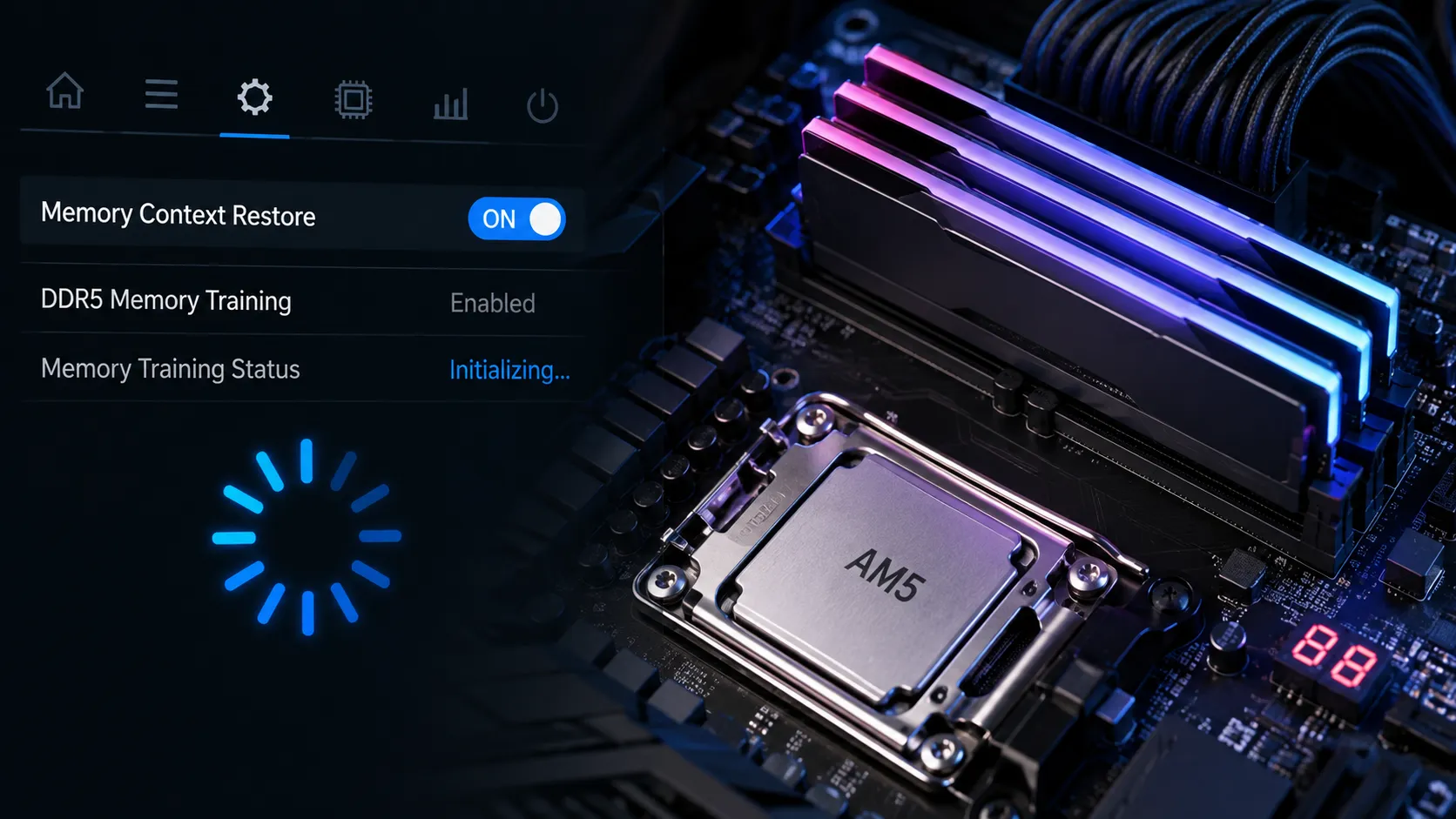
電源投入後にDRAM LEDが数十秒から数分点灯し、その後消えてWindowsが起動する場合は、DDR5メモリトレーニングの可能性があります。BIOS更新後、CMOSクリア後、メモリ交換後、EXPO・XMP設定変更後は、メモリの安定動作に必要な設定を探すため通常より起動に時間がかかることがあります。この場合は「Windows起動後もLEDが残る問題」とは異なるため、途中で電源を切らず完了を待ってください。メモリトレーニングの仕組みはAM5ゲーミングPCの起動が遅い原因でも詳しく解説しています。
Windowsまで起動した後もDRAM LEDが点灯している場合は、まず再起動と完全な電源オフで挙動が変わるか確認します。再起動時だけ点灯し、電源を完全に切ってから起動すると消える場合は、メモリそのものより再初期化処理やソフトウェアとの組み合わせが疑われます。反対に、コールドブートでも毎回点灯し、メモリエラーやゲームクラッシュを伴う場合は、EXPO・XMP、メモリの挿し込み、スロット、BIOSを確認する必要があります。
AM5環境では、HWiNFOなどのハードウェア監視ソフトを起動したままWindowsを再起動すると、再起動に失敗してCPU・DRAM LEDが点灯する事例をASRockが公式FAQで案内しています。通常起動できるのに再起動だけ失敗する場合、ハードウェア監視ソフトをすべて終了してから再起動するよう説明されています。HWiNFO、CPU-Zの監視機能、マザーボードユーティリティ、ファン制御ソフト、RGB制御ソフトなどを終了し、再起動後にDRAM LEDが消えるか確認してください。常駐起動している場合は、タスクマネージャーの「スタートアップアプリ」で一時的に無効化して確認します。
EXPOまたはXMPを有効にしている場合は、BIOSから一時的に無効化し、JEDEC標準速度で起動します。標準設定ではDRAM LEDが消えるなら、メモリの故障ではなく、EXPO・XMP設定の安定性が関係している可能性があります。4枚挿しや大容量構成では、2枚挿しよりもメモリコントローラーへの負荷が高くなります。EXPO・XMPを無効化して改善する場合は、BIOS更新後に再設定するか、メモリ速度を一段下げて安定性を確認します。詳しい原因の切り分けはXMP・EXPOを有効にしたら不安定・ブルースクリーンになる原因と対処法で解説しています。
タスクマネージャーの「パフォーマンス」「メモリ」を開き、搭載した容量がすべて認識されているか確認します。32GBを搭載しているのに16GBしか認識されていない場合は、LEDだけの問題ではなく、片方のメモリが認識されていない、スロットに正しく挿さっていないなどの可能性があります。ASUSはDRAM LEDが点灯する場合、メモリの再装着、推奨スロットの確認、1枚ずつの起動確認、QVL掲載メモリの使用を案内しています。搭載容量がすべて認識されており、ゲームやメモリテストも安定しているなら、メモリの完全な故障の可能性は低くなります。
改善しない場合BIOS初期化・CMOSクリア・BIOS更新の順で進める
モニター、外付けドライブ、起動順序、監視ソフトを確認しても改善しない場合は、BIOS設定を初期状態へ戻します。BIOS画面で「Load Optimized Defaults」「Load UEFI Defaults」などを選択し、保存して再起動します。初期化すると、EXPO・XMP、Resizable BAR、ファン設定、起動順序、仮想化なども変更される可能性があるため、現在の設定をスマートフォンで撮影してから実行してください。初期設定ではLEDが消える場合、手動で変更した設定のどれかが原因です。一度にすべてを元へ戻すのではなく、EXPO・XMP、Resizable BAR、起動順序などを一つずつ再設定し、どの変更でLEDが再点灯するか確認します。
BIOSの初期設定を読み込んでも改善しない場合は、CMOSクリアを検討します。ASUSもQ-LED Coreで問題を解決できない場合の対処として、CMOSクリアとBIOS更新を案内しています。方法はマザーボードによって異なり、背面ボタン、基板上のジャンパー、CMOS電池の取り外しなどがあるため、使用している型番のマニュアルに従ってください。PCの電源を切り、電源ユニット背面のスイッチをオフにし、電源ケーブルを抜いてから作業します。CMOSクリア後は、日時、起動順序、EXPO・XMP、ファン設定などを再設定する必要があります。
マザーボードメーカーのサポートページに、メモリ互換性、GPU互換性、POST、起動デバイス、システム安定性に関する修正を含むBIOSが公開されている場合は、更新を検討します。特に、新しいCPUやDDR5メモリへ交換した後、BIOS更新後からLEDが残るようになった場合、AM5環境で再起動時だけDRAM LEDが点灯する場合は、BIOSの影響を確認する価値があります。BIOSは必ずマザーボードの正確な型番とリビジョンに対応したファイルを使用してください。BitLockerまたはデバイス暗号化を使用している場合は、更新前に回復キーを確認します。ハードウェアやセキュリティ関連の変更によって起動時にBitLocker回復キーを求められる場合があるため、BitLocker回復キーを突然求められる原因と対処法もあわせて確認しておくと安心です。BIOS更新後は、Windows Boot Managerの起動順序、EXPO・XMP、Resizable BAR、Secure Bootなどを再確認してください。
表示の消し方LEDを消す設定は使ってよいのか
一部のマザーボードでは、BIOSから診断LED機能やQ-LED Coreを無効にできます。ASUSのQ-LED Coreでは、対応モデルならBIOSのOnboard Devices Configurationから機能を無効化できます。ただし、原因を確認せずにLEDを無効化するのはおすすめできません。Windowsが安定して動作し、点灯条件も特定でき、モニターや外付け機器の接続による表示上の問題だと判断できた後であれば、明るさが気になる場合に無効化を検討できます。ゲーム中のクラッシュ、メモリエラー、SSD消失、ブラックアウトなどを伴う場合は、LEDを消す設定で隠さず、原因を解決してください。
使用継続の目安使い続けてよいケースと点検すべき症状
Windowsが毎回正常に起動し、搭載したメモリ容量、グラボ、SSDがすべて認識され、ゲームや高負荷作業でも安定している場合は、直ちに使用を中止する必要はありません。モニターを先に起動するとVGA LEDが消える、USBメモリを外すとBOOT LEDが消えるなど、再現条件が特定できている場合も、重大な部品故障の可能性は低いでしょう。ただし、以前は消えていたLEDが突然点灯するようになった場合は、BIOS更新、Windows Update、パーツ増設、ケーブル変更など直前の変化を確認してください。
| 症状 | 特に疑う部分 |
|---|---|
| VGA LEDとブラックアウト | グラボ、補助電源、映像ケーブル、ライザー |
| BOOT LEDとSSD消失 | SSD、M.2スロット、SATAケーブル、起動領域 |
| DRAM LEDとゲームクラッシュ | EXPO・XMP、メモリ、CPUのメモリコントローラー |
| LEDが毎回変わる | 電源、BIOS、マザーボード、複数部品の接触 |
| 焦げ臭さや異常発熱 | 直ちに電源を切り、使用を中止 |
一度でもWindowsが起動したからといって、ハードウェアが完全に正常とは限りません。症状が悪化している場合は、重要なデータをバックアップし、パーツの再装着や交換検証を行います。BTOパソコンや保証期間内のパーツは、自分で分解する前にメーカーへ相談してください。
FAQよくある質問
総括まとめ|LED別に切り分ければ多くは表示上の問題
Windowsは起動するのにVGA・BOOT・DRAM LEDが点灯したままになる場合、部品が完全に故障しているとは限りません。診断LEDは主に、Windowsが起動する前のPOST処理でCPU、メモリ、グラフィック機能、起動デバイスを確認するための機能です。
VGA LEDが残る場合は、モニターを先に起動し、DisplayPortからHDMIへの変更、別ケーブル、1台のモニターだけでの起動を試します。BOOT LEDが残る場合は、USBメモリや外付けSSDを外し、BIOSでWindows Boot Managerを起動順序の先頭へ設定します。DRAM LEDが残る場合は、HWiNFOなどの監視ソフトを終了して再起動し、EXPO・XMPを一時的に無効化して確認します。
簡単な確認で改善しない場合は、BIOSの初期化、CMOSクリア、BIOS更新の順番で進めてください。Windowsが安定して動作していても、ブラックアウト、再起動、メモリエラー、SSD消失などを伴う場合は放置せず、点灯しているLEDに対応する部品を点検してください。
あわせて読みたい





Amazonの価格・在庫情報について



Amazonの価格・在庫情報について