BitLocker回復キーを突然求められる原因と対処法|Windows Update・BIOS更新後の確認手順と予防策【2026年版】

本記事にはアフィリエイト広告(Amazon・楽天市場等)のリンクが含まれています。
Microsoftアカウントでの探し方から、BIOS更新前に保護を一時停止する予防策まで順番に解説します
Windows UpdateやBIOSアップデートの直後に再起動すると、青い回復画面が表示され、48桁のBitLocker回復キーを求められることがあります。画面に出ている「回復キーID」はキーそのものではなく、複数の回復キーから正しいものを特定するための8桁の識別番号です。
個人で使っているパソコンなら、回復キーはMicrosoftアカウントに保存されている可能性があります。焦ってTPMのクリアやBIOSの初期化、Windowsのリセットへ進む前に、確認すべき順番を整理します。
出典:Microsoftサポート BitLocker回復キーの見つけ方・Microsoftサポート BitLocker回復キーのバックアップ・Microsoft Learn BitLocker recovery overview・Microsoftサポート Secure Boot証明書の失効について・Microsoftサポート Secure Boot証明書失効の個別日程一覧・Microsoft Learn Suspend-BitLockerコマンドリファレンス・Microsoft Learn Resume-BitLockerコマンドリファレンス・Microsoft Learn manage-bde statusコマンドリファレンス・Microsoft Learn manage-bde protectorsコマンドリファレンス
Windows UpdateやBIOSアップデートの後に再起動したら、見慣れない青い画面が表示され、48桁のBitLocker回復キーを求められて困った経験はないでしょうか。SSDのデータが消えたわけではありませんが、正しいキーを入力できなければWindowsを起動できません。
結論から言うと、画面に表示される「回復キーID」の先頭8桁を控え、Microsoftアカウントに保存された回復キー一覧からIDが一致する項目を探せば、多くの場合はそのまま起動できます。回復キーIDそのものを入力してもドライブは解除できず、回復キーが見つからないまま焦ってTPMをクリアしたりWindowsを初期化したりすると、保存していたデータを失う可能性があります。
この記事では、回復キーIDの確認手順とMicrosoftアカウントでの探し方、Windows Update・BIOSアップデート・Secure Boot・TPM操作のそれぞれがなぜ回復モードを引き起こすのかという仕組み、回復キーを入力しても毎回表示される場合の切り分け、次にBIOSやSecure Bootを更新する前にやっておく予防策までを、Microsoft公式サポート情報にもとづいて順番に整理します。
目次
初動BitLocker回復画面が出たら回復キーIDを最初に確認する
BitLocker回復画面が表示されたら、最初に画面内の「回復キーID」を確認してください。Microsoftは、回復画面に表示される回復キーIDの先頭8桁を書き留めるよう案内しています。Microsoftアカウントに複数の回復キーが登録されている場合、このIDを照合することで、入力すべき回復キーを特定できます。
回復キーIDそのものを入力しても、ドライブのロックは解除できません。画面に表示される情報には、それぞれ次のような役割があります。
| 画面に表示される情報 | 役割 |
|---|---|
| 回復キーID | 使用する回復キーを特定するための識別番号 |
| BitLocker回復キー | ドライブを解除する48桁の数字 |
| Microsoftアカウントのヒント | 回復キーが保存されたアカウントを特定する手掛かり |
| エラーコード | 回復モードに入った原因を調べるための情報 |
Windows 11 バージョン24H2以降では、回復キーがMicrosoftアカウントに保存されている場合、回復画面にアカウントのヒントが表示されることがあります。複数のMicrosoftアカウントを使い分けている場合は、表示されたメールアドレスの一部も確認してください。
検索先MicrosoftアカウントからBitLocker回復キーを探す手順
個人で使用しているWindows 11パソコンでは、回復キーがMicrosoftアカウントに保存されている可能性があります。スマートフォンや別のパソコンからWebブラウザを開き、account.microsoft.com/devices/recoverykeyへアクセスして、普段Windowsへのサインインに使っているMicrosoftアカウントでログインします。
回復キーの一覧が表示されたら、BitLocker回復画面に表示されている回復キーIDの先頭8桁と一致する項目を探します。該当する項目に記載された48桁の回復キーを、ロックされているパソコンへ入力してください。Microsoftアカウント内に複数のパソコンや複数の回復キーが登録されている場合、デバイス名だけで判断するのは危険です。必ず回復キーIDを照合します。
家族が初期設定したパソコンは別のアカウントも確認する
パソコンの初期設定やBitLockerの有効化を家族や別の管理者が行った場合、回復キーがその人のMicrosoftアカウントに保存されている可能性があります。自分のMicrosoftアカウントに回復キーが見つからなくても、購入直後の設定をほかの人に任せた場合は、その人のアカウントも確認してください。
会社や学校のパソコンは管理者へ連絡する
会社や学校のアカウントで管理されているパソコンでは、回復キーが組織のMicrosoft Entra IDや管理システムに保存されている可能性があります。Microsoftのサポート情報では、組織アカウントの回復キーはaka.ms/aadrecoverykeyから確認できると案内されています。個人のMicrosoftアカウントに表示されない場合は、会社や学校のIT担当者へ連絡してください。管理対象端末では、利用者が自分で回復キーを表示できない設定になっていることもあります。
USBメモリや印刷した用紙も確認する
BitLockerを手動で有効化した場合、回復キーをUSBメモリ、テキストファイル、印刷した用紙へ保存していることがあります。「BitLocker Recovery Key」や「BitLocker回復キー」と書かれたテキストファイルがないか、バックアップ用USBメモリやクラウドストレージも確認してください。
回復キーを保存したUSBメモリや印刷物は、パソコン本体と同じ場所に保管しないほうが安全です。Microsoftも、パソコンと回復キーを同時に持ち出されないよう、別々の場所に保管するよう案内しています。
原因の全体像BitLocker回復キーを突然求められるのはなぜか
BitLockerは、WindowsがインストールされたSSDやHDDを暗号化し、パソコンの盗難やストレージの抜き取りによる情報流出を防ぐ機能です。通常は、TPMと呼ばれるセキュリティチップが起動時の状態を確認し、問題がなければ暗号化されたドライブを自動的に解除します。
しかし、前回までと異なるハードウェア、ファームウェア、起動設定が検出されると、BitLockerは不正なアクセスと正常な設定変更を区別できないことがあります。その場合、正規の所有者が操作していても、追加確認として48桁の回復キーを要求します。代表的な原因は次のとおりです。
| 回復画面が出る前に行った操作 | 考えられる原因 |
|---|---|
| Windows Update | 更新と同時に起動関連の構成やファームウェアが変化した |
| BIOSアップデート | TPMが記録していた起動時の測定値が変化した |
| Secure Bootの有効化・無効化 | 起動時に信頼する署名や構成が変化した |
| TPMの無効化・初期化 | 暗号化キーを自動解除するための情報を利用できなくなった |
| BIOS設定の初期化 | Secure Bootや起動順位などが以前と変わった |
| マザーボード交換 | TPMが別のものに変わった |
| SSDを別のパソコンへ移動 | 暗号化時とは異なるハードウェアで起動した |
| 起動順位の変更 | Windows Boot Manager以外が先に読み込まれる構成になった |
Microsoft LearnのBitLocker回復シナリオの解説にも、BIOS・UEFIファームウェアの更新、TPMの無効化やクリア、マザーボードを新しいTPMを積んだものへ交換、起動順位の変更、ブートマネージャーの変更、BitLockerドライブを別のパソコンへ移動した場合などが、回復モードに入る典型例として挙げられています。
誤解に注意Windows Update直後の表示でも更新自体が原因とは限らない
Windows Update後にBitLocker回復画面が表示されると、Windowsの品質更新プログラムそのものを疑いたくなります。しかし、Microsoftは、通常のWindows品質更新や機能更新をインストールする際、利用者が事前にBitLockerを手動停止する必要はないと説明しています。Microsoftの仕組みを通して適用される更新では、必要に応じてBitLocker側の処理が行われます。
そのため、Windows Update直後に回復画面が出た場合でも、更新プログラムだけを原因と決めつけないことが重要です。Windows Updateと同じタイミングでメーカーのファームウェアが適用された、再起動後にUEFI設定が変わった、Secure Bootの構成が更新された、もともと不安定だったTPMや起動構成が更新をきっかけに検出されたといった可能性もあります。
Windows Updateの「更新の履歴」を開き、直前に適用された内容を確認してください。「ファームウェア」「システムファームウェア」「UEFI」などが含まれている場合は、BIOSや起動環境の変化が関係している可能性があります。
2026年のSecure Boot証明書更新にも注意する
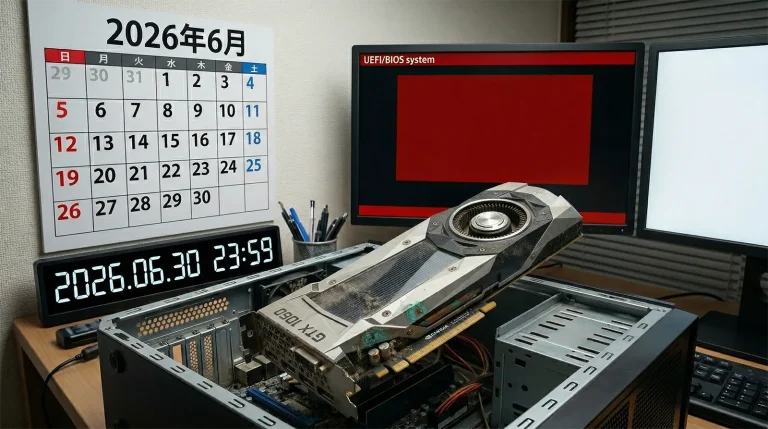
Windowsでは、2011年に発行されたSecure Boot証明書から、新しい2023年証明書への移行が進められています。Microsoftのサポート情報によると、Microsoft Corporation KEK CA 2011は2026年6月24日、Microsoft Corporation UEFI CA 2011は2026年6月27日から順次有効期限を迎えます。証明書が失効しても、既存の起動やブートレベルの脆弱性修正に依存しない通常の起動・操作は継続しますが、新しいSecure Boot関連のセキュリティ更新を適用できなくなる可能性があります。
多くの個人向けパソコンでは、新しい証明書がWindows Updateを通じて自動的に配信されるため、利用者がBIOS上でSecure Bootを無効化したり、証明書を手動で削除したりする必要はありません。2024年以降に出荷された一部のパソコンには、2023年証明書があらかじめ組み込まれています。
証明書更新の警告を見たことを理由に、自己判断でSecure Bootのキーを削除したり、CSMを有効化したりすると、BitLocker回復画面やWindowsが起動しないトラブルにつながる可能性があります。Secure Boot証明書の更新自体について詳しく確認したい場合は、セキュアブート証明書が2026年6月に失効する仕組みと本当の対処法を解説した記事もあわせて確認してください。メーカーから専用BIOSの適用を案内された場合は、回復キーを確認してBitLockerを一時停止してから更新してください。
ファームウェア要因BIOSアップデート後に回復キーを求められる原因
BIOSやUEFIは、Windowsが起動する前にCPU、メモリ、ストレージ、TPM、Secure Bootなどを初期化するファームウェアです。BitLockerはTPMを利用して起動環境が以前と同じかを検証しています。BIOSアップデートによって測定される内容が変わると、TPMが暗号化キーを自動的に取り出せず、回復モードに入ることがあります。
Microsoftも、ファームウェア変更前にはBitLockerを一時停止し、更新完了後に保護を再開するよう案内しています。事前に保護を停止しておけば、BIOS変更による回復画面を防ぎやすくなります。
BIOSアップデート後に一度だけ回復キーを求められ、正しいキーを入力した後は通常どおり起動できるのであれば、更新後の構成をBitLockerが再認識した可能性があります。毎回回復キーを求められる場合は、Secure Boot、TPM、起動順位などの設定が以前と異なっているか、起動するたびに状態が変化している可能性があります。
署名検証Secure Bootの設定変更が引き金になるケース
Secure Bootは、Windows起動前に読み込まれるブートローダーやドライバーの署名を検証し、信頼できないソフトウェアの実行を防ぐUEFI機能です。Secure Bootを無効から有効へ変更した場合だけでなく、有効から無効へ変更した場合、既定キーを削除した場合、Secure Bootの証明書データベースを手動更新した場合にも、BitLockerが起動環境の変化を検出することがあります。
Microsoftは、Secure Bootデータベースを手動またはMicrosoft以外の方法で更新する場合、BitLockerの保護を一時停止する必要があると説明しています。VALORANTのRiot Vanguardのように、アンチチート機能を有効にするためにSecure Bootを変更する場合も、先に回復キーを保存してください。この組み合わせで実際に起動トラブルが起きるケースは、セキュアブートを有効にしたのにVALORANTが起動しない原因を確認した記事でも扱っています。
Secure Bootを有効にする目的でCSMを無効化すると、従来のLegacy BIOS起動からUEFI起動へ切り替わり、Windowsが起動しなくなることがあります。BitLockerだけでなく、システムディスクがGPT形式になっているか、Windows Boot Managerから起動しているかも確認が必要です。ここではSecure Bootを何度も切り替えず、変更前の設定を写真に残しておくことが重要です。
要注意操作TPMを無効化・クリアすると回復画面が出る
TPMには、BitLockerが暗号化ドライブを自動解除するために必要な情報が保護されています。BIOS設定からTPM、Intel PTT、AMD fTPMを無効化すると、Windowsは通常の方法でドライブを解除できなくなり、回復キーを要求する場合があります。
特に注意したいのが「Clear TPM」「TPMをクリア」「Security Device Supportの初期化」といった操作です。TPMのクリアは、単なるオン・オフとは異なり、TPM内の情報を初期化する操作です。
疑問解消Windows HomeなのにBitLocker回復キーが求められる理由
「Windows 11 HomeにはBitLockerがないはずなのに、なぜ回復キーを求められるのか」と疑問に思う人もいるでしょう。Windows Homeでは、Pro版に搭載される詳細な「BitLockerドライブ暗号化」とは別に、「デバイスの暗号化」が利用できるパソコンがあります。
デバイスの暗号化は内部的にBitLockerの暗号化技術を使用しており、Windows Home搭載パソコンでも利用できます。対応パソコンをMicrosoftアカウントや会社・学校アカウントで初期設定すると、デバイスの暗号化が自動的に有効になり、回復キーがそのアカウントへ保存される場合があります。ローカルアカウントで設定した場合は、自動的には有効化されません。
自分でBitLockerを有効にした記憶がなくても、初期設定時にデバイス暗号化が有効になっている可能性があります。現在の状態は、Windows 11の「設定」から「プライバシーとセキュリティ」「デバイスの暗号化」の順に開くと確認できます。項目が表示されないパソコンでは、デバイス暗号化に対応していないか、管理者アカウントでサインインしていない可能性があります。
再発時のチェック回復キーを入力しても毎回表示される場合の確認方法
正しい回復キーを入力してWindowsが起動しても、再起動するたびに回復画面が表示される場合は、原因となる起動環境の変化が解消されていません。最初に、BIOSアップデートや設定変更の前にSecure Boot、TPM、CSM、起動順位を変更していなかったか確認します。BIOSアップデートによって設定が初期化されると、Secure Bootが無効化されたり、Windows Boot Manager以外のストレージが起動順位の先頭になったりすることがあります。
Windows上でSecure Bootの状態を確認する
Windowsが起動できたら、スタートメニューで「システム情報」を検索して開きます。「BIOSモード」が「UEFI」、「セキュアブートの状態」が「有効」または「オン」になっているか確認してください。以前からSecure Bootを無効にしていたパソコンで、この記事だけを見て突然有効化する必要はありません。重要なのは、トラブル発生前と現在の設定が一致しているかです。
BitLockerの状態をコマンドで確認する
管理者としてコマンドプロンプトを開き、次のコマンドを実行すると、Cドライブの暗号化状態を確認できます。
manage-bde -status C:「保護状態」がオンになっている場合は、BitLockerによる保護が有効です。登録されている回復キーやTPMなどの保護機能を確認する場合は、次のコマンドを使用します。
manage-bde -protectors -get C:表示された情報には回復キーに関する重要な情報が含まれるため、スクリーンショットを公開したり、第三者へそのまま送ったりしないでください。
正しい設定に戻してからBitLockerを一時停止・再開する
BIOS、Secure Boot、TPM、起動順位が正しい状態になっているにもかかわらず、回復画面が繰り返される場合は、BitLockerの保護を一時停止してから再開すると、新しい起動環境に合わせて保護情報が更新されることがあります。ただし、設定が不安定なまま再登録すると、再び回復画面が出る可能性があります。最初にBIOS設定やWindows Boot Managerの状態を確認してください。
コントロールパネルから操作する場合は、「システムとセキュリティ」「BitLockerドライブ暗号化」の順に開き、Cドライブの「保護の中断」を選択します。問題の原因となった更新や設定確認が完了したら、同じ画面から「保護の再開」を選択してください。一時停止した保護は、手動で再開するまで停止した状態が続きます。
最終手段BitLocker回復キーが見つからない場合の選択肢
Microsoftアカウント、家族のアカウント、会社や学校のアカウント、USBメモリ、印刷物、テキストファイルを確認しても回復キーが見つからない場合、暗号化されたデータへアクセスできない可能性があります。
Microsoftは、回復キーが見つからず、原因となった変更も元に戻せない場合、Windowsの回復オプションからデバイスをリセットする必要があると案内しています。ただし、リセットを実行するとファイルが削除されます。重要なデータが入っている場合は、回復キーを十分に探す前に初期化しないでください。
事前準備BIOS更新前にBitLockerトラブルを防ぐ5つの手順
BIOSアップデート、TPMファームウェア更新、Secure Boot設定変更、マザーボード交換を行う前には、BitLockerの状態を確認してください。次の順番で進めると、突然の回復画面を防ぎやすくなります。
Suspend-BitLocker -MountPoint "C:" -RebootCount 0を実行する方法もあります。RebootCount 0を指定すると、手動で再開するまで一時停止した状態が続きます。この操作はSSD全体の暗号化を解除するものではなく、保護機能を一時的に止めるだけです。Resume-BitLocker -MountPoint "C:"を実行します。保護を一時停止したまま放置すると、BitLocker本来の盗難・不正アクセス対策が弱くなるため、更新後は忘れずに再開してください。Q&Aよくある質問
総括回復キーIDの照合と一時停止・再開の習慣が対処の基本です
Windows UpdateやBIOSアップデート後にBitLocker回復画面が表示されても、正しい48桁の回復キーを入力できれば、Windowsを起動できる可能性があります。最初に確認するのは、回復画面に表示された回復キーIDの先頭8桁です。Microsoftアカウント内の回復キー一覧からIDが一致する項目を探し、対応する48桁の数字を入力してください。
Windows Update直後に表示された場合でも、通常の品質更新そのものが原因とは限りません。同時に適用されたファームウェア、BIOS設定の初期化、Secure Boot、TPM、起動順位の変化も確認してください。2026年に進むSecure Boot証明書の移行についても、自分でBIOS設定を触る必要は基本的にありません。
今後BIOSやSecure Bootを更新する場合は、事前に回復キーが利用できることを確認し、BitLockerの保護を一時停止します。更新後にWindowsとBIOSの状態を確認してから保護を再開することで、突然回復キーを求められるトラブルを防ぎやすくなります。
あわせて読みたい




Amazonの価格・在庫情報について


Amazonの価格・在庫情報について