AM5ゲーミングPCの起動が遅い原因|DDR5メモリトレーニングとMemory Context Restoreを解説【2026年版】
本記事にはアフィリエイト広告(Amazon・楽天市場等)のリンクが含まれています。
MSIの検証では起動43秒→22秒。Memory Context Restoreの仕組みと安全な有効化手順、Power Down Enableとの関係まで解説します
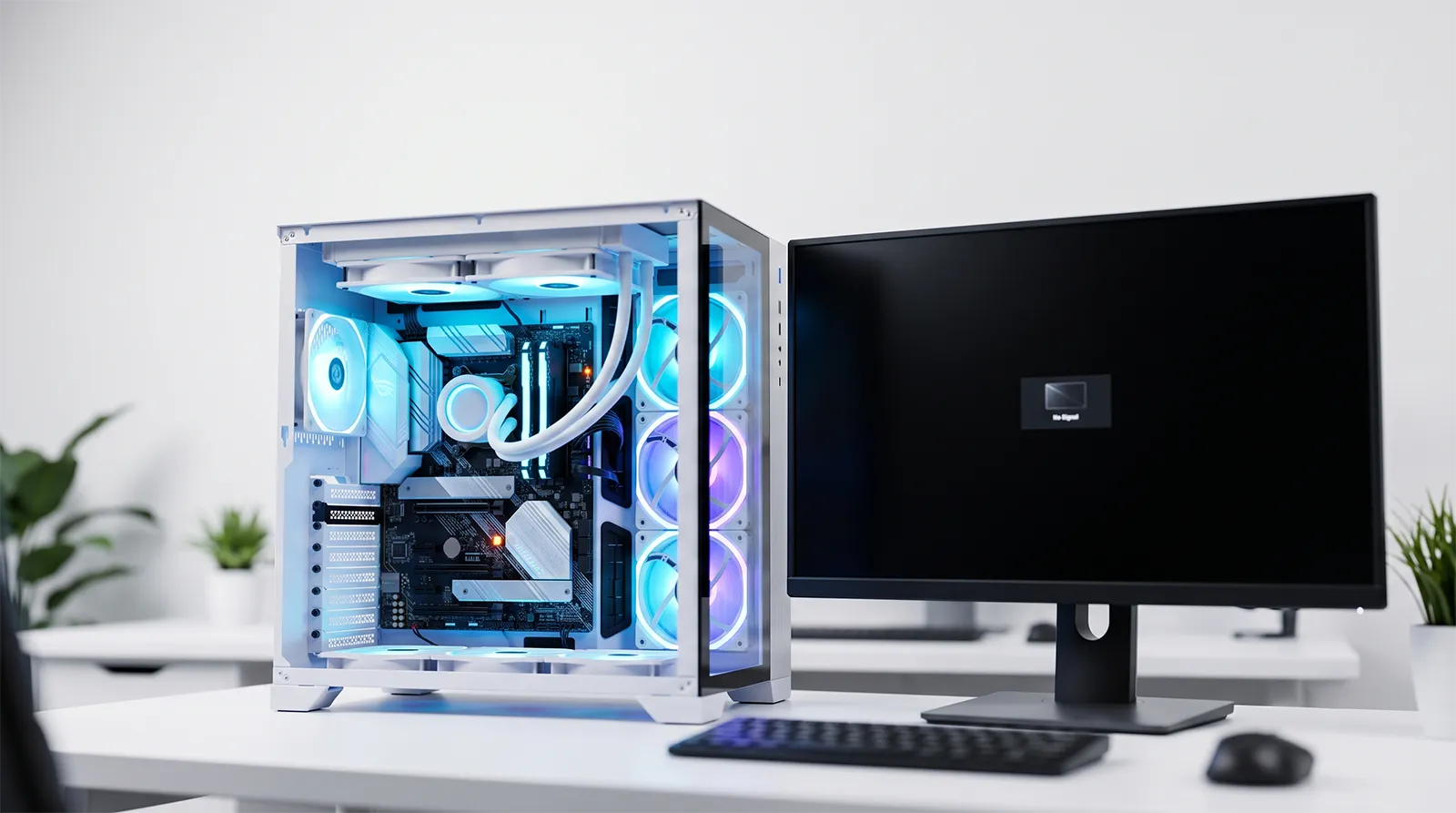
Ryzen 7000・8000・9000シリーズを積んだAM5のゲーミングPCで、電源ボタンを押してからメーカーロゴが表示されるまで妙に長く待たされることがあります。マザーボードのDRAMランプが点灯している間にWindowsが起動してくるなら、故障ではなくDDR5の「メモリトレーニング」が原因である可能性が高いです。
この記事では、メモリトレーニングの基礎は簡潔にとどめ、BIOS側でこの待ち時間を短縮できるMemory Context Restore(MCR)と、その近くに表示されるPower Down Enableという2つの設定に絞って掘り下げます。安全な有効化手順、メーカー別の設定場所、不安定になったときの切り戻し手順まで順番に整理します。
出典:AMD Ryzen Masterユーザーガイド DDR5 Robust Training Mode・MSI公式ブログ Memory Context Restore解説・Crucialサポート DDR5メモリトレーニングの説明・AMD EXPO製品ページ・ASRock AMD X670/B840/B650/A620/A620AシリーズBIOS Setup Guide・GIGABYTE AMD X670/B650シリーズBIOSセットアップガイド・Microsoft Learn 「Last BIOS time」に関する質問・ASUS ROG STRIX B650-A GAMING WIFI サポート(BIOS)
AM5マザーボードにDDR5メモリを積んだゲーミングPCで、電源を入れてからメーカーロゴが表示されるまで数十秒待たされ、「壊れたのでは」と不安になった経験はないでしょうか。特にBIOSを更新した直後やメモリを増設した直後にこの症状が出ると、なおさら気になります。
結論としては、DRAMランプが点灯している間にWindowsが起動してくるなら、多くの場合は故障ではなくDDR5の「メモリトレーニング」という正常な処理です。この記事では、メモリトレーニングが起きやすいタイミングとEXPO有効化との関係を簡潔に整理したうえで、起動時間を短縮できるBIOS設定Memory Context Restore(MCR)の仕組み、近くに表示されるPower Down Enableとの関係、安全な有効化手順とメーカー別の設定場所、不安定になった場合の切り戻し手順までを一次情報にもとづいて解説します。
メモリの取り付け手順そのもの(A2/B2への挿し方や4枚挿し時の注意点)は、すでに別記事で詳しく解説済みです。この記事ではその内容を繰り返さず、自社でもほとんど扱われてこなかったMemory Context RestoreとPower Down Enableという2つの設定に的を絞って、実際にBIOSでどう操作すればよいかを掘り下げます。
目次
基礎知識DDR5のメモリトレーニングとは|起動が遅くなる仕組み
メモリトレーニングとは、CPU内蔵のメモリコントローラー、マザーボード、DDR5メモリという3つの組み合わせに合わせて、信号のタイミングや電圧を調整する処理です。この処理はWindowsを読み込む前、BIOSの段階で行われます。Crucialのサポート情報でも、一部のDDR5システムやマザーボードでは、新しく取り付けたメモリをUEFIへアクセスできる状態にするまで「トレーニング」の期間が必要になると説明されています。
AMDのRyzen Masterユーザーガイドには、オーバークロックしたメモリの安定性を高めるための、より包括的なトレーニングアルゴリズムとして「DDR5 Robust Training Mode」の記載があります。安定性が向上する代わりに起動時間が長くなるとされており、メモリトレーニングが単なる無駄な待ち時間ではなく、安定動作のための処理であることがわかります。
メモリトレーニングが行われやすいタイミングは、おおむね次のとおりです。
- 新規に組み立てた直後の初回起動
- メモリの増設・交換を行った直後
- CMOSクリアを行った直後
- BIOSをアップデートした直後
- EXPOを有効化した直後
- メモリクロックやタイミングを手動で変更した直後
特に注意したいのがBIOSアップデートです。BIOSを更新すると、それまで保存されていたトレーニング結果やMemory Context Restoreの設定が初期化され、次回の起動でフルのトレーニングが行われることがあります。「BIOSを更新したら急に起動が遅くなった」という場合、故障ではなくこの初期化が原因であるケースが少なくありません。
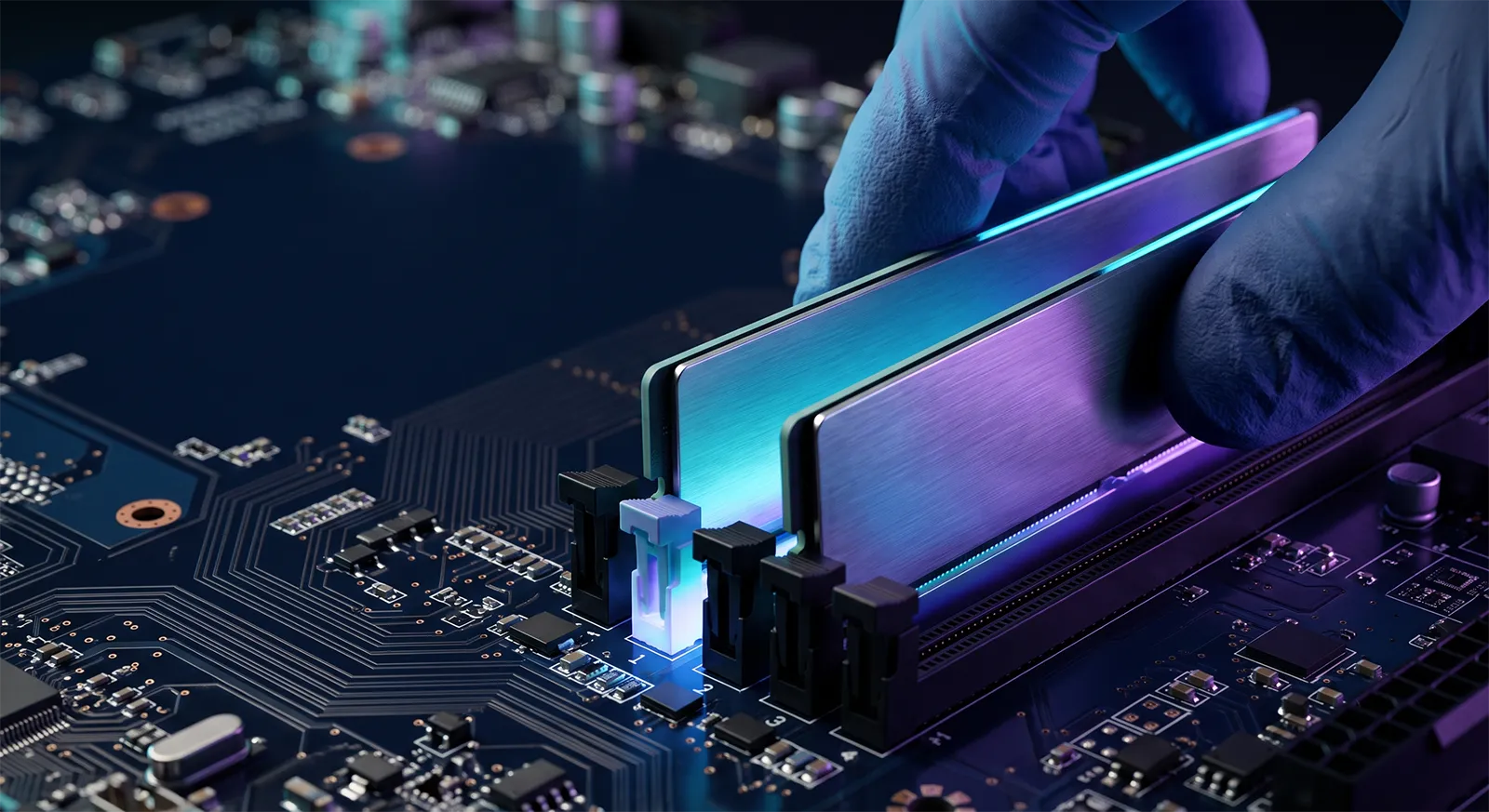
なお、メモリの取り付け位置(A2/B2スロット)や4枚挿し時に定格クロックが下がってしまう罠、実際の増設・交換手順については、メモリの増設・交換のやり方を解説した記事で詳しく扱っています。取り付け作業そのもので迷っている場合は、そちらを先に確認してください。
定格超クロックの代償EXPOを有効にすると起動が遅くなる理由
AMD EXPOは、AM5向けDDR5メモリのオーバークロック規格です。メモリに書き込まれたプロファイルを読み込み、クロック・タイミング・電圧をまとめて変更します。EXPOを有効にすると、メモリはJEDECで定められた定格クロックよりも高いクロック、より厳しいタイミングで動作することになります。
定格を超えた設定で安定して動作させるためには、BIOS側でより慎重な信号調整が必要になります。そのぶんメモリトレーニングにも時間がかかりやすくなり、EXPOを有効にした直後の起動が特に長く感じられる原因になります。組み立て直後やメモリ増設直後にEXPOを有効化した場合、起動が長くなったこと自体は想定内の挙動です。
本題Memory Context Restore(MCR)とは|起動時間短縮の仕組み
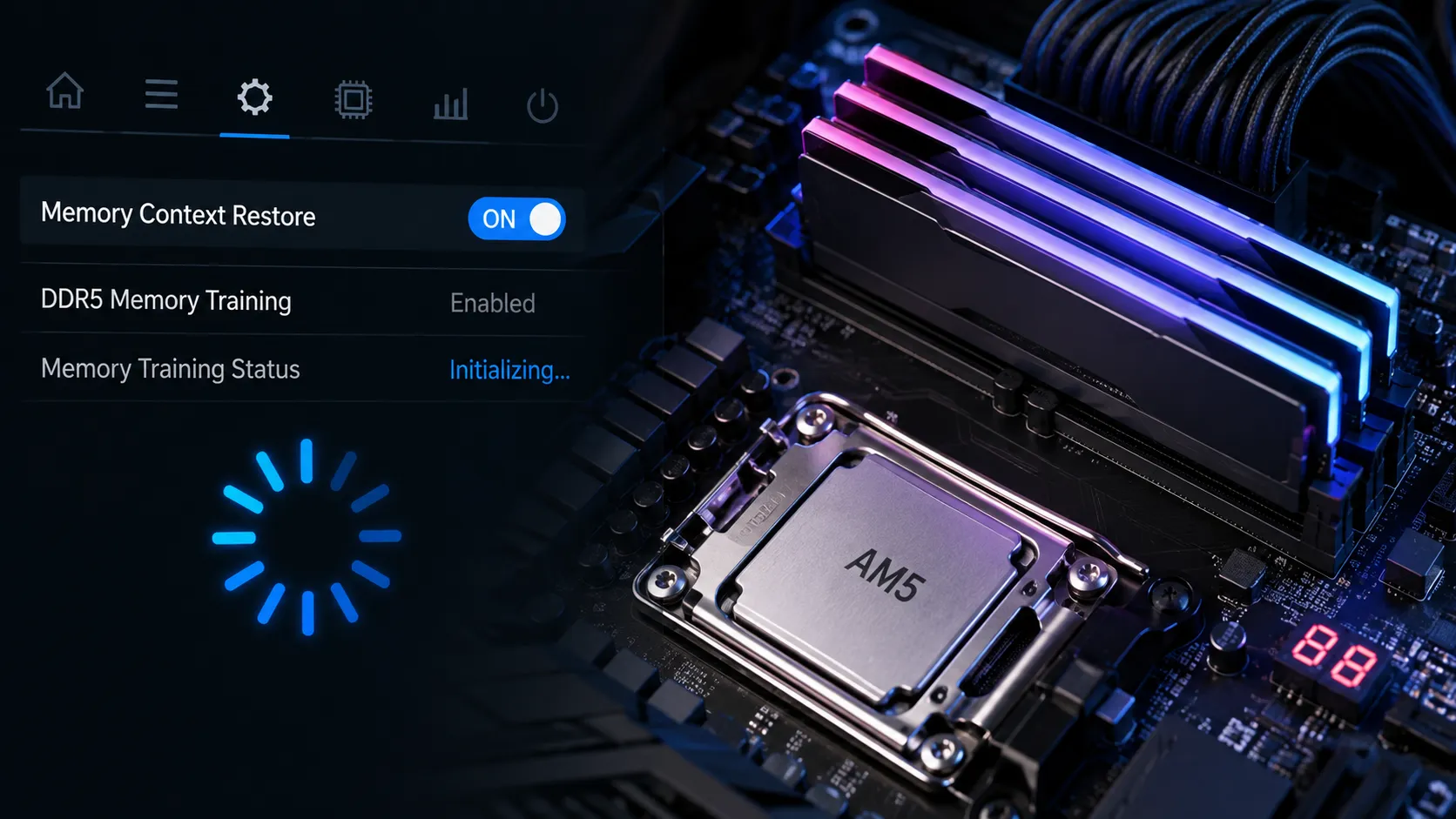
Memory Context Restore(MCR)は、正常に完了したメモリトレーニングの結果を保存しておき、次回以降の起動でその結果を再利用する機能です。毎回すべてのトレーニングをやり直すのではなく、前回の結果を復元することでPOST(起動時の自己診断)にかかる時間を短縮します。
GIGABYTEとASRockのAM5向けBIOSマニュアルでは、いずれもこの設定を有効にすると、可能な場合はDRAMの再トレーニングを避けてPOST待ち時間を最小化すると説明されています。設定項目はAuto・Disabled・Enabledの3択で用意されているのが一般的です。
MSIが公式ブログで公開した検証では、通常の設定で起動に43秒かかっていたところ、Memory Context Restoreを有効にすると22秒まで短縮したという結果が示されています。EXPOを有効にした32GBや64GBの構成で、電源投入からWindowsロゴが表示されるまで毎回数十秒待たされているようなケースでは、この機能が体感できるレベルで効いてきます。
ここで押さえておきたいのは、MCRが短縮するのはあくまでWindowsを読み込む前のPOST時間だという点です。メモリのクロックそのものを変更する機能ではないため、有効にしたからといってゲーム中のfpsや1%Lowといった性能そのものが変わるわけではありません。
使う前に知ることMemory Context Restoreのメリットと注意点
最大のメリットは、電源投入からWindowsの読み込みまでにかかる時間の短縮です。特にEXPOを有効にした32GB・64GB構成で、毎回のトレーニングに数十秒かかっているようなPCでは、体感できるレベルで起動が速くなります。
一方で注意したい点もあります。保存されたトレーニング結果と、実際のメモリ構成・温度・電圧条件が合わなくなると、起動失敗やWindows上での不安定な動作につながることがあります。MSIも公式ブログの中で、古いBIOSでMemory Context Restoreを使うとシステムが不安定になる可能性があるとして、最新BIOSの使用を推奨しています。
実践編Memory Context Restoreを安全に有効化する4つの手順
起動時間の短縮だけを急いでMemory Context Restoreを有効にすると、原因の切り分けが難しい不安定化を招くことがあります。次の順番で進めると、不具合が起きたときにどの設定が原因かを特定しやすくなります。
msinfo32で現在のBIOSバージョンを確認し、マザーボードメーカーの公式サポートページで新しいBIOSが出ていないか確認します。AM5マザーボードは2026年に入ってからも、Ryzenの新しい世代への対応やメモリ互換性の改善を目的にBIOSが更新されることがあります。現在すでに安定して起動できているなら、数秒の短縮のためだけにベータ版のBIOSを入れる必要はありません。BIOSアップデート前にはBitLockerの回復キーを確認し、保護を一時停止しておくと安全です(詳しくはBitLocker回復キーを求められる原因と対処法の記事へ)。具体的な更新手順はBIOSアップデートのやり方を解説した記事で確認してください。| マザーボードメーカー | 設定場所の例 |
|---|---|
| MSI | OC内の詳細メモリ設定、またはAdvanced DRAM Configuration |
| ASUS | Advanced、AMD CBS、UMC Common Options、DDR Optionsなど |
| GIGABYTE | Tweaker、Advanced Memory Settings |
| ASRock | Advanced、AMD CBS、UMC Common Options、DDR Memory Features |
もう一つの設定Power Down Enableとの関係
AM5のBIOSでは、Memory Context Restoreの近くに「Power Down Enable」という項目が表示されることがあります。ASRockのBIOS Setup Guideでは、この項目はDDR5のパワーダウンモード(省電力動作)を有効・無効にする設定と説明されており、設定はAuto・Disabled・Enabledから選択します。GIGABYTEのBIOSでも、Advanced Memory Settingsの中にMemory Context RestoreとPower Down Enableの両方が並んで表示されます。
一部のBIOSでは、Memory Context RestoreとPower Down Enableの組み合わせによって、起動や再起動の安定性が変わることがあります。ただし、すべてのAM5マザーボードで両方を手動でEnabledにする必要があるとは限りません。製品によってはBIOS側が自動的に適切な状態へ設定するものもあります。
マザーボードメーカーの公式手順でPower Down Enableの変更を案内されている場合や、Memory Context Restoreを有効にしたときだけ再起動に失敗する場合は、上記のとおり組み合わせを調整してください。それでも改善しない場合は、次章の切り戻し手順に沿ってMemory Context Restore自体を無効へ戻します。
切り戻しMemory Context Restoreを有効にして不安定になった場合の対処
Memory Context Restoreを有効にした後にクラッシュや再起動の失敗が増えた場合は、あわてずに次の順番で切り分けてください。
誤解注意Windows表示後に遅い場合は別原因
電源投入からロゴ表示までが長い場合はメモリトレーニングやPOSTが関係しますが、Windowsのロゴやサインイン画面が表示された後にデスクトップまで長く待たされる場合は、Memory Context Restoreを設定しても改善しません。この段階での遅さは、スタートアップアプリの多さ、Windows Updateの処理、SSDの空き容量不足、ドライバー、常駐ソフトなどが原因です。
なお、Windowsの「高速スタートアップ」はメモリトレーニングを省略する機能ではありません。メモリトレーニングはWindowsを読み込む前、BIOSの段階で行われる処理のため、高速スタートアップを有効・無効にしても影響しません。
Q&Aよくある質問
総括起動を速くする順番とMemory Context Restoreの使いどころ
AM5ゲーミングPCの起動が遅いと感じたら、最初に疑うべきはDDR5のメモリトレーニングです。組み立て直後、BIOS更新後、メモリ増設後、EXPO有効化後は時間がかかることがあり、DRAMランプ点灯中にWindowsが起動してくるなら、多くの場合は故障ではありません。
起動時間を短縮したい場合は、最新の安定版BIOSを確認し、EXPO設定の安定性を確かめたうえで、Memory Context RestoreをEnabledにする順番で進めてください。MSIの検証では、この設定を有効にすることで起動が43秒から22秒まで短縮しています。近くに表示されるPower Down Enableは、まずAutoのままでよく、必要な場合だけ組み合わせを試します。
Memory Context Restoreを有効にした後にクラッシュやブルースクリーン、再起動の失敗が出た場合は、起動時間の短縮より安定性を優先し、いったんDisabledへ戻してください。それでも改善しない場合は、最新BIOSの確認、EXPOの無効化、メモリクロックやタイミングの見直しという順番で原因を切り分けていきます。
あわせて読みたい





Amazonの価格・在庫情報について





Amazonの価格・在庫情報について