メモリ増設・交換ガイド / 2026年7月10日
メモリの増設・交換のやり方|挿すスロットの位置とDDR5の落とし穴2枚ならA2・B2スロット ・ DDR5の4枚挿しは定格が下がる ・ 初回起動が長いのは故障ではない
パーツ交換の中で、メモリの増設は最も工具いらずで簡単な部類です。ただしDDR5世代では、「空きスロットに買い足せばいい」という従来の常識がそのまま通用しない 場面が増えています。この記事では、挿すスロットの正しい位置、4枚挿しで定格が下がるDDR5特有の仕様、別キット混在の注意、取り付け手順から認識確認・トラブル対処まで、順を追って解説します。
DDR5の4枚挿しの罠を解説 挿す位置はA2・B2が基本 認識確認・診断ツールも紹介
「ゲームを起動しながらDiscordとブラウザを開くとメモリがカツカツ」「最近のゲームの推奨スペックに32GBと書いてある」——そんな理由でメモリの増設を考えている方は多いはずです。実際、2026年に入って発表されたタイトルには、メモリ32GBを推奨どころか最低要件 に据えるものまで現れています。
メモリの増設・交換そのものは、CPUやグラボの交換よりずっと簡単です。ただしDDR5世代では「4枚挿しにすると定格速度が大きく下がる」「別々に買ったキットの混在はメーカー非推奨」 という、DDR4時代の感覚のままだとつまずくポイントがあります。買い足す前に知っておくべき仕様です。
この記事では、事前確認からスロットの選び方、DDR5特有の注意点、取り付け手順、初回起動時の挙動、認識確認とトラブル対処、そして2026年の価格事情まで解説します。
買う前・開ける前に確認すること 2枚ならA2・B2から埋めるのが基本 「4枚挿し」と「別キット混在」に注意 メモリの取り付け手順 DDR5の初回起動は長い——故障ではない 増設後の確認と安定性チェック 起動しない・認識しない時の切り分け 2026年は「32GBが標準」——ただし価格は高い ノートPCは「増設できる機種」かをまず確認 よくある質問 手順は簡単、勝負は「買い方」で決まる あわせて読みたい
事前確認 買う前・開ける前に確認することメモリは規格を間違えると物理的に挿さりません。購入前にこの3点を確認しておきましょう。
DDR4かDDR5かを確認する DDR4とDDR5は切り欠き(ノッチ)の位置が異なり、物理的な互換性がありません 。切り欠きの位置が数ミリずれているため規格違いのメモリは物理的に装着できず、変換アダプタも存在しません。挿さらないものを無理に押し込むとスロットやメモリを破損します。今のマザーボードがどちらの規格かは、製品名(B850・Z890等の現行チップセットならDDR5)かメーカー仕様ページで確認できます。
空きスロット数と最大対応容量を確認する マザーボードのメモリスロットは2本または4本です。すでに何本埋まっているか、1枚あたり・合計で何GBまで対応するか をメーカー仕様ページで確認してください。あわせてメモリ互換リスト(QVL)に載っている型番を選ぶと、相性トラブルの確率を下げられます。また、メーカー製PCでは増設・換装が保証の条件に影響する場合があるため、保証期間内の機種は規約もあわせて確認してください。
完全シャットダウン+放電+静電気対策 Windows 11は既定で「高速スタートアップ」が有効なため、通常のシャットダウンでは完全な電源断になりません。Shiftキーを押しながら「シャットダウン」をクリックすると完全シャットダウン できます。そのうえでコンセントから電源ケーブルを抜き、電源ボタンを数回押して内部の残留電気を放電。ケースの塗装されていない金属部分に触れて体の静電気も逃がしてから作業を始めてください。メモリは金色の端子部分に触れず、基板の上端・側端を持つ のが鉄則です。カーペットの上での作業は避けましょう。
スロット位置 2枚ならA2・B2から埋めるのが基本4本スロットのマザーボードでは、どこに挿しても同じように見えて、実は挿す位置が指定されています 。マザーボードのスロットには、CPUに近い側からA1・A2・B1・B2という名前が付いています。
2枚ならA2とB2(CPUから2番目と4番目) 大手マザーボードメーカーの公式マニュアルでは、1枚ならA2、2枚ならA2+B2、4枚なら全スロット という優先順位が指定されています。A2とB2に挿すことで2枚がそれぞれ別のメモリチャネルに割り当てられ、デュアルチャネル で動作します。同容量2枚を対で使うのが性能面での基本形です。
位置指定には理由がある メーカーは推奨スロットに従うことで動作の安定性が向上する と案内しています。「空いているからA1に挿す」と、デュアルチャネルにならなかったり、メモリクロックが安定しなかったりする原因になります。必ずお使いのマザーボードのマニュアルで推奨位置を確認してください。
ラッチが片側にしかないスロットもある 近年のマザーボードには、スロットの片側だけラッチ(留め具)が開く設計 が増えています。開かない側は固定式で、壊れているわけではありません。この場合は固定側にメモリの端を先に合わせ、ラッチ側を押し下げて装着します。
DDR5の罠 「4枚挿し」と「別キット混在」に注意ここがDDR5世代で最も誤解されやすいポイントです。「16GB×2で足りないから、もう1セット16GB×2を買い足して64GBにしよう」——一見合理的なこの増設プランには、2つの落とし穴があります。
4枚挿しは定格速度が大きく下がる DDR5は信号品質の制約が厳しく、4枚挿しにするとCPUの定格メモリ速度自体が下がります 。調べたところ、AMD Ryzen 9000シリーズでは2枚時のDDR5-5600に対して4枚時はDDR5-3600 、Intel Core Ultra 200Sシリーズでも2枚時5600に対して4枚時は4800(1Rank)〜4400(2Rank)が公式仕様です。容量は増えても、速度面では明確に不利になります。
EXPO/XMPの4枚運用は「全て定格外」 EXPO/XMPとは、メモリ製品にあらかじめ書き込まれた高速動作設定を、BIOSからワンタッチで適用する仕組み です(AMD向けがEXPO、Intel向けがXMP)。「DDR5-6000」のような製品名の速度は、実はこのプロファイルを有効化して初めて出る、いわばメーカー公認のオーバークロック値です。ところが4枚挿しではCPU側の定格が3600〜4800まで下がるため、4枚でのEXPO/XMP動作はすべて定格を大きく超えた動作 になります。有効化自体はできても安定しないケースが多く、速度を落とすなどの調整が必要になりがちです。IntelのOCプロファイル「200S Boost」に至っては2枚構成専用で、4枚はサポート対象外と明記されています。
別キットの混在はメーカー非推奨 メモリキットは「同梱の枚数構成」でのみ動作検証されています。大手メモリメーカーは複数キットの混在を公式に非推奨 としており、同じ型番・同じ速度のキット同士でも、混在時は安定性問題・EXPO/XMPが有効化できない・起動しないといったリスクがあると明言しています。動くことも多いのが実情ですが、動作保証はありません。
+
2026年の結論|「買い足し」より「丸ごと入れ替え」
以上の2点から、DDR5世代で32GB→64GBのような容量アップを狙う場合は、16GB×2を買い足して4枚にするのではなく、32GB×2の新しいキットへ丸ごと入れ替える のが原則です。速度の定格低下も混在リスクも一度に回避でき、外した旧メモリは売却して費用の足しにできます。
例外は「DDR4世代のマザーボードで、とにかく安く容量を増やしたい」場合です。DDR4は4枚挿しの制約がDDR5ほど厳しくなく、価格もこなれているため、買い足しの合理性がまだ残っています。
4枚挿しと2枚挿しで実際のゲームfpsがどれだけ変わるのか、どうしても4枚で運用したい場合のBIOS調整はどうするのか——といった深掘りは、DDR5メモリの2枚挿しvs4枚挿し徹底ガイド で実測データつきで検証しています。
i
補足|Intel環境なら「CUDIMM」という新顔も
2026年のメモリ市場では、通常のDDR5(UDIMM)に加えてCUDIMM という新しいタイプが流通し始めています。モジュール上にクロックドライバを搭載して信号を整える仕組みで、Intel Core Ultra 200Sシリーズでは通常メモリの定格5600に対してCUDIMMなら定格6400 、2026年発売の200S Plus(Refresh)世代では定格7200 まで引き上げられます。オーバークロック扱いではなく定格でこの速度に届くのがポイントです。
ただし、4枚挿し時の定格低下はCUDIMMでも変わりません (4枚時の公式対応値は通常メモリと同じ4800〜4400です)。また、AMDのAM5環境でもCUDIMM自体は装着できますが、クロックドライバが働かないバイパスモードでの動作となり、速度面のメリットはありません。「2枚で完結させる」という本記事の原則は、CUDIMMを選ぶ場合でもそのまま当てはまります。
取り付け メモリの取り付け手順準備ができたら、実際に取り付けます。所要時間は5〜10分程度です。
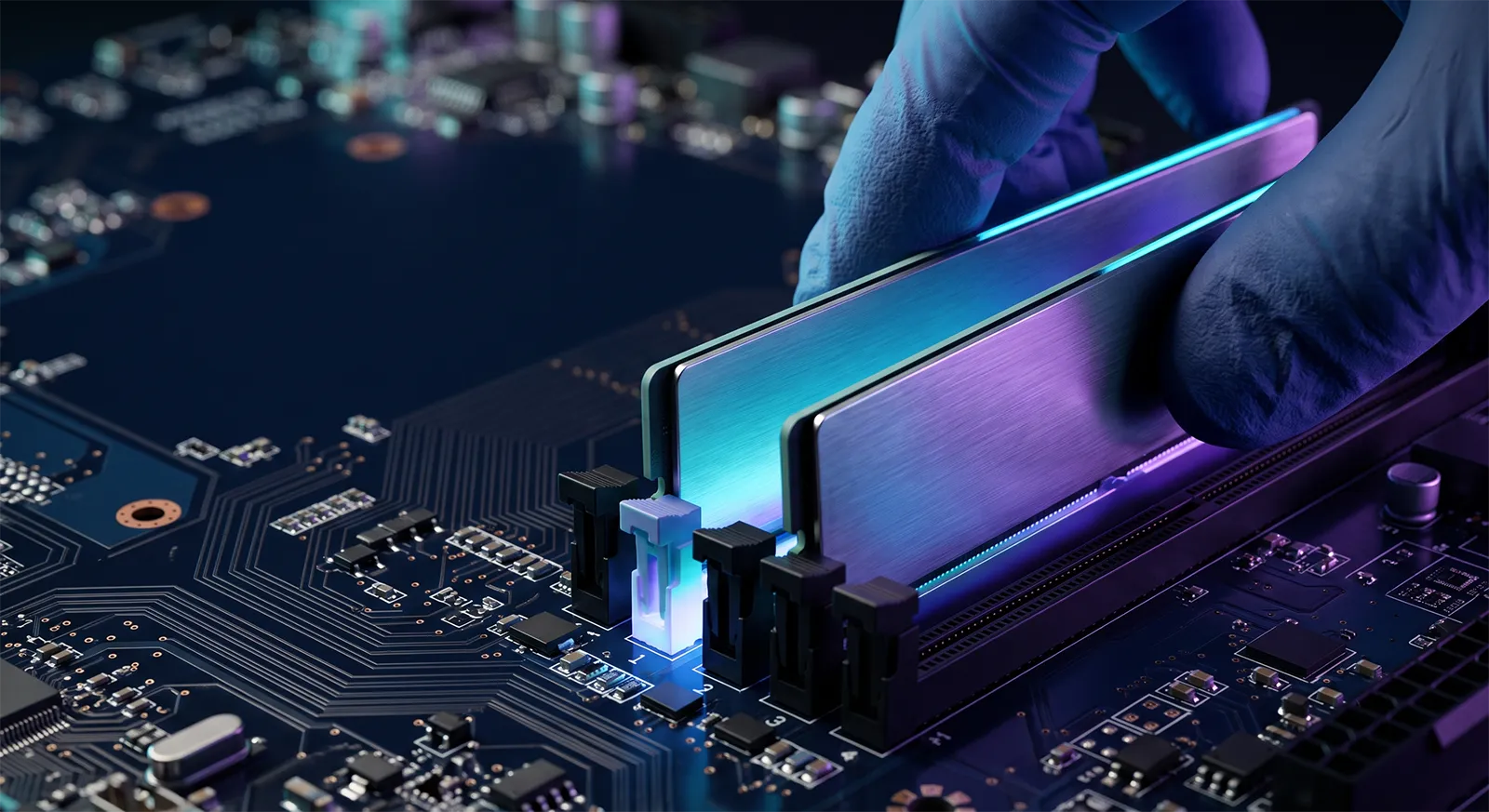
ラッチを開き、古いメモリを外す(交換の場合) スロット端のラッチを外側に押し開くと、メモリが少し持ち上がって抜けるようになります。基板の上端を持ってまっすぐ引き抜いて ください。増設で空きスロットに挿すだけなら、対象スロットのラッチを開くだけでOKです。
切り欠きの位置を合わせる メモリ下部の切り欠きと、スロット側の突起の位置を合わせます。切り欠きは中央からずれた位置にあるため、向きが逆だと絶対に入りません 。合わない場合は無理に押さず、向きと規格(DDR4/DDR5)を確認してください。
両端を均等に、垂直に押し込む メモリの両端に指をかけ、真上から垂直に、左右均等に押し込みます 。完全に装着するには思った以上に力が必要で、メーカーの公式ガイドでは約13.6kg相当の圧力が必要とされています。正しく装着されるとラッチが「カチッ」と自動で閉まります 。ラッチが閉まりきっていない「半挿し」は起動しない原因の筆頭です。半挿しや向き違いのまま通電するとメモリやマザーボードの故障につながる恐れもあるため、電源を入れる前にラッチの閉まりを必ず目視で確認してください。
ケースを閉じる前に一度起動確認する サイドパネルを閉じる前に電源ケーブルをつなぎ、一度起動して画面が映るところまで確認しておくと、万一挿し直しが必要になったときの手戻りが減ります。ただしDDR5はこの初回起動が数分〜十数分かかることがあります (詳しくは次の章で解説)。黒画面が続いても失敗と決めつけて電源を切らず、まず待ってください。問題なければ電源を切ってケースを閉じ、通常の設置に戻します。
初回起動 DDR5の初回起動は長い——故障ではないDDR5メモリを増設・交換した後の初回起動では、画面が数分間真っ暗なままになることがあります 。これは故障ではなく、「メモリトレーニング」という正常な動作です。
DDR5では、ファームウェアが新しいメモリ構成に合わせて信号タイミングを調整する処理が初回起動時に走ります。メモリメーカーの公式サポート情報によると、この処理に最大15分かかった例も確認されています 。この間、画面は黒いまま、またはメーカーロゴで止まったように見えますが、電源を切らずにそのまま待つのが正解です。途中で電源を切るとトレーニングが最初からやり直しになります。
トレーニングが終わって起動したら、BIOS/UEFI設定でEXPO(AMD)またはXMP(Intel)プロファイルを有効化します。有効化しないと、DDR5-6000のメモリを買っても定格の5600以下でしか動きません。有効化後の再起動でも、再度トレーニングで時間がかかることがあります。
認識確認 増設後の確認と安定性チェック
タスクマネージャーで容量・速度・スロットを確認 Windows 11でCtrl+Shift+Escを押してタスクマネージャーを開き、「パフォーマンス」タブ→「メモリ」 を選ぶと、合計容量に加えて動作速度(MT/s)・使用スロット数(例:4分の2)・フォームファクタ まで確認できます。容量が増えているか、速度がEXPO/XMP適用後の値になっているかをここで見ます。なお、タスクマネージャーではデュアルチャネルで動作しているかまでは分かりません 。そこまで確認したい場合は、無料ツールCPU-Z(公式サイト) の「Memory」タブでChannel #が「Dual」表示になっているかを見るのが確実です。
Windowsメモリ診断|手軽な一次チェック Win+Rで「mdsched.exe」と入力すると、再起動後に標準のメモリ診断が走ります。標準設定で8GBあたり10分強 が目安です。結果はイベントビューアーの「Windowsログ→システム」で、ソース「MemoryDiagnostics-Results」を探すと確認できます。
MemTest86|本格的に追い込むなら ゲーム中の不定期なクラッシュなど「たまに起きる」不具合を疑う場合は、USBメモリから起動してOSの外で検査するMemTest86 (公式サイト・無料版あり)
トラブル 起動しない・認識しない時の切り分け増設後にPCが起動しない場合は、次の順番で切り分けます。
まず15分待つ 前述の通り、DDR5の初回起動はメモリトレーニングで長くかかります。「起動しない」と「トレーニング中」の見た目は同じ です。電源やファンが動いているなら、切り分けに入る前にまず15分程度待ってください。
挿し直す(半挿しが最多要因) 電源ケーブルを抜いてから、メモリを一度抜いて挿し直します。ラッチが自然に閉まるまで押し込めていなかった「半挿し」が、起動しない原因として最も多い パターンです。スロット内の埃が疑わしければエアダスターで清掃します。
1枚ずつテストする それでも起動しなければ、新しいメモリを1枚だけA2スロットに挿して起動を試します。起動すればもう1枚も同様にテストし、特定の1枚だけ起動しないなら初期不良 の可能性が高いため、購入店に交換を相談してください。
CMOSクリアで設定をリセットする 旧構成のメモリ設定が悪さをしている場合は、CMOSクリアで解決することがあります。電源ケーブルを抜き、マザーボードのボタン電池を外して15分ほど置いてから戻す のが基本手順です(クリアボタンやジャンパピンがある機種はそちらでも可)。クリア後はBIOS設定が初期化されるため、EXPO/XMPの再設定を忘れずに。
容量と価格 2026年は「32GBが標準」——ただし価格は高い最後に、いくら積むべきかと価格の話です。2026年のPCゲーミングでは、メモリ32GBが「余裕がある構成」から「標準」に変わりつつあります 。実際に調べたところ、2026年発表のシンダーシティ(NCSoftのオープンワールドシューター)は最低要件からメモリ32GB を要求しており(当初Steamページに載った「推奨64GB」は表記ミスと訂正されましたが、それでも最低32GBです)、七つの大罪:Originも推奨32GBを明記しています。さらにMicrosoft Flight Simulator 2024は推奨32GBに加えて、理想構成として64GBを挙げています——ゲーム自体が64GBを使うのではなく、他のアプリと取り合いにならず常時32GBをゲームに確保するため 、という説明です。16GBのままでは、最新タイトルの推奨ラインに届かない場面が現実に出てきています。
一方で、AI需要による半導体逼迫でメモリ価格は高騰が続いています。この流れはブランドの撤退にまで及んでおり、メモリチップ大手のMicronは、AI・データセンター事業への集中を理由にコンシューマ向けCrucialブランドの出荷を2026年2月末で終了 しました(既存製品の保証サポートは継続)。店頭に並ぶCrucial製品は、現在は流通在庫のみです。
2026年8月時点の実売の目安は次の通りです。
※2026年8月時点の国内実売価格をもとにした参考帯です。メモリ価格は変動が激しいため、購入時は必ず最新価格を確認してください。
高騰下では「必要になってから必要なぶんだけ」が基本ですが、前述の通りDDR5は後からの買い足しに向かない規格です。今16GBで組んでいて32GB化を考えているなら、16GB×2キットへの入れ替え。将来の64GBまで見据えるなら、最初から32GB×2キット ——という「2枚で完結させる」買い方をおすすめします。
32GB化の定番|DDR5-6000 Crucial PRO DDR5-6000 32GB(16GB×2)XMP 3.0/EXPO両対応 メモリチップ製造元であるマイクロン純正ブランドの16GB×2キット 。DDR5-6000でXMP/EXPO両対応のため、Intel・AMDどちらの環境でも扱いやすい1組です。前述の通りCrucialはコンシューマ向け出荷を終了済みで現在は流通在庫のみ (保証サポートは継続)。在庫があるうちの選択肢です(※価格は変動します。最新はリンク先で確認)Amazonで価格を見る 64GBを2枚で完結させるなら CORSAIR VENGEANCE DDR5-5600 64GB(32GB×2)EXPO/XMP対応 CMK64GX5M2B5600Z40 32GB×2の2枚構成で64GBに到達できるキット 。4枚挿しの定格低下を避けながら大容量化でき、配信・動画編集・MOD多用や重量級シミュレーションまで見据える人向けです。EXPO/XMP両対応(※価格は変動します。最新はリンク先で確認)Amazonで価格を見る ノートPC ノートPCは「増設できる機種」かをまず確認ノートPCの場合は、そもそもメモリを増設できる機種とできない機種 があります。
仕様表の表記で見分ける メーカー仕様表のメモリ欄が「SO-DIMMスロット×2」「空きスロット1」 のような表記なら増設・交換が可能です。一方、「オンボード」「LPDDR5」 表記は基板直付けのため、物理的に増設できません。薄型ノートはオンボードが主流なので、購入前・分解前に必ず確認してください。
公式の自動判定ツールも使える メモリメーカーのCrucialが提供する「System Scanner(公式サイト) 」を使うと、今のPCのメモリ構成と増設可否を自動で判定 してくれます。型番から仕様を探すのが面倒な場合の近道です。
新規格CAMM2はまだ一部の機種だけ 薄型でも交換可能な新しいメモリ規格としてCAMM2/LPCAMM2が登場していますが、2026年時点で採用されているのは一部のワークステーションやプレミアム機に限られます。当面、ノートPCの主流は「SO-DIMM(交換可)」と「オンボードLPDDR5(交換不可)」の二本立てです。
FAQ よくある質問
DDR4のマザーボードにDDR5メモリは挿せますか?
挿せません 。DDR4とDDR5は切り欠きの位置が異なり、物理的に装着できない設計になっています。変換アダプタも存在しないため、DDR5に移行するにはマザーボード(とCPU)ごとの乗り換えが必要です。
今の16GB×2に、別メーカーの16GB×2を買い足してもいいですか?
おすすめしません。メモリメーカー自身が別キットの混在を公式に非推奨としており、同じ速度のキット同士でも安定性問題やEXPO/XMPが有効化できないリスクがあります。さらにDDR5は4枚挿し自体で定格速度が下がるため、容量を増やすなら32GB×2への丸ごと入れ替えが確実です。
増設したら画面が真っ暗なまま起動しません。故障ですか?
まず15分ほど待ってください。DDR5では初回起動時にメモリトレーニングという調整処理が走り、最大15分かかった例も確認されています。待っても起動しない場合は、半挿しの挿し直し→1枚ずつテスト→CMOSクリアの順に切り分けます。
4枚挿しでEXPO/XMPが安定しません。どうすればいいですか?
4枚構成の定格はAMD Ryzen 9000でDDR5-3600、Intel Core Ultra 200Sで4800〜4400まで下がるため、EXPO/XMPの定格通りに回らないのは仕様上想定内です。プロファイル適用後にメモリクロックを一段ずつ落として安定点を探すか、2枚構成(大容量キットへの入れ替え)に戻すのが確実です。
ゲーム用途に32GBは本当に必要ですか?
タイトルによります。ただし2026年発表のシンダーシティが最低32GB、七つの大罪:Originが推奨32GBを掲げるなど、32GBを前提にした要求スペックのゲームは着実に増えています。ゲームと同時にDiscord・ブラウザ・配信ソフトを動かす使い方なら、32GBにしておく価値は十分あります。
まとめ 手順は簡単、勝負は「買い方」で決まるメモリの増設・交換は、切り欠きを合わせてラッチが閉まるまで押し込むだけ——作業自体は自作パーツ交換の中で最も簡単な部類です。挿す位置はA2・B2、装着後はタスクマネージャーで容量と速度を確認、初回起動が長くても慌てない。この3点を押さえれば、まず失敗しません。
むしろ2026年のメモリ増設で差がつくのは、作業より買い方 です。DDR5は4枚挿しで定格が下がり、別キット混在もメーカー非推奨——つまり「後から買い足す」が効きにくい規格です。価格高騰のいまだからこそ、2枚で完結する構成(32GBなら16GB×2、64GBなら32GB×2) を最初に決めてから購入することをおすすめします。
あわせて読みたい PCパーツ
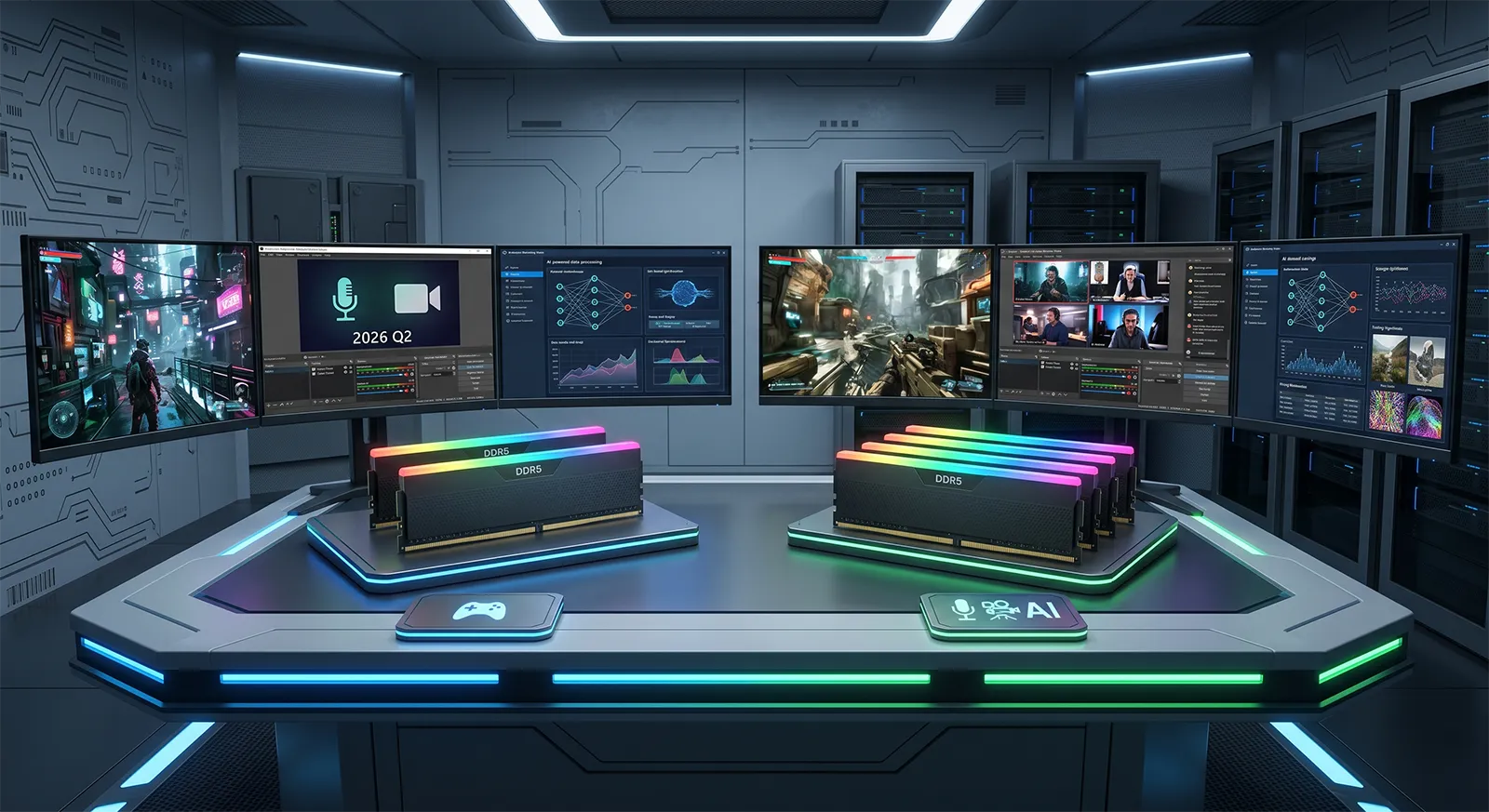
DDR5メモリ32GBと64GBどっちが正解?2026年の用途別容量選びガイド——ゲーム・配信・AI用途で変わる最適解
PCパーツ
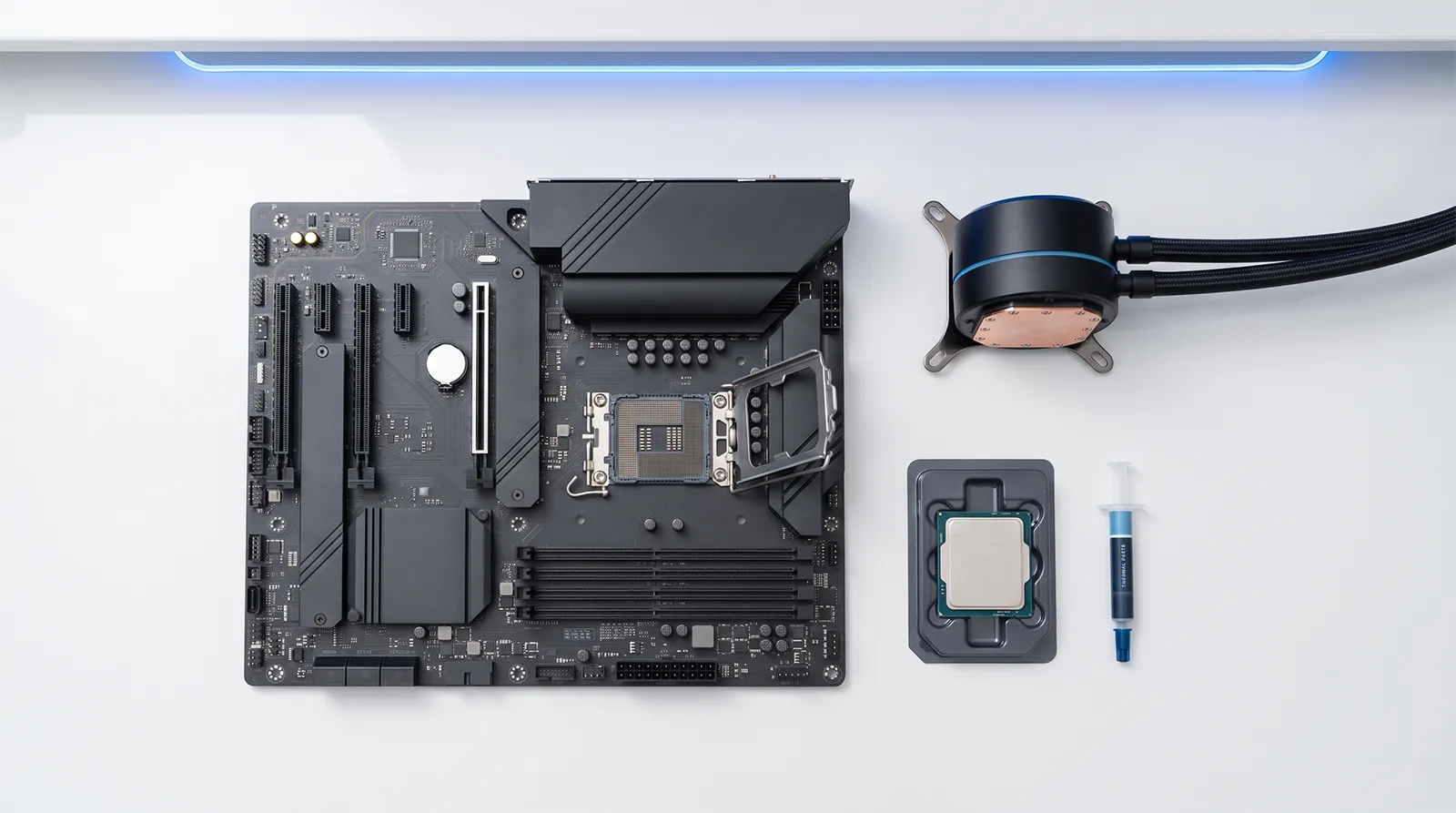
CPUの交換・換装のやり方|クーラー取り外しから新CPU装着・グリス塗り直し・BIOS更新まで【2026年版】
PCパーツ
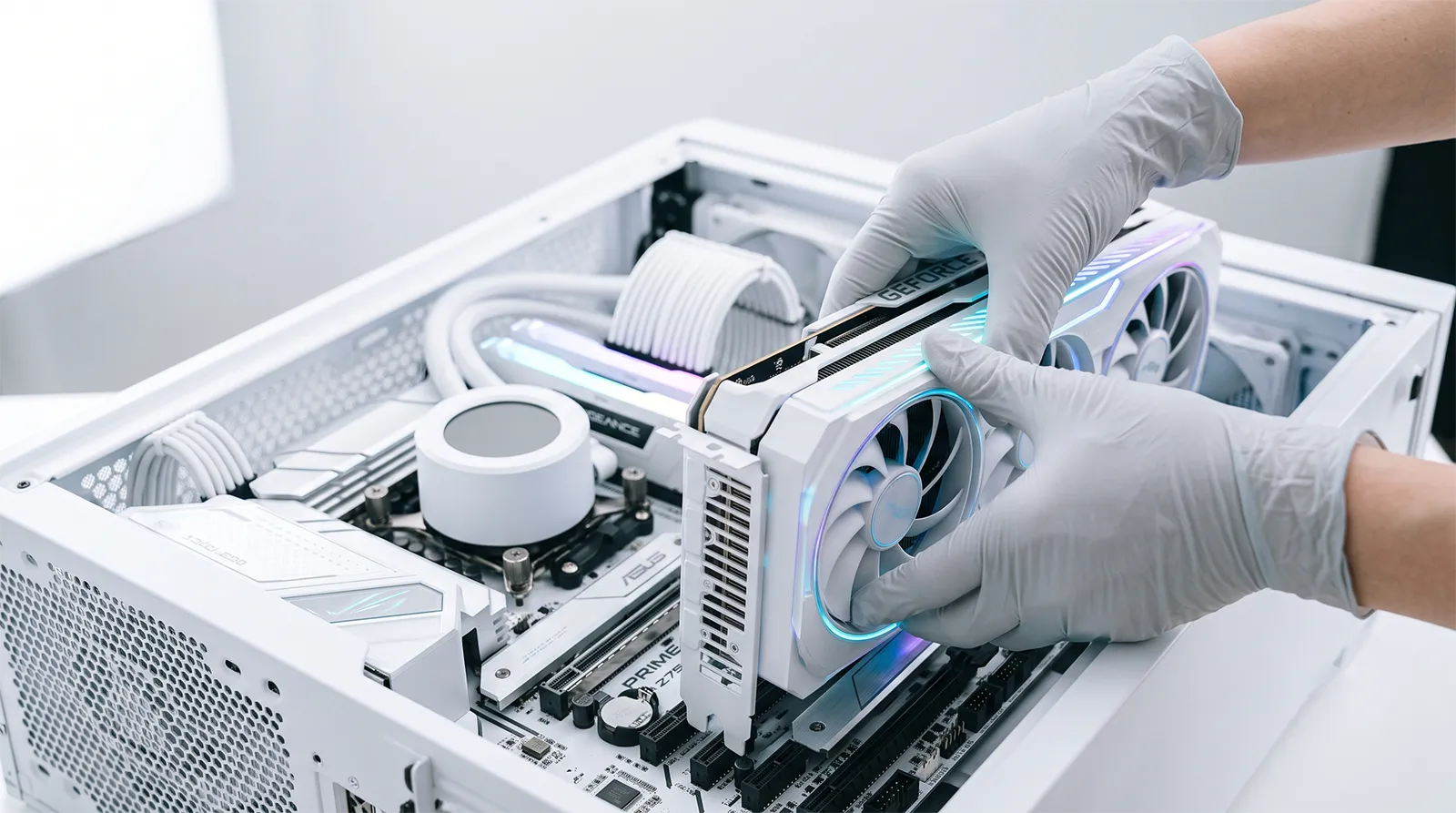
グラボの交換・増設のやり方|初心者でも15分、電源と12V-2×6の失敗しないチェック付き【2026年版】
PCパーツ
SSDの換装とOSクローンのやり方|Cドライブを丸ごと引っ越す手順とNAND高騰時代の容量選び【2026年版】