グラボ縦置き(垂直マウント)完全ガイド / 2026年7月2日
グラボの縦置きにデメリットはある?|PCIe 5.0ライザー対応・性能低下・冷却の実態RTX 50/RX 9000世代は「ライザーの世代」が最大の落とし穴 ・ 対処は実質二択
グラボを立てて魅せる「縦置き(垂直マウント)」は、白ケース+RGBの映えるビルドの定番カスタムです。ただし2026年の今は注意点が一つ増えました。RTX 50シリーズやRX 9000シリーズはPCIe 5.0接続 のため、旧世代(PCIe 4.0/3.0)のライザーケーブルを流用すると画面が映らない・起動しない・ブルースクリーン といったトラブルが起きうるのです。この記事では、縦置きのメリットと冷却への本当の影響、PCIe 5.0時代のライザー選び、性能低下の実測データ、うまく動かないときの対処までを一気に解説します。
RTX 50/RX 9000はPCIe 5.0接続 2026年7月時点の価格・変動あり 性能低下は実測ベースで解説
グラボの縦置きは、ファンやシュラウドのデザイン・ライティングを正面から見せられる、見た目重視ビルドの王道カスタムです。巨大化した最近のGPUで目立つ垂れ下がり(サグ)が構造的に起きなくなる という実利もあります。
一方でネットには「縦置きは冷えない」「ライザーで性能が落ちる」という古い通説と、「RTX 50で画面が映らなくなった」という新しいトラブル報告が混在しています。実測データを見ると、性能低下は適切なライザーならほぼ誤差、冷却はガラスパネルとの距離次第 ——つまり正しく組めば実害はほとんどありません。問題は「正しく組む」ための知識が世代交代で変わったことです。
この記事では、縦置きに必要なもの、PCIe 5.0世代のライザー選びと価格、性能・冷却の実測、BIOS設定による対処、トラブルシューティングまで順に解説します。グラボの垂れ下がり対策そのものは「GPUサポートステイ完全ガイド 」に詳しくまとめているので、横置きのまま支えたい方はそちらを参考にしてください。
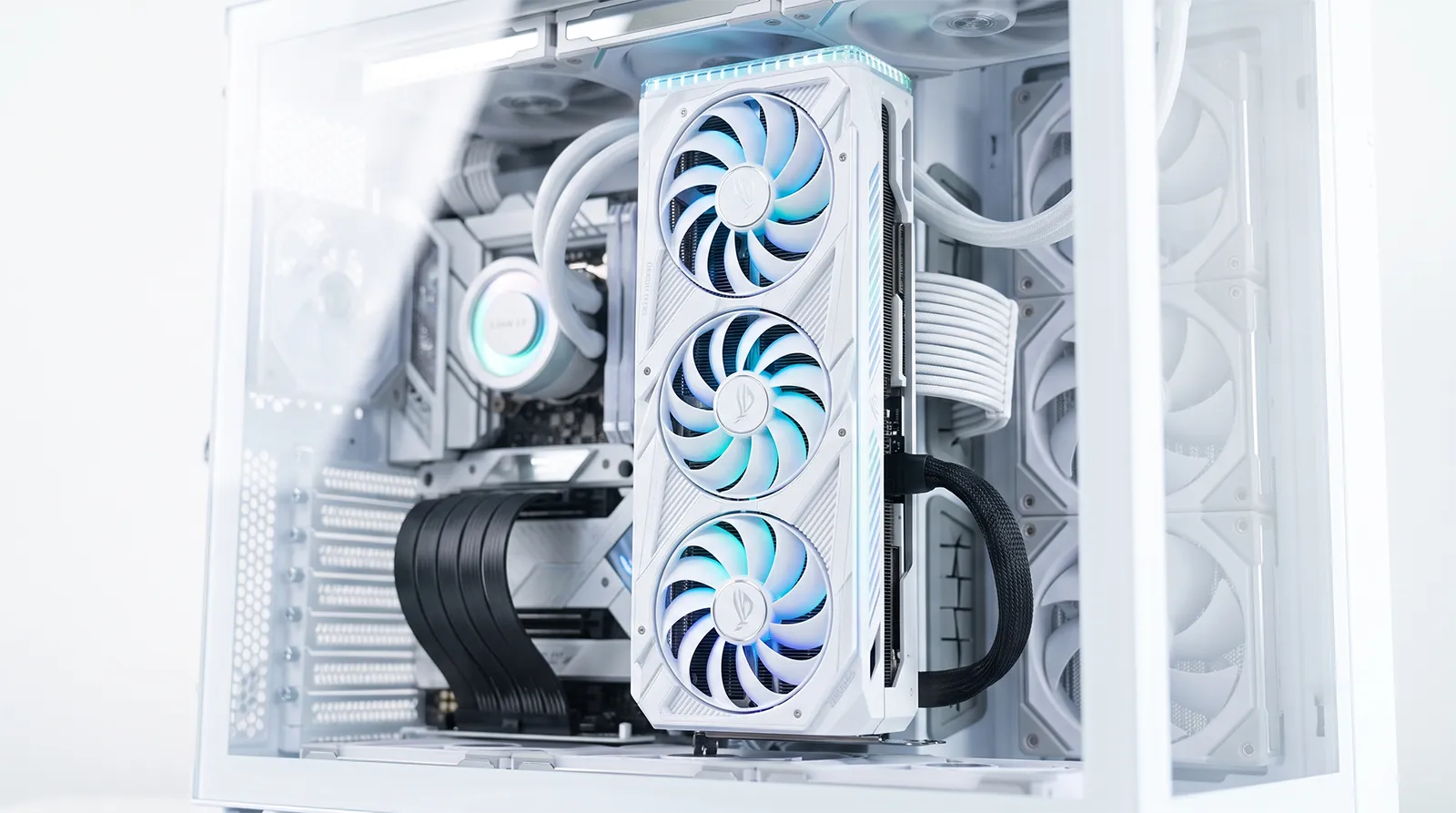
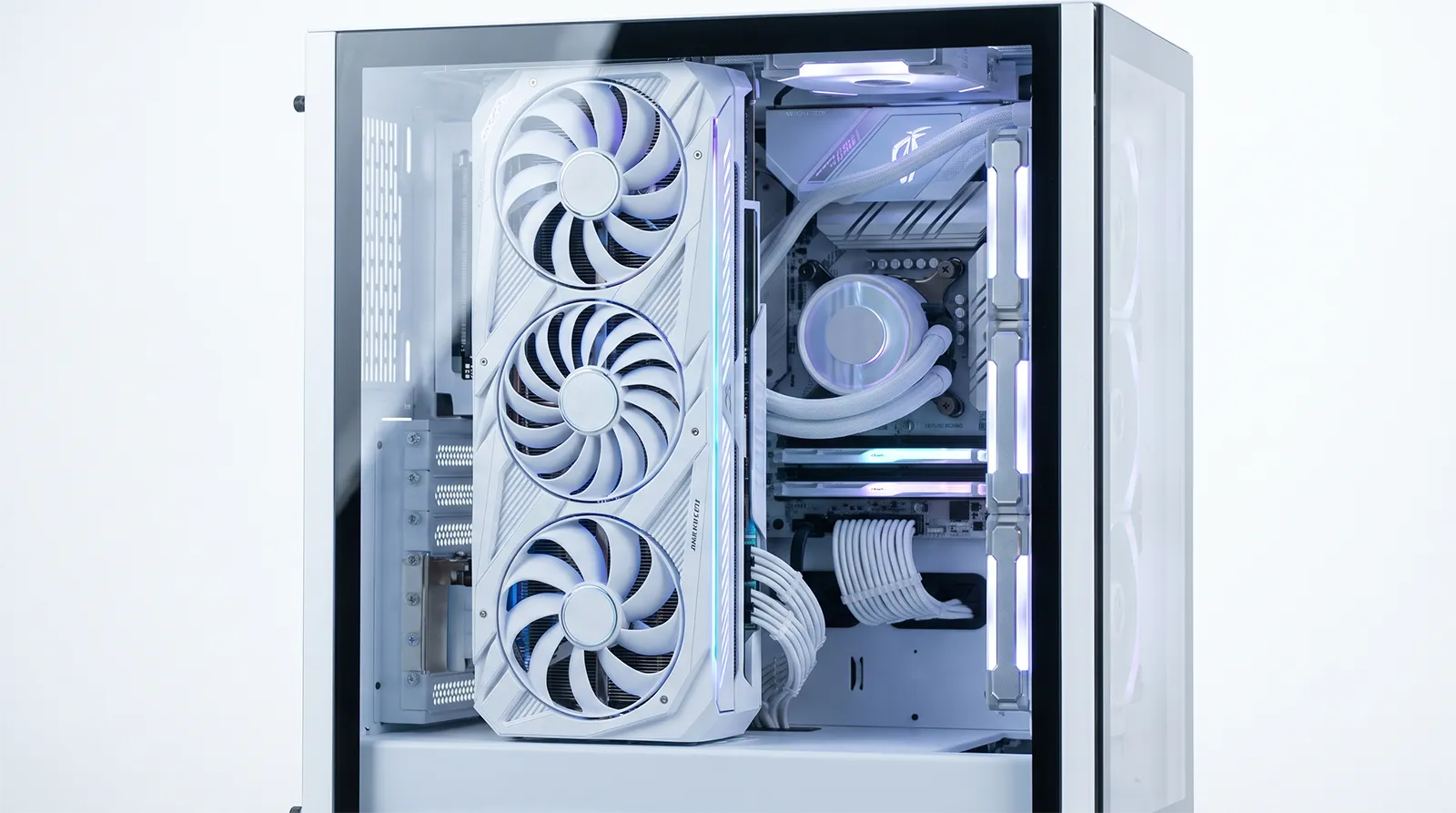
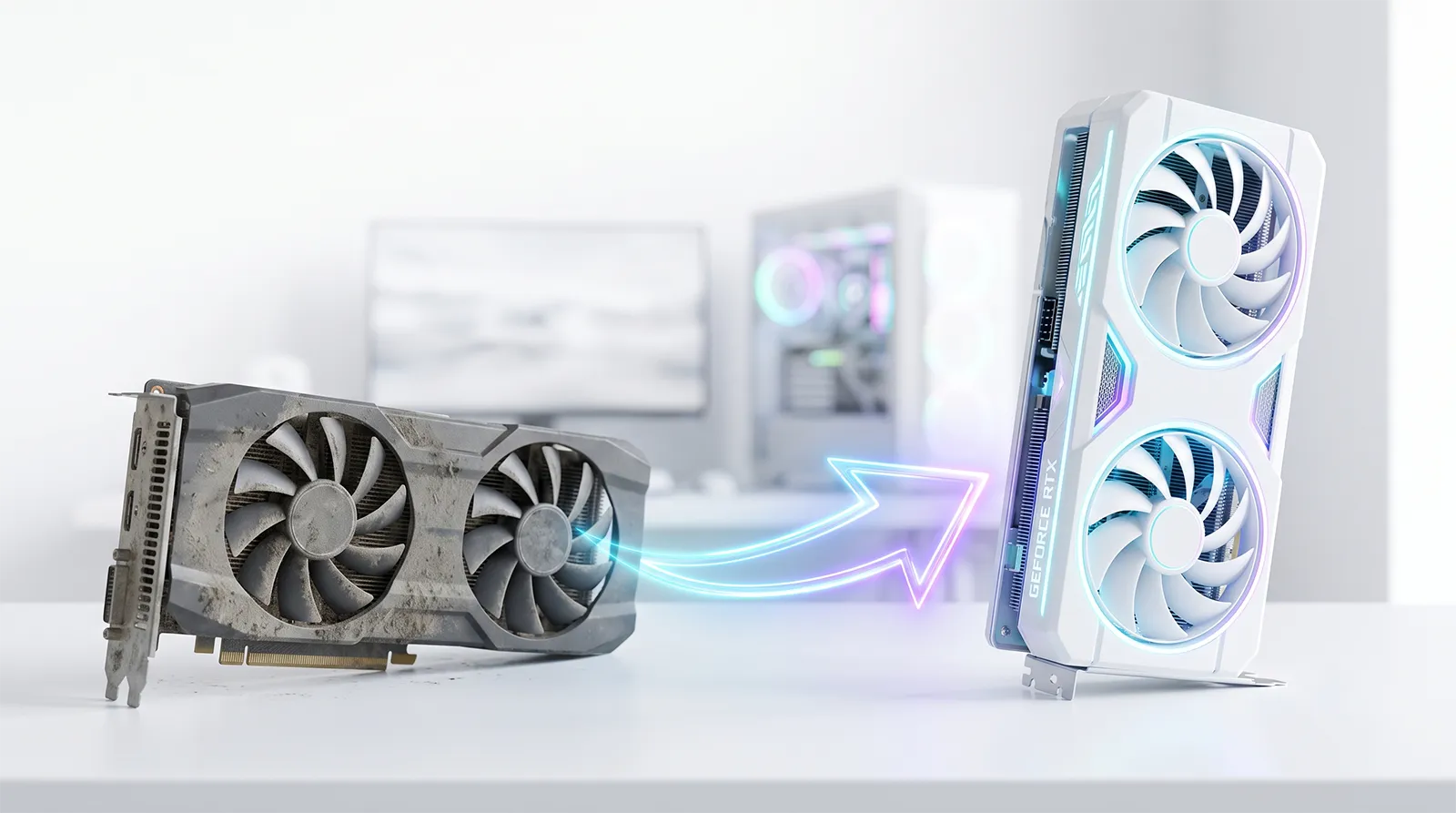
縦置きにするとファン面が正面を向き、グラボがビルドの主役になる(イメージ)
縦置きのメリットと必要なもの PCIe 5.0問題|RTX 50・RX 9000で旧ライザーは要注意 ライザーで性能は落ちる?実測データの結論 縦置きは冷えない?本質は「ガラスとの距離」 PCIe 5.0対応ライザー・縦置きキットの実勢価格 失敗しない縦置きのチェックリスト 映らない・不安定なときの切り分け よくある質問 正しく組めば「映える」と「実用」は両立できる あわせて読みたい
基礎知識 縦置きのメリットと必要なものまず縦置きで何が得られて、何が必要になるのかを整理します。
見た目が段違いに良くなる グラボの一番デザインされた面(ファン・ライティング側)を正面に見せられます。ケースメーカー自身が「縦置きは美観目的のカスタム」と位置づけるほどで、白ケース+RGBビルドとの相性は抜群 。ARGB付きの縦置きキットも発売されているほどのショーケース需要があります。
垂れ下がり(サグ)が構造的に起きない 横置きの垂れ下がりは、重いカードを片持ちで支えることが原因です。縦置きにすると基板を横向きに支える構造ではなくなるため、サグ自体が発生しません 。3〜4スロット級の重量級GPUでも安心です(横置きのまま対策するならサポートステイが定番です)。
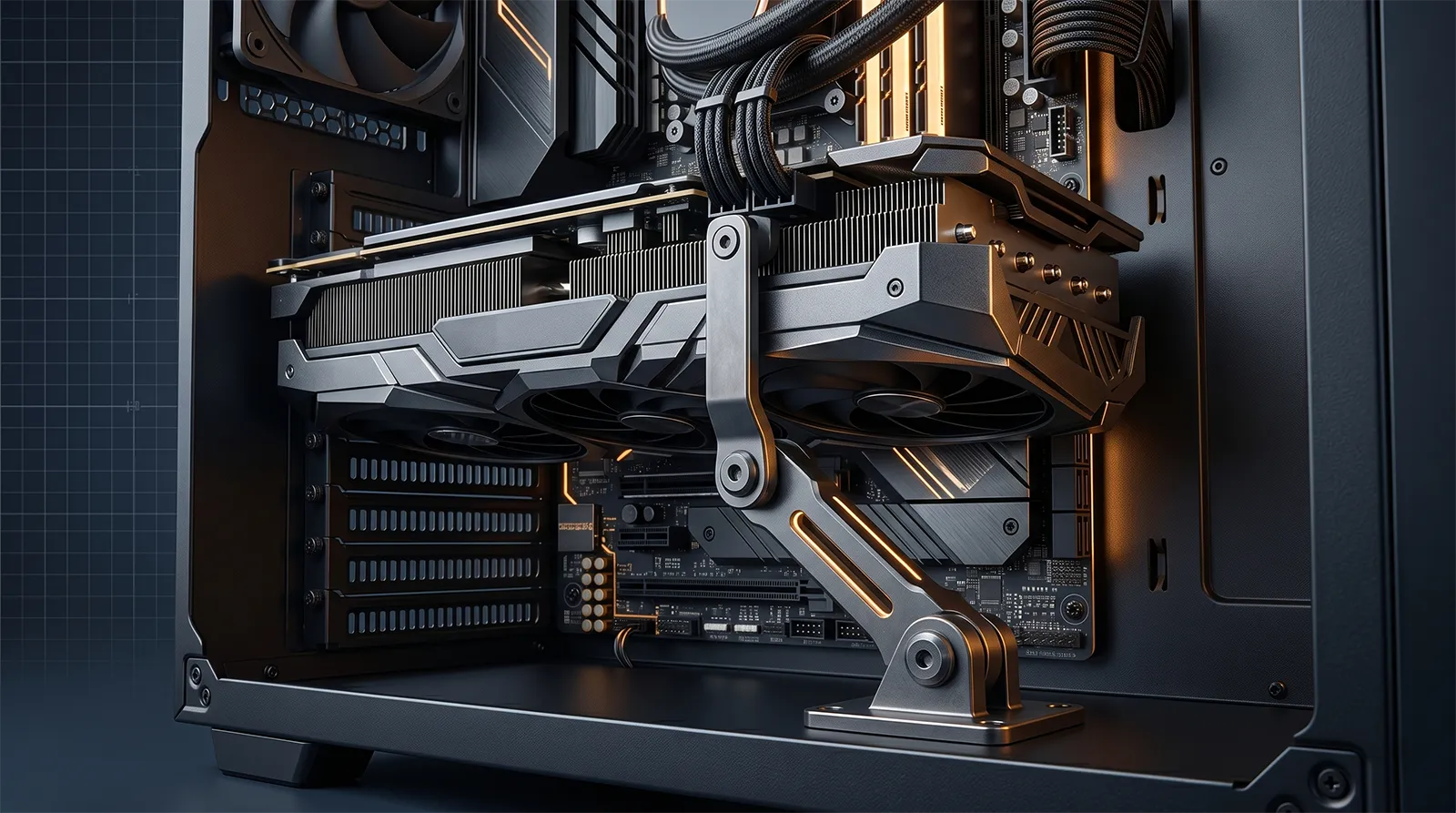
必要なもの|対応ケース+ライザーケーブル 縦置きには①縦置きスロットを備えたケース(または汎用の縦置きブラケットキット)と、②マザーボードとグラボを繋ぐライザーケーブル の2つが必要です。ケース純正オプション(Lian Li O11系など)か、ブラケット+ケーブルのセットキットを使うのが確実。汎用ブラケット型は拡張スロットを4段前後占有する ため、ケースの空きスロット数も確認しましょう。
最重要 PCIe 5.0問題|RTX 50・RX 9000で旧ライザーは要注意ここが2026年の縦置きで最も重要なポイントです。RTX 50シリーズはGeForceとして初のPCIe 5.0接続GPU (RX 9000シリーズも同様にPCIe 5.0対応)で、信号の要求品質が一気に上がりました。旧世代のPCIe 4.0/3.0ライザーを挟むと、ゲームの起動失敗・ロード中のエラー・ブルースクリーン・そもそも画面が映らない といった症状が出ることが報告されています。
!
対処は実質二択
①PCIe 5.0(Gen5)対応を明記したライザーに買い替える か、②マザーボードのBIOS/UEFIでPCIeスロットの世代を「Gen4」に固定して手持ちのGen4ライザーを使う か。②はケースメーカーの公式サポートも案内している正規の対処法で、後述のとおりゲーム性能の低下は実測で約1% とほぼ実害がありません。
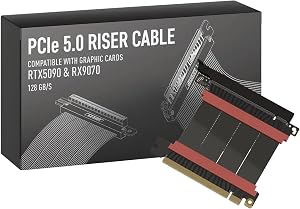
Gen5対応ライザーに更新する(新規購入ならこちら) 「PCIe 5.0対応」「RTX 50シリーズ対応」を明記した製品を選びます。リンク速度の変更なしでそのまま縦置きでき、将来のGPUにも流用可能。価格はおおむね8千円〜1.5万円 と、Gen4品(4千円台〜)より高めですが確実です。
BIOSでPCIeを「Gen4」に固定する(手持ち活用) マザーボードのBIOS/UEFIで、グラボのスロットのリンク速度を「Gen4」に固定 します。ケースメーカーの公式サポート(付属ライザーがGen4の小型ケースなど)もこの設定を案内しており、正規の運用方法です。設定項目は「PCIe Link Speed」「PCI Express設定」などの名前でチップセット設定内にあります。
例外|Gen4表記でもGen5動作を保証する製品がある 一部メーカーは、既存のGen4表記ライザーでもRTX 50でのPCIe 5.0フル動作を検証済み と公表しています(縦置き標準ケースで知られるHYTEのY70/Y60/Y40付属ライザーなど。ただしRTX 50世代での検証であり、将来のGPUまで保証するものではありません)。手持ちのケース付属ライザーがある場合は、まずメーカーの対応情報を確認しましょう。
※本作業はBIOS設定の変更を伴います。プリビルド(メーカー製)PCではBIOSにPCIe世代設定が無い場合があるため、その場合はGen5対応ライザーの使用が確実です。
i
縦置きだけの話ではない|ライザー標準の小型ケースも同じ
この世代問題は、構造上ライザーが必須のMini-ITXケース にもそのまま当てはまります。実際、Gen4ライザーが付属する小型ケースでは、メーカー公式が「PCIe 5.0対応GPUではBIOSでPCIe 4.0に設定してほしい」と案内しています。逆に最近の小型ケース向けにはRTX 5090/RX 9070 XT対応をうたうGen5対応ライザーが純正・別売オプションとして登場 しているので、小型ケースでRTX 50世代を使う方は「付属ライザーの世代」を必ず確認してください。
「ライザーを挟むとfpsが落ちる」という心配は、実測データを見るとほぼ杞憂です。ポイントは2つあります。
規格の合ったライザーなら性能低下はほぼ誤差 海外の実測では、縦置きキット経由でもCyberpunk 2077や黒神話:悟空などのfpsは直挿しと誤差レベル 。国内メディアの複数製品検証でも「直結と比べてもほとんどフレームレートに影響しない」が結論です。品質の良い、規格の合ったケーブルを使う限り、性能を理由に縦置きを避ける必要はありません。
Gen4固定にしてもゲームは約1%しか落ちない 最上位のRTX 5090ですら、実測でPCIe 4.0 x16動作時のゲーム性能低下は全解像度で約1% 。Gen3まで落としても1〜4%です。つまり前章の「BIOSでGen4固定」を選んでも、ゲーム用途の実害はほぼありません。
例外|動画編集・3D制作はPCIe帯域が効く ゲームと違い、クリエイティブ用途はPCIe帯域の影響が大きく 、x4動作など極端に帯域が落ちたケースではRTX 5090の性能が最大25%低下したという検証データがあります(Gen4 x16ならほぼ同等です)。動画編集や3D制作がメインの方は、リンク状態に敏感なぶん、Gen5対応ライザーで確実にx16接続を保つのが安全です。
※性能数値は海外の実測レビューに基づく目安です。環境・タイトルにより変動します。なお古い検証では、世代の合わないライザーが下位リンク(Gen1動作など)や起動不可になる例が複数確認されており、「規格を合わせる」ことが大前提です。
冷却 縦置きは冷えない?本質は「ガラスとの距離」「縦置きはGPUが窒息する」という通説も、半分正解・半分誤解です。実測データが示す本質は、縦置きかどうかではなく、GPUのファンとガラスパネルの間にどれだけ隙間があるか です。
実測|ガラス直近だと+6℃、距離を取れば水平と同等 海外メディアの実測では、同じケースでガラス直近の標準縦置きスロットはGPUが+6℃ になった一方、ガラスから距離を取った縦置きでは水平マウントと同温度 でした。別の実測でも、クリアランスが十分なら縦置きの温度上昇は0〜2℃程度。「縦置き=冷えない」ではなく「ガラスに近すぎる縦置きが冷えない 」が正解です。
判断基準|普段の温度に余裕があるか ケースメーカーの解説では、縦置きによる上昇幅は環境次第で数℃〜10℃程度 とされています。判断の目安は現在の温度で、水平で65℃前後なら10℃上がっても許容範囲、75℃で回っているなら縦置き後は許容しづらい温度になり得る という整理です。3〜4スロット級の分厚いカードはガラスとの隙間が消えやすいので特に注意してください。なおメーカー解説では冷却器内部の熱輸送(ヒートパイプ等)の向きの影響も論点に挙がりますが、実測で支配的なのはガラスとの距離です。
ケース選び|縦置き前提の設計かどうか 縦置きを前提に設計されたケース(縦置き標準スロット+検証済みライザー付属のモデルや、純正縦置きキットが充実したシリーズ)なら、クリアランスもライザー適合も最初から確保されています。これから組むなら「縦置き対応」を明記したケースを選ぶ のが最も確実です。
製品選び PCIe 5.0対応ライザー・縦置きキットの実勢価格2026年7月時点で日本で入手しやすいPCIe 5.0(Gen5)対応の主な製品です。価格は変動が大きいため目安として、購入時は各ショップ等でご確認ください。
ケーブル単体(約7千円〜1.6万円) Cooler MasterのPCIe 5.0ライザー(200mm・約1万円前後)、LINKUP AVA5(RTX 5090/RX 9070対応明記・10〜70cmで約1万〜2.1万円)、GLOTRENDS(200mm・約7千円台〜)など。長いケーブルほど高価で信号的にも不利 なので、取り回しに必要な最短の長さを選ぶのが基本です。
ブラケット付きキット(約9,500円〜1.3万円・Gen5正規版は1.2万円台) Lian Liの縦置きGPUキット(Gen5・ARGB付き・約1.3万円)や、Cooler Masterの縦置きホルダーキットV3のGen5版(想定売価12,480円)など、ブラケットとGen5ケーブルのセット が確実で組みやすい選択肢です。ケース純正オプション(Lian Li O11系向けGen5キットなど)があるケースなら純正が最も安心です。
Gen4品との価格差と使い分け Gen4対応品は4千円台から と安く、RTX 40/RX 7000以前のGPUならそのまま使えます。RTX 50/RX 9000で使う場合は前述のBIOSでGen4固定 が前提。新規に買うならGen5、手持ちがあるならBIOS設定で活用、が費用対効果の高い使い分けです。
この記事の基準で選ぶなら、次の2つが定番です。キットで確実に組みたい方と、ブラケットは手持ち・ケーブルだけ欲しい方でお選びください。
手頃な縦置きキットの定番|V3 Cooler Master 縦型 GPUカードホルダーキット V3、PCIe 4.0 5.0 マザーボード GPU RTX 5090 RX 9070 XT、ABSケーシング、長さ165mm、モジュラ E-ATX Micro ATXケース用に ブラケット+ライザーのセット で、これ一つで縦置きが完成する定番キットです。販売ページではPCIe 4.0/5.0・RTX 5090/RX 9070 XT対応をうたっています。E-ATX〜Micro ATXケース対応のモジュラー設計で初めてでも組みやすく、万一PCIe 5.0接続で相性が出ても、本文で解説したBIOSのGen4固定 と組み合わせれば確実に運用できます(※価格は2026年7月時点の目安・変動あり、最新はリンク先で確認)Amazonで価格を見る ケーブル単体派に|RTX 50/RX 9000対応明記 LINKUP AVA5 PCIe 5.0 ライザーケーブル(RTX 50/RX 9000対応) ケース純正ブラケットや手持ちの縦置き金具を活かすなら、RTX 5090/RX 9070対応を明記したGen5ケーブル単体 のこちら。長さ・形状のバリエーションが豊富なので、取り回しに必要な最短の長さを選ぶのがコツです(※価格は2026年7月時点の目安・変動あり、最新はリンク先で確認) Amazonで価格を見る 導入手順 失敗しない縦置きのチェックリスト実際に組むときは、次の順番で確認していくとトラブルを避けられます。
ケースの対応を確認する 縦置きスロットの有無、汎用ブラケットなら空き拡張スロット数(4段前後) 、そしてグラボの厚みとガラスパネルまでの距離 を確認します。3スロット超の厚いカードは干渉・窒息のリスクが上がります。
GPU世代に合うライザーを用意する RTX 50/RX 9000ならGen5対応品(またはメーカーがRTX 50動作を検証済みの製品) 。RTX 40以前ならGen4品でOK。長さは最短で足りるものを選びます。
組み付けて動作確認する ブラケット固定→ライザー接続→グラボ装着→補助電源の順に組み、起動後はGPU-Zなどで「PCIeのリンク世代と幅(x16)」が想定どおりか確認 します。Gen4ライザー運用ならBIOSでGen4固定も忘れずに。高負荷ゲームを回して温度もチェックすれば完了です。
+
GPU-Zで「Gen1」と表示されても慌てない
GPU-ZのBus Interface欄は、アイドル時は省電力機能でGen1などの低速表示になるのが正常 です。これを見て「ライザーのせいで遅くなった」と勘違いするケースが非常に多いので注意。欄の横の「?」ボタンでレンダーテストを実行し、負荷がかかった状態でGen4/Gen5 x16にリンクしていればOK です。
トラブル対処 映らない・不安定なときの切り分け
画面が映らない・POSTしない まず直挿しに戻して起動するか を確認(ライザー起因かの切り分け)。ライザー起因なら、BIOSでPCIeをGen4→ダメならGen3に固定 して再起動します。世代の合わないライザーはこれで動くことが多く、それでも不安定なら製品自体の相性・品質を疑います。
ゲーム中だけ落ちる・ブラックアウトする アイドルでは動くのに高負荷時だけ落ちる のは、ライザーの信号品質不足の典型症状です(安価な旧世代ケーブルで高負荷時のみブラックアウトした国内報告もあります)。リンク世代を一段下げるか、品質の確かなGen5品への交換で解消するケースが大半です。
規格が合っているのに不安定 まれに付属ライザーの設計問題でGen4動作が不安定になる例 もあり、メーカーがBIOSでのGen3固定を公式案内したケースもあります。製品名+「riser 不具合」で検索し、メーカーのサポート情報を確認してください。プリビルドPCでBIOSに設定項目が無い場合は、Gen5対応ライザーへの交換が確実です。
FAQ よくある質問
縦置きにするとfpsは落ちますか?
規格の合ったライザーを使う限り、実測で誤差レベル です。BIOSでGen4固定にした場合でも、ゲーム性能の低下は最上位GPUの実測で約1%。性能を理由に縦置きを諦める必要はありません(動画編集など帯域を使う用途は例外的に影響が出ます)。
手持ちのPCIe 4.0ライザーはRTX 50で使えますか?
そのままでは画面が映らない・不安定になる可能性 があります。BIOSでPCIeスロットをGen4に固定すれば使える ことが多く、ゲーム性能の実害も約1%とわずかです。なお一部メーカー品はGen4表記でもRTX 50でのGen5動作を検証済みなので、まずメーカーの対応情報を確認しましょう。
ガラスパネルとの隙間はどれくらい必要ですか?
実測ではガラス直近の縦置きで+6℃ 、距離を確保した縦置きなら水平と同等でした。「何cm」という公式基準はありませんが、指が入る程度の隙間も無い状態は明確にNG です。厚いカードほど隙間が消えやすいので、購入前にケースの縦置き位置とカード厚を突き合わせてください。
垂れ下がり(サグ)対策として縦置きはアリですか?
アリです。縦置きなら
サグは構造的に発生しません 。ただしライザー代(Gen5なら1万円前後)がかかるので、見た目にこだわらないなら
数百〜数千円のサポートステイで支える方が手軽 です。詳しくは「
GPUサポートステイ完全ガイド 」を参考にしてください。
どんなケースなら失敗しにくいですか?
縦置き対応を明記し、検証済みライザーが付属・または純正縦置きキットがあるケース が確実です。縦置き前提の設計ならガラスとのクリアランスも確保されています。汎用ブラケットで後付けする場合は、空きスロット数とガラスまでの距離を必ず確認してください。
マイニング用の安いライザー(USB接続)は使えますか?
ゲーム用途では使えません(絶対に避けてください)。 マイニング用ライザーはUSBケーブル経由のx1接続 で、帯域が16分の1しかありません。マイニングでは問題なくてもゲームでは大幅な性能低下を招きます。縦置きに使うのは、この記事で扱っているx16フル帯域のリボン型ライザーケーブル です。見た目が似た「安いライザー」に注意してください。
縦置きにするとグラボの劣化が早くなりませんか?
温度管理さえできていれば、縦置きが劣化を早めるという確かな根拠はありません 。むしろ垂れ下がり(サグ)が構造的に起きないぶん、基板やスロットへの機械的な負荷は横置きより軽くなります。気を付けるべきは前述のとおりガラスとの距離による温度上昇だけ で、そこをクリアすれば寿命面の心配は不要です。
縦置きだと冷却ゲルが垂れると聞きましたが本当ですか?
2025年に一部メーカーのRTX 50シリーズで、サーマルゲル(冷却用の柔らかい熱伝導材)がはみ出す事例 が報告され、縦置きとの関係が話題になりました。メーカーは「外観上の問題で性能・寿命への影響はない」と説明しており、その後の製品では改善されています。過度に心配する必要はありませんが、気になる方は購入前に該当モデルの最新情報を確認すると安心です。
ライザーを使うと保証は切れますか?
ライザー使用を理由に保証を無効とする規定は、主要メーカーでは確認されていません。ただし組み付けミスによる物理破損は保証外 になり得ます。BTOパソコンの場合は改造扱いになることがあるため、購入店の保証規定を確認してから作業してください。
まとめ 正しく組めば「映える」と「実用」は両立できるグラボの縦置きは、適切なライザーと十分なガラスクリアランスさえ確保すれば、性能はほぼ落ちず、冷却も水平と同等にできる 実用的なカスタムです。通説の「冷えない・遅くなる」は、条件を外した組み方の話に過ぎません。
2026年の要点はただ一つ、PCIe 5.0世代(RTX 50/RX 9000)はライザーの世代を合わせる こと。新規ならGen5対応品(8千円〜1.5万円)、手持ちのGen4品ならBIOSでGen4固定(ゲーム性能の実害約1%)——この二択を押さえれば、白ケースにグラボが立つ最高に映えるビルドを安心して楽しめます。
あわせて読みたい PCパーツ
GPUサポートステイ完全ガイド【2026年版】RTX 50時代のグラボサグ対策とケース別選び方
グラフィックボード
GTX 1060・1660 SUPER・RTX 2060から今どのグラボに買い替える?|予算別の乗り換え先【2026年版】