GPUサポートステイ完全ガイド【2026年版】RTX 50時代のグラボサグ対策|PCIe 5.0縦置き+ケース別選び方
本記事にはアフィリエイト広告(Amazon・楽天市場等)のリンクが含まれています。
RTX 50時代のグラボサグ対策|PCIe 5.0縦置き+ケース別選び方
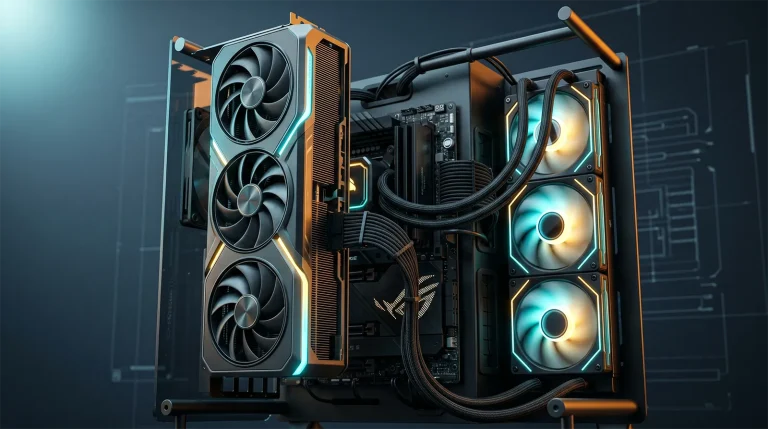
「RTX 5090 を取り付けたらグラフィックボードの先端が明らかに垂れている」「サブで使っていた RTX 5070 Ti の重みでマザーボードのPCIeスロットがしなって見える」「サポートステイを買おうにも、突っ張り棒型・ブラケット型・縦置きキットなど種類が多すぎて選べない」——RTX 50シリーズと RX 9000シリーズが普及した 2026年現在、こうした「グラボサグ(GPUサグ)」の悩みは もはや一部のハイエンドユーザー限定の話ではなく、ミドルクラスでも避けて通れない問題になりました。
きっかけは 世代を追うごとに肥大化したGPUクーラーと PCB の重量です。RTX 5090 のフラグシップ OC モデルは 約3.0kg・3.8スロット、ミドル帯の RX 9070 XT でさえ 1.5〜1.6kgに達します。さらに PCIe Gen5 世代では信号品質マージンが Gen4 比で大幅に縮小しており、サグによる端子接触ズレが「リンクトレーニング失敗→ Gen4 や Gen1 への自動降格」を引き起こす不具合事例まで報告されています。見た目だけの問題ではなく、ベンチマークが出ない・PCIeスロットが破損する・基板BGAにクラックが入るといった実害に直結します。
本ガイドでは、4タイプのサポートステイ徹底比較・RTX 50 / RX 9000 ボードメーカー別の実測重量表・人気10ケース別の取り付け可否マトリクス・PCIe 5.0対応 Lian Li VG4v3 など縦置きキットの選び方・3Dプリント自作データの実用例・PCIeスロット破損時の修理費まで、海外フォーラムと国内自作シーンで散らばっている情報を 1本に統合しました。同日公開のGPUアンダーボルト完全ガイドと組み合わせれば、「物理的な支え」と「電力・温度・ファン回転の引き下げ」を両輪で取り組めます。サグはハードウェア寿命を確実に縮める静かな問題です。手遅れになる前に対策しましょう。
目次
1分で結論|GPU重量別おすすめステイ早見表
「いま使っているグラボに対策が要るのか不要なのか、結論だけ知りたい」という方のために、GPU の重量別ベスト選択を 1枚にまとめました。本編で詳細を詰めますが、まずこの表で全体感を掴んでください。
初めて GPU サポートを買うなら、長尾製作所のマグネット式突っ張り棒「SS-NVGASTAY-L」が国内で最も普及している鉄板。3〜30cmまで伸縮・マグネット底面でケース内のどこにでも置ける・ネジ穴加工不要・¥1,600〜1,700という条件は他社の追従を許しません。RTX 5070 Ti〜5080 OC クラスまでなら本機 1本で十分支えられます。3kg を超える RTX 5090 OC モデルやガラス映え重視なら Lian Li VG4v3 による縦置き化を検討してください。
GPUサグとは何か|メカニズムと放置リスク
GPU サグ(GPU Sag)とは、文字どおり グラフィックボードが自重で「下にしなる」現象のこと。横置きのケースで水平にマザーボードが配置されている前提で、本来直線であるはずのグラボが先端側に向かって弓なりに垂れ下がる状態を指します。
2点支持構造の宿命
そもそもグラフィックボードは マザーボード側の PCIe スロット(支点1)と、ケース背面の I/Oブラケット(支点2)の 2点だけで支えられた片持ち梁です。一方で先端側(支点1から最も遠い側)は完全な 自由端になっており、何にも固定されていません。ここに 2〜3kg の質量がぶら下がると、テコの原理で支点側に強烈なモーメント力(曲げ応力)が掛かり続けます。これが 長期的に PCB をしならせ、PCIeスロット側の樹脂や半田を疲労させるのがサグのメカニズムです。
放置すると何が起きるか
- PCIe端子の変形・接触不良:金メッキ部分がスロット内側で歪み、信号品質劣化やリンク降格を起こす
- PCB のたわみによる BGA クラック:GPU ダイ周辺の半田ボールが微細なクラックを起こし、最悪の場合は基板が修復不能に
- マザーボード側 PCIeスロットの剥離:スロット自体が基板から剥がれ、マザーボード交換が必要になる事故
- サーマルパッドの密着不良:VRAM や VRM のパッドに均一な圧が掛からず、特定箇所だけ温度が上昇する症状
- クーラーフレームのねじれ:3スロット級の重量級クーラーが歪み、ファン軸ブレ・異音・寿命短縮につながる
PC 横置きや「ホコリよけに少しだけグラボの先端を持ち上げる」程度なら見過ごされがちですが、2〜3年使い続けるなかで確実にダメージは蓄積します。新品時に「少し垂れているかな」と感じるレベルでも、半年後には目視で明らかに分かる角度まで進行することが珍しくありません。
PCIe Gen5特有のサグリスク|リンク降格と Gen1 不具合
従来「サグの実害は数年単位の問題」とされてきましたが、PCIe Gen5 世代に入ってから、サグの影響が「短期的にベンチマークに出る」レベルにまで深刻化しています。これが本記事で最も強調したいポイントです。
Gen5 は信号品質のマージンが Gen4 比で大幅縮小
PCIe Gen5 はレーンあたり 32GT/s(Gen4 の 16GT/s から倍増)の高速規格で、これに伴い 信号品質に求められる精度の許容差は Gen4 比で大幅に厳格化されました。具体的には、信号の立ち上がり時間・ジッター・電気的反射に対するマージンがほぼ半減しており、端子接触のわずかなズレが致命的な信号エラーに直結します。サグが進むと PCIeスロット内のグラボ側端子が斜めに偏り、特定レーンで通信がうまくいかなくなる——というのが Gen5 環境で頻発するようになりました。
OS 起動時の PCIe リンクトレーニング(リンク確立シーケンス)で Gen5 動作に必要な信号品質を確保できないと判断され、Gen4 まで自動で速度を落として接続される現象。帯域は Gen5 の x16 で 64GB/s(双方向 128GB/s)に対し、Gen4 では半減して 32GB/s(双方向 64GB/s)。3DMark や Cinebench は無事完走するため気付きにくいのが厄介で、フレームレートが「なぜか以前より低い」「VRAM 使用率が高めのゲームで明らかに引っかかる」といった症状で初めて発覚することが多いです。
2026年1月時点で、RTX 5070 Ti × B760 マザーボードの組み合わせで「Gen5 → Gen1(2.5GT/s)」まで降格する不具合が複数のユーザーから報告されています(NVIDIA GitHub Issue #1010 ほか)。Gen1 は USB 2.0 並みの帯域でしかなく、ゲームが実質起動不能レベルに落ち込みます。原因はマザーボード BIOS とドライバの相互作用に加え、サグによる端子接触の問題が複合すると再現率が大きく上がることが確認されています。CPU-Z や GPU-Z の「Bus Interface」表示で「PCIe x16 1.1 @ x16 1.1」のような表示が出ていたら要注意です。
サグで端子の接触圧が局所的に偏ると、高負荷時の電流集中によりスロット内で微細なアーキング(火花放電)が発生する事例も海外フォーラムで複数報告されています。発生頻度は低いものの、マザーボード側スロットに焦げ跡が残ると保証修理を断られるリスクがあり、サグ放置の経済的リスクは想像以上に大きいです。「異常な負荷時にだけブルースクリーンが出る」「ベンチ完走後にケース内が焦げ臭い」といった症状はすぐに通電を止めて確認してください。
新規組立後・大型輸送後・ケース移設後は必ず GPU-Z を起動 → メイン画面の「Bus Interface」項目を確認してください。例えば「PCIe x16 5.0 @ x16 5.0」と表示されていれば Gen5 で正常動作。「@ x16 4.0」や「@ x16 1.1」と表示されていたら降格しています。右側の「?」ボタンを押すと「PCIe Render Test」が走り、リンクが本来の最大値に戻れるかをチェックできます。テスト中も最大値に達しないなら、サポートステイ追加・PCIeスロット差し直し・BIOS で「PCIe Generation」を Auto から「Gen5 Forced」に変更、の順で試してください。
RTX 50 / RX 9000 ボードメーカー別 重量実測表
「自分の GPU が何 kg なのか」が分からなければ対策レベルも決まりません。主要ボードメーカーの実測重量を整理しました。カタログスペックではなくレビュアーの実測値をベースにしています。
| GPU | モデル | 実測重量 | スロット | サグ対策 |
|---|---|---|---|---|
| RTX 5090 | NVIDIA Founders Edition | 約1.83kg | 2スロット | 推奨 |
| RTX 5090 | ASUS ROG Astral OC | 約3.04kg | 3.8スロット | 必須 |
| RTX 5090 | MSI Suprim Liquid SOC | 約2.97kg+ラジ | 2スロット | 必須 |
| RTX 5090 | Gigabyte AORUS Master | 約2.7〜2.9kg | 3.5スロット | 必須 |
| RTX 5080 | NVIDIA Founders Edition | 約1.6kg | 2スロット | 推奨 |
| RTX 5080 | ASUS ROG Astral | 約2.5〜2.7kg | 3.5スロット | 必須 |
| RTX 5070 Ti | 各社 OC モデル | 1.4〜1.9kg | 2.5〜3スロット | 推奨 |
| RX 9070 XT | PowerColor Red Devil | 約1.55kg | 3スロット | 推奨 |
| RX 9070 XT | ASRock Taichi(Black) | 約1.55kg | 3スロット | 推奨 |
| RX 9070 XT | ASRock Taichi(White) | 約1.62kg | 3スロット | 推奨 |
| RX 9070 XT | Sapphire Nitro+ | 約1.5〜1.6kg | 3スロット | 推奨 |
世代別の傾向
世代を追って GPU が肥大化している事実をデータで眺めるとこうなります。RTX 3090 のフラグシップ OC モデルが当時 1.4〜1.6kg 級だったのに対し、RTX 5090 OC では 3.0kg 級に達し、約 2倍に重量が増加。一方の RX 9070 XT もメーカー OC モデルでは 1.5〜1.6kg と、前世代の RX 7900 XTX(1.7〜1.8kg)から軽量化したわけではありません。「ミドル帯だから対策不要」と思える時代はとっくに終わっており、1.5kg を境にサポートを検討するのが 2026年の標準です。
サポートステイ4タイプ徹底比較|価格帯と効果
市場に出回っている GPU サポートは大きく 4タイプに分類できます。突っ張り棒型・ブラケット型・縦置きキット型・ARGB / 装飾型の各特徴と価格帯を整理します。
底面マグネット+伸縮ロッドで GPU 先端を下から突っ張る最もシンプルな形式。長尾製作所 SS-NVGASTAY-L が国内定番で、磁力でケース底面に貼り付けるだけ・ネジ穴加工不要・取り外しも自由自在。2.0kg級までなら効果は十分で、コスパは群を抜いています。最初の 1本として一番おすすめのタイプ。
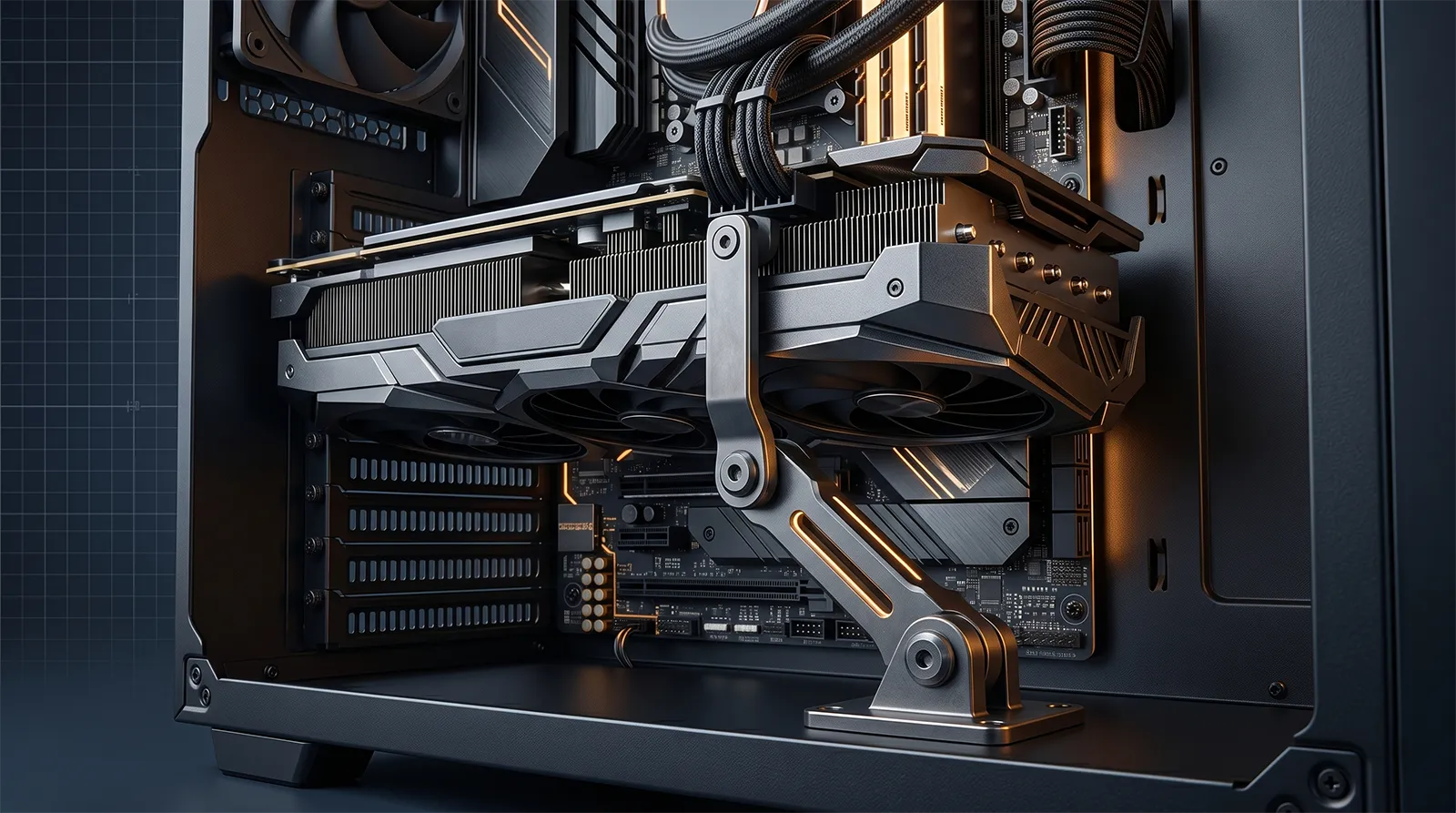
PCIeブラケット側か RAM スロット隣に固定するアルミ/スチール製の支柱。ASUS ROG Herculx や Cooler Master ARGB GPU Support Bracket がこのタイプ。突っ張り棒より 強固に固定でき、見栄えも良いのが利点。一方で取付には PCIeブラケットビスを外す必要があり、初心者にはやや敷居が高めです。3.0kg超のフラグシップ向け。
GPU をマザーボードと並行ではなく、ケース正面に向かって縦に立てるキット。Lian Li VG4v3 / VG4v4 が PCIe 5.0 対応の決定版。サグ問題を物理的に発生させない根本解で、ガラスサイド越しに GPU が見える映え重視構成にも最適。ただし PCIe Gen5 対応ライザーケーブルが必須で、サーマルが +5〜10°C 悪化する点には注意。
機能と見栄えを両立した光るタイプ。Thermalright TR-GCSF ARGB や Cooler Master ARGB GPU Support Bracket が代表格。5V 3pin ARGB ヘッダーから給電し、Armoury Crate / iCUE / Mystic Light で他デバイスと同期可能。「サポートなんてダサい」という先入観をひっくり返してくれるカテゴリ。RGB 派には特におすすめ。
4タイプの効果と適用シーン早見表
| タイプ | 支持力 | 取付難易度 | 見栄え | 価格 | 適用シーン |
|---|---|---|---|---|---|
| A 突っ張り棒 | 強 | 簡単 | 普通 | ¥1,500〜3,000 | 2.0kg級まで・コスパ重視 |
| B ブラケット | 最高 | 中級 | 良 | ¥3,000〜8,000 | 3.0kg超・剛性重視 |
| C 縦置き | 根本解 | 上級 | 最高 | ¥5,000〜18,000 | 映え重視・PCIe 5.0環境 |
| D ARGB装飾 | 強 | 中級 | 最高 | ¥5,000〜10,000 | RGB環境・見栄え両立 |
選び方の基本ルートは「突っ張り棒で十分か → 不足なら ブラケット → ガラス映え狙いなら 縦置き or ARGB装飾」の順で検討すること。最初から縦置きキットに飛びつくと、ライザーケーブルとケース改造のコストがかさみがちです。
主要サポートステイ製品レビュー|国内+海外定番
各タイプから「これを買えば外さない」と言える主要製品を 6機種に絞って解説します。

国内市場で高い普及率を誇る決定版。底面の強力マグネットでケース内のどこにでも置け、伸縮ロッドで 3〜30cm の高さに無段階調整可能。スチール構造のため 2.0kg 級までならガッチリ受け止められます。価格は ¥1,600〜1,700 と非常に安く、配送も安定。ヨドバシ・ツクモ・Amazon・楽天のいずれでも在庫安定しているのも国内ユーザーには大きな安心材料です。最初の 1本ならまずこれ。
派生モデル「SS-NVGASTAY-PCI」は PCIeスロット側に固定するブラケット風タイプ。マグネット非対応のケース(プラスチック底や非磁性アルミ)で使う場合や、強固な固定を求めるならこちらを。
Amazonで 長尾製作所 SS-NVGASTAY-L を見るAmazonで見る
突っ張り棒の支持力に ARGB 装飾を加えた人気モデル。5V 3pin ARGB コネクタ経由で Armoury Crate / iCUE / Mystic Light などと完全同期でき、RGB 環境では特に映えます。Plus モデルはアルミブレード構造で剛性も高め。長尾製作所より少し高めの価格帯ですが、「機能と見栄えを両立したい」層には最適。Thermalright らしくコスパは優秀。
Amazonで Thermalright TR-GCSF ARGB を見るAmazonで見る
長尾製作所の対抗馬で、Amazon でよく売れる定番海外ブランド。スチールブレード構造で剛性は十分、ARGB 同期にも対応します。レビュー数の多さ・トラブル時の在庫補充スピードが利点で、長尾製作所が在庫切れの時の代替に最適。価格も ¥1,680 と国内モデルとほぼ同額です。
Amazonで upHere G276ARGB を見るAmazonで見る
ブラケット型の中で頭ひとつ抜けた完成度。CNC アルミ+強化ガラスのハイブリッド構造で、3.0kg超の RTX 5090 OC モデルでも安心して支えられます。Edge-lit ARGB(ガラス内部発光)のためケース内で目立ちすぎず上品。ASUS / Corsair / MSI 各社の RGB 統合アプリと同期可能。映え重視+本格運用を両取りしたい人に。
Amazonで Cooler Master ARGB Bracket を見るAmazonで見る
ROG ブランド派の決定打。本体に マグネット式水準器が内蔵されており、設置時にグラボがミリ単位で水平になっているか視認できる凝った設計。Armoury Crate との同期で他 ROG 製品と RGB を統一可能。ASUS ROG Astral / Strix シリーズで揃えている人なら最初の選択肢になります。
Amazonで ASUS ROG Herculx を見るAmazonで見る
PCIe Gen5 縦置きキットの決定版。155mm の Gen5 ライザーケーブル(双方向 32GB/s × 16レーン = 128GB/s)が標準同梱され、3レベルの高さ調整・最大 10kg 耐荷重を確保。Lian Li O11 Dynamic EVO シリーズ用に最適化されているものの、互換性のあるケースは多い。3DMark での検証済み Gen5 動作・サグ根本回避・ガラス映えを全部欲しい人にとってこれ以上の選択肢はありません。発展モデルの VG4v4(200mm・4スロット GPU 対応)は 2025年末発売、すでに国内流通開始済み。
Amazonで Lian Li VG4v3 を見るAmazonで見るケース別取り付け可否マトリクス|人気10機種で確認
「サポートステイを買ったのにケースの構造で取り付けできない」事故を防ぐため、2026年現在の人気10ケース×4タイプでの取り付け可否を整理します。
| ケース | 突っ張り棒 | ブラケット | 縦置きキット | 備考 |
|---|---|---|---|---|
| Lian Li O11 Dynamic EVO | OK | OK | VG4v3 / v4 専用 | 4スロットGPUまで対応・縦置き王道 |
| Lian Li O11 Vision | OK | OK | 純正Gen5 OK | 三面ガラスのフラグシップ |
| Fractal Design North | OK | △ | △ | 木目フロントのコンパクトATX |
| Fractal Design Torrent | OK | OK | △ | 大型ファンのエアフロー特化 |
| Fractal Design Pop Air | OK | △ | × | スペース不足・コンパクト寄り |
| NZXT H7 Elite | OK | OK | OK | ガラス側面と縦置きの干渉に注意 |
| NZXT H9 Flow | OK | OK | OK | デュアルチャンバーで余裕大 |
| Corsair 5000D Airflow | OK | OK | 別売アダプター | 標準的な配置で何でも入る |
| Corsair 4000D Airflow | OK | △ | △ | クリアランス狭・要事前確認 |
| DeepCool CH780 / Phanteks NV5・NV7 | OK | OK | 純正対応 | ガラス映え特化・推奨度高 |
「OK」は標準的な構成で問題なく取り付け可能、「△」は寸法によっては干渉あり、「×」はスペース的に物理的に不可能を意味します。縦置きキットを使うなら Lian Li O11 系・NZXT H7/H9・Corsair 5000D・Phanteks NV5/NV7のいずれかを選ぶのが鉄板です。一方で 突っ張り棒型は基本どのケースでも入るため、Pop Air のような小型ケースで困っている場合の現実解は突っ張り棒一択になります。
縦置きライザー PCIe 5.0対応の選び方|失敗しない4条件
縦置き化の最大の落とし穴は PCIe Gen5 対応ライザーケーブルの選定ミスです。「サグ対策で縦置きにしたら Gen5 → Gen4 降格でフレームレートが下がった」という本末転倒の事故が頻発しています。失敗しない 4条件を押さえてください。
条件1|Gen4 ライザーの流用は不可
RTX 30系・RX 6000系時代に買った PCIe Gen4 対応ライザーケーブルは Gen5 GPU では絶対に使い回せません。Gen5 は信号品質要件が大幅に厳格化されているため、Gen4 ライザーを流用すると即 Gen4 降格・最悪の場合は Gen1 まで落ちます。「Gen4 表記の旧ライザーで Gen5 GPU を動かそうとすること自体が間違い」と認識してください。
条件2|長さは 200mm 以下、できれば 155mm 推奨
ライザーケーブルは長くなればなるほど信号減衰が大きくなり、Gen5 ではこれが致命的に効いてきます。200mm を超える長尺ライザーは Gen5 では避けるのが鉄則。Lian Li VG4v3 採用の 155mmが現状ベストバランスで、Lian Li VG4v4 の 200mm が許容範囲の上限と考えてください。それより長いものは Gen5 帯域の維持が物理的に難しくなります。
条件3|3DMark 検証済み・帯域明記製品を選ぶ
ライザーケーブル選びで一番避けたいのは「Gen5 対応」とだけ書かれている素性不明製品です。買うべきは 「3DMark Gen5 PCIe Bandwidth Test 完走」「128GB/s(双方向)帯域明記」を製品ページに明示している実績品。Lian Li VG4v3 / VG4v4・Cooler Master Vertical GPU Holder Kit V3 PCIe 5.0・GLOTRENDS PCIE50-X16-180MM-BF・LINKUP AVA5 PCIe 5.0・EZDIY-FAB PCIE 5.0 Riser あたりが 3DMark 検証済みの主要モデルです。
条件4|サーマル悪化+5〜10°C を必ず織り込む
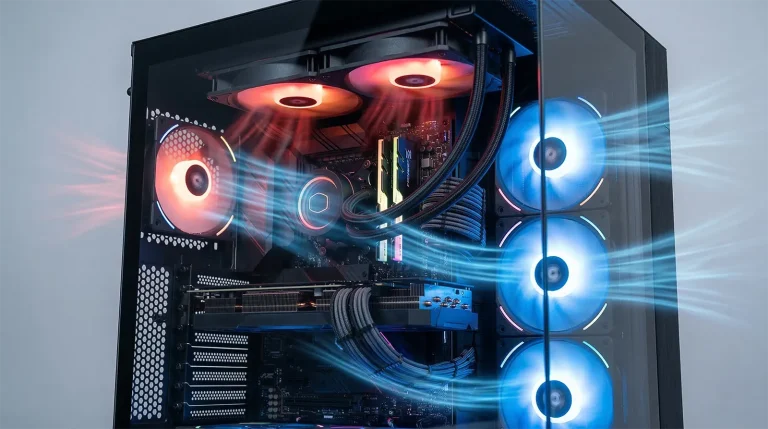
縦置き化すると GPU 背面がガラスサイドパネルに近づくため、排熱が筐体内でリサキュレーション(再循環)して GPU 温度が +5〜10°C 上昇するというのが XDA-Developers の検証結果。GPU 温度が 75°C 前後で安定していた構成が縦置き化で 80〜85°C に張り付くケースは普通にあります。対策としては、(1) ケースサイドファンを増設して縦置き GPU 背面に風を当てる、(2) ケースサイズに余裕のある O11 Vision・NV7 など大型ケースを選ぶ、(3) GPU をアンダーボルト(UV)して熱量自体を下げるのいずれか必須です。詳しくは GPUアンダーボルト完全ガイドを参照してください。
結論から言えば 「サグ対策の根本解として縦置きはアリ。ただし PCIe Gen5 ライザー+エアフロー再設計をセットで実施できる人だけ」が答えです。突っ張り棒や ARGB ブラケットで物理的に支えるだけで済むなら、サーマル悪化リスクのある縦置きにする必要はありません。「ガラス越しに GPU を見せたい」「マザーボードのチップセットヒートシンクや RGB を主役にしたい」といった見栄え動機が明確でない限り、横置き+突っ張り棒の組み合わせを優先するのが合理的判断です。
自作派向けの代替案|3Dプリント / アクリル / 危険な工法
市販品を買わずに自作で済ませたい派のために、安全度別に 4つの選択肢を整理します。結論として、推奨できるのは 3Dプリントとアクリル板まで。PETボトル工法とレゴブロックは強度・経年・火災リスクから絶対に避けてください。
Printables の「GPU anti-sag by Sanguium」や Thingiverse の「Adjustable GPU Support Bracket by ccsky6」といった完成度の高い無料データがそのまま使えます。PETG または ABS 推奨(PLA はケース内の熱で経年変形)。インフィル 30〜40% で十分な剛性が出ます。3Dプリンターを持っているならコスト数百円で長尾製作所同等の品が作れる選択肢。
5mm 厚以上の透明アクリル板を L字型に加工して GPU を下から支える。ホームセンターでカット依頼可能。透明なのでケース内でほとんど目立たないのが利点。欠点はアクリル特有の応力割れで、長期間荷重をかけると接合部から割れることがあります。半年〜1年スパンで点検が必要。
SNS で拡散された定番ネタですが、強度・経年劣化・火災リスクの 3点で完全にアウト。PET 樹脂は荷重で塑性変形(永久にへこむ)し、半年で支持力ゼロに。さらに 万一のスパーク発生時に PCB に近い樹脂は火種になります。「面白動画」と「実運用」を分ける必要のある工法です。絶対やめてください。
レゴは ABS 製で耐熱性は一見悪くないように見えるものの、長期荷重で塑性変形するのが本質的問題。さらに帯電しやすいプラスチックがマザーボード周辺にあるとホコリ吸着・静電気のリスクも上がります。「インスタ映え目的の一時利用」以外には絶対使わないこと。長尾製作所が ¥1,700 で手に入る時代に、わざわざ危険を冒すメリットはありません。
UVアンダーボルトとの関係|温度・ファン回転・サグ進行
サポートステイの話と切り離されがちですが、GPU をアンダーボルト(UV)すれば消費電力と温度が下がり、サグ進行を間接的に緩和できるのは押さえておきたいポイント。
UV でサグが緩和される 3つのメカニズム
- 温度低下 5〜15°C:GPU 温度が下がるとクーラー内のサーマルパッド・グリスの粘性変化が抑えられ、PCB のしなりも進行しにくくなる
- ファン回転数 〜30%減:ファン回転数が減ると軸ブレ起因の微振動が大幅に減り、長期的な締結部の緩みを防げる
- VRM 発熱低下:基板上の VRM 発熱が下がると半田クラックの進行リスクも下がる
注意点|重量自体は変わらない
勘違いしやすいですが、UV してもグラフィックボードの自重は変わりません。あくまで「微振動・温度ストレス低減で経年劣化を遅らせる」効果です。3kg の GPU が 2.5kg になるわけではない以上、UV だけではサグ対策にはなり得ないことに注意。「サポートステイで物理的に支える」+「UV で熱と振動のストレスを下げる」の両輪で組むのが 2026年版の最適解です。
UV の具体的な手順は同日公開の GPUアンダーボルト完全ガイドで詳しく解説しています。RTX 50 / RX 9000 世代別の推奨電圧・MSI Afterburner と NVIDIA App / Adrenalin での設定手順・安定性検証まで網羅していますので、サグ対策と並行して実施してください。
よくある誤解6項目|SNSで広まった通説を否定
GPU サグ対策で SNS や YouTube コメント欄で広まりがちな誤解を、根拠とともに 6項目だけ否定しておきます。
PCIeスロット破損の修理費|放置のコスト
「サポートステイ ¥1,700 をケチって、修理費 ¥40,000」という事例は珍しくありません。サグ放置で起こる典型的な破損と、その修理費の現実を整理します。
| 破損箇所 | 修理ルート | 費用目安 | 備考 |
|---|---|---|---|
| マザーボードPCIeスロット交換 | ASUS 米国非保証修理 | 約US$154(≈¥23,000) | 送料別・国内非対応の場合あり |
| マザーボード本体交換(B650 / X870ミドル) | 新品購入 | ¥25,000〜45,000 | OS再インストール伴う事故 |
| マザーボード本体交換(X870E / Z890 ハイエンド) | 新品購入 | ¥45,000〜80,000 | RTX 5090 級なら同クラスを選びたい |
| GPU 基板の BGA レベル修理 | 専門業者 | ¥30,000〜50,000 | 成功率低・現実的でない |
| GPU メーカー保証適用 | 保証書+購入証明 | ¥0 | 過剰荷重認定で対象外になりがち |
保証適用外になりやすい現実
最も注意すべきは 「サグ起因の故障は保証適用外になりやすい」事実。GPU メーカー・マザーボードメーカーともに、修理依頼を受けた時点で 「過剰荷重・設置不良」と判断され、有償修理扱いになることが大半です。「メーカー保証があるからサグ対策は要らない」という発想は通用しません。¥1,700 のステイで予防 vs ¥30,000〜50,000 の修理費では、合理的な選択は明らかです。
2026年のトレンド|次世代GPUとPCIe 6.0展望
2026年時点での最新動向と、今後 1〜2年で起こりそうな変化を整理します。
次世代 GPU の重量見通し
- Intel Battlemage 後継「Druid」(2026年内):Intel は意識的に軽量設計を維持しており、1.0〜1.2kg級で推移する見通し。サグの観点では最も安心できる選択肢になりそう
- AMD RDNA 5(UDNA)(2026年後半〜2027年):プロ向けと統合された新アーキテクチャ。電力効率改善でクーラー縮小の可能性あり、フラグシップでも 2.0〜2.5kg級に収まるとの見方が支配的
- NVIDIA RTX 60 シリーズ(2027年見込み):5090 から大幅な軽量化が必要との声があるものの、フラグシップは依然として 3.0kg超になる可能性が高い。サポートステイは引き続き必須カテゴリ
PCIe 6.0 への移行と縦置きキット市場
- PCIe 6.0 対応サーバーは 2025年から出荷開始。コンシューマーは 2027〜2028年頃の見込み。Gen6 ライザーケーブルの登場はそれ以降になります
- Cooler Master Vertical Holder Kit V3 PCIe 5.0:中国先行で約 US$70 で展開中。グローバル展開は 2026年内見込み
- Lian Li VG4v4:200mm Gen5 ライザー・4スロット GPU 対応。すでに国内流通開始済み
- NZXT 純正 Vertical Mount:H7 / H9 シリーズ向け PCIe 5.0 対応版が 2026年内に登場見込み
結論としては、「ハイエンド GPU の重量問題は今後数年解決しない、対策は引き続き必須」という見立てが妥当。今ステイを買うことは無駄になりません。
まとめ|2026年版・GPUサグ対策の到達点
本ガイドの要点を整理します。
- 1.5kg を境にサグ対策を検討するのが 2026年の標準。RTX 5070 Ti / RX 9070 XT クラスでも対策推奨、RTX 5080 OC 以上は実質必須
- PCIe Gen5 世代は信号品質マージンが大幅縮小。サグでリンクトレーニング失敗 → Gen4 や Gen1 への自動降格が発生する。新規組立後は GPU-Z で必ず確認
- 突っ張り棒型・ブラケット型・縦置きキット・ARGB装飾の 4タイプ。突っ張り棒で十分か → 不足ならブラケット → 映え狙いで縦置き / ARGB の順で検討
- 長尾製作所 SS-NVGASTAY-L が国内定番の鉄板。¥1,700 でマグネット式・3〜30cm伸縮・2.0kg級まで対応。最初の 1本ならまずこれ
- Lian Li VG4v3 が PCIe 5.0 縦置きキットの決定版。155mm Gen5ライザー標準同梱・10kg耐荷重・3DMark検証済
- 縦置き化はサーマル +5〜10°C を必ず織り込む。横置き+ステイの方が合理的なケースが多い
- 結束バンド・PETボトル・レゴはNG。点荷重・塑性変形・火災リスクで PCB ダメージを増やすだけ
- 3Dプリントは PETG / ABS なら推奨。Printables / Thingiverse の無料データで長尾製作所相当の品が作れる
- UV と組み合わせて温度・微振動を下げるのが両輪。同日公開のUVガイドを参照
- マザーボード破損の修理費は ¥25,000〜80,000。¥1,700 のステイで予防するのが明らかに合理的
RTX 50 / RX 9000 世代が普及した 2026年現在、GPU サグ対策は 「気になる人だけがやる選択肢」から「ハイエンドユーザー全員が必須でやる作業」へと位置付けが完全に変わりました。フラグシップ OC モデルが 3.0kg を超える時代に、PCIe スロットだけで GPU を支えようとするのは物理的に無理があります。
2026年時点では 初めての 1本 = 長尾製作所 SS-NVGASTAY-L(¥1,700)、映え重視 = Cooler Master ARGB GPU Support Bracket / Thermalright TR-GCSF ARGB、本格的な縦置き化 = Lian Li VG4v3の 3パターンが基本軸。同日公開のGPUアンダーボルト完全ガイドと組み合わせれば、物理的な支えと電力・温度・ファン回転の引き下げを両輪で取り組めます。マザーボード交換 ¥40,000 と、ステイ ¥1,700 の差は、本来比較するまでもありません。サグの放置は静かに進み、気づいたときには手遅れです。本記事を読んでいるいま、対策を始めてください。
よくある質問(FAQ)
あわせて読みたい