グラボの交換・増設 完全ガイド / 2026年7月4日
グラボの交換・増設のやり方|初心者でも15分、電源と12V-2×6の失敗しないチェック付き
作業自体は15分 ・ 失敗は「買う前の確認」で9割決まる ・ 交換後に映らない時の対処まで
「グラボだけ新しくして性能を上げたい」——BTOや既製ゲーミングPCを使っている方にとって、グラフィックボードの交換はコストを抑えて性能を大きく伸ばせる王道のアップグレードです。作業そのものはネジ数本とケーブル1本、慣れれば15分ほど。ただし失敗のほとんどは「取り付け」ではなく「買う前の確認不足」で起こります。交換前に必ず見るべき電源容量・補助電源コネクタ・ケースサイズのチェックから、取り外し・取り付けの手順、交換後にドライバやトラブルへどう対処するかまでを、順を追って解説します。
BTO・既製PCの載せ替え対応2026年7月時点失敗しないチェックリスト付き
半導体価格の高止まりが続くなか、「PCまるごと買い替えるより、グラボだけ載せ替えた方が安い」と考える方が増えています。とくにゲーミングPCはグラフィックボードが性能の要。CPUやメモリにまだ余裕があるなら、グラボの交換はゲーム性能をもっとも大きく・安く引き上げられるアップグレードです。
とはいえ、いざ交換しようとすると「自分のPCに入るのか」「電源は足りるのか」「交換したら映らなくなった」といった不安や失敗がつきものです。これらはほぼすべて事前チェックで防げるもの。逆に言えば、確認さえ済ませておけば作業は驚くほど簡単です。
交換前の4つのチェック、取り外しから取り付けまでの手順、補助電源と12V-2×6コネクタの注意点、交換後のドライバ処理、そして「認識しない・映らない」ときの切り分けまでを順番に解説します。どのグラボに買い替えるべきかは別記事にまとめているので、機種選びはそちらとあわせてご覧ください。
事前チェック買う前に確認する4つのポイント
繰り返しになりますが、グラボ交換の成否は買う前に決まります。ここを飛ばして「とりあえず高性能なものを」と選ぶと、電源不足やケースに収まらないといった失敗につながります。次の4点は購入前に必ず確認してください。
電源容量(W数)が足りるか新しいグラボの消費電力に対して、電源ユニットの容量が足りているかを確認します。公式の推奨システム電源の目安は次のとおりです。
・ミドル〜エントリー:RTX 5060/RX 9060 XT=550W、RTX 5060 Ti=600W、RTX 5070=650W、RX 9070=650W、RX 9070 XT=750W
・ハイエンド:RTX 5080=850W、RTX 5090=1000W
公称の消費電力だけでなく、一瞬だけ大きく跳ねる「瞬間ピーク(transient spike)」も見込む必要があります。ハイエンドCPUとの併用や余裕を見るなら、RTX 5080は1000W・RTX 5090は1200Wまで持たせると安心です。
なお、多くの載せ替え先になるミドル帯は、今どきの550〜650W電源ならそのまま使えることも多いのがポイント。CPUも合算した具体的な容量はGPU別 推奨電源容量 早見表で確認してください。
補助電源コネクタの種類と本数電源から出ている補助電源ケーブルが、新しいグラボの要求と合っているかを確認します。従来の8ピン(6+2ピン)が何本必要か、あるいは上位のRTX 50シリーズで主流の12V-2×6(16ピン)が必要かをチェック。なおRTX 5060/5060 Tiなど下位モデルは従来の8ピンの製品が多い(一部16ピン版もあり)ので、載せ替え先の実際のコネクタを確認しましょう。旧い電源で12V-2×6が無い場合は、付属の変換ケーブルか、ATX 3.1電源への買い替えが必要になります。
ケースに収まる長さ・厚み(スロット数)最近のグラボは大型化しており、カード長(mm)とケースのGPU最大対応長、厚み(2.5〜4スロット)と空きスロット数を必ず確認します。特にミニタワーやスリムケースは要注意。数値が合わないと物理的に入りません。ケース内での垂れ下がりが心配なら、GPUサポートステイもあわせて検討しましょう。
PCIeスロットと世代(性能を活かせるか)グラボはマザーボードのPCIe x16スロットに挿します。物理的にはPCIeの世代(Gen3/4/5)が違っても互換性があり装着できますが、古い世代だとわずかに性能が落ちる場合があります。ミドルクラスなら実害はほぼありませんが、気になる場合はマザーボードのスロット世代も確認しておくと安心です。
※どのグラボに買い替えるべきか(性能の伸びと予算別の選び方)は、GTX世代からの買い替えガイドで解説しています。機種選びに迷ったらそちらを先にご覧ください。
i
まず「今の構成」をメモしておく
作業前に、現在のグラボの型番・電源ユニットの容量とコネクタ・ケースの対応サイズを控えておくと、購入時の照合がスムーズです。電源容量とコネクタは電源本体のラベルやメーカーサイトで、ケースの対応長はメーカーの製品仕様ページで確認できます。BTOパソコンなら購入時の構成表が一番確実です。
!
こんな時は「グラボ交換」より「PCごと買い替え」が得策
グラボ交換が最適解にならないケースもあります。次のいずれかに当てはまるなら、まるごと買い替えを検討したほうが結果的に安く・快適になります。
・CPUが古すぎる——目安としてIntel 第8世代/Ryzen 2000シリーズより前の世代だと、グラボを強くしてもCPUが足を引っ張って性能が頭打ち(ボトルネック)になります。Windows 11に非対応のCPUなら、新作の起動要件の面でも買い替えが現実的です。・電源やケースが特殊形状で交換できない——一部のスリム型・メーカー製PCは電源が独自形状だったり、ケースが小さくて現行グラボが物理的に入らなかったりします。・交換にかかる合計費用が新品PCに近づく——グラボに加えて電源やCPUまで替えることになるなら、その出費は新しいゲーミングPC1台に迫ります。「グラボだけ替えるべきか、PCごと替えるべきか」の具体的な線引きは、GTX世代からの買い替えガイドでも詳しく解説しています。
交換手順取り外しから取り付けまで
チェックが済んで新しいグラボが届いたら、いよいよ交換です。基本的な流れは次のとおりで、慣れれば15分ほどで終わります。静電気対策として、作業前に金属部分に触れて放電し、電源ケーブルを抜いてから始めてください。なお、内蔵グラフィックスのみのPCに初めてグラボを増設する場合は、外すべき旧グラボ自体が存在しないため、手順2・3(旧グラボの補助電源・ネジ・スロットロックの取り外し)は不要です。手順4の「新グラボを挿し込む」から読み進めてください。
!
作業のまえに|所要時間と用意するもの
所要時間の目安:15〜30分(初めてでも30分あれば十分)。用意するもの:プラスドライバー1本(ケースによっては手回しネジで不要)と、あれば静電気防止手袋。新しいグラボ・付属の補助電源ケーブルは事前に手元に揃えておきましょう。作業は「電源オフ→放電→旧グラボ撤去→新グラボ装着→補助電源→起動→ドライバ」の順に進みます。
電源を切り、ケーブルを抜いて放電するPCをシャットダウンし、電源ケーブルを抜いてから電源ボタンを数秒長押しして内部の電気を放電します。その後、ケースのサイドパネルを開けます。感電・ショート防止の基本なので必ず行ってください。乾燥する冬場やカーペットの上は静電気が起きやすいので、金属フレームに触れてからパーツを扱うと安心です。
旧グラボの補助電源とネジを外すまず旧グラボに挿さっている補助電源ケーブルを抜き、次にケース背面の固定ネジ(1〜2本)を外します。ケーブルはツメを押しながらまっすぐ引き抜くのがコツです。
スロットのロックを外してグラボを抜くPCIe x16スロットの端にはロック(ラッチ)があります。これを押し下げて解除しないと抜けません。無理に引っ張ると破損するので、ロックを外してから真上に持ち上げて取り外します。ここが初めての人がつまずきやすいポイントです。
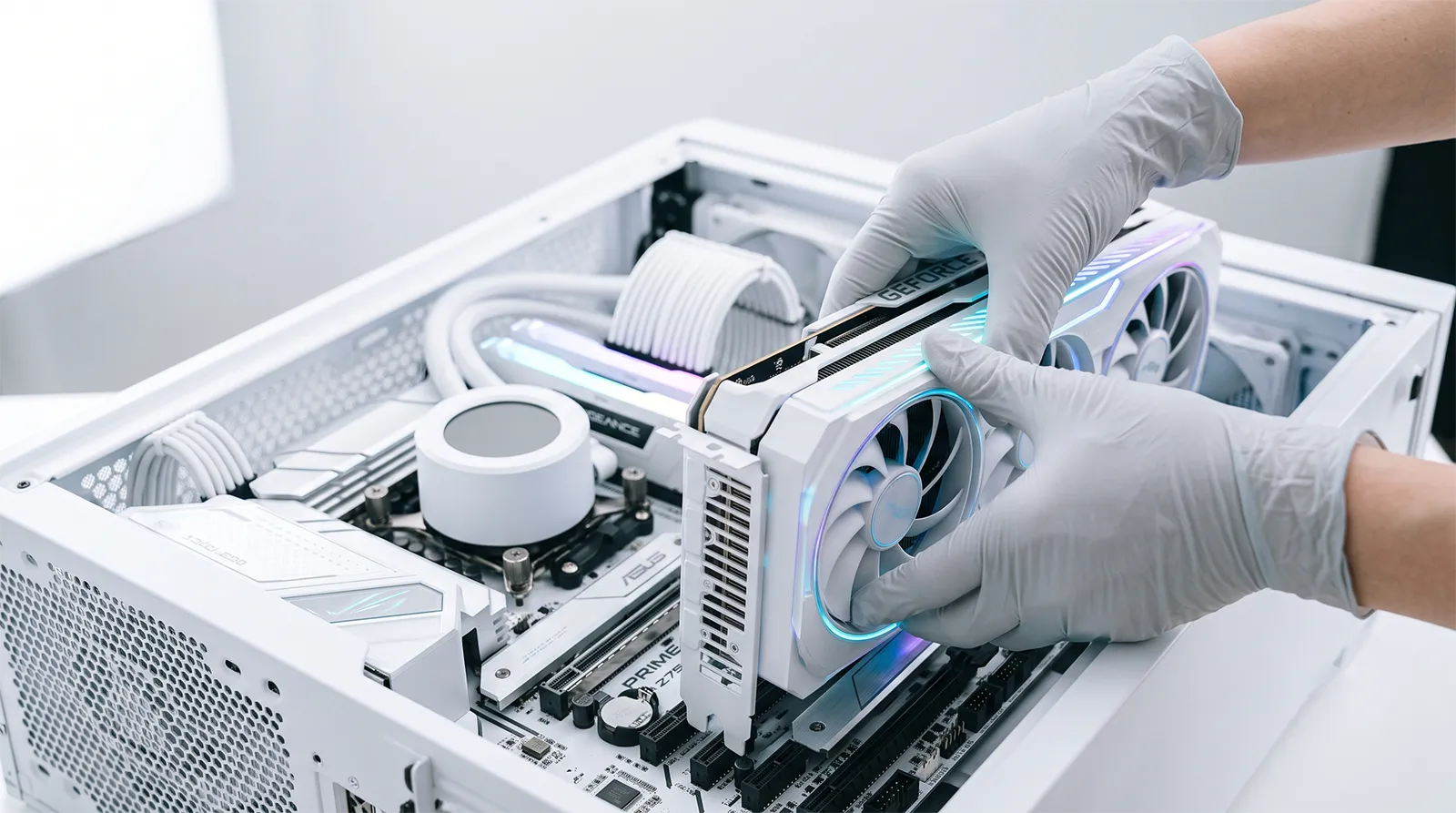
新グラボを挿し込み、ネジで固定する新しいグラボをスロットに対してまっすぐ、カチッとロックがかかるまで押し込みます。斜めに入れないよう注意。しっかり挿さったらケース背面のネジで固定します。厚いカードは自重で垂れやすいので、必要ならサポートステイを併用します。
補助電源をしっかり挿す新グラボに補助電源ケーブルを接続します。奥までカチッと音がするまで確実に挿すことが最重要(後述の12V-2×6は特に)。挿しが甘いと焼損や起動不良の原因になります。変換ケーブルを使う場合も同様です。
パネルを閉じ、モニターを繋いで起動するサイドパネルを戻し、モニターケーブルを新グラボの映像出力(マザーボード側ではなくグラボ側)に挿し替えて起動します。画面が映れば物理的な取り付けは成功。あとはドライバの処理(後述)に進みます。
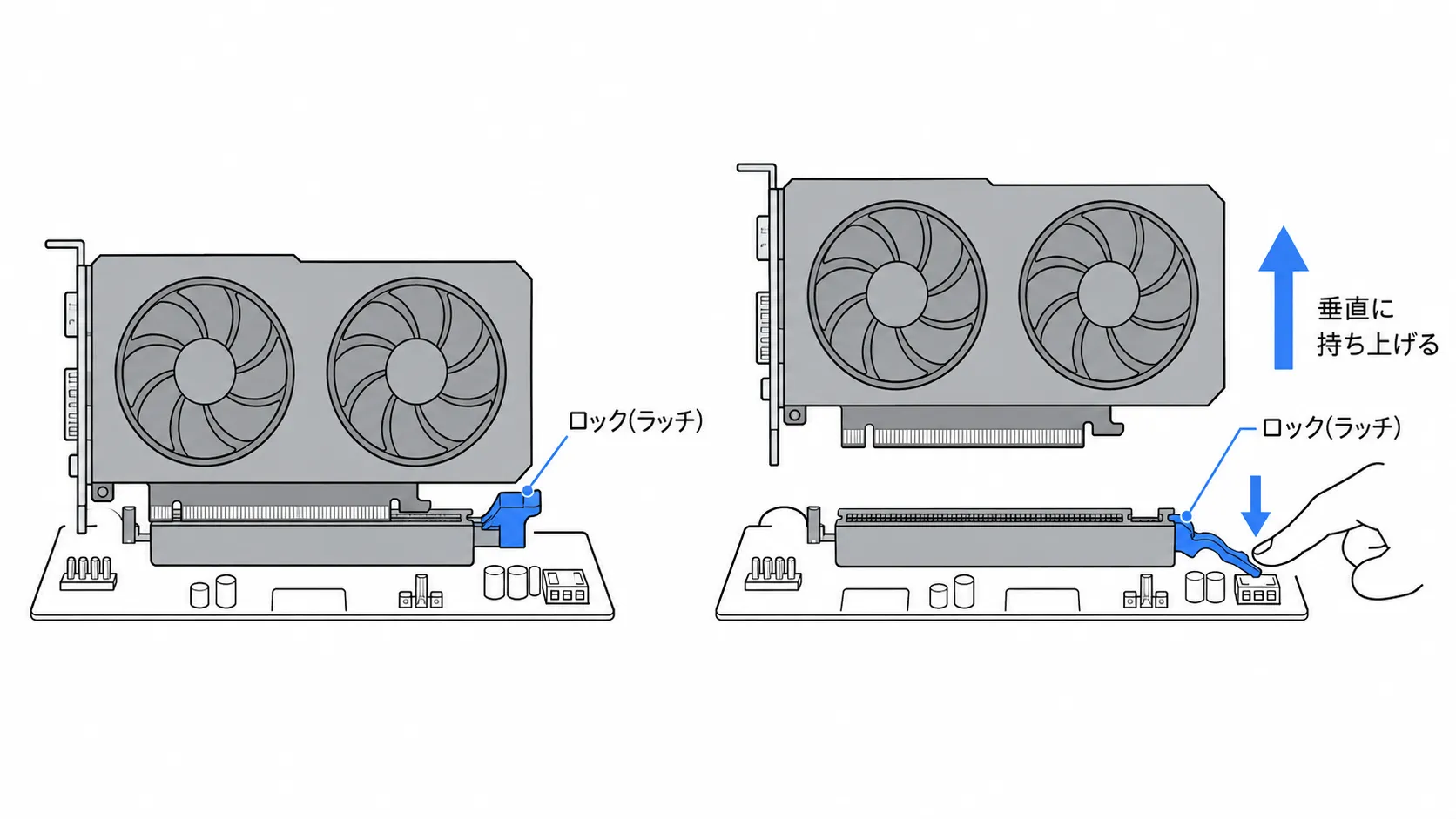 スロット端のロック(ラッチ)を押し下げてから、まっすぐ垂直に持ち上げて取り外す
補助電源12V-2×6コネクタは「奥まで確実に」が命
RTX 50シリーズをはじめとする最近のハイエンドGPUは、従来の8ピンではなく12V-2×6(16ピン)コネクタを採用しています。これは大電力を1本で供給できる反面、挿しが甘い(半挿し)と発熱・焼損(メルトゲート)が起こりうることで知られています。海外の検証でも、焼損の最大の原因は挿し込み不足・抜けかけで、これを避けることが何より重要です。
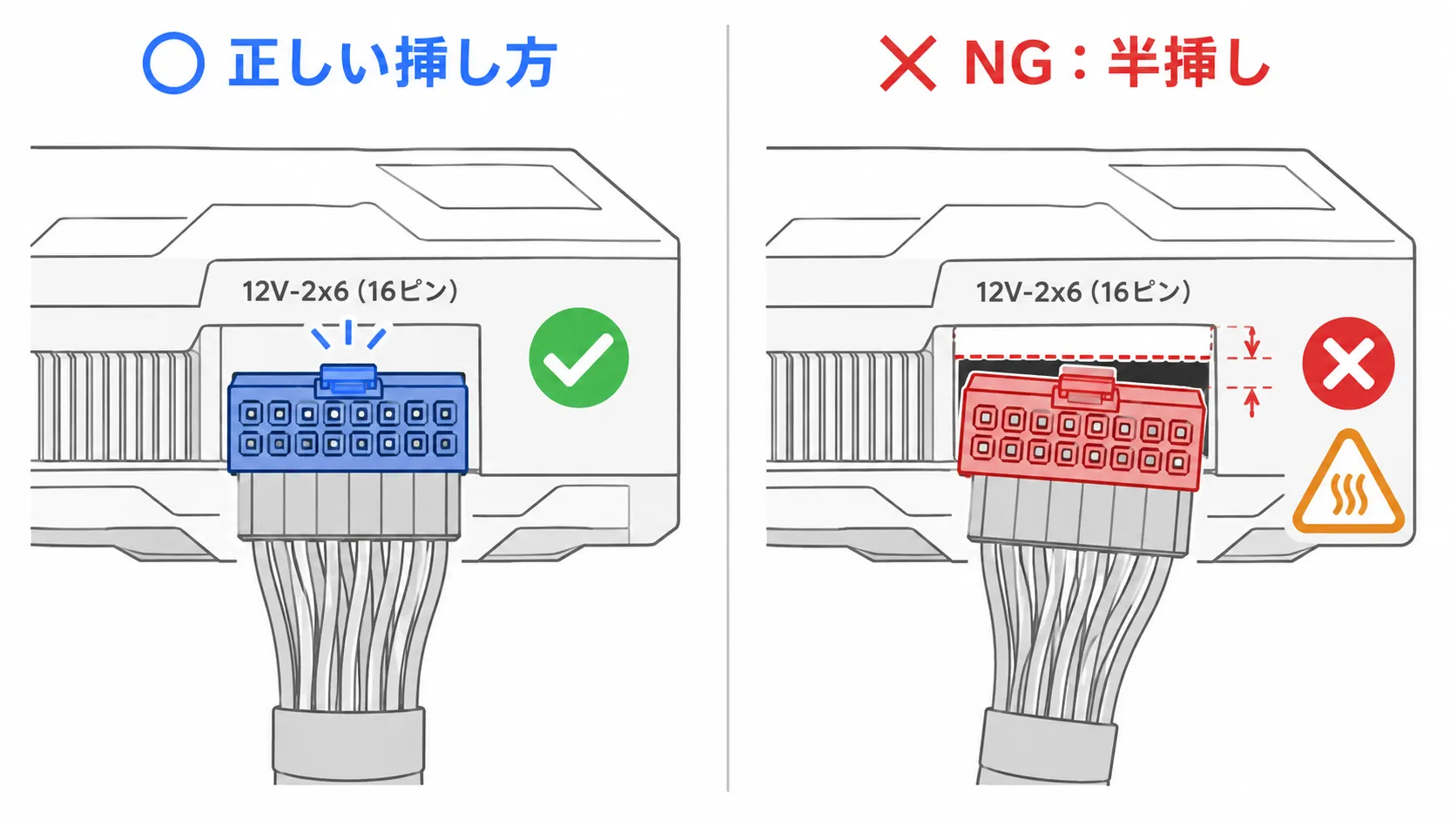 左:奥まで確実に挿し込んだ正しい状態/右:隙間が残ったままの半挿し(焼損リスク大)
根元まで完全に挿し込む12V-2×6の焼損原因の多くは挿し込み不足(半挿し)です。カチッとロックがかかり、コネクタの隙間が見えなくなるまでまっすぐ奥まで挿します。斜め挿しや浮きは厳禁です。
ケーブルを急角度で曲げないコネクタのすぐ根元でケーブルをきつく曲げると、端子に偏った力がかかり接触不良の原因になります。コネクタから少し距離を取ってから曲げるのが安全。ケースの幅に余裕がない場合はL字コネクタも選択肢です。
変換ケーブルより純正・ATX 3.1が安心旧電源に付属する8ピン→12V-2×6変換ケーブルでも動きますが、ケーブル本数や品質に注意が必要です。RTX 50シリーズで長く使うなら、12V-2×6ネイティブ対応のATX 3.1電源が安心。詳しい対策は12V-2×6/12VHPWR 焼損対策ガイドにまとめています。
交換後ドライバの処理|DDUは必要か
グラボを物理的に交換したら、次はドライバの処理です。「同じメーカー内で新しくする」のか「メーカーをまたぐ」のかで対応が変わります。
同じメーカー内の交換(例:GeForce→GeForce)NVIDIA同士・AMD同士の載せ替えなら、基本はそのまま最新ドライバを入れ直すだけで動きます。Windowsが自動で暫定ドライバを当ててくれるので、起動後に公式サイトから最新版をインストールすればOK。世代を大きくまたぐ場合や不具合が出る場合のみ、下記のクリーンインストールを検討します。
メーカーをまたぐ交換(GeForce↔Radeon)NVIDIAとAMDを行き来する場合は、DDUという専用ツールで旧ドライバを完全に削除してから新ドライバを入れるのが鉄則です。DDU(Display Driver Uninstaller)は、通常のアンインストールでは消えないドライバの残骸まできれいに削除できる無料の定番ツールです。古いドライバの残骸が残ると、画面が真っ暗になる・性能低下・クラッシュといった不具合の原因になるため、メーカーをまたぐ交換では特に重要になります。使い方はGPUドライバのクリーンインストール手順(DDU)で詳しく解説しています。
Resizable BAR を有効にしておく性能を最大限引き出すには、マザーボードのBIOSでResizable BAR(Smart Access Memory)を有効にしておくのがおすすめ。近年のGPUはこれで数%のfps向上が見込めます。近年のPCでは既定で有効なことも多いですが、古いPCでは無効のままの場合があるので、交換のタイミングで確認しておくとよいでしょう。
トラブル交換したのに映らない・認識しないとき
「取り付けたのに画面が映らない」「デバイスマネージャーで認識されない」——交換直後のトラブルは、原因がほぼ決まっています。慌てずに次の順番で切り分けてください。
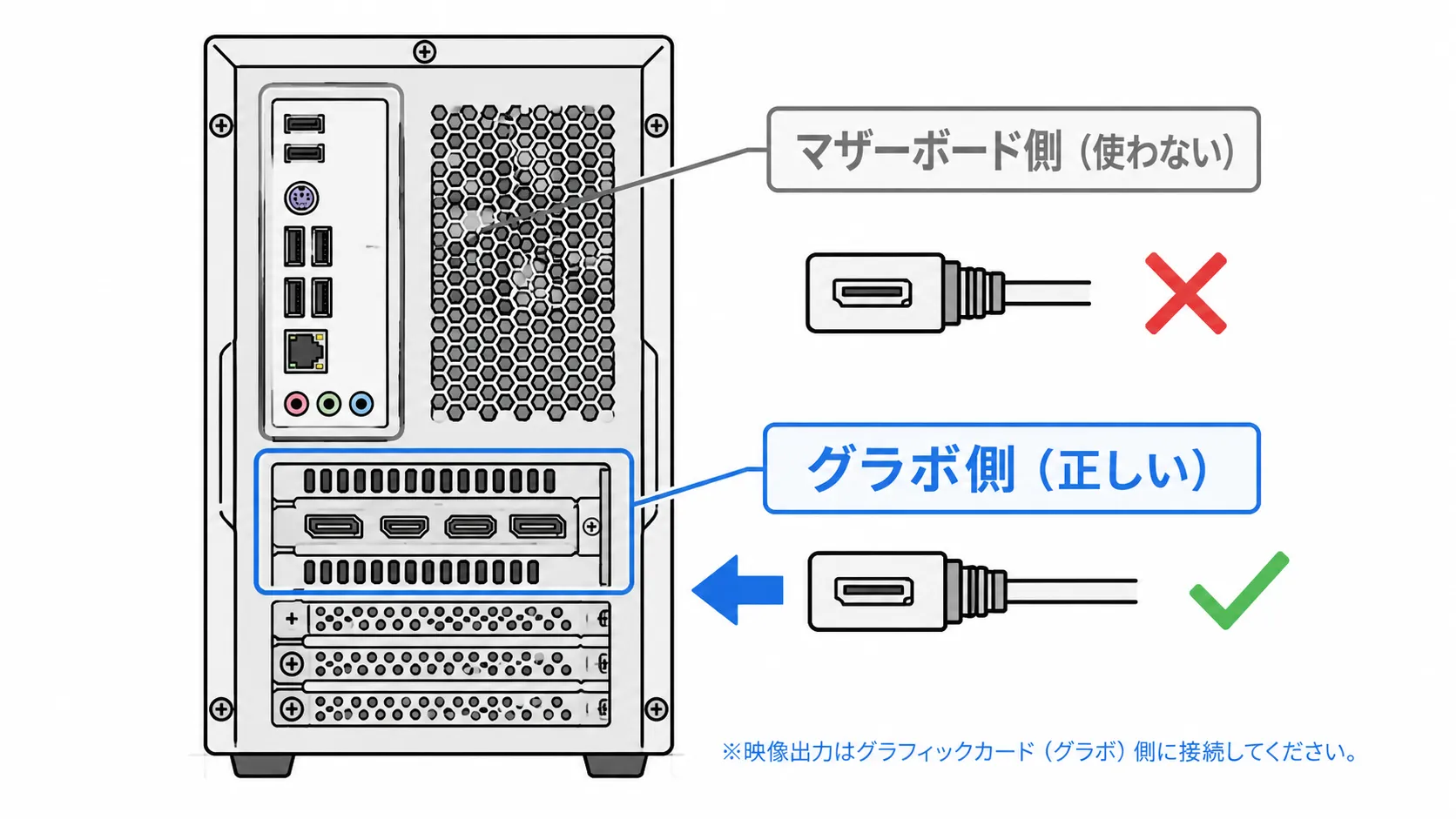 モニターケーブルはマザーボード側ではなく、グラフィックボード側の出力端子に挿す
モニターを「グラボ側」に挿しているか最も多いミスが、モニターケーブルをマザーボードの映像出力に挿したままにしていることです。映像は必ずグラボ側の出力端子から取ります。挿し替えるだけで直るケースが大半です。
補助電源とスロットの挿し直し次に多いのが補助電源の挿し忘れ・半挿しと、グラボがスロットに奥まで入っていないケース。一度電源を切って放電し、補助電源とグラボを挿し直します。ロックがかかっているかも確認してください。
PCIe世代の相性(RTX 50・RX 9000で稀に発生)ごく稀に、最新GPUと古いマザーボードの組み合わせでPCIeの信号相性により映らないことがあります。その場合はBIOSでPCIeスロットの世代をひとつ下げる(Gen4など)と安定することがあります。縦置き・ライザー経由の場合はさらに要注意で、縦置き・ライザーの注意点を参照してください。
それでも直らないときは総合診断へ上記で解決しない場合は、電源容量不足やドライバ、他パーツの問題も疑います。動作中に落ちる・固まる症状も含めた切り分けはPCが落ちる・固まる原因と直し方にまとめているので、あわせて確認してください。
増設グラボ2枚挿し(増設)は今どき必要か
「グラボを2枚挿して性能を上げたい」という相談もあります。かつては、ハイエンドグラボを2枚束ねてfpsを引き上げるSLI(NVIDIA)/CrossFire(AMD)が上級者の花形構成だった時期もありました。しかし2026年現在、ゲーム目的での2枚挿しは非推奨です。理由を整理します。
ゲームのマルチGPU対応は事実上終了している最盛期にはfpsが1.5〜2倍近くまで伸びる場面もありましたが、カクつき(マイクロスタッター)や対応タイトルの少なさが解消できず、加えて近年の描画技術(前フレームを参照するタイプのアンチエイリアスやレイトレーシング)が2枚構成と相性が悪いことから廃れました。現行のゲーム・GPUではサポートが打ち切られ、RTX 40/50シリーズにはSLI用の端子自体がなく、RadeonもRX 5000以降はCrossFire非対応です。今は2枚挿ししてもゲームのfpsは上がらず、消費電力と発熱だけが増える結果に。ゲーム目的なら「1枚の上位GPUに載せ替える」のが唯一の正解です。
2枚挿しが意味を持つのは特殊用途だけ複数GPUが活きるのはAI・機械学習、3Dレンダリング、多画面出力といった一部の用途に限られます。ゲーミング用途では該当しないため、予算はGPU1枚に集中させるのが賢明です。
FAQよくある質問
BTOパソコンのグラボも自分で交換できますか?
はい、基本的に交換できます。BTOパソコンも中身は一般的なパーツ構成なので、以下の手順で載せ替え可能です。ただしメーカー保証が「改造扱い」で無効になる場合があるため、保証期間中のPCは購入店の規定を確認してから作業してください。電源が特殊形状(一部の小型・メーカー製PC)の場合も要注意です。
グラボ交換にBIOSの設定は必要ですか?
通常は不要で、挿し替えればそのまま認識されます。ただし性能を最大化するならResizable BARの有効化を、最新GPUで映らない場合はPCIe世代の変更をBIOSで行うことがあります。いずれも必須ではなく、必要になったときだけ触れば十分です。
古いグラボのドライバは消してから交換すべき?
同じメーカー内なら必須ではありません(そのまま最新版を上書きでOK)。NVIDIAとAMDをまたぐ場合はDDU(ドライバを残さず削除する無料ツール)で完全削除してから新ドライバを入れてください。古いドライバの残骸が不具合の原因になります。
電源が足りているか不安です。どう判断すれば?
グラボの推奨電源容量に対して、
今の電源ユニットの容量(W)が上回っていればまず安心です。厳密にはCPUの消費電力も合算しますが、目安として
GPU別 推奨電源容量 早見表で該当GPUの推奨値を確認するのが確実です。ギリギリよりは余裕を持たせるのが安全です。
交換したグラボが元より遅い気がします
まずドライバが正しく入っているか、モニターがグラボ側に挿さっているかを確認。次にResizable BARの有効化と、電源プランが「高パフォーマンス」になっているかをチェックします。それでも遅い場合は、CPU性能が足を引っ張る(ボトルネック)可能性もあります。
交換先載せ替えの定番グラボ
「どのグラボに載せ替えるか」で迷ったら、価格と性能のバランスが良く、電源やサイズの面でも扱いやすい定番から選ぶのが失敗しません。フルHD〜WQHD帯で人気の2枚を挙げます(詳しい選び方は買い替えガイドを参照)。
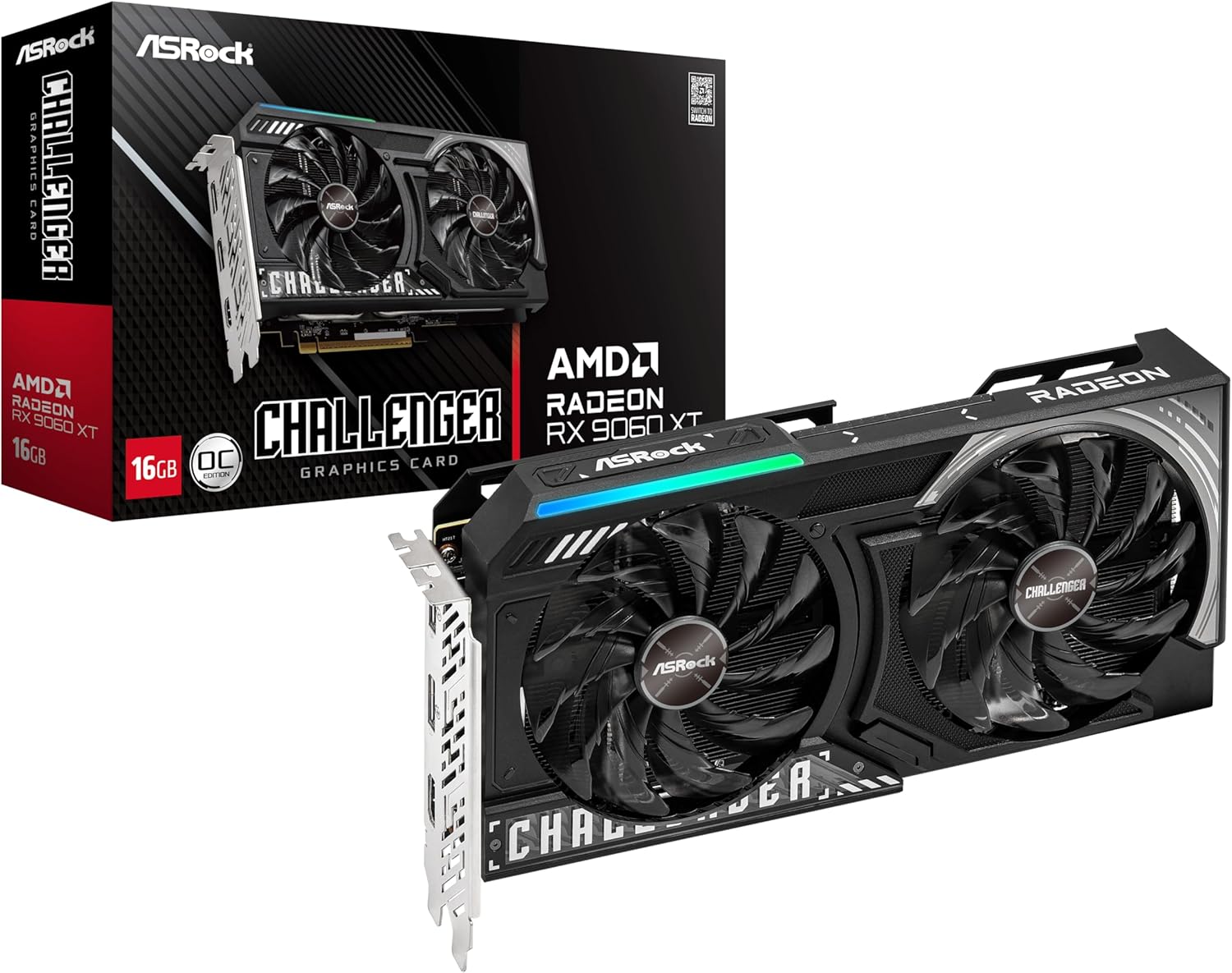
フルHD〜WQHDの本命|VRAM 16GBASRock Challenger Radeon RX 9060 XT 16GB 3年保証モデル(RX9060XT CL 16GO/AX)VRAM 16GBを手頃な価格で搭載する、フルHD〜WQHD帯の定番。消費電力が控えめで補助電源も8ピン1本と、旧環境からの載せ替えでも電源のハードルが低いのが魅力です。VRAM不足に悩む8GB世代からの乗り換え先として扱いやすい1枚です(※価格は2026年7月時点の目安・変動あり、最新はリンク先で確認)Amazonで価格を見る DLSS 4を使いたいなら|VRAM 16GBASUS DUAL RTX 5060 Ti OC 16GBDLSS 4のフレーム生成を活かしたいならこちら。VRAM 16GBでレイトレやVRAM食いのタイトルにも余裕があり、2連ファンでケースを選びにくいサイズ感。NVIDIA機能をフルに使いつつ載せ替えやすいバランス型です(※価格は2026年7月時点の目安・変動あり、最新はリンク先で確認)Amazonで価格を見る まとめ確認さえ済ませれば、交換は難しくない
グラボの交換は、作業自体は15分ほどの簡単なアップグレードです。難しいのは手先ではなく、買う前の確認——電源容量・補助電源コネクタ・ケースサイズ・PCIeスロットの4点さえクリアしておけば、あとはロックを外して挿し替えるだけです。
交換後は、モニターをグラボ側に挿し、ドライバを入れ直す(メーカーをまたぐならDDUで完全削除)。これで一段上の性能が手に入ります。機種選びや電源・冷却まわりの詳細は、関連記事もあわせて参考にしてください。
あわせて読みたい
グラフィックボード
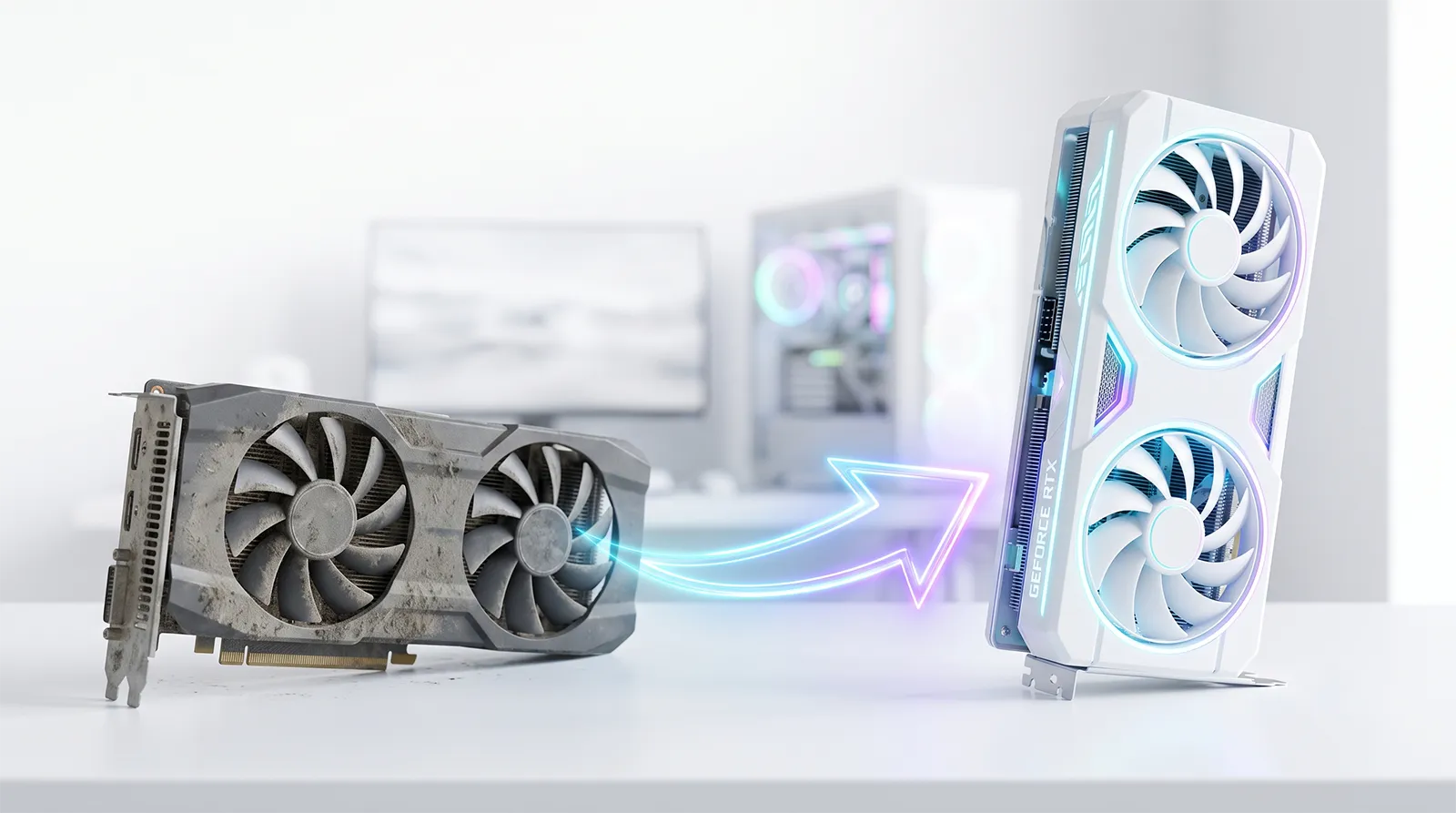
GTX 1060・1660 SUPER・RTX 2060から今どのグラボに買い替える?|予算別の乗り換え先【2026年版】
PCパーツ
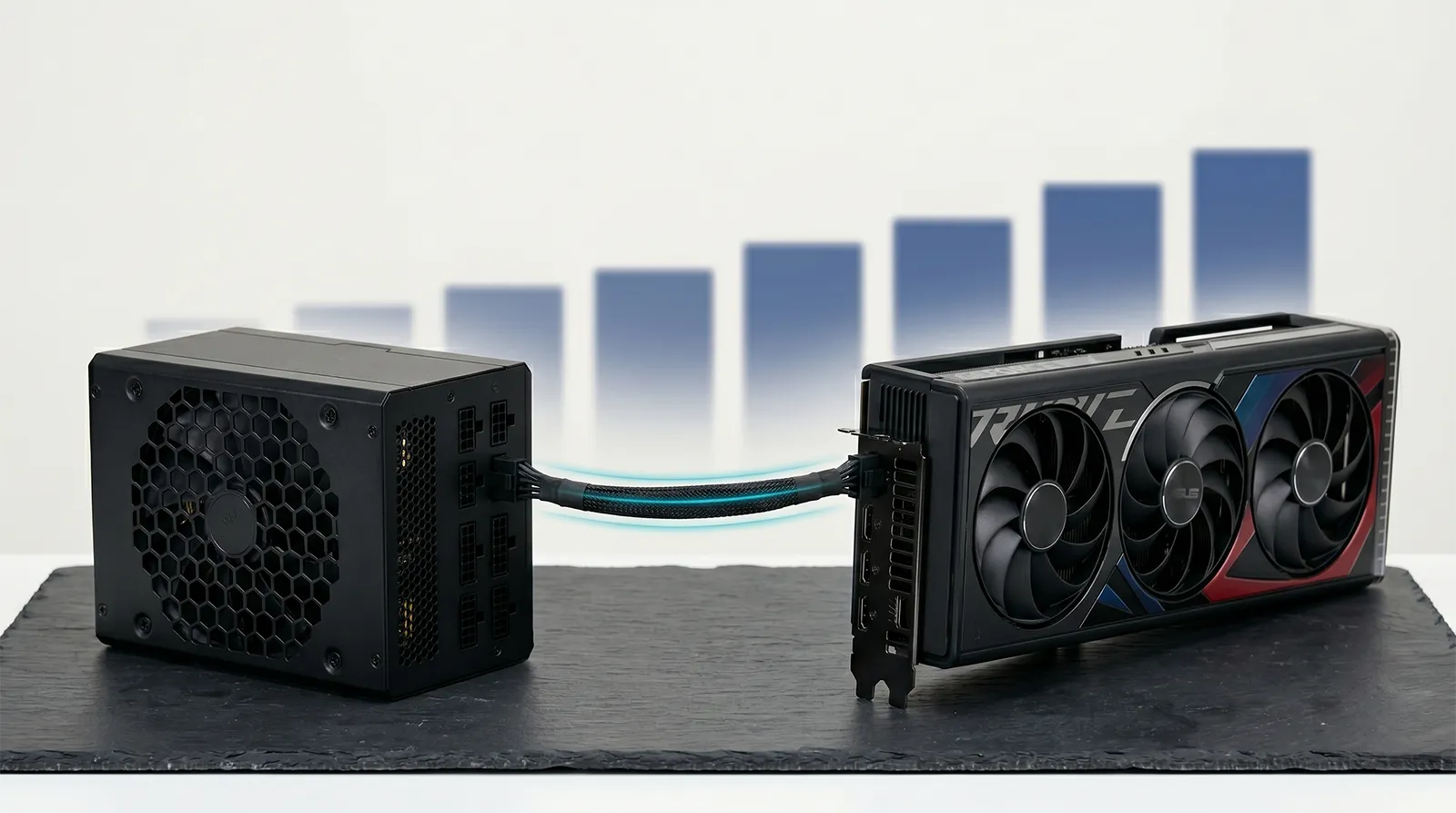
GPU別 推奨電源容量 完全早見表【2026年版】容量計算式と落とし穴
PCパーツ
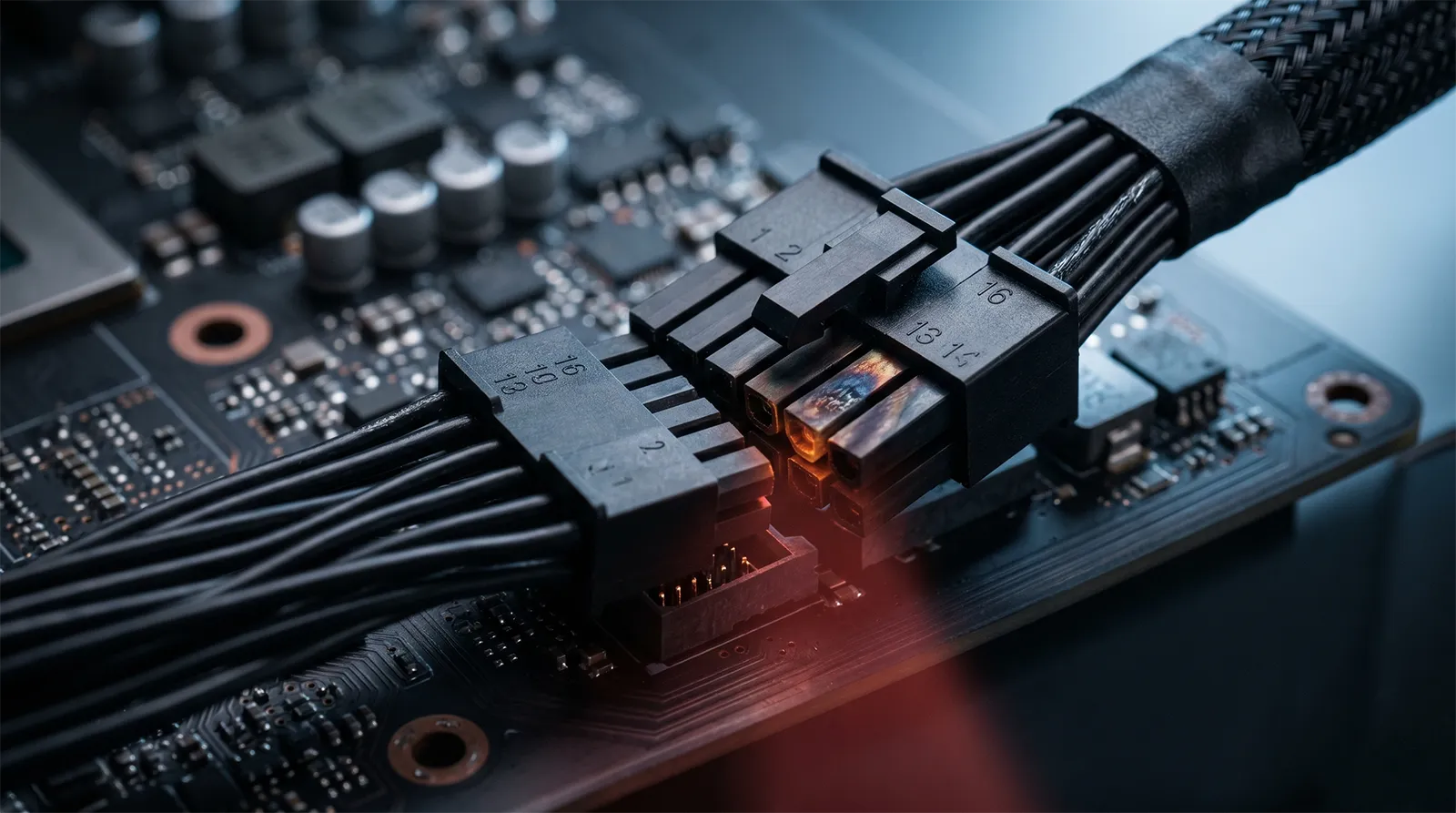
12V-2×6/12VHPWR コネクタ焼損 完全対策ガイド|正しい挿し方【2026年版】
ニュース
余ったグラボをフレーム生成専用GPUに|Lossless ScalingのデュアルGPUでRTX 3090が4K・144fps