余ったグラボをフレーム生成専用GPUに|Lossless ScalingのデュアルGPUでRTX 3090が4K・144fps
本記事にはアフィリエイト広告(Amazon・楽天市場等)のリンクが含まれています。
Lossless ScalingのデュアルGPU構成でRTX 3090が4K・144fpsを記録
自作PCを組み替えたときに余ったグラフィックボードを、押し入れやパーツボックスにしまったままにしていないでしょうか。あるいは、メインのグラフィックボードでゲームは快適に動いているのに、モニターが持つ120Hzや144Hzという表示能力を持て余していると感じたことはないでしょうか。
海外のRedditユーザーが、ゲームの描画を担当するGeForce RTX 3090と、フレーム生成ソフト「Lossless Scaling」(Steamで販売されているアップスケーリング・フレーム生成ソフト)の処理だけを担当するGeForce RTX 3050を組み合わせたところ、4K解像度で約71fpsだった表示フレームレートが最大144fpsまで上昇したと報告しています。かつてのSLI(NVIDIAが提供していた複数GPUによる並列描画の仕組み)やCrossFire(AMD版の同様の仕組み)のように、2枚のGPUでゲーム画面そのものを分担して描画する方式ではありません。
この記事では、話題になった構成の詳細だけでなく、Lossless ScalingのデュアルGPU機能がどのような仕組みで動いているのか、SLIやCrossFireと何が違うのか、実際に組む場合に必要なマザーボードや電源の条件、そして余っているグラフィックボードをこの用途に転用する価値があるのかどうかまで、順を追って整理します。
目次
事例RTX 3090とRTX 3050で4K・144fpsを記録した構成
今回話題になっているのは、Redditユーザーのquziwuzzi氏が公開したデュアルGPU環境です。このPCでは、Gainward製のGeForce RTX 3090がゲームの描画を担当し、ASUS製GeForce RTX 3050 6GBがLossless Scalingのフレーム生成処理を担当しています。
| 項目 | 内容 |
|---|---|
| 描画担当GPU | Gainward製 GeForce RTX 3090 |
| フレーム生成担当GPU | ASUS製 GeForce RTX 3050 6GB |
| 解像度 | 4K(3840×2160) |
| 表示フレームレート(生成前) | 最大約71fps |
| 表示フレームレート(生成後) | 最大144fps |
| マザーボード | ASUS X870E ProArt Creator Wi-Fi |
| ケース | Phanteks Enthoo Pro 2 |
RTX 3090単体でゲームを動かした場合のフレームレートは、4K解像度で最大約71fpsでした。RTX 3050へフレーム生成を分担させると、表示フレームレートは最大144fpsまで上昇したとされています。ただし、検証に使用されたゲームタイトルやグラフィック設定は明らかにされていません。
約71fpsから144fpsという数字だけを見ると、RTX 3050を追加したことでRTX 3090の描画性能が2倍になったようにも見えます。しかし、実際に増えているのはLossless Scalingが補間した生成フレームです。ゲーム内部の処理速度や入力に対する応答性まで2倍になるわけではありません。今回の結果は、特定環境におけるユーザー報告として捉える必要があります。
基礎知識Lossless Scalingとは何か
Lossless Scalingは、Steamストア公式ページで販売されているアップスケーリング(低い解像度の映像を高い解像度へ引き伸ばして表示する技術)およびフレーム生成ソフトです。日本のSteamストアでは、2026年8月15日時点でも800円で販売されています。もともとは、低い解像度やウィンドウ表示で動作するゲームを、画質の劣化を抑えながら拡大表示するためのソフトとして登場しました。現在は独自の機械学習モデルを利用する「LSFG」(Lossless Scaling Frame Generation。Lossless Scaling独自のフレーム生成機能)と呼ばれるフレーム生成機能も搭載しています。
NVIDIA DLSSやAMD FSRのフレーム生成は、基本的にゲーム側の対応が必要です。一方、Lossless Scalingは完成した映像を後処理する方式であるため、フレーム生成機能を搭載していないゲームや、古いゲーム、エミュレーター(異なる機器のハードウェアをソフトウェアで模倣する仕組み)などにも適用しやすい点が特徴です。
LSFGの最新版は2025年6月に配信された「LSFG 3.1」で、その翌月のパフォーマンスモード向け修正を最後に、2026年8月15日時点まで新しいバージョンは出ていません。つまり、この記事で扱うデュアルGPU構成は現在のバージョンでもそのまま当てはまります。Steamのユーザーレビューは37,134件で、そのうち90%が好評、総合評価は「非常に好評」です。800円のツールとしては十分な実績があるといえます。
| 項目 | 内容 |
|---|---|
| 動作モード | Fixed(元のフレームレートを一定倍率に増やす)/Adaptive(倍数でなくてもよい、モニターに合わせた目標フレームレートを指定) |
| 推奨GPU | GeForce RTX 30シリーズ以降、Radeon RX 6000シリーズ以降、Arcシリーズ |
| 最小要件 | モダンな統合グラフィックスを含む |
| 対応する表示方式 | ウィンドウモードまたはボーダーレスウィンドウモード |
ただし、Lossless Scalingは原則としてウィンドウモードまたはボーダーレスウィンドウモードで使用するソフトです。排他的フルスクリーン(ゲームがディスプレイの制御を直接占有する表示方式)では正常に動作しない場合があります。
仕組みデュアルGPUでゲーム描画とフレーム生成を分業する理由
通常、Lossless Scalingを1枚のGPUだけで使用すると、ゲームの描画とフレーム生成の両方を同じGPUが処理します。フレーム生成にもGPUの演算能力が必要になるため、Lossless Scalingを有効にすることで、元となるゲームの実フレームレートが低下する場合があります。
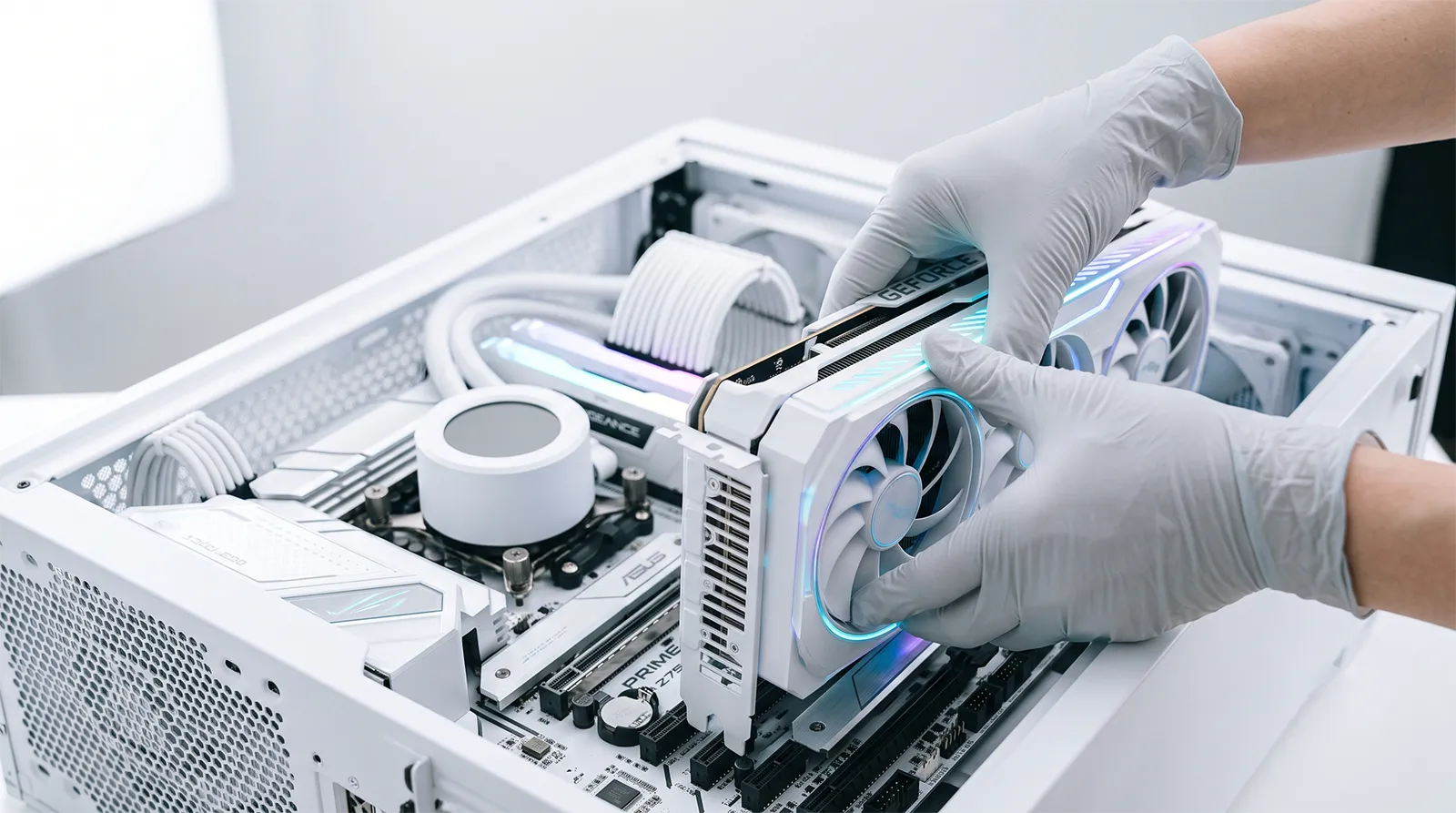
そこで利用されるのがデュアルGPU構成です。メインGPUにはゲームの3Dレンダリングを担当させ、別のGPUにはLossless Scalingのフレーム生成やアップスケーリング処理を担当させます。Lossless Scaling自体にも、演算処理を第2のGPUへオフロードする機能が用意されています。フレーム生成による負荷を別GPUへ移すことで、ゲームを動かすメインGPUの元フレームレートへの影響を抑え、環境によっては遅延も軽減できるとされています。
| 項目 | SLI・CrossFire | Lossless ScalingのデュアルGPU |
|---|---|---|
| 仕組み | 2枚のGPUが同じゲーム画面を交互に分担して描画 | 1枚が描画、もう1枚がフレーム生成処理を専任 |
| 必要なGPUの組み合わせ | 近い世代・同系統のGPUがほぼ必須 | 世代・性能差の大きい組み合わせでも利用できる |
| 対応の必要性 | ゲームとドライバー側のマルチGPU対応が必須 | ゲーム側の対応は不要 |
| 現在の状況 | 主要GPUメーカーが新規タイトルへのサポートを終了 | Steamで販売中のソフトとして利用可能 |
これは、2枚のGPUが同じゲーム画面を交互にレンダリングしていたSLIやCrossFireとは異なる仕組みです。SLIやCrossFireでは、原則として近い世代や同系統のGPUを用意し、ドライバーやゲーム側もマルチGPU描画に対応する必要がありました。Lossless ScalingのデュアルGPU構成では、それぞれのGPUに異なる仕事を割り当てます。そのため、RTX 3090とRTX 3050のように性能差が大きい組み合わせでも利用できます。
重要フレーム生成で144fpsになっても操作性は2倍にならない
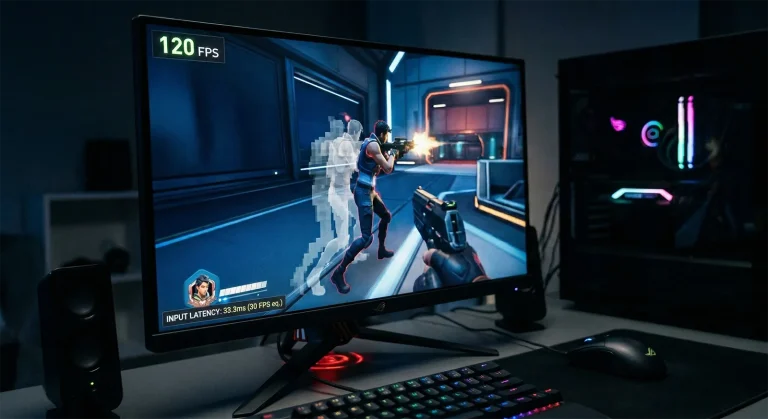
フレーム生成を利用するうえで理解しておきたいのが、実際にゲームが処理しているフレームと、後から作られた生成フレームの違いです。たとえば、ゲームが実際には毎秒60フレームで動作している状態で2倍のフレーム生成を適用すると、表示上は120fpsに近い滑らかさになります。しかし、プレイヤーの入力を受け付けてゲーム内部で処理する頻度は、基本的に元の60fpsを基準にします。120fpsでゲームを直接レンダリングしている状態と、60fpsから120fpsへ補間した状態は同じではありません。
Lossless Scalingはゲームエンジン内部のモーションベクトル(画面内の物体がどちらへどれだけ動いたかを示す情報)などを直接利用する方式ではないため、画面上の動きが激しい場面では、キャラクターやUIの周囲に残像、歪み、ちらつきなどが発生することもあります。特に元のフレームレートが低い状態から3倍、4倍へ増やすほど、生成に利用できる実フレームの情報が不足しやすくなります。画質と遅延を重視する場合は、まずゲーム側で安定した実フレームレートを確保し、そのうえで2倍のフレーム生成を利用する方法が現実的です。
必須条件デュアルGPU構成を組むために確認したいこと
デスクトップPCでデュアルGPU構成を組むには、2枚のグラフィックボードを同時に搭載できるマザーボードが必要です。ただし、PCI Express(拡張カードを接続する規格。以下PCIe)スロットが物理的に2本あるだけでは十分とは限りません。Steam Communityで公開されているデュアルGPU構成の設定ガイドでは、サブGPU側に少なくともPCIe 3.0 x4程度の帯域を確保し、4Kで利用する場合はPCIe 4.0 x4以上を推奨しています。
接続方法モニターはフレーム生成用のGPUにつなぐのが基本
デュアルGPU構成では、映像ケーブルの接続先にも注意が必要です。同じ設定ガイドでは、モニターをLossless Scalingの処理を担当するサブGPUへ接続する方法が案内されています。メインGPUがレンダリングした映像をサブGPUへ送り、サブGPUが生成フレームを加えて、そのままモニターへ出力する構成です。
モニターをメインGPU側へ接続すると、サブGPUで処理した映像を再びメインGPUへ戻す必要が生じます。GPU間を往復するデータ転送が増えるため、帯域不足や遅延、カクつきが発生しやすくなります。
設定手順Lossless ScalingとWindowsでGPUを割り当てる使い方
ケーブルの接続に加えて、Windows側とLossless Scaling側の両方でGPUの役割分担を設定する必要があります。
GPUが1枚の環境で先にLossless Scaling自体を試したい場合は、Lossless Scalingの使い方・設定ガイドに導入手順とFixed/Adaptiveモードの選び分け、動かないときの切り分けをまとめています。デュアルGPUに進むかどうかは、単体で挙動を確かめてから決めても遅くありません。
- Windowsの設定でゲームをメインGPUに割り当てる。「設定」から「システム」「ディスプレイ」「グラフィック」と進み、ゲームの実行ファイルを高性能なメインGPU(この事例ではRTX 3090)で動作するように指定します。
- Lossless Scalingの設定画面でフレーム生成担当のGPUを選択する。ソフト側のGPU選択メニューから、サブGPU(この事例ではRTX 3050)をフレーム生成用として指定します。
- タスクマネージャーやGPU監視ソフトで役割分担を確認する。メインGPUがゲームの描画を、サブGPUがLossless Scalingのフレーム生成を、それぞれ想定どおり処理しているかを確認してから運用に入ると安全です。
性能目安サブGPUにはどの程度の性能が必要か
フレーム生成用GPUに必要な性能は、出力解像度、元のフレームレート、目標フレームレート、LSFGの設定によって変わります。フルHDで60fpsから120fpsを目指す場合と、4Kで72fpsから144fpsを目指す場合では、サブGPUが処理するピクセル数が大きく異なります。
過去の検証では、サブGPUの性能目安としてGeForce GTX 1050 Ti(できればGTX 1060以上)という基準が報告されています。ただし、1440pや4Kのような高解像度では、より高性能なサブGPUが必要になると指摘されています。今回のRTX 3090とRTX 3050 6GBの構成では、RTX 3050が4Kでのフレーム生成を処理できています。
一方、GTX 750 TiやRX 550など、さらに古いGPUで同じ結果が得られるかどうかは確認されていません。古いGPUは演算性能だけでなく、PCIeの世代、映像出力端子、ドライバー対応、動画処理性能なども異なります。サブGPUが遅すぎる場合は、生成処理が目標フレームレートに間に合わず、フレームタイムが不安定になる可能性があります。余っているGPUを試す価値はありますが、Lossless Scaling用に古いGPUを新たに購入する場合は、価格と消費電力を慎重に比較した方がよいでしょう。
買い足す側で迷う場合は、現行世代がどの性能帯にどの価格で並んでいるかを先に把握しておくと判断しやすくなります。世代ごとの位置づけと実売の目安はグラフィックボードおすすめランキングに整理してあります。メインGPU側を1段上げてフレーム生成なしで目標フレームレートに届くなら、そもそもデュアルGPU構成を組まずに済むという判断もあります。
応用内蔵グラフィックスをフレーム生成用に使う方法
Lossless Scalingは、単体GPUだけでなく内蔵グラフィックス(CPUに統合されたグラフィック機能)にも対応しています。そのため、CPUに内蔵されているグラフィック機能をフレーム生成用として使い、GeForceやRadeonの単体GPUをゲーム描画に専念させる構成も考えられます。実際に、AMDの内蔵グラフィックス「Radeon 780M」のような統合グラフィックスでも良好に動作した例が報告されています。
内蔵グラフィックスを利用できれば、グラフィックボードを2枚搭載する必要がありません。電源容量やケース内スペースの問題も比較的小さくなります。ただし、内蔵グラフィックスはシステムメモリを共有するため、メモリ帯域や処理性能が不足する場合があります。マザーボードの映像出力端子を使用するには、UEFI(BIOSに代わる起動時設定画面)の設定で内蔵グラフィックスを有効にする必要がある製品もあります。
ノートPCでは、単体GPUと内蔵グラフィックスの両方を搭載している機種が多いため、デュアルGPU処理との相性は良さそうに見えます。しかし、ノートPC独自の映像出力経路やMUXスイッチ(単体GPUと内蔵グラフィックスの出力経路を切り替える仕組み)、Optimus(NVIDIAが提供するGPU自動切り替え技術)などの構成によって挙動が変わります。すべてのノートPCで同じように利用できるわけではありません。
違いDLSSやFSRのフレーム生成と何が異なるのか
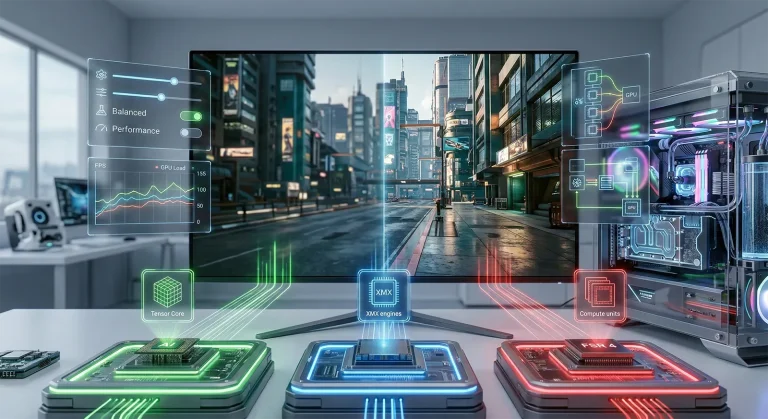
対応ゲームで利用できるのであれば、基本的にはゲーム内蔵のDLSSやFSR、XeSSを優先した方がよいでしょう。ゲーム内蔵型のフレーム生成は、ゲームエンジンが持つモーションベクトル、深度情報、UI情報などを利用できます。後処理で完成映像だけを解析するLossless Scalingより、動く物体の位置や画面内の構造を正確に把握しやすいという利点があります。
| 項目 | ゲーム内蔵のDLSS・FSR・XeSS | Lossless Scaling |
|---|---|---|
| 利用できる情報 | モーションベクトル・深度情報などゲームエンジン内部のデータ | 完成した映像のみ |
| 対応に必要な条件 | ゲーム側の実装が必須 | ゲーム側の対応は不要 |
| 主な強み | 動きの正確な把握・高い画質 | 対応ゲームの有無を問わない汎用性 |
| 向いている場面 | フレーム生成に対応した最新タイトル | 対応していない古いゲームやエミュレーター |
Lossless Scalingの強みは、ネイティブのフレーム生成より高画質であることではありません。ゲーム側が対応していなくても利用できること、古いGPUでも使用できること、複数のゲームやエミュレーターへ共通して適用できることが最大のメリットです。特に、60fpsや30fpsに固定された古いゲーム、フレーム生成に対応していないPCゲーム、高リフレッシュレート表示に対応していないエミュレーターなどでは、有力な選択肢になります。
利用シーンオンライン対戦ゲームでは慎重な判断が必要
Lossless Scalingは、ゲームの実行ファイルやエンジン内部へ直接フレーム生成機能を組み込むMod(ゲームを改造する追加ソフトウェア)とは異なります。Steamストア公式ページでは、利用は「ユーザーの裁量」とされ、安全性は保証されていないと明記されています。競技性の高いFPS(一人称視点シューティングゲーム)やTPS(三人称視点シューティングゲーム)では、規約上の問題だけでなく、遅延の増加も無視できません。
フレーム生成によって画面表示が滑らかになっても、マウスやコントローラーの入力に対するゲーム内部の応答速度は、元の実フレームレートに左右されます。シングルプレイゲームやRPG、シミュレーションゲームでは滑らかさの向上を体感しやすい一方、入力遅延が勝敗に影響する対戦ゲームでは慎重に利用した方がよいでしょう。
コスパデュアルGPUのためだけにグラボを買い足す価値はあるか
すでに使っていないGPUを持っている場合、Lossless ScalingのデュアルGPU構成を試す価値はあります。特に、現在のメインGPUではゲームを十分な実フレームレートで動かせるものの、120Hzや144Hzのモニターを生かし切れない場合は相性が良い可能性があります。
一方、Lossless Scalingを使うためだけにサブGPUを購入する場合は、必ずしもコストパフォーマンスが高いとは限りません。サブGPU本体の価格に加えて、電源ユニットの交換、ケースファンの追加、大型ケースへの変更などが必要になる可能性があります。GPUを2枚搭載すると、アイドル時を含めた消費電力や発熱も増えます。
- すでに使っていないグラフィックボードが手元にある
- モニターの高リフレッシュレートを使い切れていない
- フレーム生成非対応の古いゲームやエミュレーターを高いフレームレートで遊びたい
- Lossless Scalingのためだけに新しいGPUを購入しようとしている
- マザーボードや電源に余裕がなく、追加投資が必要になる
- メインGPUの買い替えで同じ悩みを解決できる可能性がある
安価なサブGPUを追加するより、メインGPUを売却して新しいGPUへ買い替えた方が、実フレームレート、画質、消費電力、安定性のすべてで有利になるケースもあります。今回の方法は、誰にでも推奨できる一般的なアップグレード手段というより、手元に余っているGPUと対応できるPC環境があるユーザー向けの活用法と考えるのが適切です。
FAQよくある質問
総括まとめ|余ったグラボはフレーム生成専用としてもう一度活躍できる
Lossless Scalingを使ったデュアルGPU構成は、かつてのSLIやCrossFireを復活させるものではありません。ゲームを描画するGPUと、生成フレームを作るGPUを分けることで、それぞれのGPUを異なる目的に利用する仕組みです。RTX 3090とRTX 3050を組み合わせた今回の例では、4Kで約71fpsだった映像を最大144fpsで表示できたと報告されています。ただし、増加分の多くは生成フレームであり、ゲームそのものの演算性能が2倍になったわけではありません。
マザーボードのPCIe帯域、電源容量、GPUの冷却、映像ケーブルの接続先、WindowsのGPU設定など、導入のハードルもあります。それでも、古いゲームやフレーム生成非対応タイトルを高リフレッシュレートで楽しみたい場合、800円のソフトと余っているGPUで試せる点は魅力的です。
使い道を失っていた古いグラフィックボードが、ゲームを直接描画するのではなく、フレーム生成専用のアクセラレーターとして再び活躍する可能性を示した事例といえます。
あわせて読みたい




Amazonの価格・在庫情報について




Amazonの価格・在庫情報について