起動しない・画面が映らない 切り分けガイド / 2026年7月4日
ゲーミングPCが起動しない・画面が映らない原因|ファンは回るのに映らない時の対処を順番に焦らず順番に試せば原因は絞れる ・ 多くはメモリかケーブル ・ 自作もBTOも対応
電源ボタンを押しても画面が真っ暗なまま(No Signal) 、あるいはファンは回るのに何も映らない ——PCが起動しないトラブルは焦りますが、原因の大半は「ケーブルの挿し位置」「メモリの接触不良」といった単純なものです。やみくもに触るとかえって悪化させることもあるため、この記事では症状を3つに切り分け、可能性の高い順にチェックしていく手順 を解説します。自作PCでもBTO・メーカー製PCでも使える内容です。
症状を3タイプに切り分け 2026年特有の落とし穴も 自作・BTO両対応
昨日まで普通に使えていたのに突然画面が映らなくなった、あるいはパーツを交換・増設した直後に起動しなくなった——こうしたトラブルは、原因を一つずつ潰していけば多くは自力で解決できます。大切なのは「あれもこれも」と同時に触らず、一箇所ずつ確認する ことです。
まず押さえておきたいのは、「起動しない」と一口に言っても症状によって疑う場所がまったく違う という点。電源すら入らないのか、電源は入るが映らないのか、BIOSは映るがWindowsが起動しないのか——ここを切り分けるだけで、原因はぐっと絞り込めます。
この記事では、症状の3分類から始めて、もっとも多い「電源は入るが映らない」の切り分け手順、マザーボードの診断ランプの読み方、CMOSクリアのやり方、そして2026年ならではの落とし穴(12V-2×6の半挿しや新CPUのBIOS問題)まで順番に解説します。動作中に落ちる・固まる症状は別記事にまとめているので、そちらもあわせてご覧ください。
まず切り分け 症状は3タイプ|どこを疑うかが変わる対処に入る前に、自分の症状がどれに当てはまるかを確認します。これだけで疑うべき場所が大きく絞れます 。
タイプA|電源が全く入らない(ファンもLEDも動かない) 電源ボタンを押してもファンが回らず、光りもしない 状態。疑うのは電源まわり ——コンセント・電源ユニットのスイッチ・電源ケーブル・ケース前面スイッチの配線・電源ユニット本体の故障です。この場合は後半の「電源が全く入らないとき 」を参照してください。
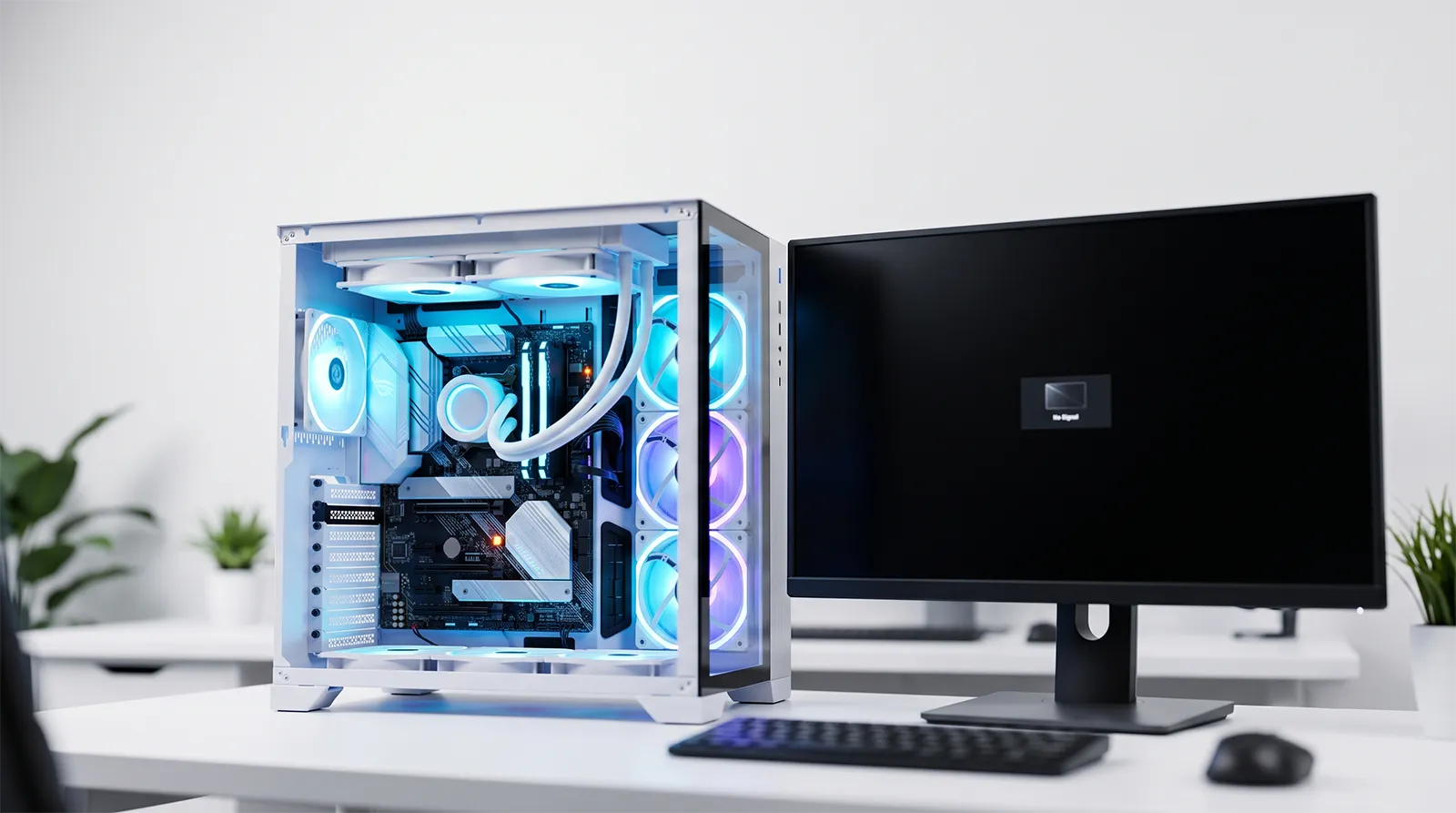
タイプB|電源は入るが画面が映らない(No Signal) ファンは回りLEDは光るのに、画面が真っ暗 でモニターに「信号がありません」と出る状態。もっとも多いのがこのタイプ で、原因はケーブルの挿し位置・メモリ・グラフィックボードあたり。次章からの切り分け手順の主役です。
タイプC|BIOSやロゴは映るがWindowsが起動しない メーカーロゴやBIOS画面までは映るのに、そこから先(Windows)に進まない・自動修復を繰り返す 状態。これはハードよりもストレージやOS側の問題 。BIOSで起動ドライブが認識されているか、起動順序が正しいかを確認します。
※パーツを交換・増設した直後に起きた場合は、まず「直前にいじった箇所」を最優先で疑ってください(挿し直し・接続忘れが大半です)。
最初の5秒 映らない時にまず確認することタイプB(電源は入るが映らない)で、ケースを開ける前に数秒でできる確認 があります。ここで直ることも意外と多いので、必ず先に試してください。
モニターケーブルが「グラボ側」に挿さっているか もっとも多いミスがこれです。グラフィックボードを積んだPCでは、モニターケーブルはグラボ側の出力端子(下の方)に挿す のが正解。マザーボードの映像出力(CPU内蔵グラフィック用)に挿していると、映らないか性能が出ません。挿し替えるだけで直るケースが多数です。
モニターの入力ソースが合っているか モニター側が別の入力(HDMI 2やDisplayPortなど)を選んだまま だと映りません。モニターのメニューで、実際に繋いでいる端子に入力を切り替えます。複数台や複数端子を使っている人ほど陥りがちです。
ケーブル・端子を替えてみる ケーブルの断線や端子の接触不良も定番の原因です。別のケーブルに替える、別の端子(HDMI↔DisplayPort)に挿し替える と切り分けられます。モニター側の電源やケーブルの緩みもあわせて確認してください。
CPUに内蔵グラフィックがあるかを把握しておく 切り分けの前提として、使っているCPUに内蔵グラフィック(iGPU)があるか を知っておくと役立ちます。iGPUがあれば、グラボをいったん取り外してから マザーボード側の出力に繋ぎ、映るかどうかで「グラボが原因か」を切り分けられます(グラボを挿したままだとマザボ側出力は無効になるのが一般的なので、必ず外してから試します)。一方、Intelの型番末尾「F」などiGPU非搭載のCPUはグラボが映らないと完全に真っ暗 になり、マザボ側出力での切り分けができない点に注意してください。
本格切り分け ケースを開けて順番にチェック最初の5秒で直らなければ、ケースを開けて内部を確認します。電源を切り、ケーブルを抜いて放電(電源ボタンを数秒長押し)してから 、可能性の高い順に一つずつ試してください。一度に複数を変えない のが原因特定のコツです。
!
メモリまわりの2つのコツ|スロット位置とXMP/EXPO
スロット位置 :メモリを2枚挿す場合、挿す場所が決まっています。多くのマザーボードではCPUから2番目と4番目のスロット(A2/B2と表記) が推奨で、間違えると起動しない・性能が出ないことがあります。ただしこれは一般論なので、必ずマザーボードのマニュアルの推奨スロットを優先 してください(2本のみのボードなど例外もあります)。XMP/EXPO :メモリを定格より高速で動かすXMP(Intel系)/EXPO(AMD系) を有効にした直後から映らなくなった場合は、その設定が原因のことがあります。CMOSクリアで一度初期化し、XMP/EXPOを無効のまま起動できるか試してください(なお有効化直後の初回起動は「メモリトレーニング」で数分間まっ暗になることがあり、これは正常なので途中で電源を切らないでください)。
メモリを挿し直す(最有力) 「電源は入るが映らない」でまず疑うべき定番がメモリの接触不良 です。見た目は挿さっていても奥まで入っていないことが多いので、一度抜いて、カチッと両側のツメがかかるまで挿し直し ます。改善しなければ1枚だけにして起動 、スロットを替えて試すと、メモリ本体かスロットかを切り分けられます。
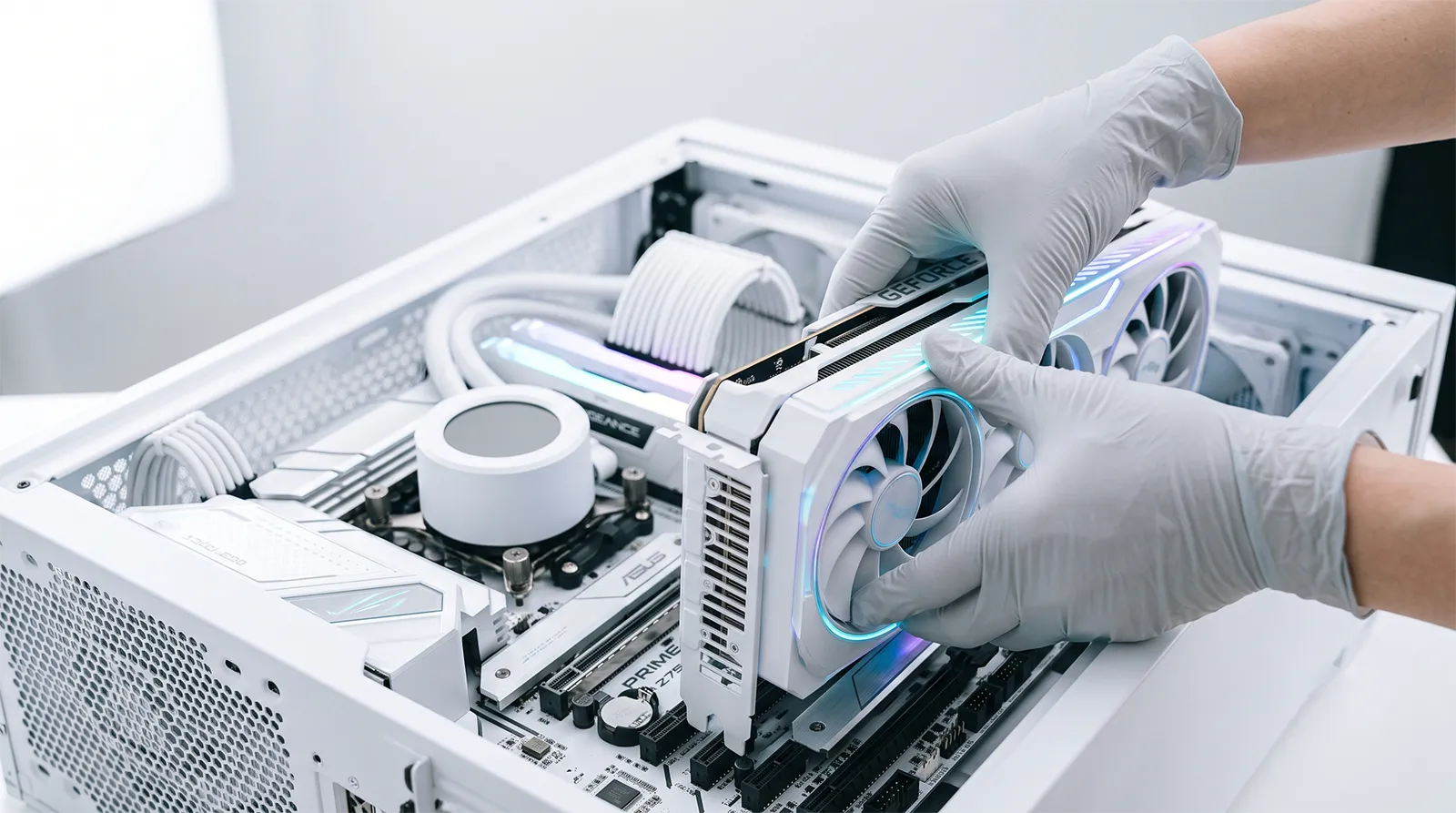
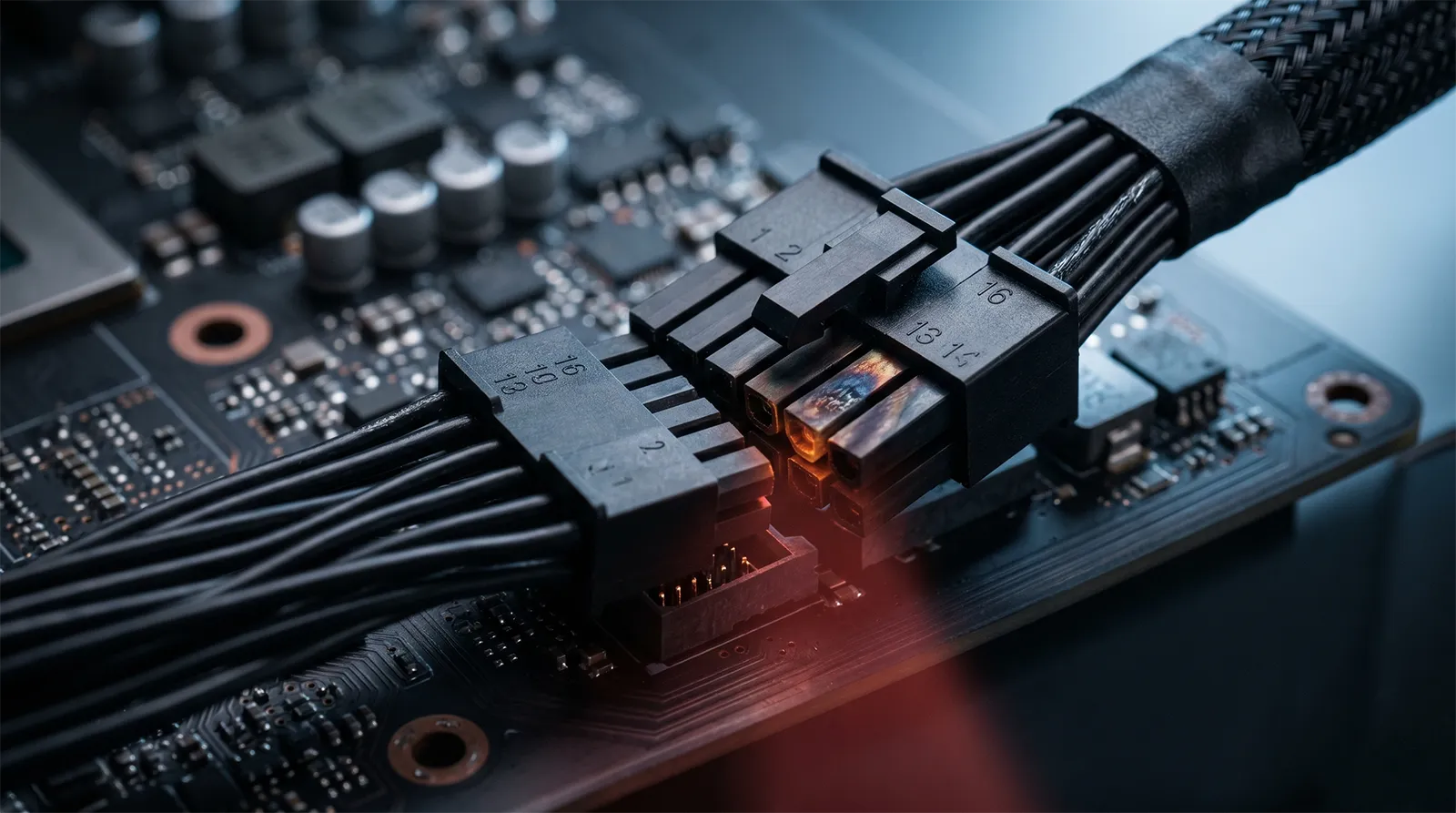
グラボと補助電源を挿し直す グラフィックボードがスロットに奥まで入っていない・補助電源が半挿し だと映りません。ロックを確認しながら挿し直し、補助電源ケーブルもカチッと奥まで 挿します。RTX 50シリーズの12V-2×6コネクタは特に半挿しに注意(2026年の注意点 で解説)。
主要な電源ケーブルの挿し直し マザーボードの24ピン電源 、CPU用のEPS 8ピン電源(CPU補助電源) がしっかり挿さっているかを確認します。特にEPS 8ピンの挿し忘れ・半挿しは「電源は入るが映らない」の典型原因です。
CMOSクリア(設定リセット) BIOSの設定不良で映らないこともあります。CMOSクリアでBIOSを初期状態に戻す と直る場合があり、特にオーバークロックやメモリのXMP/EXPO設定後に映らなくなったケースに有効です。やり方は「CMOSクリアのやり方 」で解説します。
最小構成で起動する それでも映らなければ、CPU・メモリ1枚・グラボ・電源だけの最小構成 にして起動します。増設カードやストレージ、追加ファンなどを外し、余計な要因を消して切り分けるのが目的。CPUに内蔵グラフィックがある場合は、グラボも外してマザボ側出力で起動を試す と、グラボ自体の切り分けもできます。これで映れば、外したパーツのどれかが原因です。
別のモニター・別のケーブルで確認 ここまでで映らない場合、別のモニターや別のケーブルに繋いで 、PC側の問題かモニター・ケーブル側の問題かを最終的に切り分けます。別モニターで映ればモニター側、映らなければPC本体側の問題と判断できます。
診断ランプ マザーボードの自己診断で原因を一発特定最近のマザーボードの多くは、どのパーツで止まっているかを示す診断ランプ を備えています。これを読めば、当てずっぽうで交換する前に原因パーツを絞り込めます。
ASUS Q-LED(CPU/DRAM/VGA/BOOTの4灯) 起動時にCPU→DRAM→VGA→BOOTの順に点灯していき、正常なら消えていきます。どこかで点いたまま止まったら、そのパーツが原因 。CPU=CPUまわり、DRAM=メモリ、VGA=グラフィックボード、BOOT=起動ドライブ を意味します。DRAMで止まればまずメモリを挿し直す、という具合に対処先が分かります。
MSI/GIGABYTE/ASRockのデバッグLED MSIは「EZ Debug LED」、他社も同様にCPU・DRAM・VGA・BOOTの4灯 を備えるモデルが多く、読み方はQ-LEDと同じです。上位モデルには数字で状態を示す2桁のPOSTコード表示 が付くこともあり、マニュアルのコード表と照合すればさらに詳細に特定できます。
ビープ音(スピーカー接続時) ビープスピーカーを繋いでいる場合、起動時の警告音のパターン でも原因が分かります。長短の鳴り方はBIOS(メーカー)によって意味が異なるため、マザーボードのマニュアルで確認を。診断ランプがあれば、そちらの方が直感的で確実です。
※診断ランプの色の割り当て・位置・仕様はマザーボードの型番で異なります。ここでの色はASUS Q-LEDの一般的な例で、正確な対応は各製品のマニュアル・基板の印字で確認してください。
点いたままのランプ別に、まず試すことを一覧にまとめました。
初期化 CMOSクリアの安全なやり方CMOSクリアはBIOSの設定を工場出荷状態に戻す 操作で、設定不良による起動不良の切り札です。方法は主に3つあり、いずれも電源を切り、電源ケーブルを抜いてから 行います。
ボタン電池を抜く(もっとも確実) マザーボード上のボタン電池(CR2032)を外し、数分待ってから戻す 方法。電源を切り、ケーブルを抜いた状態で行います。放電を兼ねて電源ボタンを数回押すとより確実です。ほとんどのマザーボードで使える基本の方法です。
CLR_CMOSジャンパ/ボタンを使う マザーボードに「CLR_CMOS」と書かれたピン(ジャンパ)や専用ボタン があるモデルは、そちらを使うのが簡単。ジャンパはピンを数秒ショートさせ、ボタン式は押すだけ。背面パネルにクリアボタンがある上位モデルもあります。位置はマニュアルで確認してください。
クリア後はBIOSを再設定 CMOSクリア後は日付・時刻・起動順序・XMP/EXPOなどが初期化 されます。起動したらBIOSに入り、必要な設定をやり直してください。メモリのXMP/EXPOが原因だった場合は、有効化せずに一度起動を確認するのが安全です。
2026年の注意 最近のPCならではの落とし穴2026年のパーツ環境では、従来にはなかった原因で「映らない」が起こることがあります。心当たりがあれば重点的に確認してください。
RTX 50シリーズの12V-2×6が半挿し RTX 50シリーズなどの12V-2×6(16ピン)補助電源は、半挿しだと起動しない・映らない ことがあります(発熱・焼損のリスクも)。カチッとロックがかかり隙間が見えなくなるまで 奥まで挿し直してください。詳細は12V-2×6焼損対策ガイド を参照。
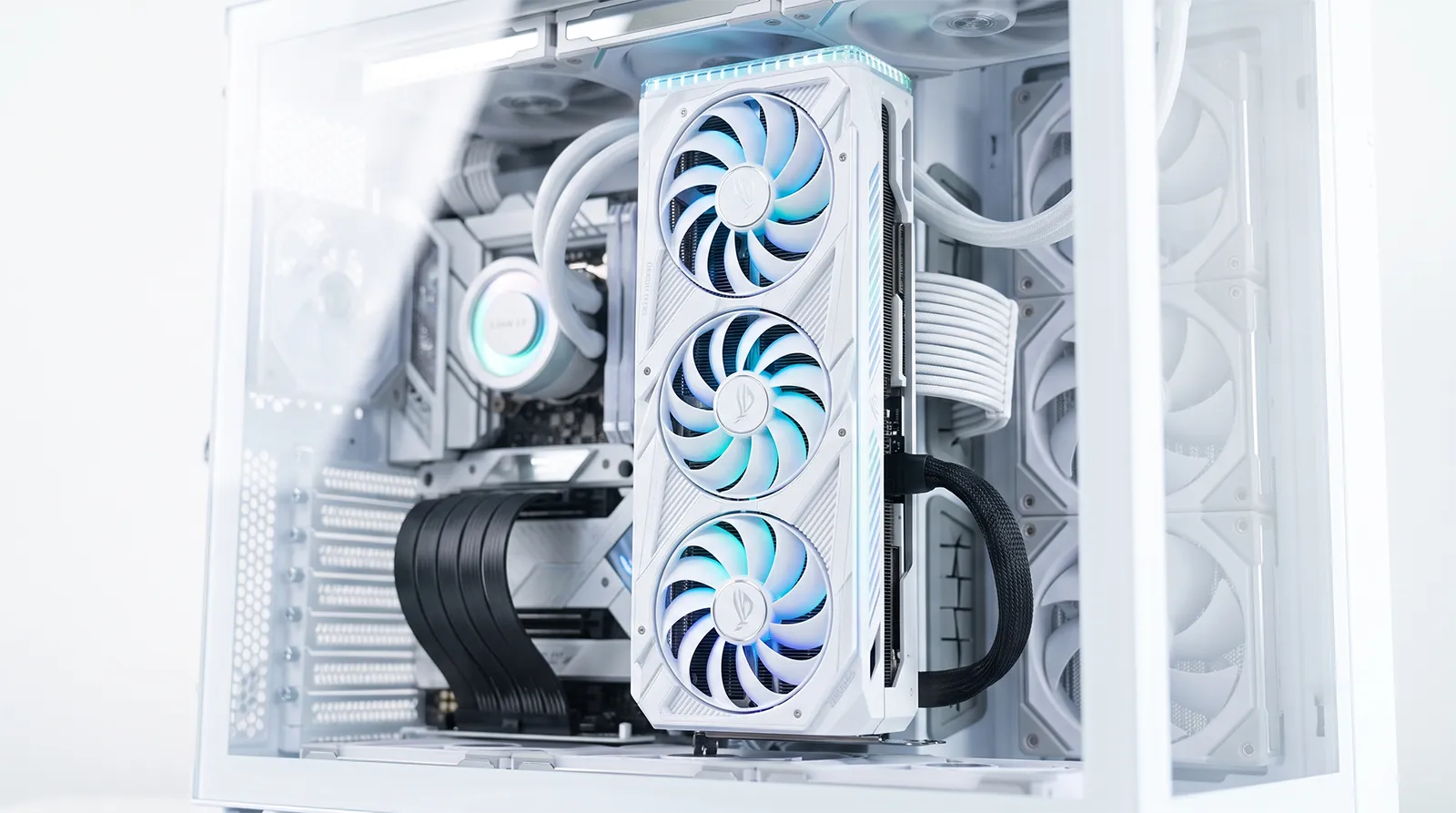
最新GPU×古いマザボのPCIe信号相性 RTX 50・RX 9000などの最新GPUと古いマザーボードの組み合わせで、PCIe 5.0の信号相性により映らない ことが稀にあります。その場合はBIOSでPCIeスロットの世代をGen4(ダメならGen3)に下げる と安定することがあります。縦置き・ライザー経由なら縦置き・ライザーの注意点 もあわせて確認を。
新しいCPUを古いBIOSのマザボに挿した マザーボードのBIOSが新CPUに未対応だと、CPUを挿しても起動せず画面が真っ暗 になります。この場合はCPUなしでBIOSを更新できる機能 で最新BIOSに更新します(ASUS=USB BIOS FlashBack、MSI=Flash BIOS Button、GIGABYTE=Q-Flash Plus、ASRock=BIOS Flashback)。対応マザボならUSBメモリと電源だけで更新可能。マニュアルの手順に従ってください。
Windowsの自動修復ループ(タイプC) BIOSまで映るのにWindowsが起動しない・「自動修復を準備しています」を繰り返す場合は、ハードでなくOS・ストレージ側の問題 です。BIOSで起動ドライブが認識されているか確認し、認識されていれば回復環境からの修復を試します。SSDが認識されない場合は接続・故障を疑います。
セキュアブート証明書の失効(古い環境の一部) 2026年に一部のセキュアブート証明書が期限を迎えた件で、古いグラボや環境の組み合わせで起動に影響するのではと不安視 されました。実際の影響と本当の対処は誤解されがちなので、心当たりがあればセキュアブート証明書失効の解説 で正しい対処を確認してください。
盲点 見落としがちな原因定番の切り分けで直らないとき、意外な落とし穴が隠れていることがあります。次の項目は見落とされがちなので、心当たりがあれば確認してください。
ケースファン・ファンハブの配線変更直後 ケースファンやファンハブの配線を触った直後に「電源は入るがCPU LEDで止まる」という症状が起きることがあります。CPUやCPUクーラーを外していなくても発生しうる症状で、配線を元に戻すだけでは直らないこともある 点に注意してください。作業中に別のコネクタ(24ピンやEPS 8ピンなど)がわずかに緩んだり、一時的にPOSTへ失敗したりした可能性もあるため、配線を戻した後も上記の切り分け手順(メモリ挿し直し→CMOSクリア→最小構成)を順に試すのが確実です。なおファンハブに付属する「Connect To MB For PWM」などと書かれたケーブルは、ARGB/RGB用の端子ではなくマザーボードのSYS_FAN・CHA_FANといったケースファン用4ピン端子へ接続 するものです。ARGB配線そのものが原因の場合はARGBが光らない原因の記事 もあわせて確認してください。
USB周辺機器がすべての元凶 まれに、外付けHDD・USBハブ・ドッキングステーション・変わったコントローラー などのUSB機器が、起動を止めたり誤作動を招いたりします。切り分け時はキーボードとマウス以外のUSB機器をすべて抜いて 起動を試すと、原因の切り分けが確実になります。
DisplayPortのスリープ復帰で映らない PCは動いているのにモニターが真っ暗——これはDisplayPort接続でスリープからの復帰に失敗 する、比較的よくある症状です。ケーブルを一度抜き差しする、HDMIで試す、モニターの電源を入れ直す と復帰します。頻発するなら、モニターのDP設定(DP 1.2/1.4の切替)やドライバ更新で改善することがあります。
ボタン電池(CR2032)の寿命切れ 数年使ったPCで起動のたびに日時がリセットされる・BIOS設定が飛ぶ・たまに起動しない なら、マザーボードのボタン電池が消耗している可能性があります。CR2032を新品に交換 すれば直ります。数百円の部品なので、古いPCで挙動が不安定なときは疑う価値があります。
タイプA 電源が全く入らないときファンも光りもしない(タイプA)場合は、映像以前に電力が届いていない ので、確認する場所が変わります。
コンセント・電源スイッチ・ケーブル まず電源ユニット背面のスイッチ(○/−)がオン になっているか、コンセント・電源タップ・ケーブルが確実に挿さっているかを確認。タップの故障や、抜けかけも意外に多い原因です。
ケース前面スイッチの配線(自作の場合) 自作やケース移設後は、ケース前面の電源ボタンとマザーボードを繋ぐ配線(PWR_SW) が外れている・挿し間違いのことがあります。マザーボードのマニュアルでピン配置を確認して挿し直します。
電源ユニット本体の故障 上記で入らなければ電源ユニット自体を疑います。予備の電源につなぐ、または電源単体のテスト で切り分けます。電源が原因なら交換が必要です。判断が難しければ、無理せず次の「修理・サポート」を検討してください。
見極め ここまでで直らないなら修理・サポートへ切り分けを一通り試しても改善しない場合、CPU・マザーボード・電源ユニットの故障 など、自力交換が難しい原因の可能性が高くなります。次のような場合は、無理をせず修理やサポートに相談するのが安全です。
!
プロに任せた方がよいサイン
・診断ランプがCPUやマザーボードを示したまま変わらない、パーツを替えても症状が同じ ・焦げ臭い・変色・液漏れなど、物理的な故障の兆候がある ・保証期間内のBTO・メーカー製PC(自分で開けると保証が切れる場合があるため、まずサポートへ) ・CPUピンやソケットの曲がりなど、繊細で失敗すると被害が拡大する作業が必要 データが大切な場合も、通電を繰り返すより早めに専門業者へ相談した方が安全です。
費用の目安は、電源ユニット交換で部品代込み1〜3万円程度、マザーボード交換で部品代+工賃2〜5万円程度 が中心です。グラフィックボードは交換工賃自体は数千円〜1万円程度ですが、購入するグラボの価格帯(2〜15万円程度)がそのまま費用の中心 になります。業者や選ぶ部品のグレードで幅があるため、あくまで目安として捉えてください。診断の結果、CPUやマザーボード、電源ユニットの故障で、しかも古いPC だった場合は、修理費が新品価格に近づくこともあります。そんなときは思い切って買い替えるのも一つの手です。予算とこだわりに応じて、扱いやすい2台を挙げておきます。
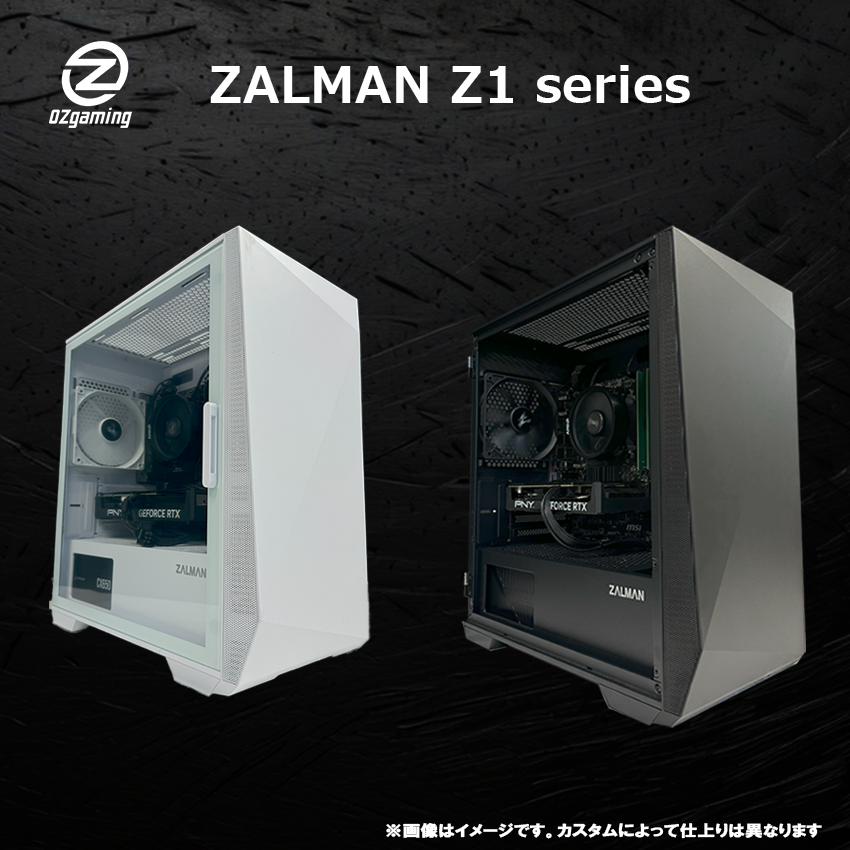
まず安く一台|フルAMDのエントリー OZ GAMING Z1シリーズ(Ryzen 7 5700X + RX 9060 XT 16GB) とにかく予算を抑えて動くゲーミングPCが欲しい人向け 。Ryzen 7 5700XとRX 9060 XT 16GBのフルAMD構成を18万円前後で組める堅実な一台です。VRAM 16GBでフルHD〜WQHDの新作も安心して遊べ、古いPCからの買い替え先として無理のない価格が魅力です(※価格は時点により変動します。最新はリンク先で確認)187,800円 税込/2026年10月5日時点・変動あり OZ GAMING 公式で詳細を見る 次は長く使いたい|9800X3Dの本命 OZ GAMING 木目調ケース(Ryzen 7 9800X3D + RTX 5070 Ti 16GB / 32GB DDR5 / 1TB Gen4 SSD / Win11 Home) もう故障で悩まず、数年しっかり使える一台が欲しい人向け 。ゲーム最強クラスのRyzen 7 9800X3DにRTX 5070を組み合わせた構成で、重いゲームやフライトシムのようなCPU負荷の高いタイトルにも強いのが強み。妥協せず長持ちさせたいなら本命の構成です(※価格は時点により変動します。最新はリンク先で確認)449,800円 税込/2026年10月5日時点・変動あり OZ GAMING 公式で詳細を見る FAQ よくある質問
電源は入るのに画面だけ映りません。一番多い原因は?
メモリの接触不良と、モニターケーブルの挿し位置 が二大原因です。まずケーブルがグラボ側に挿さっているか を確認し、次にメモリを挿し直し(1枚ずつ・スロットを替えて) ます。これで直ることが非常に多いです。
パーツを交換した直後から映らなくなりました
直前にいじった箇所を最優先で疑ってください 。グラボ交換なら補助電源の半挿し・スロットの挿し不足、メモリ増設なら挿し位置や接触、が定番です。一度その部分を外して元に戻し、正しく挿し直すのが近道です。
CMOSクリアをしても大丈夫?データは消えませんか?
ストレージ内のデータ(Windowsやファイル)は消えません 。消えるのはBIOSの設定(日付・起動順序・XMP/EXPOなど)だけです。クリア後にBIOSで再設定すれば問題ありません。安全のため電源ケーブルを抜いてから作業してください。
診断ランプがない古いマザーボードです。どうすれば?
診断ランプがなくても、本記事の切り分け手順(メモリ挿し直し→CMOSクリア→最小構成→別モニタ) を順に試せば原因は絞れます。ビープスピーカーがあれば警告音のパターンも手がかりになります。
ケースファンの配線を変えただけなのにCPU LEDが点灯しました
CPUやCPUクーラーを外していなくても起こりえます。配線を元に戻すだけでは直らないこともあり 、作業中に別のコネクタがわずかに緩んだり、一時的にPOSTに失敗したりした可能性があります。完全放電してから、メモリ挿し直し→CMOSクリア→最小構成の順に確認してください。ファンハブの「Connect To MB For PWM」といったケーブルは、ARGB端子ではなくSYS_FAN・CHA_FANなどのケースファン用4ピン端子へ接続 するものなので、挿し先の取り違えがないかもあわせて確認しましょう。
BIOSは映るのにWindowsが起動しません
ハードではなくOS・ストレージ側の問題(タイプC) です。BIOSで起動ドライブが認識されているか、起動順序が正しいかを確認。認識されているなら回復環境から修復を、認識されないならSSDの接続・故障を疑います。
まとめ 順番に切り分ければ、多くは自力で直せる「起動しない・映らない」は焦るトラブルですが、症状を3タイプに切り分け、可能性の高い順に一つずつ確認 すれば、原因の多くは特定できます。とくにタイプB(電源は入るが映らない)は、ケーブルの挿し位置とメモリの挿し直し で解決することが大半です。
診断ランプがあれば原因パーツは一発で分かりますし、2026年特有の落とし穴(12V-2×6の半挿し・新CPUのBIOS問題)も、知っていれば怖くありません。それでも直らない・物理的な故障の兆候がある場合は、無理をせず修理やサポートに相談しましょう。動作中に落ちる・固まる症状については、関連記事もあわせて参考にしてください。
あわせて読みたい トラブル・設定
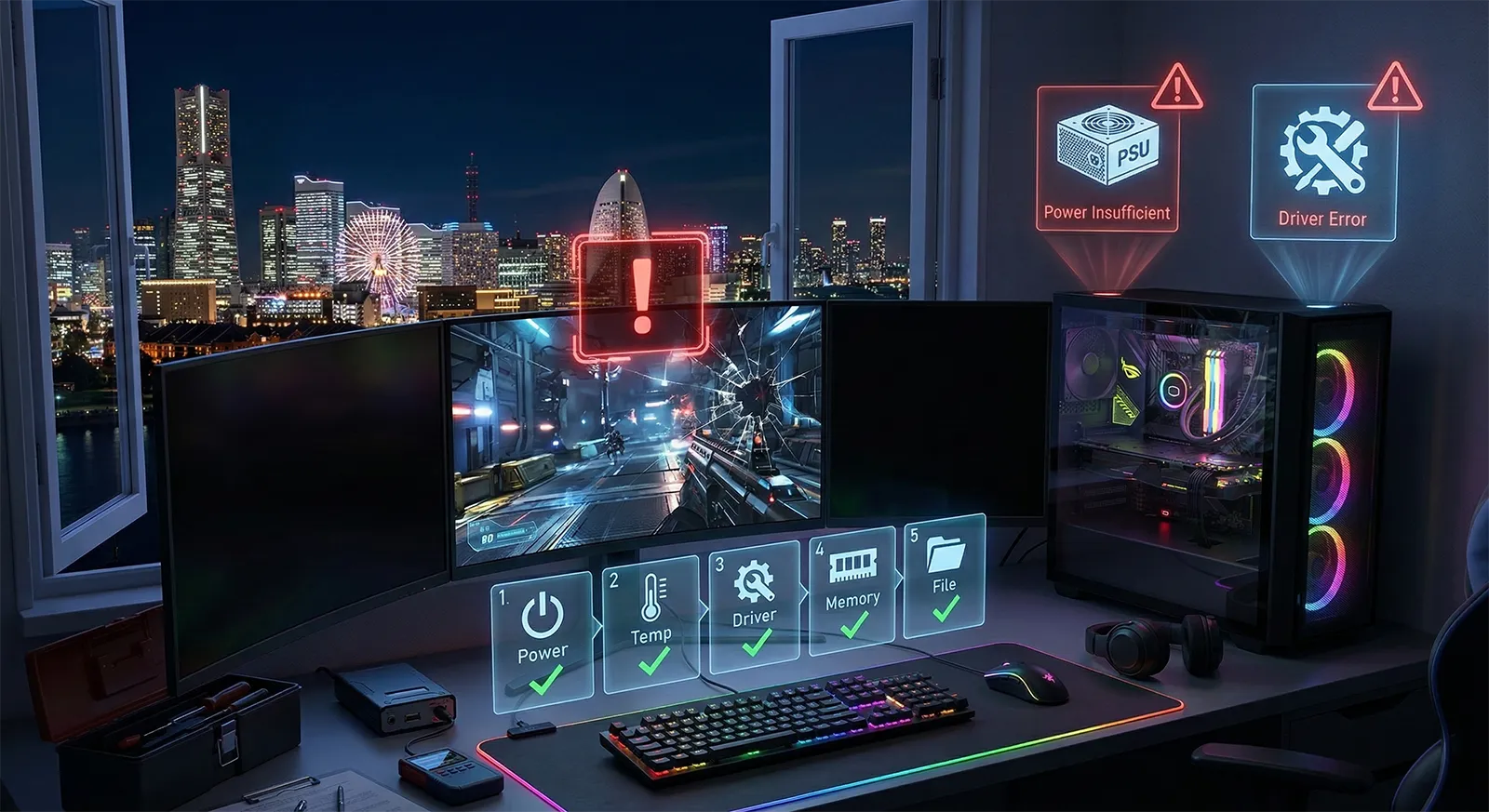
ゲーム中にPCが落ちる・固まる原因と直し方|電源不足からドライバまで5つの診断
PCパーツ
グラボの交換・増設のやり方|初心者でも15分、電源と12V-2×6の失敗しないチェック付き【2026年版】
PCパーツ
12V-2×6/12VHPWR コネクタ焼損 完全対策ガイド|正しい挿し方【2026年版】
PCパーツ
グラボの縦置きにデメリットはある?|PCIe 5.0ライザー対応・性能低下・冷却の実態【2026年版】