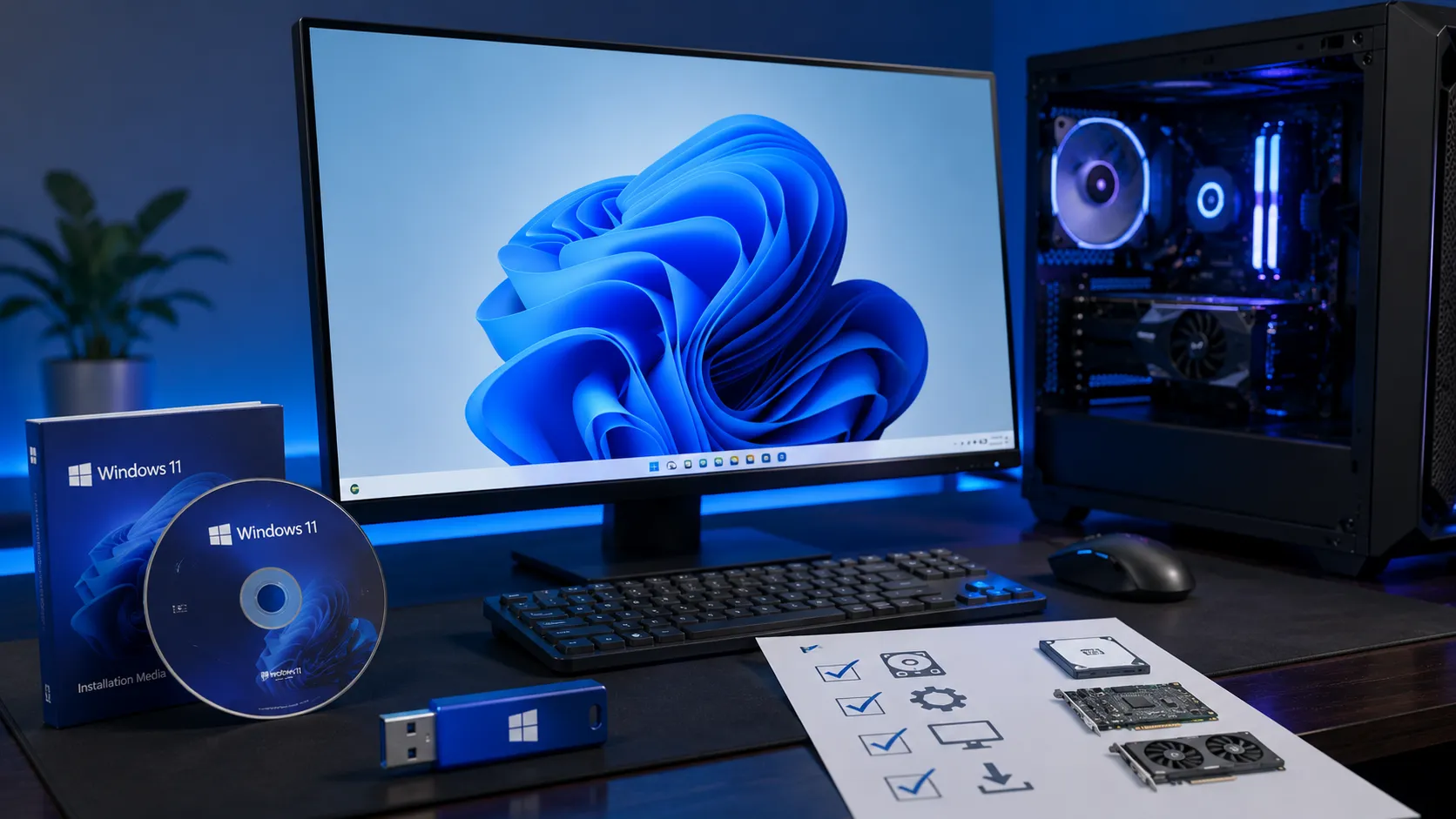
Windows 11のクリーンインストール手順|同じPCへ再インストールする際の準備からドライバー導入まで【2026年版】
本記事にはアフィリエイト広告(Amazon・楽天市場等)のリンクが含まれています。
同じPCへ再インストールする場合の準備からパーティション操作、ドライバー導入、ゲームライブラリの復元まで
出典:Microsoft公式「Windows 11のダウンロード」、Microsoftサポート「Reinstall Windows with the installation media」、Microsoft Learn「Windows 11 requirements」、Microsoft Learn「Windows 11, version 24H2 supported Intel processors」、Microsoftサポート「ハードウェア構成の変更後にWindowsのライセンス認証をもう一度行う」、Microsoftサポート「BitLocker回復キーの見つけ方」、NVIDIA公式サポート「クリーンインストールの手順」、Blizzardサポート「Repairing Battle.net Games」にもとづきます(2026年8月時点)。
「動作がなんとなく重い」「不要なソフトやファイルが溜まって整理しきれない」「このPCを初期状態に戻しても同じ不具合が再発する」——こうした悩みを根本から解決する手段がクリーンインストールです。ただし、いざ作業しようとすると、パーティション操作でデータドライブを誤って消してしまう事故や、セットアップ途中でネットワークにつながらず止まってしまうトラブルなど、つまずきどころが少なくありません。
この記事では、Microsoft公式のメディア作成ツールを使ったインストールメディアの作り方、システム要件とライセンスの事前確認、データバックアップとBitLocker回復キーの確認、BIOSでの起動順位変更、パーティションを削除してWindowsだけをインストールする手順、そしてインストール後のドライバー導入とSteamなどゲームライブラリの復元までを、作業する順番どおりに整理します。
扱うのは、今使っているPCへ同じように再インストールするケースです。新しいPCへ買い替える際のWindows 11ライセンスの移行可否については、当サイトの別記事で詳しく解説しています。また、SSDを新しいドライブへまるごと引っ越す「クローン」との違いも、次の章で先に整理します。
目次
用語整理クリーンインストールとは?「初期化」「クローン」との違いを先に確認
クリーンインストールとは、インストールメディア(USBメモリやISOファイル)からWindows 11を新規に導入し、既存のシステムドライブを作り直す方法です。Windowsの設定画面から実行する「このPCを初期状態に戻す」(一般に初期化・リセットと呼ばれます)や、既存のCドライブを新しいSSDへそっくり複製する「クローン」とは、それぞれ目的も手順も異なります。
クローンについては、SSDを新しいドライブへまるごと引っ越す手順を別記事「SSDの換装とOSクローンのやり方」で詳しく解説しています。クローンは今の環境をそのまま新しいSSDへ移す方法で、Windowsやアプリを入れ直す必要がありません。一方、クリーンインストールは今の環境を一度すべて消し、まっさらな状態から作り直す方法です。動作が重い・不要なファイルが溜まっているといった悩みには、クリーンインストールのほうが効果を発揮します。
もう一つ混同しやすいのが、Windowsの設定から実行できる「このPCを初期状態に戻す」です。こちらはインストールメディアを使わず、Windows自身に組み込まれた回復環境から実行します。主な違いを整理すると次のとおりです。
| 比較項目 | クリーンインストール | このPCを初期状態に戻す |
|---|---|---|
| 準備するもの | USBメモリやDVDのインストールメディアが必要 | 追加のメディアは不要(Windowsの回復環境から実行) |
| 個人用ファイル | 基本的にすべて消去される | 「個人用ファイルを保持する」を選べる場合がある |
| プリインストールソフト | 完全に消える | 選択によっては復元されることがある |
| 深刻な不具合への効果 | ドライブを作り直すため効果が大きい | ファイル破損や設定不良が再現することがある |
| 所要時間の目安 | メディア作成を含めると1時間以上 | 30分前後で完了することが多い |
「個人用ファイルを保持する」を選べば手軽に済む場面も多いのですが、Cドライブの中身を完全にゼロから作り直すわけではないため、深刻な不具合やドライブの不良が疑われる場合はクリーンインストールのほうが確実です。次の章では、実際にどちらを選ぶべきかの判断基準を整理します。
判断基準こんな症状ならクリーンインストールを検討したい
クリーンインストールは効果が大きい分、作業の手間もかかります。次のような場面かどうかを先に確認してから着手すると、無駄な作業を避けられます。
- 動作が重くなった、常駐ソフトや不要なファイルが積み重なっている
- 「このPCを初期状態に戻す」を試しても、同じ不具合が再発する
- 新しいSSDへ載せ替えるタイミングで、まっさらな環境から作り直したい
- マザーボード交換など大幅なハードウェア変更のあとで、動作を安定させたい
- 個人用ファイルは残したまま動作だけ軽くしたい場合は、まず「このPCを初期状態に戻す」(個人用ファイルを保持)を試す
- 特定の周辺機器やドライバーだけが原因とわかっている場合は、該当箇所のトラブル対処記事で解決できることが多い
- 新しいPCへの買い替えにあわせてライセンスを移したいだけなら、新しいゲーミングPCへのライセンス移行手順を解説した記事を先に確認する
- 今のSSDを別の新しいSSDへ丸ごと引っ越したいだけなら、クローンなら環境を保ったまま移行できる
動作条件Windows 11のシステム要件とCPU世代の対応状況を確認する
クリーンインストールを始める前に、今のPCがWindows 11のシステム要件を満たしているか確認します。Microsoft Learnが案内する最小要件は次のとおりです。
| 項目 | 最小要件 | 補足 |
|---|---|---|
| プロセッサー | 1GHz以上・2コア以上の対応64bitプロセッサ(またはSoC) | 対応リストは次項で解説(第8世代Core以降を含む) |
| メモリ | 4GB以上 | ゲーミング用途では16GB以上が実用的な目安(公式要件ではない) |
| ストレージ | 64GB以上の空き容量 | 更新プログラムや今後の機能追加でさらに必要になる場合がある |
| グラフィックス | DirectX 12以降・WDDM 2.0ドライバー対応 | 主要なゲーミング向けGPUはほぼ満たす |
| システムファームウェア | UEFI、セキュアブート対応 | レガシーBIOSのみのPCは対象外 |
| TPM | TPMバージョン2.0 | マザーボードでfTPM/PTTの有効化が必要な場合がある |
| ディスプレイ | 720p以上・9インチ以上・8bit/色 | ゲーミングモニターなら通常問題にならない |
| インターネット・アカウント | Home版はセットアップ完了に必須 | インターネット接続とMicrosoftアカウントの両方が必要 |
※出典:Microsoft Learn「Windows 11 requirements」(2026年8月確認)。
ここで特に注意したいのが、プロセッサーの対応世代です。「Windows 11 24H2からは対応CPUがIntel第11世代以降に絞られた」という情報がネット上のまとめ記事やAI要約で見かけられますが、これは誤りです。
Microsoft Learn公式ページ「Windows 11, version 24H2 supported Intel processors」を確認すると、2026年8月時点でも第8世代Core(Coffee Lake)以降のプロセッサが引き続き対応リストに掲載されています。第9〜10世代はもちろん、第8世代のCore i3/i5/i7/i9も対象です。型番が古いというだけでクリーンインストールやアップグレードを諦める必要はありません。手元のCPUの世代が分からない場合は、タスクマネージャーの「パフォーマンス」タブや、CPU-Zなどのツールで型番を確認してから、公式リストと照合してください。
権利関係ライセンス認証の紐付けを再インストール前に確認する
同じPCへ再インストールする場合、マザーボードなどのハードウェア構成が変わらなければ、ライセンス認証は通常インターネット接続後に自動で完了します。ただし、念のため作業前に確認しておくと、再インストール後にトラブルが起きたときの復旧がスムーズになります。
「設定」から「システム」を開き、「ライセンス認証」を選択してください。ここで「Microsoftアカウントにリンクされたデジタルライセンスによってライセンス認証されています」と表示されていれば、Microsoftアカウントとライセンスが紐付いている状態です。まだリンクされていない場合は、再インストールを始める前にリンクしておくことをおすすめします。ここでの紐付けが、再インストール後の自動再認証、あるいは認証がうまくいかない場合のトラブルシューティングの手がかりになります。
もし再インストール後にライセンス認証がうまくいかない場合は、「設定」「システム」「ライセンス認証」から「トラブルシューティング」を開き、「このデバイス上のハードウェアを最近変更しました」を選択します。そこでMicrosoftアカウントにサインインし、デバイス一覧から対象のPCを選んでライセンス認証を実行してください。
退避作業データのバックアップとBitLocker回復キーを確認する
クリーンインストールではシステムドライブの中身が消去されるため、ゲームのセーブデータ、ブラウザーのブックマーク、写真や書類などは、外付けSSDやクラウドストレージへ事前にバックアップしてください。データドライブ(DドライブなどCドライブ以外の内蔵ドライブ)を残す予定でも、パーティション操作でのヒューマンエラーに備え、重要なファイルは念のため退避させておくと安心です。
もう一つ、作業前に必ず確認しておきたいのがBitLockerの回復キーです。Windows 11では対応PCでドライブの暗号化が自動的に有効になっていることがあり、確認方法は次の4つです。
- 別のデバイスのブラウザーで
aka.ms/myrecoverykeyを開き、Microsoftアカウントでサインインする - 職場・学校アカウントで管理されている場合は
aka.ms/aadrecoverykeyから確認する - BitLocker有効化時に印刷した紙が手元にあれば、そこに記載されている
- USBフラッシュドライブへテキストファイルとして保存していれば、そこから確認する
詳しい確認手順はBitLocker回復キーの確認方法と対処法を解説した記事でも扱っています。
Microsoftは、失われたBitLocker回復キーを取得・提供・再作成する手段を持たないと案内しています。回復キーを確認しないままパーティション操作を進めると、暗号化されたデータドライブへ再びアクセスできなくなる可能性があります。作業前に必ず確認しておいてください。
通信確保LAN・Wi-Fiドライバーをあらかじめ用意しておく
Windows 11 Home版は、セットアップを完了させるためにインターネット接続とMicrosoftアカウントでのサインインが必須です。ここで見落としがちなのが、有線LANやWi-Fiアダプターがインターネットにつながらないケースです。新しいマザーボードや、Wi-Fi機能単体のアダプターを積んだ構成では、Windows標準のドライバーだけでは認識されず、セットアップ画面がインターネット接続を待ったまま先に進めなくなることがあります。
これを避けるため、クリーンインストールを始める前に、別のPCからマザーボードメーカーまたはPCメーカーの公式サポートページへアクセスし、LAN・Wi-Fiドライバーをダウンロードして、USBメモリに保存しておいてください。オンボードLANが標準ドライバーで認識される構成であれば不要ですが、事前に用意しておけば、想定外のトラブルで作業が止まる心配がなくなります。
媒体準備メディア作成ツールでインストール用USBまたはISOを作る
準備が整ったら、Microsoft公式の「メディア作成ツール」(Media Creation Tool)でインストールメディアを作成します。Microsoft公式の「Windows 11のダウンロード」ページからダウンロードでき、作成方法は大きく2通りあります。
どちらの方法でも、言語・エディション(Home/Pro)・アーキテクチャ(64ビット)を選択する画面が表示されます。現在使用しているエディションと同じものを選んでください。異なるエディションを選ぶと、ライセンス認証がうまくいかない原因になります。
事前操作BIOSで起動順位をインストールメディアに変更する
インストールメディアを作成したら、PCへ接続し、BIOS(UEFI)から起動順位を変更するか、起動時のブートメニューでUSBメモリを選択して起動します。BIOSへ入るキーや起動メニューを呼び出すキーは、マザーボードやPCメーカーによって異なります(Delete、F2、F10、F12、Escなどが多く使われます)。
Microsoftのサポート情報でも、インストールメディアからPCを起動する具体的な手順については、汎用的な方法は案内されておらず「PCメーカーのウェブサイトを確認するように」と説明されています。手元のPCの型番やマザーボード名で検索し、公式サイトの手順に沿って起動順位を変更してください。BTOパソコンの場合も、メーカーのサポートページに機種別の手順が掲載されていることが多くあります。
対象範囲パーティションを削除してWindowsのみをインストールする
USBメディアから起動できたら、いよいよWindowsのインストール画面に進みます。この章がクリーンインストールの中でもっとも事故が起きやすい部分です。落ち着いて、一つずつ確認しながら進めてください。
PCに複数のドライブが接続されている場合、「Disk 0」だけでなく「Disk 1」「Disk 2」なども一覧に表示されます。削除してよいのは、これからWindowsをインストールするシステムドライブのパーティションだけです。他のドライブのパーティションを操作したり削除したりしないでください。Microsoft公式サポートでも、Disk 0以外のディスクのパーティションを変更・削除しないよう明記されています。Microsoft Q&Aコミュニティには、ドライブ番号を誤認してデータドライブを消してしまったという報告が複数寄せられています。どのドライブがシステムドライブか自信が持てない場合は、容量やパーティション構成(Windowsが入っているドライブには複数の小さな回復パーティションがある)を手がかりに、慎重に確認してから削除してください。
直後対応インストール後にやることの順番を押さえる
Windowsのインストールが完了し、初期設定(OOBE)を終えたら、次の順番で作業を進めます。
描画刷新GPUドライバーをクリーンインストールする
Windows自体をクリーンインストールした直後は、以前のGPUドライバーの残骸そのものが存在しません。そのため、GPUドライバーの入れ替えで問題になりやすいDDU(Display Driver Uninstaller)のような専用アンインストールツールは、基本的に不要です。DDUは、既存のWindows環境でドライバーを入れ替える際に古い設定の競合を防ぐためのツールで、クリーンインストール直後の初回導入では出番がありません。
それでも、NVIDIA製GPUを使用している場合は、ドライバーインストーラーの「カスタム(詳細)」を選ぶと表示される「クリーンインストールを実行する」チェックボックスを有効にしておくと安心です。NVIDIA公式サポートでも、このチェックボックスを使うことでクリーンな状態でのインストールができると案内されています。今後、GPUを買い替えたりドライバーの不具合に遭遇したりした際にDDUを使った完全なクリーンインストールが必要になった場合は、DDUを使ったGPUドライバーのクリーンインストール手順を解説した記事を参考にしてください。
再開準備SteamやBattle.netのゲームライブラリを復元する
ドライバーの導入が終わったら、ゲームランチャーのライブラリを復元します。すべてのゲームを再ダウンロードすると回線と時間の負担が大きいため、既存のSteamLibraryフォルダが別ドライブに残っている場合は、そのまま再利用できます。
Steamは、ゲームのインストール状態を各SteamLibraryフォルダ内のappmanifest_<AppID>.acfというマニフェストファイルで管理しています。Steamをインストールしたあと、「設定」「ダウンロード」「Steamライブラリフォルダ」から既存のSteamLibraryフォルダを「フォルダを追加」で指定すると、Steamがフォルダをスキャンして.acfファイルのあるゲームを自動的に認識し、再ダウンロードなしでライブラリへ復元されます。ただし、.acfファイルが欠落・破損している場合は「未インストール」として扱われ、その場合は個別に再インストールが必要です。
Battle.netの場合は、各ゲームの歯車アイコンから「Scan and Repair」(スキャンと修復)を選び、「Begin Scan」を実行することで、既存のインストールフォルダを指定してファイルの整合性チェックと修復を行えます。この機能を使えば、再ダウンロードを最小限に抑えられます。
Epic Games Launcherについては、既存にインストール済みのゲームを自動検出する機能が用意されているとされていますが、公式ヘルプの詳細な仕様までは確認できていません。うまく認識されない場合は、ランチャー内の該当タイトルから「インストール済みのゲームを検索」といった項目がないか確認し、見つからない場合は個別に再インストールを検討してください。
注意喚起見落としやすい失敗と、触れておきたい非公式の裏技
クリーンインストールでよくある失敗は、手順そのものよりも準備不足から起きています。作業前に、次のような点を見落としていないか確認してください。
- データドライブとシステムドライブを取り違え、パーティション操作でデータドライブの中身を消してしまう
- チップセットドライバーを後回しにし、ストレージやUSB機器の認識が不安定なままGPUドライバーを入れてしまう
- BitLocker回復キーを確認しないまま作業を始め、暗号化されたデータドライブへアクセスできなくなる
- LAN・Wi-Fiドライバーの事前準備を忘れ、Home版のセットアップ画面でインターネット接続を求められたまま進めなくなる
- 異なるエディション(HomeとProなど)を選んでインストールしてしまい、ライセンス認証が通らない
セットアップ中にローカルアカウントを作成する裏技(oobe\bypassnroコマンドなど)や、TPM・Secure Boot・CPU要件を満たさないPCへ強制的にインストールするレジストリ操作(LabConfigキーなど)についても触れておきます。これらはいずれもMicrosoft非公式の方法で、サポート対象外です。
セットアップ中のインターネット接続を回避してローカルアカウントを作成する非公式の方法が知られていますが、2026年8月時点では、一部のベータ/Devビルドで削除が進んでいるという報告もあり、一般提供チャネルでの今後の扱いは流動的です。この記事では手順の詳細な解説は行いません。
TPMやSecure Boot、CPU要件を満たさないPCへレジストリ操作で強制的にインストールする方法の存在自体は知られていますが、Microsoft非公式でサポート対象外です。将来の更新プログラムが正常に適用されない可能性もあるため、この記事では推奨しません。
FAQよくある質問
総括クリーンインストールは手順より事前準備で差がつく
同じPCへのクリーンインストールは、手順自体はメディア作成ツールでインストールメディアを作り、BIOSで起動順位を変更し、パーティションを削除してWindowsだけをインストールするという、決まった流れの繰り返しです。トラブルの多くは、手順そのものよりも準備不足から起きています。
特に重要なのは、データドライブを誤って削除しないこと、BitLocker回復キーとライセンスの紐付けを事前に確認しておくこと、LAN・Wi-Fiドライバーをあらかじめ用意しておくことの3点です。CPU世代についても、「24H2は第11世代以降のみ」という誤情報に惑わされず、第8世代Core以降であれば対応リストに含まれていることを確認しておけば、不要な買い替えを避けられます。
インストール後は、チップセットドライバーからGPUドライバーの順に導入し、SteamやBattle.netの既存フォルダを再利用すれば、ゲーム環境も比較的短時間で元通りに近づけられます。新しいPCへの買い替えにあわせたライセンス移行を検討している場合は、あわせて別記事も参考にしてください。
あわせて読みたい