Windows 11で「使用中のファイル」と出て削除できない原因|開いているアプリの特定方法と安全な解除手順【2026年版】
本記事にはアフィリエイト広告(Amazon・楽天市場等)のリンクが含まれています。
実行中のexe・DLLは「アクセスが拒否されました」と出てハンドル検索に出ないことまで実機で確認
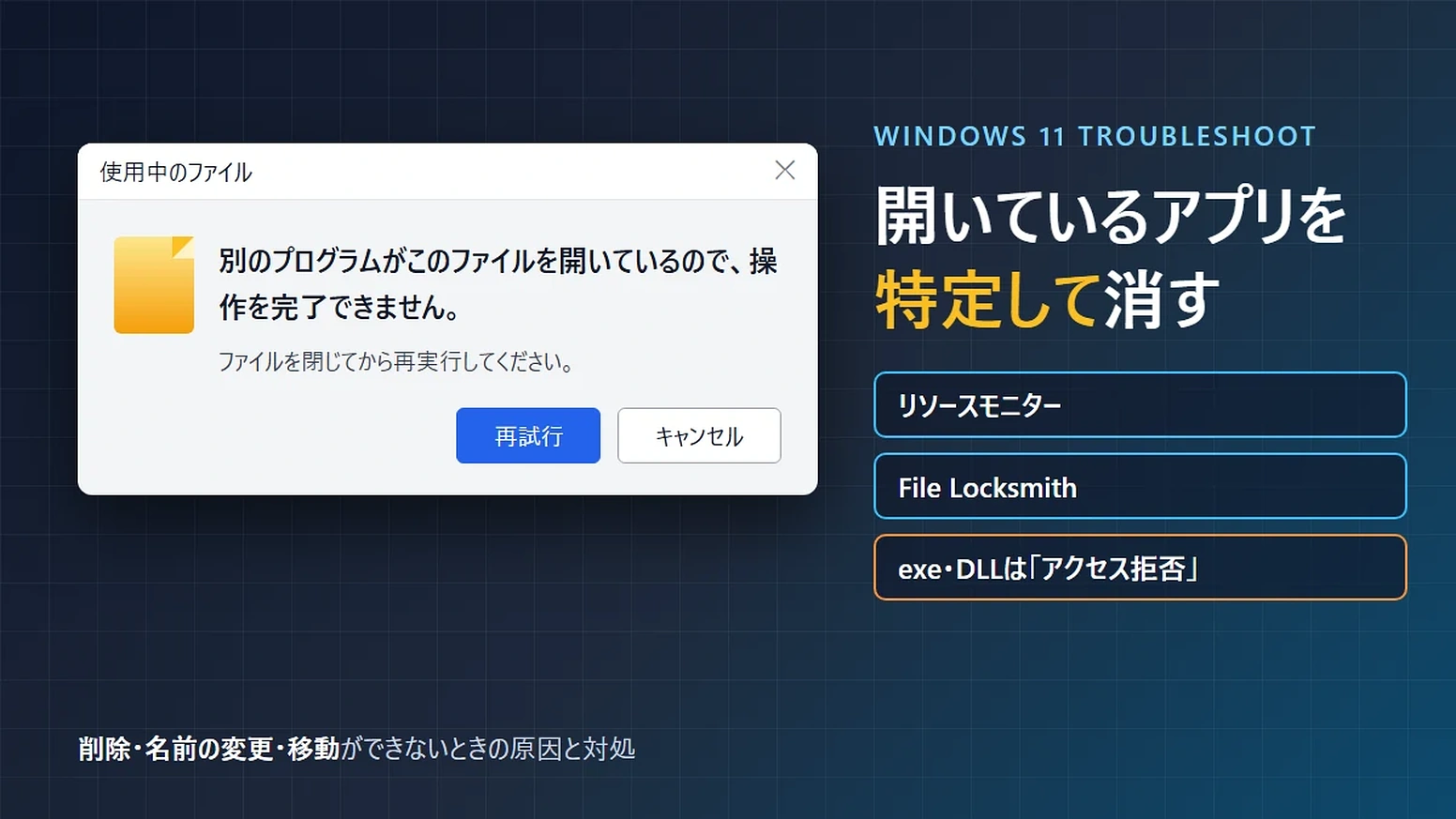
不要になったゲームのフォルダー、入れ替えたいMODのファイル、録画した動画を消そうとしたときに、「使用中のファイル」という画面で「別のプログラムがこのファイルを開いているので、操作を完了できません。」と止められることがあります。名前の変更や別のドライブへの移動でも同じ画面が出ます。
原因は、どこかのプログラムがそのファイルを開いたままにしていることです。Windows標準のリソースモニターか、Microsoftが無料で配布しているPowerToysのFile Locksmithを使えば開いているアプリを特定でき、そのアプリを閉じれば削除できます。ただし、実行中のゲーム本体(exe)やゲームフォルダーに置いたDLLは「アクセスが拒否されました」という別の表示になり、探し方も変わります。
Windows 11 Pro 25H2のPCでファイルのロックを5通り再現し、エラーの文面とツールの検索結果を確かめました。表示の見分け方、開いているアプリの特定、安全な閉じ方、再起動しても消えないときの対処の順に説明します。
目次
要点先に結論、消せないのはファイルを開いたままのプログラムがあるから
表示「別のプログラムが開いている」など、エラーの文面で探し方が変わる
同じ「消せない」でも、エクスプローラー・PowerShell・コマンドプロンプトで文面が違います。下の表は、Windows 11 25H2(日本語版)に入っている表示用の文言と、実際にロックを再現して出た文面をまとめたものです。
| 表示 | 出る場所 | 意味 | 探し方 |
|---|---|---|---|
| 使用中のファイル「別のプログラムがこのファイルを開いているので、操作を完了できません。」 | エクスプローラー | 開いているプログラムをWindowsが名指しできない | リソースモニターなどで探す |
| 使用中のファイル「(アプリ名) によってファイルは開かれているため、操作を完了できません。」 | エクスプローラー | アプリが「使用中」をWindowsに登録している | 表示されたアプリでファイルを閉じる |
| 使用中のフォルダー「別のプログラムがこのフォルダーまたはファイルを開いているので、操作を完了できません。」 | エクスプローラー | フォルダー内のどれか、またはフォルダーそのものが使われている | フォルダー名で探す |
| 「別のプロセスで使用されているため、プロセスはファイル ‘(パス)’ にアクセスできません。」 | PowerShell | 上と同じ状態(Windowsのエラー32) | リソースモニターなどで探す |
| 「プロセスはファイルにアクセスできません。別のプロセスが使用中です。」 | コマンドプロンプト | 上と同じ状態(Windowsのエラー32) | リソースモニターなどで探す |
| 「アクセスが拒否されました。」 | PowerShell・コマンドプロンプト | 実行中のexeや読み込まれたDLL、または権限不足 | PowerShellの1行で使用中か確かめる |
エクスプローラーにアプリ名が出るのは、そのアプリが「このファイルを使っている」とWindowsに登録している場合だけです。Windows Vistaで加わった仕組みで、登録しないプログラムが開いているときは名前が出ず、「別のプログラム」という表示になります。アプリ名が出ていれば、そのアプリでファイルを閉じるだけで解決します。
似た表示に「別のプロセスがファイルの一部をロックしています。」(エラー33)があります。ファイル全体ではなく一部分に鍵がかかっている状態で、探し方と対処は使用中のときと同じです。一方、エクスプローラーで「ファイル アクセスの拒否」という題名の画面が出たときは、使用中ではなくアクセス許可(権限)の問題です。
参考:Microsoft Learn「IFileIsInUse interface」、Microsoft Learn「System Error Codes (0-499)」
実測開いたままでも消せるファイルと消せないファイルがある
プログラムはファイルを開くとき、ほかのプログラムに読み取り・書き込み・削除を許すかどうかを指定します。削除を許さずに開かれたファイルは、そのプログラムが閉じるまで削除も名前の変更もできません。反対に、削除を許して開かれたファイルは開いたままでも消せます。「別のアプリで開いているのに消せた」という場面があるのはこのためです。
Windows 11 Pro 25H2のPCで、削除を許さずに開いたファイル、実行中のexe、読み込まれたDLL、作業フォルダーとして使われているフォルダーの4通りを再現し、PowerShellから削除と名前の変更を試しました。あわせて、ファイルを開いているプロセスを探すMicrosoftのコマンド「Handle」で検索した結果が下の表です。
| 再現した状態 | 削除 | 名前の変更 | Handleで検索 |
|---|---|---|---|
| 削除を許さずに開いたファイル(セーブデータを想定) | 失敗(別のプロセスで使用) | 失敗 | 開いているpowershell.exeとPIDが出た |
| 実行中のexe(ゲーム本体を想定) | 失敗(アクセスが拒否) | 成功 | 何も出ない |
| 読み込まれたDLL(MODのdxgi.dllを想定) | 失敗(アクセスが拒否) | 成功 | 何も出ない |
| 作業フォルダーとして使われているフォルダー | 失敗(中のファイルだけ消えた) | 失敗 | 使っているPING.EXEとPIDが出た |
実行中のexeと読み込まれたDLLは、ファイルを開くのとは別の形(プログラムとしてメモリに割り当てた状態)で使われています。削除は「アクセスが拒否されました」で止まり、ファイルを開いているプロセスを探すHandleでは何も見つかりませんでした。権限の問題に見えても、ゲームやツールが起動したままなら使用中の一種です。
フォルダーの結果にも注意が必要です。PowerShellで中身ごと削除しようとすると、フォルダー内のファイルは消え、使われているフォルダーだけが残りました。ゲームやMOD管理ツールを起動したままMODのフォルダーをコマンドで消すと、途中まで消えた状態になりえます。消す前に、そのフォルダーを使うプログラムを閉じておきます。なお、削除を許す指定で開いたファイルは、開いたままでも削除できました。
参考:Microsoft Learn「CreateFileW function」
場面別ゲームまわりで「使用中」になりやすい場面
ゲーム用のPCでこの表示が出る場面は、だいたい次のどれかです。開いている可能性があるプログラムを先に閉じれば、ツールを使うまでもなく消せることがあります。
| 場面 | 開いている可能性があるもの | 先にやること |
|---|---|---|
| ゲームのフォルダーを削除・移動する | 終了したはずのゲーム、Steamなどのランチャー | タスクマネージャーでゲームのプロセスが残っていないか確かめる |
| MODやReShadeのDLLを入れ替える | 起動中のゲーム、MOD管理ツール | ゲームとツールを閉じてから入れ替える |
| 録画した動画を消す | 録画ソフト、動画プレーヤー、サムネイルを作るCOM Surrogate(dllhost.exe) | 録画を止め、プレーヤーとそのフォルダーの画面を閉じる |
| エクスプローラーで選んだファイルが消せない | プレビュー ウィンドウ(prevhost.exe)、エクスプローラー自身 | Alt+Pでプレビュー ウィンドウを閉じる |
| ドキュメントやデスクトップのファイルが消せない(セーブデータのバックアップなど) | OneDriveなどの同期アプリ、Windows Searchのインデックス作成(SearchProtocolHost.exe)、セキュリティソフトの検査 | 同期を一時停止するか、検査や同期が終わるのを待ってから再試行する |
| Steamの更新・検証でロックのエラーが出る | Steamの更新処理、セキュリティソフトの検査 | Steamのエラーごとの手順で切り分ける |
COM Surrogateは、エクスプローラーがサムネイルの作成などを任せる別のプロセスです。Microsoftの開発者ブログでも、サムネイルを表示するフォルダーを開くとエクスプローラーがCOM Surrogateを起動して作成させると説明されています。録画したばかりの大きな動画のフォルダーを開いた直後に消そうとすると、このプロセスがファイルを読んでいることがあります。
ゲームを閉じても裏でプロセスが残るケースはSteamでゲームを終了しても「実行中」のままになる原因、ReShadeなどのdxgi.dllの見分け方はゲームがdxgi.dllでクラッシュする原因で詳しく扱っています。録画ファイルの保存先と消し方はゲーム録画でSSD容量が急に減る原因にまとめました。
参考:The Old New Thing「What does the COM Surrogate do and why does it always stop working?」、Microsoft サポート「Keyboard shortcuts in Windows」
探し方リソースモニターでファイルを開いているアプリを探す
Windowsに最初から入っているリソースモニターで、ファイル名から開いているプログラムを探せます。追加のインストールは要りません。
- Windowsキー+Rで「ファイル名を指定して実行」を開き、
resmonと入力してOKを押します。管理者のアカウントでは「ユーザー アカウント制御」の確認が出るので「はい」を選びます。 - 上のタブから「CPU」を開きます。
- 「関連付けられたハンドル」の欄にある検索ボックスに、消せないファイルの名前を入れます。フォルダーの場合はフォルダー名の一部でも探せます。
- 結果の「イメージ」がファイルを開いているプログラムの名前、「PID」がプロセスの番号、「ハンドル名」が開かれているファイルのパスです。
- そのプログラムを普通の方法で閉じます。閉じ方が分からない常駐ソフトなどは、結果の行を右クリックして「プロセスの終了」を選びます。
リソースモニターの検索は、名前のとおりハンドル(プログラムが開いているファイル)を探す機能です。同じくハンドルを探すHandleでは実行中のexeと読み込まれたDLLが見つからなかったため、exeやDLLは次の方法で探します。
exe・DLLexeとDLLはPowerShellの1行で探す
実行中のゲームや、ゲームが読み込んだDLLを探すときは、フォルダーのパスを指定して「そのフォルダー内のファイルを使っているプロセス」を一覧にします。スタートボタンの右クリックメニューからターミナルを開き、パスを自分の環境に置き換えて実行します。
Get-Process | Where-Object { $_.Modules.FileName -like 'D:\SteamLibrary\steamapps\common\ゲーム名\*' } | Select-Object Id, ProcessNameexe本体と読み込まれたDLLの両方が対象で、実測では約4秒で、起動中のexeと、DLLを読み込んだプロセスの両方が一覧に出ました。Idがプロセスの番号(PID)、ProcessNameがプログラムの名前です。
管理者権限で動いているプログラムは、通常のターミナルからは中身を調べられず一覧に出ません。何も出ないときは、スタートボタンの右クリックメニューから管理者としてターミナルを開き、同じ1行を実行します。
Windows標準の tasklist /m dxgi.dll でもDLLの名前から探せますが、名前だけで照合するため、Windowsのdxgi.dllを使うエクスプローラーやデスクトップ ウィンドウ マネージャー(dwm.exe)まで出てきます。実測では18個のプロセスが並び、ゲームフォルダーのdxgi.dllを読み込んだプロセスを見分けられませんでした。ReShadeのようにWindowsと同じ名前のDLLを置くMODでは、フォルダーのパスで絞る上の方法が確実です。
ツールMicrosoftが配布する無料ツールで探す
何度も使うなら、Microsoftが無料で配布しているツールのほうが手早く探せます。リソースモニターとPowerShellを含めた5つの方法を比べると、違いはexeとDLLまで探せるかどうかです。
| 方法 | 入手 | exe・DLL | 向いている使い方 |
|---|---|---|---|
| リソースモニター | Windows標準 | 対象外(ハンドルを検索) | まず1回調べる |
| PowerShellの1行 | Windows標準 | 見つかる(実測) | ゲームフォルダー全体を調べる |
| File Locksmith | PowerToysを入れる | 対象 | 右クリックから調べてそのまま終了する |
| Handle | Sysinternalsからダウンロード | 見つからない(実測) | ファイル名からコマンドで調べる |
| Process Explorer | Sysinternalsからダウンロード | 対象 | ハンドルとDLLを一度に検索する |
PowerToysのFile Locksmith
PowerToysの設定で「File Locksmith を有効にする」をオンにすると、エクスプローラーの右クリックから使えます。Windows 11では右クリックして「その他のオプションを確認」を開き、File Locksmithの項目(英語表記は「Unlock with File Locksmith」)を選びます。フォルダーを選んだ場合は、中のファイルとサブフォルダーもまとめて調べます。
一覧に出たプロセスは「タスクの終了」でその場で終了できます。ほかのユーザーのプロセスは最初の一覧に出ないことがあるので、見つからないときは「管理者として再起動」を押して調べ直します。
File Locksmithは、プロセスが開いているハンドルに加えて、プロセスが読み込んだモジュール(exeとDLL)も照合する作りです。リソースモニターやHandleで見つからないexe・DLLも対象です。コマンドで使える FileLocksmithCLI.exe も用意されていて、--wait を付けるとファイルが解放されるまで待ち、--kill を付けるとロックしているプロセスを強制終了します。強制終了は保存していないデータが消えるので、--kill は相手が何か分かってから使います。
Handle(コマンドで調べる)
SysinternalsのHandleは、ファイル名の一部を指定して、それを開いているプロセスを表示するコマンドです。実行には管理者権限が要ります。ダウンロードしたZIPを展開し、管理者として開いたターミナルで展開先のフォルダーに移動してから実行します。初回は使用許諾への同意を求められます。
.\handle64.exe -nobanner save_slot1.sav実測では次のように、開いているプログラムの名前とPID、開かれているファイルのパスが出ました(パスは一部を省略しています)。
powershell.exe pid: 12084 type: File 938: C:\Users\…\save_slot1.savHandleには -c でハンドルを閉じる機能もありますが、公式ページはハンドルを閉じるとアプリケーションやシステムが不安定になることがあると警告しています。探すことだけに使い、閉じるのはプログラムのほうにします。
Process Explorer(ハンドルとDLLをまとめて調べる)
Process Explorerはタスクマネージャーを詳しくしたようなツールで、メニューの「Find」から「Find Handle or DLL…」を選ぶと、ファイル名の一部からハンドルとDLLの両方を検索できます。v17.14ではこの検索のショートカットがCtrl+Shift+Fで、Ctrl+Fはプロセスの絞り込み(Filter Processes)に割り当てられています。古い解説にあるCtrl+Fでは検索画面が開かないので注意してください。
見つけたプロセスは、メイン画面で右クリックして「Kill Process」を選ぶと終了できます。下の欄に出るハンドルを右クリックして「Close Handle」で閉じることもできますが、Handleの -c と同じ危険があります。公式ページに書かれた動作環境はWindows 11以降です。
参考:Microsoft Learn「File Locksmith ユーティリティ」、GitHub「microsoft/PowerToys」FileLocksmith.cpp、Microsoft Learn「Handle」、Microsoft Learn「Process Explorer」
解除見つけたプログラムを安全に閉じる順番
開いている相手が分かったら、データを失わない順に閉じていきます。
- そのプログラムの画面で保存してから、普通の方法で閉じます。ゲームはメニューから終了し、ランチャーがファイルを開いている場合はランチャーも終了します。
- 閉じたはずなのに残っている場合は、タスクマネージャーの「プロセス」でそのプログラムを探し、右クリックして「タスクを終了する」を選びます。
- explorer.exeが開いている場合は、そのフォルダーを表示しているエクスプローラーの画面を閉じ、Alt+Pでプレビュー ウィンドウも閉じます。それでも消せなければ、タスクマネージャーで「エクスプローラー」を右クリックして「再起動」を選びます。
- dllhost.exe(COM Surrogate)が開いている場合は、サムネイルの作成中です。そのフォルダーを表示している画面を閉じてから、もう一度削除します。
- System(PID 4)のように終了できないものが開いている場合は、次の章のとおり再起動します。
Process Explorerの「Close Handle」やHandleの -c、フリーソフトの「ロック解除ツール」でハンドルだけを閉じると、プログラムは自分のファイルが閉じられたことを知らないまま動き続けます。MicrosoftはHandleの公式ページで、ハンドルを閉じるとアプリケーションやシステムが不安定になることがあると警告しています。プロセスの強制終了でも、保存していないデータは失われます。セーブデータを書き込んでいる最中のゲームや更新中のランチャーを強制終了すると、セーブデータやゲームファイルが壊れるおそれがあります。
消えない見つからない・再起動しても消えないとき
どの方法でも何も見つからないときや、System(PID 4)が開いていると出たときは、PCを再起動し、ほかのアプリを起動する前に削除します。Systemと表示されるのは、Windowsの中核部分やドライバーがファイルを開いている状態で、タスクマネージャーからは終了できません。再起動すれば、ファイルを開いていたプログラムはすべて閉じられます。
再起動の直後でも消せない場合は、Windowsと一緒に自動で起動する常駐ソフトが、同じファイルをまた開いている可能性があります。リソースモニターで相手を確かめて常駐ソフトの自動起動を止めるか、最小限のドライバーとサービスだけで起動するセーフモードで削除します。セーフモードへの入り方はWindows 11をセーフモードで起動する方法で手順を説明しています。
「アクセスが拒否されました」と出て、PowerShellの1行でもFile Locksmithでも何も見つからない場合は、使用中ではなくアクセス許可の問題です。ファイルやフォルダーの所有者と許可の確認方法は、Steamのフォルダーを例にしたSteamで「ファイル権限がありません」と出る原因が参考になります。Steamのライブラリで「コンテンツファイルがロックされています」と出る場合は、Content File Lockedの直し方の手順のほうが早く片付きます。
FAQファイルが使用中で消せないときのよくある質問
まとめ「使用中」は開いている相手を見つけて閉じれば消せる
「使用中のファイル」「別のプロセスが使用中です」と出て消せないのは、どこかのプログラムがそのファイルを削除を許さずに開いているからです。権限の問題ではないため、管理者として実行し直しても消せず、開いている側を閉じる必要があります。
相手はリソースモニターの「関連付けられたハンドル」にファイル名を入れれば探せます。実行中のexeやゲームフォルダーのDLLは「アクセスが拒否されました」と出てハンドルの検索には出ないため、PowerShellでフォルダーのパスから探すか、ハンドルとモジュールの両方を調べるFile Locksmithを使います。
見つけたら、保存してから普通に閉じるのが基本です。ハンドルだけを閉じる操作は、Microsoftが不安定になると警告している最後の手段です。どうしても見つからないときは再起動の直後に削除し、それでも消えなければセーフモードで削除します。
消せないファイルは、まずリソースモニターでファイル名を検索し、出てきたプログラムを保存してから閉じるのが最短です。「アクセスが拒否されました」と出るexeやDLLはPowerShellかFile Locksmithで探し、見つからなければ再起動の直後に、それでもだめならセーフモードで削除します。
あわせて読みたい