
Steamでゲームを終了しても「実行中」のままになる原因と直し方|「アプリはすでに実行中です」エラーの消し方も解説【2026年版】
本記事にはアフィリエイト広告(Amazon・楽天市場等)のリンクが含まれています。
「アプリはすでに実行中です」を消すには残っているプロセスの特定が近道
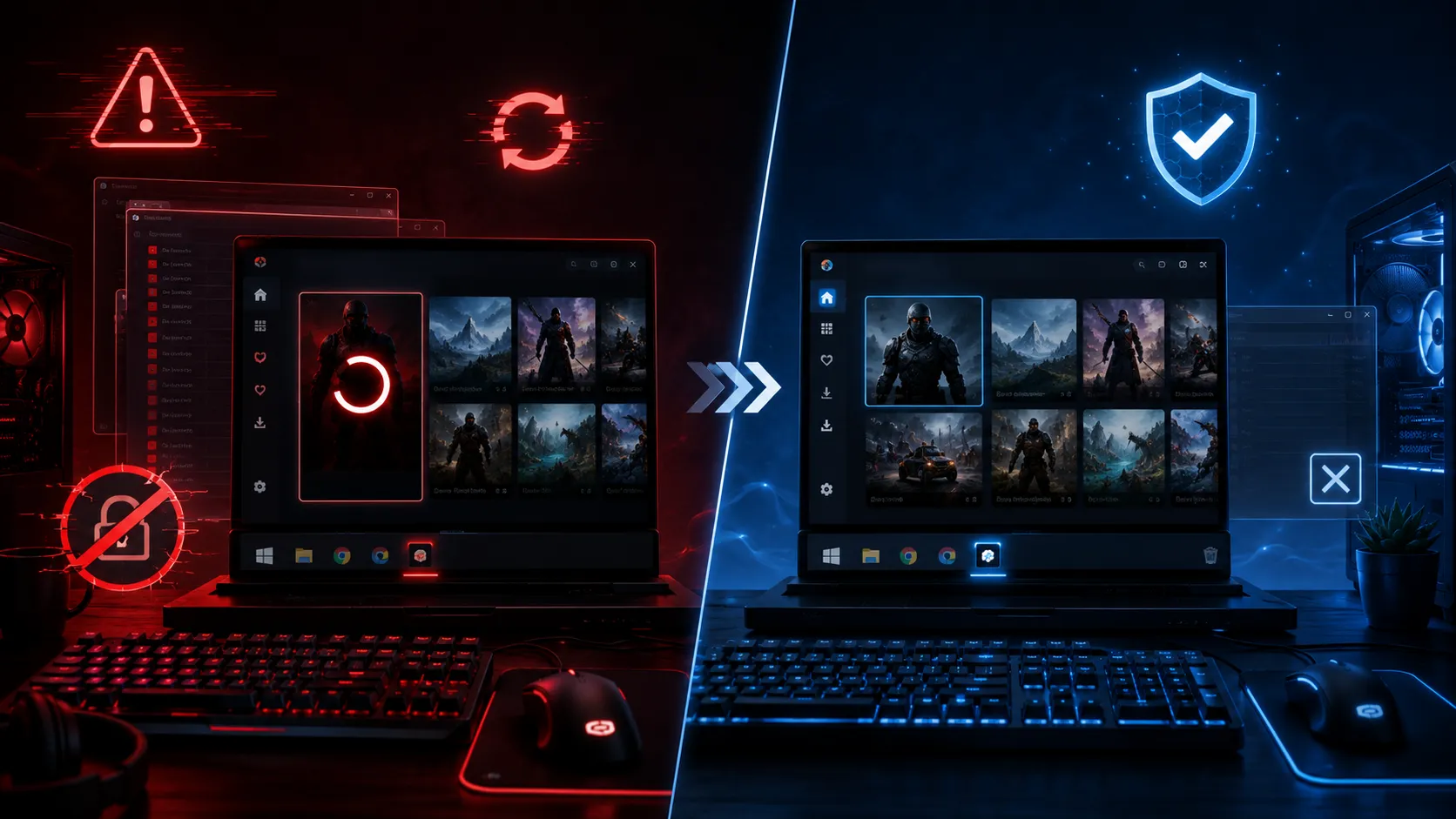
Steamのゲーム画面を閉じたにもかかわらず、ライブラリのボタンが「停止」のままになり、ゲームが実行中として表示され続けることがあります。
この状態になると、同じゲームをもう一度起動できない、アップデートやゲームファイルの整合性確認を実行できない、Steamを正常に終了できないといった問題が発生します。もう一度起動しようとすると、「ゲームの起動に失敗しました アプリはすでに実行中です」と表示される場合もあります。
ゲームのウィンドウが消えていても、Windows上ではゲーム本体などのプロセスが残っている場合があります。Steam公式は、サイレントクラッシュや起動失敗、別のOSユーザーでの実行を主な原因として挙げています。まずゲームの実行ファイルを確認し、見つからない場合はSteamベータやゲームファイルの状態を順に確認してください。
要点まず何を確認すべきか
自分の症状に近いものがあれば、該当セクションへ直接進んでください。
| 症状 | まず疑う原因・確認先 |
|---|---|
| ゲームを閉じた直後で数分しか経っていない | セーブ処理やクラウド同期が続いている可能性。少し待つへ |
| 数分待っても「停止」のまま変わらない | 関連プロセスが残っている可能性。停止ボタン・タスクマネージャーでの捜索へ |
| タスクマネージャーにゲーム名が見つからない | 外部ランチャーやアンチチートが残っている可能性。背後のプロセス確認へ |
| 特定の1本だけで毎回発生する | ゲーム固有の終了処理やMODが原因の可能性。症状別の切り分けへ |
| 複数のゲームで同時に発生する | Steamクライアントや常駐ソフトの影響の可能性。干渉ソフトの確認へ |
| 「同期中」の表示だけが続いている | 実行中表示とは別の問題。クラウド同期との違いへ |
仕組みSteamのライブラリで「実行中」のままになるとは
Steamでゲームを起動すると、ライブラリにある「プレイ」ボタンが「停止」へ変わります。通常はゲームを終了すると、数秒から数十秒程度でボタンが「プレイ」へ戻ります。
ところが、ゲーム画面を閉じても「停止」のまま変わらず、フレンド画面でもプレイ中と表示され続けることがあります。もう一度起動しようとすると、次のようなエラーが表示される場合もあります。
ゲームの起動に失敗しました(アプリはすでに実行されています)

(英語表示)
Failed to start game
App already running「アプリはすでに実行中です」は、サイレントクラッシュで正常に終了しなかったゲームや、起動に失敗しているゲームを起動しようとしたときに表示されます。同じPCの別のOSユーザーアカウントでゲームが動いている場合もあります。詳しくはSteamサポートの案内で確認できます。
つまり原因は一つではなく、ゲーム本体、外部ランチャー、アンチチート、クラッシュレポーターのいずれかが、Windows上でまだ動作中として扱われていることがほとんどです。次の項目から、症状が軽いものから順に確認していきます。
初動ゲーム終了直後なら少し待つ
ゲーム画面を閉じた直後にSteamが「実行中」のままでも、必ずしも異常とは限りません。
ゲームによっては終了時に、セーブデータの保存、設定ファイルの更新、クラッシュログの作成、Steamクラウドへのアップロードなどを行います。セーブデータの容量が大きいゲームや、スクリーンショット、リプレイ、設定ファイルを多数保存するゲームでは、完全に終了するまで時間がかかることがあります。ゲーム終了後にSteamライブラリで「同期中」と表示されている場合は、強制終了せずに同期が完了するまで待ってください。
ディスクアクセスランプが点滅している場合や、タスクマネージャーでゲームのディスク使用量が動いている場合も、保存処理が続いている可能性があります。
ただし、数分待っても「停止」から変わらず、CPU・ディスク・ネットワークの使用量も動いていない場合は、関連プロセスが終了できずに残っていると考えられます。次の手順へ進んでください。
次の手Steamの「停止」ボタンを押す
Steamライブラリでゲームのボタンが「停止」のままになっている場合は、一度「停止」をクリックしてください。ゲーム本体がバックグラウンドで動いているだけであれば、Steamから終了要求を送ることで正常に終了できる場合があります。
停止を押した後は、すぐに何度もクリックせず、しばらく待ってください。ゲームによっては停止要求を受けてから、セーブ処理や外部ランチャーの終了処理を行うため、ボタンが「プレイ」へ戻るまで時間がかかります。短時間に連打しても、終了処理が速くなるわけではありません。
停止を押しても変化がない場合や、「停止中」のまま固まる場合は、タスクマネージャーで残っているプロセスを確認します。
捜索タスクマネージャーで残っているプロセスを確認する
Ctrl+Shift+Escを押してタスクマネージャーを開きます。簡易表示になっている場合は「詳細」をクリックし、「プロセス」画面で終了したはずのゲーム名を探してください。見つかった場合はゲームを選択し、「タスクを終了する」をクリックします。タスクを終了した後、Steamのボタンが「プレイ」へ戻るか確認してください。
ただし、ゲームがセーブ中またはクラウド同期中と分かっている場合は、すぐに強制終了しない方が安全です。強制終了によって、保存途中のセーブデータや設定ファイルが破損する可能性があります。
Steamライブラリでゲームを右クリックし、「管理」から「ローカルファイルを閲覧」を開いてください。ゲームフォルダー内にある実行ファイルの名前を確認し、タスクマネージャーの「詳細」画面で同じ名前を探します。
見つかった場合は右クリックして「タスクの終了」を選択してください。複数の実行ファイルがあるゲームでは、ゲーム本体だけでなくランチャーや設定ツールが残っていないかも確認しましょう。
管理者権限で起動しているゲームは、通常権限のタスクマネージャーから終了できないことがあります。タスクマネージャーを管理者として開き直し、終了できるか確認してください。それでも終了できない、または実行ファイルを正しく特定できない場合は、無理に強制終了せずPCを再起動する方が安全です。
背後外部ランチャー・アンチチート・クラッシュレポーターを確認する
タスクマネージャーにゲーム本体が見つからない場合は、ゲームと一緒に起動される周辺プロセスが残っている可能性があります。
タスクマネージャーで確認するほか、タスクバー右側の通知領域を開き、ランチャーのアイコンが残っていないか確認してください。外部ランチャーを終了するとSteamの「停止」が「プレイ」へ戻る場合は、そのランチャーが原因だったと判断できます。
毎回同じ症状が出る場合は、ランチャーを最新版へ更新し、キャッシュの削除や修復機能を試してください。
ただし、アンチチートの中にはWindowsのサービスとして常駐するものもあり、ゲーム終了後も動いているからといって必ずしも異常とは限りません。Steamの実行中表示が解除されない場合に限り、ゲームと一緒に起動された実行ファイルが残っていないか確認してください。
毎回強制終了が必要な場合は、公式の修復機能やインストールフォルダー内のセットアッププログラムからの再インストールを試します。関連ファイルを手動で削除すると、ゲームが起動できなくなる可能性があるため避けてください。
Alt+Tabを押して確認するほか、マルチモニター環境では電源を切ったモニター側に確認画面が表示されている場合もあります。タスクマネージャーではCrashReporter.exeやWerFault.exeのような名称で表示されることがあります。強制終了した後は、ゲームの整合性確認やGPUドライバーの確認を行い、クラッシュ自体の原因も調べてください。
干渉設定ツール・MOD管理ツール・オーバーレイを確認する
Alt+Tabで開いているウィンドウを切り替え、設定画面やランチャーが残っていないか確認し、通知領域に最小化されている場合はアイコンから終了してください。改善しない場合は、MOD管理ツールを終了し、Steamからゲームを直接起動して症状が再現するか確認してください。直接起動した場合は正常に終了するなら、MODや管理ツール側が原因と考えられます。
最近追加したMODから順番に無効化し、原因を切り分けましょう。
すべてを同時に無効化するのではなく、一つずつ終了して症状が変化するか確認してください。原因が特定できた場合は、ソフトを最新版へ更新し、そのゲームだけをオーバーレイや自動録画の対象から外す方法を検討します。
仕切り直しSteamを完全に終了する・PCを再起動する
「ゲームを終了するまでSteamを閉じられません」と表示される場合は、タスクマネージャーで残っているゲームや関連プロセスを再度確認し、見つからない場合はSteamを選択して「タスクを終了する」を実行します。強制終了する場合は、ゲームのセーブ処理やクラウド同期が完了していることを確認してください。
Windowsの高速スタートアップが有効な場合、シャットダウンでは一部のシステム状態が保存されることがありますが、再起動ではセッションが改めて開始されるため、プロセスの一時的な異常を解消しやすくなります。
再起動するたびに直るものの、ゲームを終了すると毎回再発する場合は、ゲーム固有の終了処理や外部ランチャー、MOD、オーバーレイに原因がある可能性が高いでしょう。
見落とし別のWindowsユーザーでゲームが動いていないか確認する
Steam公式は、「アプリはすでに実行中です」エラーについて、別のOSユーザーアカウントでゲームが起動している可能性も挙げています。
一台のPCを家族などと共用しており、Windowsのユーザー切り替えを使っている場合は、別ユーザーのセッションがサインインしたままになっていないか確認してください。Ctrl+Shift+Escでタスクマネージャーを開き、「ユーザー」画面を確認します。Ctrl+Alt+Deleteを使う場合は、表示されたセキュリティ画面から「タスクマネージャー」を選んでください。
別のWindowsユーザーが接続中になっている場合は、そのユーザーへ切り替えてゲームを終了するか、作業内容を確認したうえでサインアウトしてください。ほかのユーザーの許可なくサインアウトさせると、そのユーザーが保存していない作業内容が失われる可能性があるため注意してください。
応用整合性確認・アップデート・ドライバー・ベータ参加を見直す
ここまでの手順で改善しない場合、または特定のゲームだけで毎回発生する場合は、以下も確認してください。
確認に失敗するファイルがあっても、多くのゲームではローカル設定ファイルのため正常な場合があります。MODをインストールフォルダーへ直接入れている場合は、MODの扱いを確認してから実行してください。
Steam公式の整合性確認手順
大型アップデート直後から発生するようになった場合は、コミュニティハブや公式サイトで同じ症状が報告されていないか確認し、複数のユーザーが同じバージョンで問題を報告しているなら、設定を大きく変更せず修正アップデートを待つ方が安全です。
ただし、ドライバーを更新した直後から症状が始まった場合は、最新版ではなく以前の安定版へ戻す必要があるケースもあります。
録画ソフト、RGB制御ソフト、ハードウェア監視ソフト、周辺機器ソフトなど、ゲームへ関与しやすいものから確認し、症状が改善した場合は無効化したソフトを一つずつ戻して原因を特定します。
切り分け特定のゲームだけ・すべてのゲームで発生する場合
一つのゲームだけで発生する場合は、Steam全体よりもゲーム固有の原因を疑います。ゲーム本体の終了処理、専用ランチャー、アンチチート、MOD、クラッシュレポーターを優先して確認してください。
最初にMODや外部ツールを使わず、Steamから直接ゲームを起動して正常終了できるか確認し、次にゲームファイルの整合性を確認し、ゲームと外部ランチャーを最新版へ更新します。
ゲームを終了するたびに同じ実行ファイルがタスクマネージャーへ残る場合は、そのファイル名を記録しておくと原因を調べやすくなります。公式フォーラムやコミュニティハブを確認する際も、「ゲームが終了しない」だけでなく、残っている実行ファイル名で検索すると同じ報告を見つけられることがあります。
複数のゲームで同じ症状が発生する場合は、Steamクライアント、Windows、常駐ソフトの影響を疑います。Steamを完全に終了して再起動し、PCも再起動してください。macOSやLinuxで同じ起動エラーが出る場合も、Steam公式はPCの再起動後にトラブルシューティングを行うよう案内しています。
そのうえで、オーバーレイ、録画ソフト、ウイルス対策ソフト、VPN、ハードウェア監視ツールなどを終了した状態で確認します。すべてのゲームで終了処理がおかしい場合は、一つずつゲームを再インストールするより、常駐ソフトやSteamクライアントの状態を先に確認した方が効率的です。
識別クラウド同期中の表示と混同しない
ゲーム画面が閉じた後、Steamライブラリに「実行中」ではなく「同期中」と表示されている場合は、ゲーム本体ではなくSteamクラウドの処理が続いている可能性があります。
この場合は、タスクマネージャーでゲーム本体のプロセスが残っているか確認してください。ゲームのプロセスがなく、Steam上でクラウド同期が進んでいるなら、強制終了せず少し待ちます。
同期中にSteamやPCを強制終了すると、次回起動時に同期エラーや、ローカルデータとクラウドデータの競合が発生する可能性があります。クラウドの「同期できませんでした」エラーが表示される場合は、Steamクラウド側の問題として、Steamクラウドが同期できない原因と直し方を確認してください。
ゲームファイルの整合性確認が0%や99%から動かない場合も、実行中表示とは別の問題です。Steamのゲームファイル整合性確認が止まる原因と直し方で切り分けの手順を解説しています。
判断強制終了しても大丈夫か・タスクを終了してもゲームが消えない場合
ゲームが完全に終了し、Steamクラウドの同期も行われていないことを確認できれば、Steamをタスクマネージャーから終了しても大きな問題が起きる可能性は低いでしょう。
ただし、ゲームのセーブ中、アップデート中、整合性確認中、クラウド同期中にSteamを強制終了するのは避けてください。途中で処理を止めると、ゲームファイルやダウンロードデータ、クラウドセーブの状態が不整合になる可能性があります。
タスクマネージャーからゲーム本体を終了しても、すぐ同じプロセスが現れる場合は、外部ランチャーやサービスによって再起動されている可能性があります。ゲームに関連する親プロセス、外部ランチャー、アップデーター、アンチチートサービスを確認し、それでも終了できない場合はPCを再起動してください。
実行ファイルを正しく特定できない状態で、名前の似たプロセスを強制終了するのは避けましょう。
禁則やってはいけない対処法
- 強制終了する前にディスク・ネットワーク使用量を確認する
- タスクマネージャーで実行ファイル名を特定してから終了する
- 原因が分からない場合は通常の再起動を試す
- ゲームが終了しない状態で実行ファイルを直接削除する
- アンチチートや外部ランチャーのファイルを手動で無差別に削除する
- セーブ処理やクラウド同期中にPCの電源を強制的に切る
- 原因を確認せずWindowsのサービスを大量に無効化する
- 停止ボタンを短時間に何度も連打する
ゲームを終了しても実行中のままになるからといって、最初から再インストールする必要はありません。外部ランチャー、アンチチート、MOD、オーバーレイが原因の場合は、ゲームを再インストールしても再発します。
最初に残っているプロセスを特定し、MODを外した状態で確認したうえで、整合性確認、ゲームやランチャーの更新、常駐ソフトの停止を試してください。再インストールする場合は、Steam Cloudに対応していないゲームのセーブデータを先にバックアップしましょう。
総括まとめ|残っているプロセスを特定してから対処する
Steamのゲームを終了しても「実行中」のままになる場合は、ゲーム本体または関連プロセスがWindows上に残っている可能性があります。ゲーム終了直後は、セーブデータの保存やSteamクラウドの同期が行われるため、最初に少し待ってください。
数分待っても変わらない場合は、Steamの「停止」を押し、タスクマネージャーでゲーム本体が残っていないか確認します。見つからない場合は、外部ランチャー、アンチチート、クラッシュレポーター、設定ツール、MOD管理ツールなどを確認してください。
特定のゲームだけで発生するなら、ゲームファイルの整合性確認、MODの無効化、ゲームやランチャーの更新が有効です。複数のゲームで発生する場合は、Steamクライアント、オーバーレイ、録画ソフト、セキュリティソフトなどの影響を疑いましょう。
どのプロセスが残っているか分からない場合は、PCを通常の手順で再起動するのが確実です。毎回同じ症状が起こる場合は、強制終了だけで済ませず、最後まで残る実行ファイルを特定し、ゲーム本体・外部ランチャー・アンチチート・常駐ソフトのどこに原因があるのか切り分けてください。
FAQSteamが「実行中」のままになる件でよくある質問
あわせて読みたい






Amazonの価格・在庫情報について



Amazonの価格・在庫情報について
























