
Steam WorkshopのMODが0バイトから進まない原因と直し方|ダウンロードキュー・再購読・整合性確認の順で解説【2026年版】

本記事にはアフィリエイト広告(Amazon・楽天市場等)のリンクが含まれています。
ダウンロードキュー・再購読・整合性確認の順で解説【2026年版】
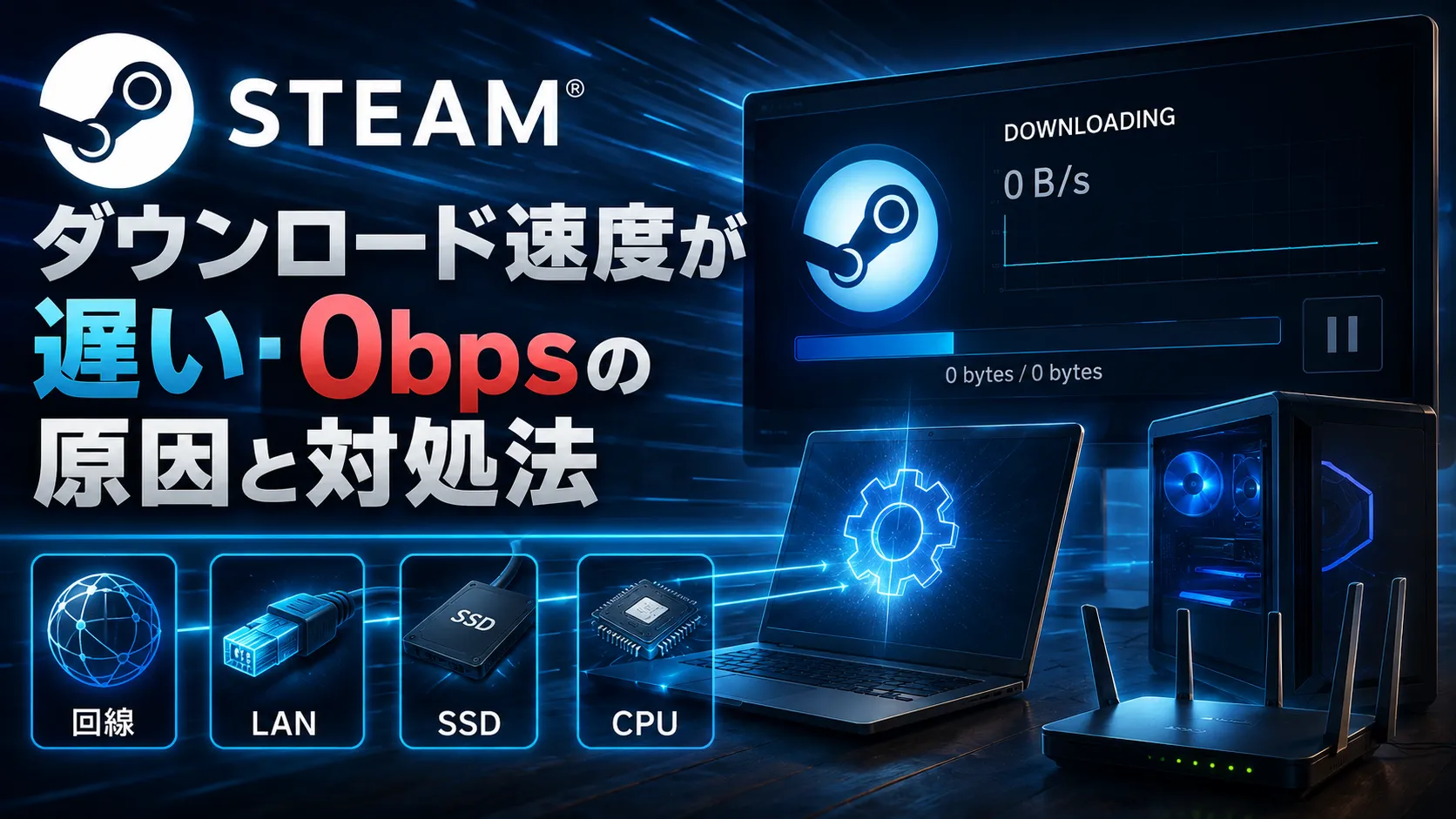
Steam WorkshopでMODをサブスクライブしても、ダウンロード画面に「0バイト」と表示されたまま進まないことがあります。Steamのダウンロードキュー、キャッシュ、ライブラリフォルダー、MODの再購読、ゲームバージョンとの互換性の順に確かめれば、データを壊すリスクを抑えながら原因を切り分けられます。
Steam WorkshopでMODをサブスクライブしても、ダウンロード画面に「0バイト」と表示され、いつまで待ってもダウンロードが始まらないことがあります。「Workshopコンテンツ」と表示されるものの転送量が0B/sのままになったり、ダウンロード待ちから進まなかったり、サブスクライブ済みなのにゲーム内へMODが表示されなかったりする症状です。
この問題は、MODのデータ容量が本当に0バイトという意味ではありません。Steamのダウンロードキューで待機している、キャッシュ情報が破損している、ライブラリフォルダーへ書き込めない、MOD自体が非公開・削除済みになっている、ゲーム側がダウンロード済みMODを読み込めていないなど、複数の状態が同じように見えることがあります。
Steam Workshopのアイテムは、基本的にサブスクライブするとSteamクライアントが自動でダウンロードし、その後の更新も自動的に配信します。ただし、ダウンロードの実行時期やゲームへの読み込み方法は、タイトル側のWorkshop実装にも依存します。まずSteamのダウンロード画面を開き、Workshopコンテンツがキューに入っているか確認してください。それでも0バイトから進まない場合は、SteamとPCの再起動、対象MODの再購読、ゲームファイルの整合性確認、ダウンロードキャッシュのクリアという順番で進めると、原因を効率よく切り分けられます。
目次
仕組みSteam WorkshopのMODはどのタイミングでダウンロードされるのか
Steam WorkshopのMODは、Workshopページで「サブスクライブ」を押した瞬間に、必ずすぐダウンロードが完了するとは限りません。
ValveのSteamworks実装ガイドによると、既にインストールされているWorkshopアイテムの更新は、ゲーム起動時に必要に応じて処理されます。
一方、新しくサブスクライブしたアイテムは、ゲームが起動した後にバックグラウンドでダウンロードされることがあります。複数の新規アイテムがある場合は、サブスクライブした順番でダウンロードされます。
Steamクライアント上のダウンロードやアップデートは、ダウンロードマネージャーで進行状況、待機順、完了履歴を確認できます。Workshopコンテンツも、ここで実際にダウンロードが開始されているか確認することが重要です。
Workshopページに「サブスクライブ中」と表示されているだけでは、PC上へのインストール完了までは判断できません。
サブスクライブはSteamアカウントへMODの利用意思を登録した状態であり、実際のダウンロード、ディスクへの配置、ゲーム側での読み込みは別の処理です。
出典:Steamworks「Steam Workshop Implementation Guide」
症状の見極め0バイトと表示されても本当に止まっているとは限らない
Steamのダウンロード速度が0B/sでも、ストレージへの書き込みや展開が続いている場合があります。
Steamはダウンロードしたデータをそのままゲームフォルダーへ置くだけでなく、検証、展開、既存ファイルとの比較、更新データの適用などを行います。
Workshopアイテムでも、ネットワーク通信が一時的に止まり、ディスク処理だけが続く場合があります。
Ctrl+Shift+Escキーを同時に押してタスクマネージャーを開き、Steamのディスク使用量とネットワーク使用量を確認してください。
ネットワークが0Mbpsでもディスクの読み書きが続いている場合は、すぐにSteamを強制終了しない方が安全です。
一方、ネットワークもディスクもほとんど動いておらず、ダウンロード画面の状態が長時間変わらない場合は、キュー、キャッシュ、ライブラリフォルダーなどの問題を疑います。
切り分けMODがダウンロードできないのか、ゲームが読み込めないのかを分ける
Steam WorkshopのMODがゲーム内に表示されない場合は、ダウンロード失敗と読み込み失敗を分けて考える必要があります。
Steam Workshopは、ユーザーが作成したコンテンツの公開、サブスクライブ、ダウンロードを管理する仕組みです。ダウンロードされたMODをどのフォルダーから読み込み、どの画面で有効化するかは、ゲーム側の実装によって異なります。
ダウンロード画面でWorkshopコンテンツが完了済みになっているのにゲーム内へ表示されない場合は、Steamの通信よりもゲーム側のMOD管理画面、ロードオーダー、必要DLC、依存MOD、対応バージョンを確認します。
反対に、Steamのダウンロード画面で0バイト、ダウンロード待ち、更新一時停止などが表示されている場合は、Steamクライアント側の処理を先に直します。
最初の対処ダウンロードキューの確認・再起動・MODの再購読
複数MODコレクションは一つずつ再購読して確認する
Workshopコレクションや多数のMODを一括登録した後に問題が起きた場合は、すべてを同時に再購読しない方が原因を特定しやすくなります。
まず問題が起きているゲームのMODを一つだけサブスクライブし、正常にダウンロードできるか確認してください。一つ目が完了したら次のMODを追加します。
特定のMODを登録した時だけ0バイトや更新ループが始まる場合は、そのアイテム自体に問題がある可能性があります。
Workshopコレクションには、削除済み、非公開化、古いゲームバージョン向け、別のMODを前提とするアイテムが含まれている場合があるため、大量のMODを同時に登録すると原因が分かりにくくなります。
クライアント設定整合性確認・ダウンロードキャッシュ・ダウンロード地域を見直す
Steamworksの公式ドキュメントによると、Steamクライアントでゲームファイルの整合性確認を実行すると、Workshopアイテムのダウンロードも行われます。
Steamライブラリで対象ゲームを右クリックして「プロパティ」を開き、「インストール済みファイル」から「ゲームファイルの整合性を確認」を実行してください。
MODがゲーム本体の正規ファイルを直接書き換える形式の場合は、整合性確認によって変更箇所が元へ戻される可能性があるため、重要なセーブデータやMOD構成は事前にバックアップしてください。
Workshopコンテンツがダウンロード待ちから進まない場合は、Steamの「設定」「ダウンロード」から「ダウンロードキャッシュをクリア」を実行します。クリアするとSteamが再起動し再ログインを求められますが、インストール済みのゲームやセーブデータが削除される操作ではありません。
それでも直らない場合は、「設定」「ダウンロード」の「ダウンロード地域」から現在地に比較的近い別の地域を選択してください。東京を使用している場合は大阪など別の国内地域や、近隣の利用可能な地域を試します。
VPNやプロキシを使用している場合は、一度解除した通常の回線でも確認してください。
ストレージライブラリフォルダー・空き容量・外付けドライブを確認する
常駐ソフトセキュリティソフトと同期ソフトの影響を確認する
MODのダウンロードが途中で止まる、完了直後に再び0バイトになる、同じファイルを繰り返し取得する場合は、セキュリティソフトがファイルをブロックしていないか確認します。
Windowsセキュリティを開き、「ウイルスと脅威の防止」「保護の履歴」から、ダウンロードした時刻にファイルが隔離・ブロックされていないか確認してください。
Workshop MODは一般ユーザーが作成したコンテンツです。検出されたファイルを、MODだから安全だと判断して無条件に許可してはいけません。
MOD作者やゲーム公式コミュニティ、ファイルの保存場所を確認し、安全性を判断できない場合は削除したまま使用しないでください。Steamフォルダーやゲームドライブ全体をウイルス対策ソフトの除外へ追加する方法も推奨できません。
また、Windowsセキュリティの「コントロールされたフォルダーアクセス」が有効な環境では、Steamライブラリをデスクトップやドキュメント、OneDrive配下に作成していると、書き込みがブロックされる場合があります。
SteamライブラリやMODフォルダーをOneDrive・Dropbox・バックアップソフトが監視している場合は、一時的に同期を停止してください。Workshop MODのダウンロード・更新時には多数のファイルが短時間に作成・変更されるため、同期ソフトと同時にアクセスすると書き込みの遅延やファイルロックが発生する可能性があります。
MODの状態MODのWorkshopページが残っているか確認する
一つのMODだけダウンロードできない場合は、Workshopページを開けるか確認してください。
ページ自体が削除されている、非公開になっている、作者のみ閲覧可能になっているなどの状態では、通常の利用者がコンテンツを取得できません。
投稿されたWorkshopアイテムは、Steam Subscriber AgreementやWorkshop Agreementへの同意が必要とされており、公開状態は作者側の操作で変更されることがあります。
サブスクライブできたMODでも、後から作者が公開状態を変更したり、アイテムを削除したりすることがあります。
Workshopページへアクセスできない場合や、コンテンツが利用不能と表示される場合は、ユーザー側でキャッシュを削除しても再ダウンロードできません。同じ機能を持つ代替MODを探すか、作者やゲームコミュニティから再公開に関する案内が出ていないか確認してください。
互換性ゲーム本体とMODの対応バージョン・依存MODを確認する
MODが正常にダウンロードされても、現在のゲームバージョンに対応していなければ、ゲーム内で無効化されたり表示されなかったりする場合があります。
Steamworksの公式ドキュメントによると、Steam Workshopにはゲームのバージョンやベータブランチに応じて対応するMODバージョンを配信する仕組みがあります。
デフォルトではサブスクライブしたアイテムの最新版がダウンロードされますが、MOD作者はWorkshopアイテムへ対応ゲームバージョン・ベータブランチを設定でき、プレイヤーが使用しているゲームブランチに合うバージョンがある場合はSteamが適切なものをダウンロードします。
ただし、MOD作者が対応バージョンを正しく設定しているとは限りません。ゲームの大型アップデート直後にMODが使えなくなった場合は、Workshopページの更新日・説明欄・コメント・必要なゲームバージョンを確認してください。
Workshop MODによっては、別のライブラリMOD、フレームワーク、前提MOD、公式DLCが必要です。対象MODだけをサブスクライブしても、依存コンテンツが不足していればゲーム内で読み込めない場合があります。
Workshopページの説明欄や「必要なアイテム」を確認し、依存MODが削除・非公開化・更新停止になっていないか確認してください。ロードオーダーを指定するゲームでは、前提MODを先に読み込む必要があります。
出典:Steamworks「Steam Workshop Item Versioning」
ゲーム側の設定ダウンロード完了後もゲーム内に表示されない場合
Steamのダウンロード画面でWorkshopコンテンツが完了している場合は、通信問題ではなくゲーム側の設定へ進みます。
ゲーム内のMOD・コンテンツマネージャー・アドオン画面を開き、MODが無効になっていないか確認してください。ゲームによっては、ダウンロード後に手動で有効化し、ロードオーダーを保存してから再起動する必要があります。ダウンロードは済んでいるのに効かない、前からのセーブやマルチプレイだけで反映されないときの確認は、SteamワークショップのMODが反映されないときの記事にまとめています。
Workshop対応ゲームによっては、初回起動時にMOD用フォルダーや管理ファイルを作成します。ゲームを一度も起動していない状態でMODだけサブスクライブした場合は、ゲームを起動してメインメニューまで進み、その後終了してください。
MODのダウンロードが完了する前に、そのMODを必要とするセーブデータを読み込むのは避けます。
ゲームを起動したままダウンロードを待っている場合は、Steamの「設定」「ダウンロード」を確認してください。Steamはゲームプレイ中の帯域やパフォーマンスへの影響を抑えるため、ダウンロードを一時停止する場合があり、これは故障ではありません。
また、Steamクライアントのベータ版へ参加している場合は、通常版へ戻して比較してください。原因を調べる段階では、まず最新の安定版クライアントを使う方が判断しやすくなります。
最終手段Steamクライアントを修復する
すべてのゲームでWorkshopコンテンツが0バイトになり、ダウンロードキャッシュ、地域変更、ライブラリ修復でも直らない場合は、Steamクライアント自体の破損を疑います。
破損したSteamクライアントを修復する一般的な方法として、Steamを終了し、インストールフォルダー内のsteam.exe・steamapps・userdataを残して、それ以外のクライアントファイルを再取得する手順があります。
この手順では、環境によってMODやカスタムコンテンツが失われる可能性があります。
MODを多数使用しているPCでは、実行前にsteamapps、userdata、MOD構成、ゲームのセーブデータをバックアップしてください。
Steamクライアントの修復は、再起動・再購読・整合性確認・キャッシュ・地域・ライブラリ・空き容量を確認した後の最終手段です。一つのMODだけで問題が起きる場合は、Steamクライアント全体を修復する必要はありません。
0バイトになるたびにSteamのsteamappsフォルダー全体を削除するのは避けてください。インストール済みゲームやSteamの管理情報が保存されており、クライアント修復手順でも保持すべきフォルダーとされています。セキュリティソフトを完全に無効化したまま使用する方法も推奨できません。Workshop管理ファイルを役割が分からないまま削除したり、非公式サイトからMODファイルを直接ダウンロードして上書きしたりする方法も避けてください。配布規約に違反する可能性があるほか、古いファイル・改変ファイル・マルウェアが含まれる危険があります。Steam Workshopまたは作者が公式に指定した配布先を使用してください。
症状別パターン別クイックリファレンス
FAQSteam Workshopの0バイトに関するよくある質問
Steam WorkshopのMODが0バイトでダウンロードできない場合は、最初にSteamのダウンロード画面を開いてください。Workshopコンテンツがキューで待機している場合は、ほかのゲームやアップデートを止めて対象コンテンツを優先します。
ネットワークが0B/sでもディスク使用量が動いている場合は、展開や検証が続いている可能性があるため、すぐにSteamを強制終了しません。
完全に止まっている場合は、SteamとPCを再起動し、問題のMODを一度サブスクライブ解除して登録し直します。続いてゲームファイルの整合性確認を実行してください。
それでも直らない場合は、ダウンロードキャッシュをクリアし、ダウンロード地域を変更します。その後、ライブラリフォルダーの修復、ドライブの空き容量、外付けストレージの接続、Windowsセキュリティの保護履歴を確認してください。
一つのMODだけ取得できない場合は、MODの削除・非公開化・ゲームバージョン・依存MODを疑います。Steam上でダウンロードが完了しているのにゲーム内へ表示されない場合は、MODの有効化やロードオーダーなど、ゲーム側の設定を確認してください。
Workshop管理ファイルや`steamapps`フォルダーを手作業で削除する方法は最後にし、再起動・再購読・整合性確認・キャッシュ・ライブラリ修復という安全な手順から進めることが重要です。
あわせて読みたい





Amazonの価格・在庫情報について





Amazonの価格・在庫情報について

























