SteamワークショップのMODが反映されない原因|サブスクライブ・ダウンロード・ゲーム内の有効化を確認【2026年版】

本記事にはアフィリエイト広告(Amazon・楽天市場等)のリンクが含まれています。
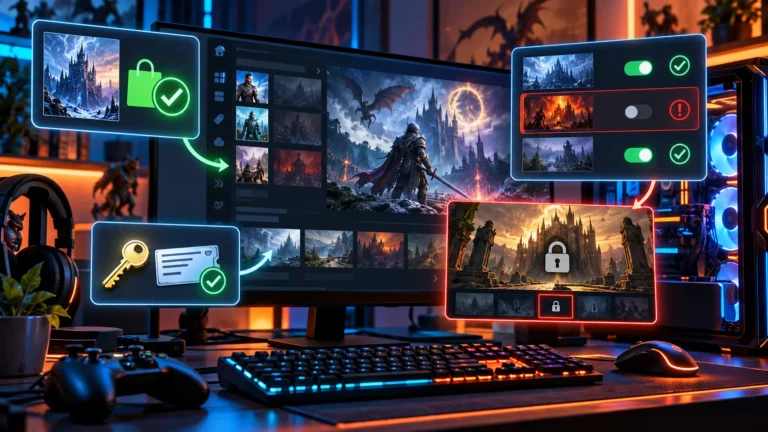
サブスクライブ・ダウンロード・有効化・適用先の4段階で止まる場所を探す
SteamワークショップでMODをサブスクライブしたのに、ゲームを起動しても何も変わらない。ゲーム内のMOD一覧には名前が出ているのに効かない。昨日まで動いていたMODが、ゲームのアップデート後に動かなくなった。どれも「MODが反映されない」という同じ言葉で探されますが、原因の場所はそれぞれ違います。
サブスクライブは、Steamにダウンロードを頼む操作です。ダウンロードしたMODをいつ、どう読み込むかはゲーム側が決めます。Valveの開発者向け資料では、新しくサブスクライブしたアイテムは、ゲームが起動したあとにバックグラウンドでダウンロードされる順序になっています。サブスクライブの直後にゲームを起動して反映されないなら、Steamの「ダウンロード」画面で処理が終わるのを待ち、ゲームを起動し直すのが最初の一手です。ゲーム内のMOD一覧に名前が出ているなら、次に見るのはゲーム内の有効化、前提MOD、セーブごとのMOD設定です。
workshopフォルダーの削除やサブスクライブの解除は、最初に試すことではありません。セーブごとにMODの構成を覚えるゲームでは、MODを外すとセーブの中身に影響することがあります。どの段階で止まっているかを先に確かめてから、その段階に合った操作だけを行ってください。
目次
切り分けMODが反映されないときは、症状で止まっている段階が分かる
MODが使えるようになるまでには、サブスクライブ、Steamによるダウンロード、ゲーム内での有効化、遊んでいるセーブやサーバーへの適用、という段階があります。今の症状をこの表に当てはめると、次に確かめることが決まります。
| 今の症状 | 止まっている段階と次にすること |
|---|---|
| ワークショップのページのボタンが「サブスクライブ」のまま | サブスクライブが済んでいません。ログイン中のアカウントを確かめて、ボタンを押し直します |
| Steamの「ダウンロード」画面にワークショップの処理が残っている | ダウンロードの途中です。完了を待ってから、ゲームを起動し直します |
| ダウンロードは終わったのに、ゲーム内のMOD一覧に出てこない | ゲームがMODを見つけられていません。ゲームの再起動、MODの対応バージョン、ゲームが使う配信サービスを確かめます |
| MOD一覧に名前はあるが、効果が出ない | 有効化されていないか、前提MODやMODの設定に原因があります。チェックの状態と、MODの説明にある必要条件を確かめます |
| 新しいゲームでは効くが、前からのセーブでは効かない | セーブごとのMOD設定に追加されていません。ロード画面側のMOD設定を確かめます |
| 1人で遊ぶと効くが、マルチプレイでは効かない | サーバー側でMODが有効になっていません。ホストやサーバーのMOD設定を確かめます |
ワークショップにはゲームプレイを変えるMODのほかに、マップや素材、セーブデータなども公開されています。マップのアイテムなら、ゲームのMOD一覧ではなくマップの選択画面に出ることもあります。何の種類のアイテムかは、ワークショップのページのカテゴリーやタグで確かめられます。
ダウンロードサブスクライブ直後に反映されないのは、ダウンロードがゲーム起動後に回るため
ゲームを起動するとき、Steamは次の順番で処理します(Valveのワークショップ実装ガイド)。
- ゲーム本体の更新をダウンロードしてインストールする
- インストール済みのワークショップアイテムを、必要なら更新する
- ゲームを起動する
- 新しくサブスクライブしてまだダウンロードしていないアイテムを、バックグラウンドでダウンロードしてインストールする
新しくサブスクライブしたアイテムは、ダウンロードとインストールが終わる前にゲームが起動します。起動時にだけMODを読み込むゲームでは、サブスクライブ直後の起動ではファイルが間に合いません。ダウンロードが終わったあとにゲームを起動し直すと読み込まれます。ゲームが起動中のダウンロード完了を検知して読み込む作りなら、起動し直さなくても反映されます。ワークショップでサブスクライブした直後、Steamのページにも「いくつかのゲームでは本アイテムをダウンロードする為にゲームを再起動する必要があります」と表示されます。
ダウンロード画面で完了を確かめる
ゲームを終了し、Steamの「ダウンロード」画面を開きます。ワークショップのアイテムのダウンロードは、ワークショップ用の表示付きでこの画面に並びます。処理が残っていれば、終わるまで待ってからゲームを起動してください。
サブスクライブしたアイテムは、サブスクライブした順にダウンロードされます。コレクションなどで数十個をまとめてサブスクライブした直後は、最後のほうのMODがまだ届いていないことがあります。処理が進まないときは、ゲームを入れたドライブの空き容量も確かめてください。何も表示されていないときは、処理がすでに終わっている可能性があります。
Steamのログでダウンロードの記録を見る
ダウンロードが済んだのか分からないときは、ログを見る方法があります。Steamのインストール先にあるlogs\workshop_log.txtには、ワークショップのアイテムのダウンロードとインストールで起きた転送がすべて記録されます。標準の場所にSteamを入れていれば、C:\Program Files (x86)\Steam\logsの中です。
ワークショップのページのURLはhttps://steamcommunity.com/sharedfiles/filedetails/?id=の後ろに数字が続く形で、この数字がアイテムの番号です。ログをメモ帳で開いてこの番号で検索すると、そのMODのダウンロードが記録されているか、失敗の記録が残っていないかを確かめられます。番号の行が見当たらない、または失敗の記録が続くなら、ダウンロードの段階で止まっています。ダウンロードが0バイトから進まないときの対処はSteam WorkshopのMODが0バイトから進まないときの記事にまとめています。
有効化ゲーム内のMOD一覧で、チェックを入れて有効にする
ダウンロードが終わっても、それだけでMODが有効になるとは限りません。サブスクライブしたMODを、ゲームのメニューで別に有効にする必要があるゲームがあります。
Steamのワークショップ側をいくらやり直しても、ゲーム内で無効のままのMODは使えるようになりません。一覧に名前があってチェックが外れているなら、ダウンロードはやり直さずに、ゲーム内でチェックを入れてください。
MOD名の代わりに「workshop-」と番号が並ぶとき
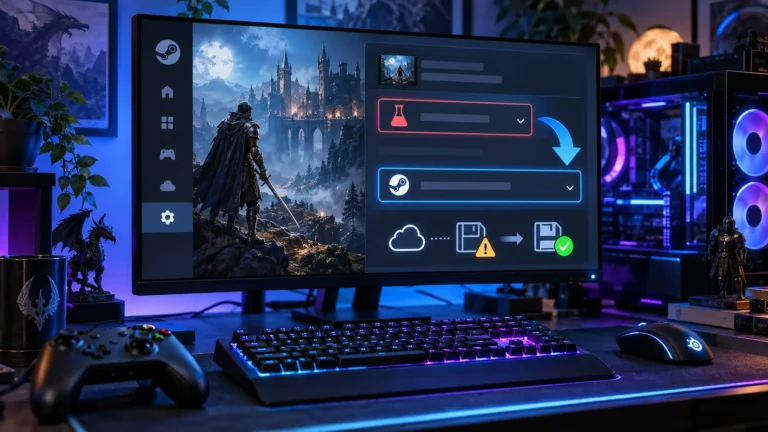
Don’t Starve TogetherのMOD一覧で、MODの名前ではなく「workshop-」の後ろに数字が付いた表示が並ぶことがあります。主な原因は、ゲームやSteamがストレージのファイルを読み書きする権限を持っていないことです(Kleiの公式サポート)。確かめる順番は、Steamとゲームを管理者として実行する、セキュリティソフトやファイアウォールが妨げていないかを見る、Windowsの「コントロールされたフォルダーアクセス」でゲームを許可する、の順です。
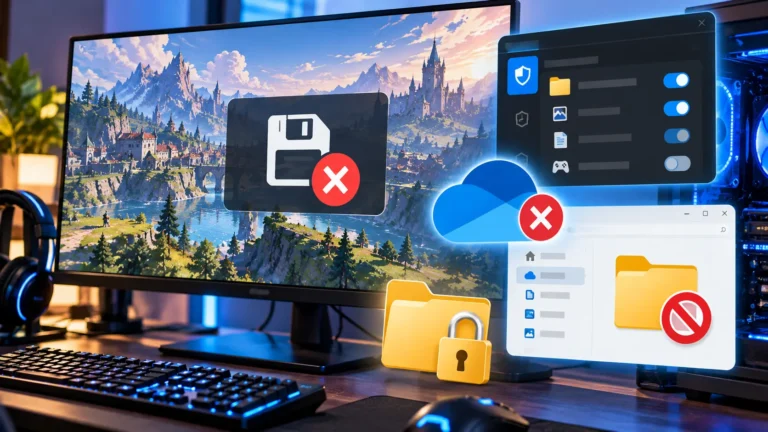
コントロールされたフォルダーアクセスは、ほかのゲームでもセーブやファイルの書き込みを止めることがあります。確認と許可の手順はPCゲームでセーブできないときの記事で解説しています。
セーブ前からのセーブだけで反映されないときは、セーブごとのMOD設定を見る
新しくゲームを始めるとMODが効くのに、前から遊んでいるセーブでは効かない。この場合はSteamではなく、セーブに結び付いたMOD設定が原因です。
Project Zomboidでは、MODの有効・無効をセーブごとに管理します。既存のセーブでMODを有効にするには、メインメニューの「Load」でセーブを選び、「More Options」→「Mods」から設定します(メニュー名は英語表示の場合)(公式Steamフォーラムでのモデレーターの回答、2025年9月)。メインメニューのMOD設定でチェックを入れても、すでにあるセーブには加わりません。「Continue」から直接始めずに「Load」からセーブを選ぶのがポイントです。
Project ZomboidはBuild 42.20が2026年7月に安定版になり、Build 41を続けたい人向けにはSteamの「ゲームバージョンとベータ」で選べるlegacy41が用意されています(公式の告知)。Build 41と42では画面の構成が違うため、遊んでいるビルドのロード画面でMODの設定を探してください。
MODを外して試すのは、セーブを控えてから
セーブにMODの構成が記録されるゲームでは、MODを外すとセーブの中身が変わることがあります。たとえばTransport Fever 2では、見つからなくなったMODを外してセーブを読み込むと、そのMODの建物や車両が仮の立方体に置き換わり、元には自動で戻りません(公式マニュアル)。スクリプトを含むMODを外すと、クラッシュやセーブの破損につながることもあります。
既存のセーブでMODの付け外しを試す前に、セーブデータをコピーして控えてください。保存場所の調べ方はPCゲームのセーブデータの場所とバックアップの記事にあります。新しいテスト用のゲームを作り、そこでMODが効くかを比べると、元のセーブに触らずに原因を絞れます。マップの地形や資源の配置を変えるMODのように、ワールドを作るときにしか効かないものもあります。MODの説明に、新しいゲームが必要か、途中から入れられるかが書かれていないか確かめてください。
前提MOD一覧にあって有効なのに効かないときは、前提MOD・MODの設定・競合を確かめる
MODの中には、別のMODの機能を使って動くものがあります。土台になるMODが入っていない、または無効のままだと、目的のMODは動きません。
ワークショップのページには、必要な別のアイテムが表示されることがあります。ただし、この表示はWebに出すための「ソフトな」依存関係です(ValveのISteamUGCの資料)。DLCなどアプリとの依存関係も同じで、アイテムを実際に使えるかどうかはゲームが判断します。ページに必要なアイテムが表示されていても、Steamがそれを有効にしてくれるわけではありません。前提MODも1つずつ、サブスクライブ・ダウンロード・ゲーム内の有効化の3点を確かめてください。DLCが必要なMODなら、そのDLCを持っていてゲームが認識しているかも確かめます。DLCが反映されないときはSteamでDLCが反映されないときの記事が参考になります。
MODを入れて有効にしたのに中身が出てこない原因には、Transport Fever 2の公式マニュアルを例にすると次のようなものがあります。
例はTransport Fever 2のものですが、「有効なのに出てこない」を前提MOD、MODの設定、別のMODの影響、読み込みエラーに分けて見る考え方はほかのゲームにも当てはまります。MODの読み込み順を並べ替えられるゲームでは、ゲームが出す警告や、MODの説明にある順番の指定に従ってください。
問題のMODと前提MODだけにして比べる
多くのMODを入れているなら、問題のMODとその前提MODだけを有効にして試します。それで動けば、ほかのMODとの組み合わせが原因です。外したMODを少しずつ戻し、どれを戻したときに症状が出るかを探します。前提MODだけにしても動かないなら、そのMOD自体の対応バージョンや導入の状態を疑います。切り替える前に今のMODの構成を書き留め、ゲームにMODの構成を保存する機能があれば使ってください。
アップデートゲームのアップデート後に動かなくなったときは、MODの対応バージョンを見る
MODは、ゲーム本体のファイルや仕組みを使って動きます。本体のアップデートで使っていた仕組みが変わると、昨日まで動いていたMODが動かなくなります。
ワークショップでは通常、サブスクライブした人に各アイテムの最新版が配られ、その後の更新も届きます(Valveの資料)。Steamworks SDK 1.60からは、ゲームのブランチ(ベータ)ごとに対応するMODの版を配る仕組みもあります。ただし、使えるのは開発元がこの機能を有効にし、MODの作者が対応するブランチを設定した場合だけです。対応範囲が設定されていなければ、Steamはその版がゲームのどのビルドでも動くものとして扱います。ゲームを古いバージョンに戻しても、古いゲームに合うMODが自動で届くとは限りません。ベータを切り替えるときの注意はSteamゲームのベータ版を通常版に戻す方法にまとめています。
ゲームが独自にバージョンを見分ける例もあります。Project ZomboidのBuild 42では、1つのワークショップアイテムの中に「42」などゲームのバージョン別のフォルダーを用意し、ゲームが対応する最新のフォルダーを選んで読み込む仕組みが入りました。Build 42用のフォルダーを用意していないBuild 41向けのMODは、Build 42では読み込まれません(2024年8月の開発ブログ)。RimWorldのワークショップでは、MODのページに対応するゲームのバージョン番号がタグとして並びます。
変更履歴と更新日を確かめる
アップデートの直後に動かなくなったら、ワークショップのページで「更新日」と「変更履歴」を見ます。MODの作者が新しいバージョンに対応したか、対応作業中と告知していないかを確かめてください。コメント欄に同じ症状の報告があれば手がかりになります。原因を決めるときは、遊んでいるゲームのバージョン、MODの更新日、前提MODの更新日を並べて比べます。作者の対応待ちなら、Steam側の設定を変えても直りません。
マルチマルチプレイだけ反映されないときは、サーバー側のMOD設定を見る
1人で遊ぶと効くのにマルチプレイで効かないなら、自分のPCではなくサーバー側の設定を確かめます。Don’t Starve TogetherのMODはサーバー用とクライアント用に分かれていて、サーバー用のMODはワールドを作る画面で有効にします。サブスクライブしただけでは、今参加しているサーバーには入りません。
専用サーバーは、Steamクライアントとは別にワークショップのアイテムを取得します。サーバーはアイテムの番号を受け取ってダウンロードし、その一時的なコピーを使います。自分のPCでサブスクライブしたことは、専用サーバーのMODの構成には反映されません。サーバーを運営している人に、MODの番号、有効化の状態、ゲームのバージョンが合っているかを確かめてもらってください。
配信先Cities Skylines IIの公式MODはParadox Modsで管理する
Steamで買ったゲームでも、MODの配信と管理がSteamワークショップとは限りません。Cities: Skylines IIの公式のMOD配信はParadox Modsです。PCと家庭用機で同じようにMODを使えるようにするためで、Paradox Interactiveが2024年3月19日の開発記事で採用を発表しました。Paradox Modsはゲームのメインメニューから開け、使うMODの組み合わせを「プレイセット」として管理します。サービスは2024年3月25日に始まりました。
初代Cities: SkylinesではSteamワークショップのMODが広く使われてきましたが、続編では管理の場所が違います。遊んでいるゲームの公式サイトで、公式のMOD配信がどこかを確かめてください。
Steam側Steam側の対処は、ダウンロードが止まっているときに使う
ここからの操作は、ダウンロードが進まない、ログに失敗が残る、といったSteam側の問題に向いたものです。ゲーム内の有効化、前提MOD、セーブごとの設定が原因のときは効きません。
| 操作 | 向いている場面と注意 |
|---|---|
| Steamとパソコンの再起動 | ダウンロードが止まったときの最初の手です。Steamサポートは、更新とインストールのエラーの多くは、まずSteamとパソコンの再起動から試すよう案内しています。Steamはウィンドウを閉じても通知領域で動き続けることがあるため、メニューの「Steam」から終了します |
| ゲームファイルの整合性を確認 | ライブラリでゲームを右クリック→「プロパティ」→「インストール済みファイル」→「ゲームファイルの整合性を確認」。この操作でワークショップのアイテムもダウンロードされます。ゲームのフォルダーに手で入れたMODのファイルがあれば、先に控えます |
| ダウンロードキャッシュをクリア | 「Steam」→「設定」→「ダウンロード」の「ダウンロードキャッシュをクリアする」。インストール済みのゲームには影響しませんが、Steamへのログインし直しが必要です |
| ライブラリフォルダーの修復 | 「Steam」→「設定」→「ストレージ」で、対象のドライブの「…」メニューから修復を選びます。ライブラリフォルダーに書き込めないときの対処です |
| ダウンロード地域の変更 | 「Steam」→「設定」→「ダウンロード」の「ダウンロード地域」。Steamは近くのコンテンツサーバーを自動で選びますが、その地域のサーバーに遅延や過負荷、故障があるとダウンロードに問題が出ます。一時的に別の地域へ変えると、別のコンテンツサーバーから取得します |
| セキュリティソフトとファイアウォール | ウイルス対策ソフトやファイアウォールが、Steamの通信やディスクへの書き込みを妨げることがあります。Steamサポートは、試験的に無効にするか、Steamを例外に追加する方法を挙げています。試したら元の設定に戻します |
| 問題のMODだけ再サブスクライブ | サブスクライブを解除したアイテムは、ゲームの終了後に削除されます。セーブがそのMODを使っているなら、セーブを控えてから行います |
整合性の確認では、確認できないファイルがあると表示されることがあります。これはほとんどのゲームで正常な表示で、置き換えるべきでないローカルの設定ファイルです(Steamサポート)。手順の詳細は、ダウンロードキャッシュのクリアがSteamサポートの手順、ライブラリフォルダーの修復がアップデートとインストールの問題のページにあります。
MODが反映されないときに、Steamのworkshopフォルダーを丸ごと消す方法を見かけることがあります。このフォルダーにはほかのゲームのワークショップのアイテムも入っていて、消すとサブスクライブ中のアイテムをすべてダウンロードし直すことになります。どのMODが問題かを絞らずに消すと、元の構成に戻すのにも手間がかかります。Steam側を疑うときも、まずはダウンロード画面とログで状態を見て、必要ならそのMODだけを再サブスクライブしてください。
相談MODの作者や開発元に相談するときに控えておくこと
自分で原因が絞れないときは、MODのコメント欄やゲームのフォーラムで相談できます。Transport Fever 2の公式マニュアルが相談のときに添える情報として挙げているのは、次の5つです。
- 症状が分かるスクリーンショットと、MODのフォルダーの中身が分かるスクリーンショット
- エラーメッセージが記録されたログファイル
- ゲームに表示されたエラーメッセージ
- ハードウェアの問題が疑われるなら、CPU・グラフィックボード・メモリ容量
- ここまでに試したこと
ログはゲームを起動すると消えて新しくなります。クラッシュしたあとは、ゲームを起動し直す前にログを別の場所へコピーしてください。ほかのゲームで相談するときも、MODの名前とアイテムの番号、ゲームのバージョン、MODの更新日、前提MODの一覧を添えると、相手が状況をつかみやすくなります。
FAQよくある質問
まとめまとめ|ダウンロードされたか、有効か、今のセーブに入っているかの順に見る
SteamワークショップのMODが反映されないときは、サブスクライブ、ダウンロード、ゲーム内の有効化、セーブやサーバーへの適用のどこで止まっているかを先に確かめます。サブスクライブの直後なら、ダウンロードの完了を待ってゲームを起動し直します。ゲーム内のMOD一覧に名前があるなら、チェックの状態、前提MOD、セーブごとのMOD設定、サーバー側の設定へ進みます。アップデートの直後に動かなくなったなら、MODの更新日と変更履歴を見ます。
workshopフォルダーの削除やサブスクライブの解除は、ダウンロードの段階で止まっていると分かってからで間に合います。MODの付け外しを試す前に、セーブデータを控えておいてください。
出典一覧:Valve Steamworksドキュメント「Steam Workshop Implementation Guide」・Valve Steamworksドキュメント「ISteamUGC Interface」・Valve Steamworksドキュメント「Steam Workshop Item Versioning」・Steamサポート「ゲームファイルの整合性確認」・Steamサポート「ダウンロードキャッシュをクリアする」・Klei Entertainment「How do I download mods for Don’t Starve Together? (Steam)」・Klei Entertainment「My mods are corrupted (workshop-xxxxxxx) and I can’t remove them」・The Indie Stone「Tidy Up Time」・Transport Fever 2 Wiki「Mod Troubleshooting」・Paradox Interactive「Paradox Mods in Cities: Skylines II」
あわせて読みたい




Amazonの価格・在庫情報について



Amazonの価格・在庫情報について