スターデューバレーでマルチに参加できない原因|招待コードが出ない・友達の農場が表示されない時の確認手順【PC版 Steam/GOG】
本記事にはアフィリエイト広告(Amazon・楽天市場等)のリンクが含まれています。
招待コードが出ない・農場が見つからない・接続不成立を症状別に
友達の農場に入ろうとしても、参加タブに農場が出てこなかったり、「招待コードを入力…」が見当たらなかったり、接続しても「接続不成立」で戻されたりすることがあります。スターデューバレー(Stardew Valley)のオンライン協力プレイはホストのPCがそのままサーバーになるため、参加する側だけ設定をいじっても直らないことがよくあります。
確認先は症状で決まります。招待コードの項目そのものが無いならSteam/GOG Galaxyとの連携、農場が一覧に出ないならホストの開き方と空き小屋、接続で失敗するなら版とビルドの違いが第一候補です。ルーターのポート開放やセキュリティソフトの停止は、この3つを確かめてからで間に合います。
原因の半分はホスト側にあります。参加者は表で自分の症状を確かめたら、確認してほしい内容をそのままホストに送ってください。手順はWindows PCのSteam版・GOG版のもので、Switch・PlayStation・Xbox・スマホ版とPCのXboxアプリ版は画面や手順が異なります。
診断招待コードが出ないのか、農場が出ないのかを先に分ける
同じ「入れない」でも、画面に出ているものが違えば直す場所も違います。表の「確認する人」が自分でなければ、その人に頼むのが近道です。
| 症状 | 確認する人 | 次にすること |
|---|---|---|
| 「招待コードを入力…」や 「招待コードを表示」が無い | 項目が出ていない側 | Steam/GOG Galaxyにログインし、ライブラリから起動し直す |
| サーバーモードに 「友達だけ」「招待だけ」が無い | ホスト | 上と同じ。「オフライン」「オンライン」しか出ないのはSteam/GOGにつながっていない状態 |
| 参加タブに 友達の農場が出てこない | ホスト | 「CO-OP」の「ホスト」タブから開いたか、空き小屋があるかを確認。急ぐなら招待コードで接続 |
| 「接続不成立(バージョン不一致)」 | 両方 | タイトル画面の「?」で版とビルドを見比べ、更新とベータの設定をそろえる |
| 「サーバーに空きスロットなし」 | ホスト | 参加者の人数分の小屋をロビンに建ててもらう |
| 以前のキャラクターに 「他のプレイヤーのキャラクターです。」 | ホスト | 小屋は壊さず、チャットの /unlinkPlayer でキャラクターを解放する |
| ここまで正常なのに 接続に失敗する | 両方 | 症状を書き出してから、ファイアウォールとセキュリティソフトの許可を確かめる |
「タイトル画面の『CO-OP』→『ホスト』タブから農場を開いてる? オプションの『マルチプレイ』欄で『招待コードを表示』を押して、コードが出るか見てほしい。サーバーモードが『友達だけ』か『招待だけ』か、空いている小屋があるか、タイトル画面右下の『?』で出るバージョンとビルドの番号も教えて」
出典:Stardew Valley公式:Multiplayer Troubleshooting Guide
連携招待コードの項目が無いときはSteam/GOG Galaxyとの連携を確かめる
参加タブの「招待コードを入力…」や、オプションの「友達を招待…」「招待コードを表示」が出ないのは、ゲームがSteamやGOGのアカウントにアクセスできていない状態です。招待コードを何度送り直してもらっても、ここが直らない限り入力欄は出てきません。
- SteamまたはGOG Galaxyを起動し、ゲームを持っているアカウントでログインしているか確かめます。Steamそのものにログインできない場合は、先にSteamに繋がらない・ログインできない時の対処法でSteam側を直します。
- デスクトップのショートカットやゲームフォルダーの実行ファイルからではなく、SteamまたはGOG Galaxyのライブラリから起動し直します。
- ホストは農場を開いたあと、オプションの「マルチプレイ」欄で「招待コードを表示」を押します。コードが表示されれば連携は取れています。つながるまで1〜2分かかることがあるので、表示されなければ少し待ってからもう一度押します。
サーバーモードの選択肢でも見分けられる
ホストは同じ「マルチプレイ」欄の「サーバーモード」も見てください。Steam/GOGにつながっていれば、選択肢は「オフライン」「友達だけ」「招待だけ」の3つで、初期設定は「友達だけ」です。「オフライン」と「オンライン」しか出ないときはSteam/GOGとの連携が取れておらず、IPアドレスを入力して接続する方法(LANなど)だけを受け付けている状態です。
GOG版はGalaxyから起動する
GOG版はGOG Galaxyを使わず、オフラインインストーラーで入れても遊べます。ただ、Galaxyを通さない場合に使える接続はLANとIPアドレスの指定だけで、フレンドの一覧や招待コードは使えません。友達と招待コードで遊ぶなら、GOG Galaxyにログインした状態でGalaxyから起動します。
Steam版とGOG版の組み合わせでも一緒に遊べます。SteamとGOGではフレンドの一覧が別なので、ホストはサーバーモードを「招待だけ」にしてから「招待コードを表示」で出したコードを送り、参加者が「招待コードを入力…」に入れます。「友達だけ」はSteam/GOGのフレンドだけが参加できる設定なので、フレンドではない相手を呼ぶときには向きません。
ログインと起動の仕方を直しても項目が出ない場合は、ファイアウォールやセキュリティソフトがゲームやSteam/GOGの通信を止めている可能性があります。そのときはまだ入れないときの手順に進んでください。Steamの招待の通知自体が届かないときは、Steamでフレンドからのゲーム招待が届かない原因で通知とオーバーレイの設定を確かめます。
出典:Stardew Valley公式:Troubleshooting Guide、Stardew Valley公式:v1.3 Beta(マルチプレイの接続方法)、GOG.COM:Stardew Valley
ホストホストは「CO-OP」から農場を開き、空き小屋を用意する
1人で遊ぶときと同じように「つづきから」で農場を読み込むと、ゲームはシングルプレイとして動きます。この状態では友達の参加タブに農場が出ず、オプションにも「マルチプレイ」欄がありません。
- 農場に入っているなら、いったんタイトル画面に戻ります。
- タイトル画面の「CO-OP」を選び、「ホスト」タブを開きます。
- 一覧から自分の農場(「〇〇の農場をホスト」)を選んで読み込みます。
- オプションを開き、「マルチプレイ」欄があるか確かめます。
空き小屋が無いと新しい参加者は入れない
参加者は1人につき1軒の小屋に住みます。必要な数は参加者と同じで、ホストを含めて2人なら1軒、4人なら3軒、PC版の上限の8人なら7軒です。新しく農場を作るときは「CO-OP」→「ホスト」→「新たな農場をホスト…」の「開始時の小屋」で最初から置けます。既存の農場ならロビンに頼んで建ててもらえ、1.6からは材料が要らず100gだけで建ちます。ロビンのメニューに小屋が出ないときは、農場が人数の上限に達しているか、「CO-OP」から開いていません。
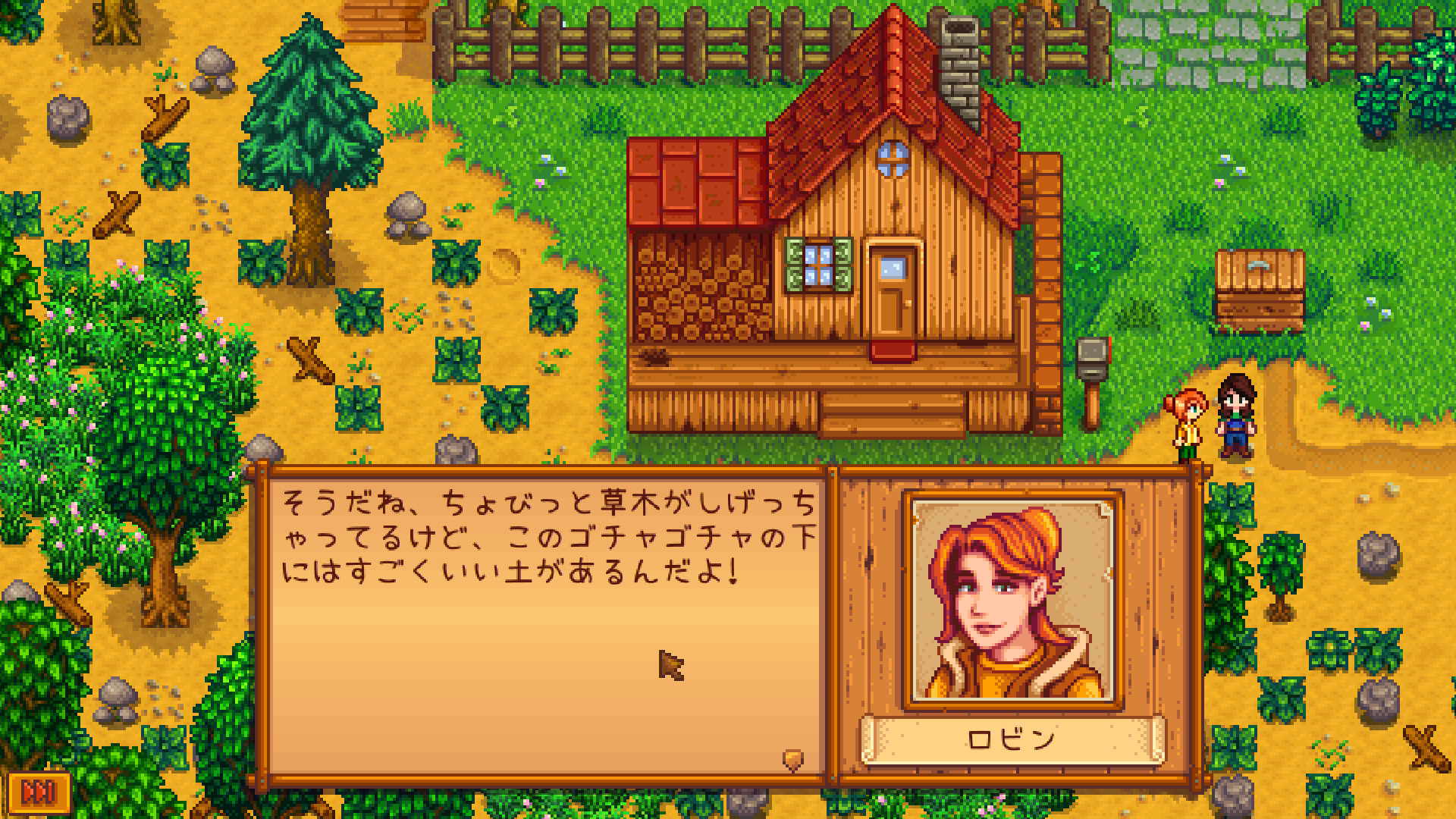
数を数えるときは、空いているかどうかも見てください。一度だれかが入った小屋はその人のキャラクター用になるので、軒数が足りていても、すべて以前の参加者で埋まっていれば新しい人は入れません。オプションの「新キャラクター作成を有効にする」がオフの場合も、初めて来る人はキャラクターを作れません。参加者の側では「サーバーに空きスロットなし」と出たり、参加タブに農場が表示されなかったりします。
アカウントが変わった友達は /unlinkPlayer で入れ直す
Steamのアカウントを作り直した、SteamからGOGに移ったといった理由で、以前のキャラクターを選ぶと「他のプレイヤーのキャラクターです。」と出ることがあります。キャラクターが前のアカウントに結び付いたままになっているためです。
この場合、小屋を壊して建て直す必要はありません。1.6.9で追加されたチャットコマンドを使います。ホストがTキーでチャット欄を開き、「/unlinkPlayer キャラクター名」と入力すると結び付きが外れ、次に接続した人がそのキャラクターを引き継げます。別の人が先に入るとその人のものになるので、引き継ぐ本人が最初に接続するよう段取りしてから実行してください。
ホストは小屋をいつでも撤去できますが、撤去するとその小屋に住んでいたキャラクターは農場からいなくなり、持ち物はチェストに移されます。入れない原因が分からないまま、小屋の撤去やセーブデータの削除・編集に進むのは避けてください。
「友達だけ」でもフレンドの参加タブに出ないとき
サーバーモードが「友達だけ」なら、Steam/GOGのフレンドの参加タブにホストの農場が並び、参加できるのはフレンドだけです。「招待だけ」の場合は、オプションの「友達を招待…」で招待を送った相手か、招待コードを入力した相手しか入れません。フレンドではない相手を呼ぶときは「招待だけ」にして招待コードを使います。
「友達だけ」なのに一覧に出ないときは、ホストのSteamのプロフィール公開設定で「ゲームの詳細」が非公開になっていないかも確かめます。設定の場所はSteamのフレンドにプレイ中のゲームが表示されない原因にまとめています。公開設定を変えたくなければ、招待コードで入ってもらう方法もあります。招待コードはホストがゲームを読み込み直すたびに変わるため、開き直したあとは新しいコードを送ってください。コードは手で書き写さず、表示された画面からコピーしてチャットなどに貼り付けると読み違いを防げます。
出典:Stardew Valley公式:1.6.9 Changelog、Stardew Valley Wiki:Multiplayer
ビルドバージョン番号だけでなくビルド番号もそろえる
1.6からは、同じバージョンであることに加えて、同じビルド番号でないとマルチプレイの農場に参加できなくなりました。ビルドの違いによるクラッシュを防ぐための変更です。版やビルドがずれていると、接続したときに「接続不成立(バージョン不一致)」と出たり、参加タブに友達の農場が表示されなかったりします。
番号は、タイトル画面右下の「?」ボタンで開く画面で確かめます。左下にバージョンが表示され、1.6からは同じ画面にビルド番号も載るようになりました。ホストと参加者がそれぞれスクリーンショットを撮って見比べると、読み違いがありません。
- Steam版は、ライブラリでスターデューバレーの更新が止まっていないか確かめ、ダウンロードを済ませます。
- Steam版は、ライブラリでスターデューバレーを右クリックし、「プロパティ」→「ベータ」を開きます。どちらか一方だけがベータ版や互換版(compatibility)を選んでいたら、両者とも「なし」にそろえます。互換版は起動しないときの対処として公式が案内しているブランチで、切り替えたまま戻し忘れていることがあります。
- GOG版は、GOG Galaxyで更新を確かめます。オフラインインストーラーで入れている場合は、GOGのサイトから最新のインストーラーかパッチを入れます。
- MODを入れて遊んでいる人がいるなら、切り分けのために、まずMODを使わない起動で両者が入れるかを試します。個別のMODとの相性は、そのMODの説明で確かめてください。
出典:Stardew Valley公式:1.6 Changelog
記録まだ入れないときは、設定を変える前に症状を書き出す
ここまでをそろえても入れない場合、思いつく設定を次々に変えると、何が効いたのか、何が新しい問題を生んだのかが分からなくなります。先に次の項目を、ホストと参加者の両方で書き出してください。
- 買った場所(Steam/GOG)と、ログインしているか
- バージョンとビルド番号(タイトル画面の「?」で開く画面)
- 自分がホストか参加者か、どの方法で接続したか(参加タブ・招待コード・IPアドレスの入力)
- 画面に出ている項目と、表示されたメッセージの全文
- MODを使っているか
- 学校・会社・寮などの管理されたネットワークかどうか
通信は保護機能を止めずにアプリごとに許可する
ファイアウォールやセキュリティソフトがゲームの通信を止めていると、招待コードの項目が出なかったり、接続が失敗したりします。確かめるときは保護機能を丸ごと止めず、Stardew ValleyとSteam(またはGOG Galaxy)に通信の許可を与えます。Windowsでは「Windows セキュリティ」→「ファイアウォールとネットワーク保護」→「ファイアウォールによるアプリケーションの許可」→「設定の変更」で、一覧のチェックを確かめます。
アプリを許可の一覧に加える方法は、ポートを開くより一般にリスクが低い方法です。ただ、どちらにもリスクはあります。許可は必要なアプリだけに絞り、見覚えのないアプリには与えず、遊ばなくなった許可は外してください。市販のセキュリティソフトを使っているなら、その製品の説明に沿って例外を設定します。
ポート開放やDMZは最後に回す
公式のトラブルガイドには、ルーターのポート転送(PCはTCP/UDPの24642番)やDMZの設定も載っていますが、同じガイドがネットワークの安全性に影響すると注意しています。DMZは家の外からの通信をそのPCにまとめて通す設定なので、原因を絞り込む前の初手には向きません。IPアドレスを入力して参加する方法で必要になることがある設定、と考えておくのが安全です。
学校・会社・寮のネットワークや、家族が管理しているPCでは、自分で設定を変えずに管理者に相談してください。ルーターの設定を変えるときは変更前の内容を控え、遊び終えたら元に戻します。PCとルーター・モデムの再起動も公式の手順に含まれているので、設定を変える前に試す価値があります。
出典:Microsoftサポート:Windows ファイアウォール経由でアプリを許可するリスク
FAQよくある質問
まとめまとめ|項目が無いなら連携、農場が出ないならホスト、失敗なら版とビルド
スターデューバレーのマルチに入れないときは、まず画面に何が出ていないのかを確かめます。招待コードの項目が無ければSteam/GOG Galaxyにログインしてライブラリから起動し直し、友達の農場が出なければホストが「CO-OP」から開いて空き小屋を用意します。接続が失敗するなら、バージョンだけでなくビルド番号まで見比べてください。
以前のキャラクターに入れない友達には、小屋を壊さずに /unlinkPlayer で対応できます。通信の許可を変えるのはここまでを済ませてからにし、保護機能の一括停止やDMZから始めないことが、農場とPCの両方を守る近道です。
参加者はまず自分の画面に招待コードの項目があるかを確かめ、無ければSteam/GOGの連携を直します。項目があるならホストに「CO-OPから開いたか」「空き小屋はあるか」「版とビルドの番号は何か」の3つを聞けば、ほとんどの原因はそこで絞り込めます。
あわせて読みたい




Amazonの価格・在庫情報について


Amazonの価格・在庫情報について