ゲームのZIP・7zが解凍できないときの対処法|パスワード・長いパス・容量不足・CRCエラーを切り分ける【Windows 11】
本記事にはアフィリエイト広告(Amazon・楽天市場等)のリンクが含まれています。
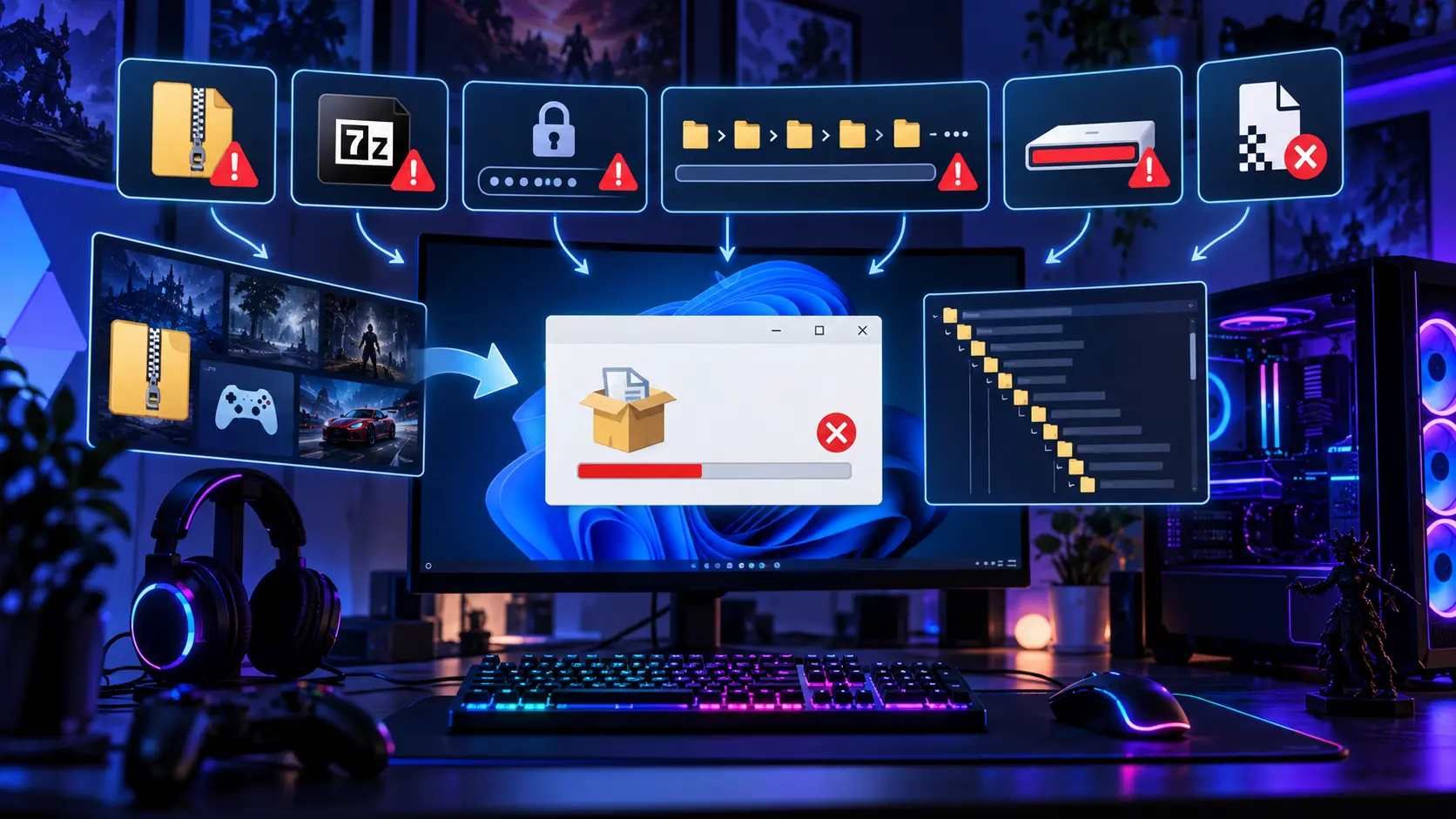
開かない・途中で止まる・起動しないを先に分ける
公式サイトから手動で入手したゲームや体験版のZIP・7zが、開けない、途中で止まる、解凍したのに起動しない。どれも「解凍できない」と一言で片づけられがちですが、失敗している段階が違えば直す場所も変わります。
結論から言うと、パスワード付きなら対応する解凍ソフト、「圧縮フォルダーは無効です」ならPowerShellか7-Zip、容量不足なら展開先と一時フォルダーの空き、CRCエラーなら公式配布元からの再取得が先です。エラー文を控えて、この順に1つずつ試します。
対象はWindows 11で手動ダウンロードした圧縮ファイルです。Steamの画面内で止まっているなら、手動の解凍とは別の話なので、症状の項で案内するSteamの記事へ進んでください。ウイルス対策の無効化や、出所の分からない別配布ファイルへの置き換えは、どの段階でも解決策にしません。
目次
原因失敗した段階で原因を絞る
同じ「解凍できない」でも、ファイルを開いた直後に失敗するのか、一覧は見えるのに途中で止まるのか、展開は終わったのに起動しないのかで、見る場所が分かれます。先に段階を決めると、遠回りが減ります。
| 症状 | 疑う原因 | 最初に試すこと |
|---|---|---|
| 開いた直後に失敗する | パスワード付き、標準機能が扱えない形式・暗号化、ダウンロード未完了、ZIP内部の名前が長い | 配布元の案内を読み、7-Zipの「展開」を使う |
| 一覧は見えるが途中で止まる | 展開先や一時フォルダーの容量不足、CRCエラー、データエラー | 空き容量を確認し、7-Zipの「展開」で保存先を指定する。それでも出れば再取得 |
| 展開後に起動しない | 起動手順の違い、同梱ファイルの欠け、追加コンポーネントの不足 | 配布元のReadmeと動作環境を確認する |
原因が分からないうちに、いま遊んでいるゲームのフォルダーへ上書き展開すると、元のファイルやセーブデータを巻き込むおそれがあります。元の圧縮ファイルは残し、解凍先は新しい空のフォルダーにします。
Steamのダウンロード画面が0B/sのまま動かない場合は、手動のZIP解凍ではなくSteam側の問題です。Steamのダウンロードが0B/sで止まるときの確認手順を先に見てください。
出典:Microsoft「ファイルの圧縮と展開」、Microsoft Japan Windows Technology Support Blog(2026年6月24日)、7-Zip FAQ
手順1つずつ試す6ステップ
- エラー文と拡張子を控える。エクスプローラーの「表示」→「表示」→「ファイル名拡張子」をオンにして、末尾が.zip・.7z・.rarのどれかを確認します。拡張子の書き換えで形式は変わらないので、RARをZIPへ名前だけ変えるのは避けます。
- 配布元の案内を読む。専用ランチャーや解凍ソフトの指定があれば、そちらが優先です。例えばDMM GAMESは、ZIP・LZH形式の配布物をWindowsでは7-Zipで解凍するよう案内しています。
- 普通のZIPなら標準機能で新しいフォルダーへ展開する。右クリックして「すべて展開」(環境によっては「すべて抽出」)を選び、空のフォルダーを指定します。
- パスワード付き・7zなら7-Zipで開く。7-Zip公式サイトから入手し、7-Zip File Managerで対象を選んで「展開」を押します。パスワードは配布元が指定したものです。ゲームのアカウントやWindowsのログイン情報は入力しません。
- 「圧縮 (zip 形式) フォルダーは無効です」が出たら標準機能をやめる。7-Zipで展開するか、PowerShellで
Expand-Archive -Path "ZIPのパス" -DestinationPath "新しい空のフォルダー"を実行します。 - 容量とCRCを確認する。展開先と一時フォルダーの空きを見て、7-Zipの「展開」で保存先を指定し直します。CRCエラーが同じ場所で出るなら、公式配布元から取り直します。
パスワード付きなら対応ソフトで開く
パスワードそのものと、使っているソフトの対応を分けて考えます。入力しても失敗するときは、前後の空白、全角・半角、大文字・小文字を配布元の表記と照合します。正しいはずなのに開けないからといって、Windowsの故障とは判断できません。
ただし、ソフトを替えれば何でも開けるわけではありません。7-Zipでも、ヘッダーが不正なZIPや未対応の圧縮方式のZIPは開けないことがあります。MicrosoftはWindows 11 24H2でZIP・RAR・7z・TARへの対応を案内していますが、形式名が対応していることと、すべての暗号化方式や圧縮方式を扱えることは別です。
「名前が長すぎる」は2種類ある
パスとは、ドライブからファイルまでの場所を表す文字列です。ファイル名が短くても、手前に長いフォルダー名が続けば全体は長くなります。長さの問題には、性質の違う2つがあります。
| 種類 | 起きること | 試すこと |
|---|---|---|
| 全体のパスが長い | 従来のWindows APIのMAX_PATH(260文字)に当たり、書き込みで失敗する | 「GameTest」のような短い名前の新規フォルダーを浅い場所に作り、そこへ展開する |
| ZIP内部の名前が長い | エクスプローラーが「フォルダーは無効です」と表示する。展開先の長さは関係しない | 7-ZipかPowerShellのExpand-Archiveで展開する |
後者はZIPの破損ではありません。判定の基準は文字数ではなく、ZIPに記録された名前のバイト数で、260バイト以上だとエクスプローラーはZIP全体を「無効」とします。日本語は1文字が3バイトになるため、日本語だけの名前なら約86文字で到達します。Microsoftのサポートチームが、Windows 11 23H2・24H2などで同じ結果を確認しています。
長いパスを有効にするレジストリ設定を勧める記事もありますが、この「無効」エラーには効きません。アプリ側が長いパスに対応している必要もあるため、設定を変える前に、展開先を短くする、別の展開手段を使う、の順で試します。ZIPの中のファイル名は、ゲームが名前を指定してデータを読む場合に動かなくなるおそれがあるので、むやみに変えません。
出典:Microsoft Learn「Maximum Path Length Limitation」、DMM GAMES ヘルプ(ダウンロードファイルの解凍)、Microsoft「Common file name extensions in Windows」、7-Zip公式サイト
展開先が別ドライブでもCドライブの空きが要る場合
大きな配布データは、圧縮ファイルに加えて、展開した中身を置く空きが必要です。「ZIPが入る空きがある」ことと「展開後のファイルも入る」ことは別なので、エクスプローラーの「PC」で展開先ドライブの空きを見ます。必要な容量は圧縮率で変わるため「元ファイルの2倍」のような目安では決められません。配布元が展開後の容量を示していれば、その数字を使います。
7-Zipからエクスプローラーへ中身をドラッグしている場合は、いったん一時フォルダーへ展開してから目的の場所へコピーされます。一時フォルダーがCドライブにある環境では、展開先がDドライブでも、Cドライブの空きが足りずに失敗することがあります。7-Zipの「展開」コマンドで保存先を指定すると、この一時ファイルを避けられます。これは7-Zip公式FAQの説明で、Windows標準機能や他のソフトも同じ動きとは限りません。
空きを作るために、セーブデータや用途の分からないフォルダーを消す必要はありません。不要と判断できるファイルだけを整理し、元の圧縮ファイルと展開後のデータが両方置ける場所を選びます。
CRCエラー・データエラーは再取得して比べる
ファイルの一覧が見えても、最後まで読み出せるとは限りません。7-Zip公式の解説には、一覧は表示できるのに、展開やテストでData ErrorやCRC Errorが出るケースが載っています。エラー文からは、ダウンロードの途中切れなのか、配布ファイル自体の問題なのかは区別できないため、まず取り直して結果を比べます。
ブラウザーでダウンロードの完了を確かめ、公式配布元から取り直して、前のファイルとは別の名前で保存します。ファイルサイズやチェックサムが示されていれば照合します。分割配布なら、必要な部品がすべてそろい、同じ版であることを配布元の一覧で確認します。取り直しても同じ箇所で止まるなら、エラー文・ファイル名・使ったソフト・入手先を添えて配布元に問い合わせます。エラーのまま取り出したファイルを、正常なゲームデータとして使い続けるのは避けます。
出典:7-Zip「破損したアーカイブからの復旧」、7-Zip FAQ
解凍後展開できたのに起動しないとき
展開が最後まで終わったら、配布元のReadmeで起動方法を確かめます。実行ファイルがあるフォルダーごと残し、exeだけを別の場所へ取り出さないでください。同梱のデータが必要なゲームでは、起動できなくなります。
「DLLが見つからない」のように別のエラーへ変わったら、解凍の問題は終わっています。文言を控えて、配布元が指定する追加コンポーネントや動作環境を調べる段階です。同名のDLLだけをネットで拾って置く方法は避けます。
セキュリティの警告や検出が出た場合も、解凍ソフトの不具合と決めつけません。ファイルやフォルダーを右クリックして「その他のオプションを表示」から、Microsoft Defenderでスキャンできます。メニューの表記は環境で異なります。検出があれば実行せず、配布元とセキュリティソフトの案内に従います。検出がなくても安全の保証にはならないので、出所が不明なファイルは使わない判断も必要です。
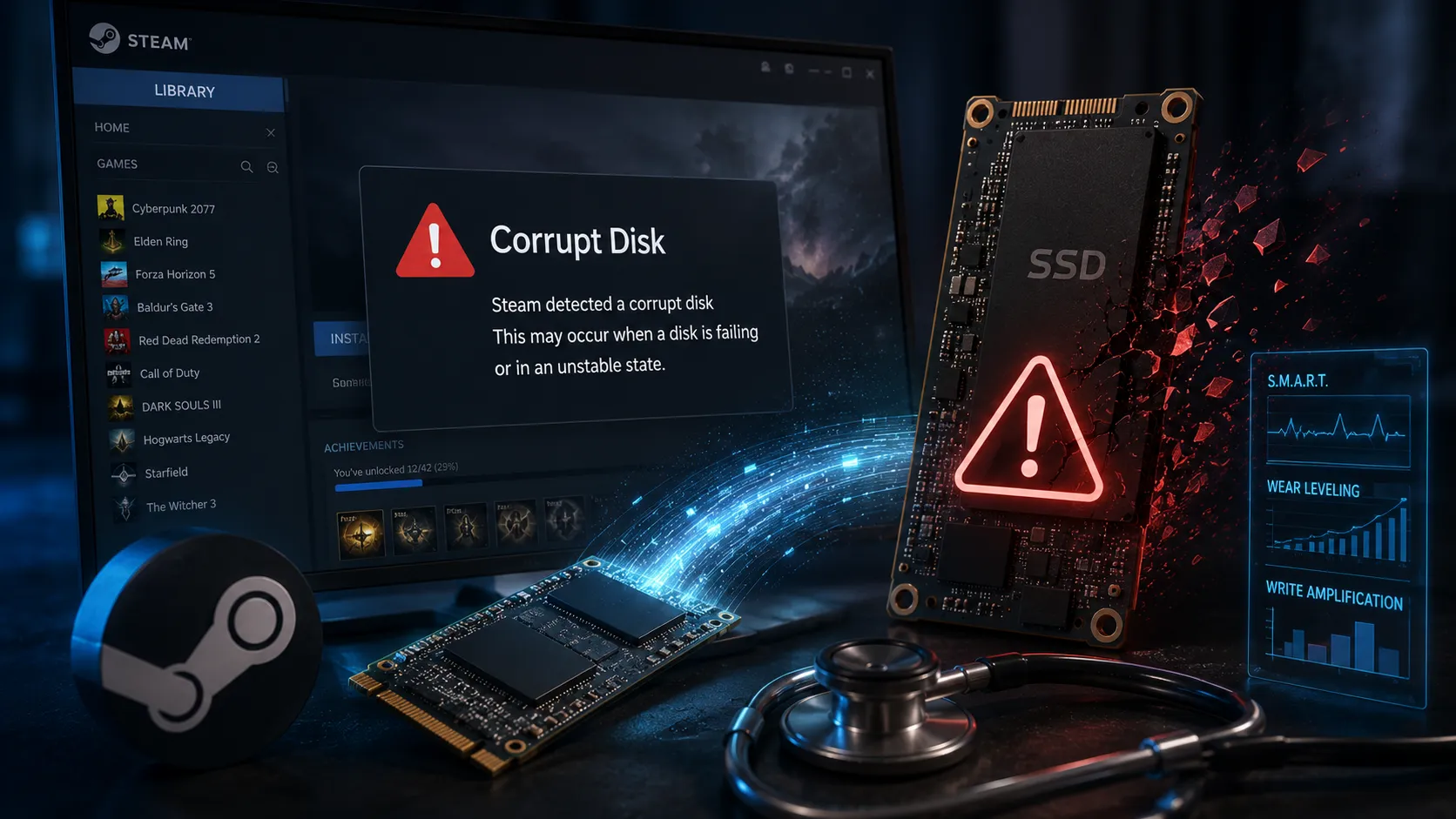
Steamでも同じドライブへの書き込みに失敗するなど、症状が圧縮ファイル以外にも広がるときは、Steamのディスク書き込みエラーの切り分けが参考になります。
出典:Microsoft「Scan an item with Windows Security」
まとめまとめ|エラーに合う1手だけを新しいフォルダーで試す
普通のZIPは標準機能、パスワード付きや7zは7-Zip、「無効です」エラーは7-ZipかPowerShell、容量不足は「展開」コマンドと空きの確認、CRCエラーは公式配布元からの再取得、という対応です。元の圧縮ファイルを残し、空のフォルダーで試せば、既存のゲームやセーブデータを巻き込まずに切り分けられます。
失敗した段階とエラー文を控え、新しい空のフォルダーで1つずつ試します。長いパスは2種類に分け、ドラッグ操作の一時展開は容量も見ます。CRCエラーが残れば公式から取り直します。
あわせて読みたい




Amazonの価格・在庫情報について


Amazonの価格・在庫情報について