PCゲーム中にマウスのDPIが勝手に変わる原因と直し方|G HUB・DPIシフト・ゲーム別プロファイルを確認【2026年版】
本記事にはアフィリエイト広告(Amazon・楽天市場等)のリンクが含まれています。
ゲーム起動で変わるならプロファイル、ボタンのあとで変わるならDPI切り替え
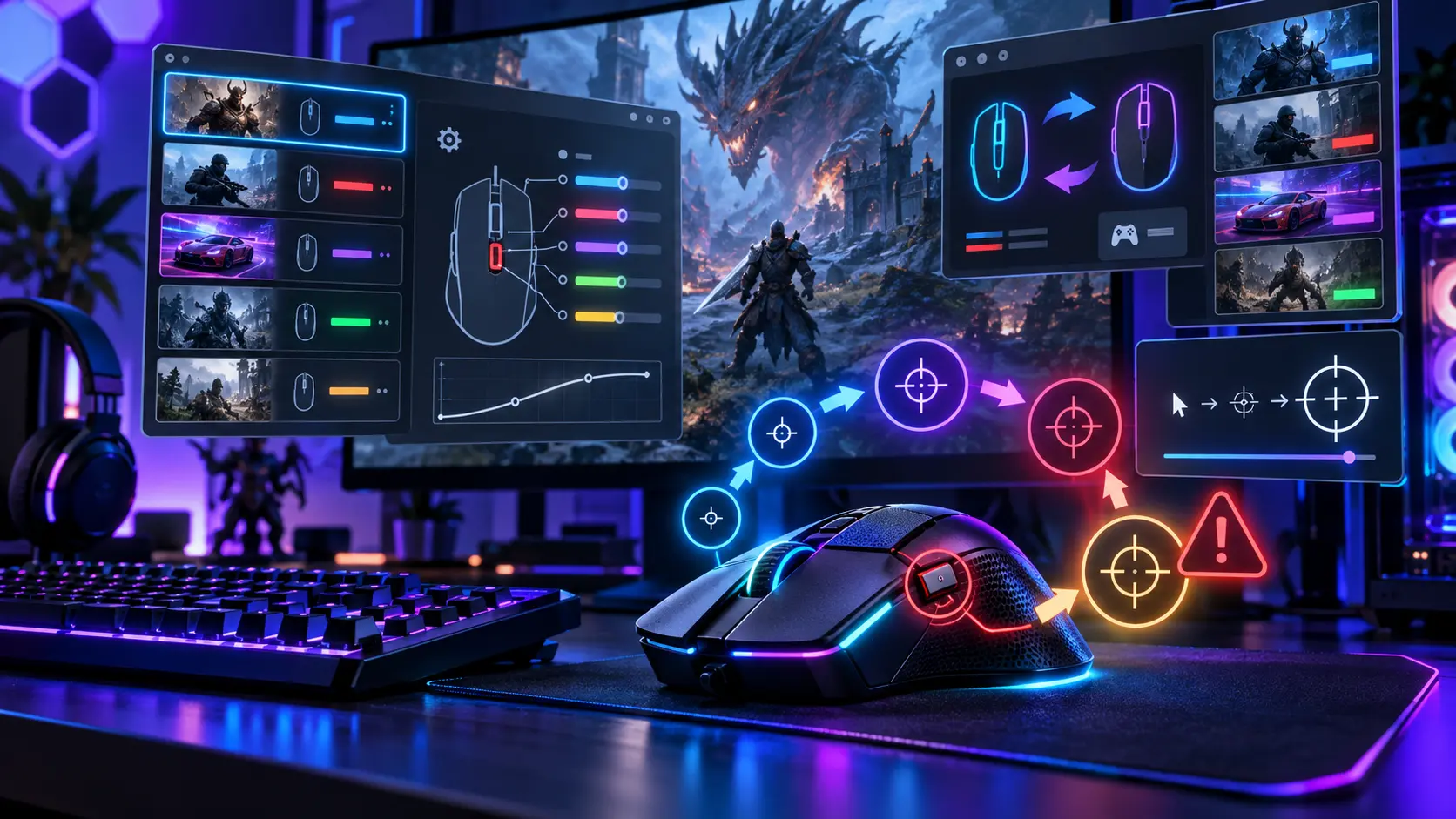
ゲームを起動した瞬間にマウスの感度が変わる、プレイ中に急に視点移動が速くなる、あるボタンを押している間だけ照準が遅くなる。こうした症状が出ても、マウスが壊れているとは限りません。
多くはゲーミングマウスの設定機能が働いた結果です。Logicool G HUBはプロファイルごとに別のDPIを保存でき、ゲームを起動するとそのゲーム用のプロファイルへ自動で切り替わります。ボタンには「DPIシフト」や「DPIアップ・ダウン」も割り当てられ、G502 Xは初期状態でG6ボタンがDPIシフト(800 DPI)、G7・G8がDPIダウン・アップです。
原因を早く絞るには、感度が変わるタイミングを見ます。ゲームの起動と同時に変わるならゲーム別プロファイル、ボタンを押している間だけならDPIシフト、押したあとも戻らないならDPIアップ・ダウンやDPIサイクルです。G HUBに表示されるDPI値が同じなのに感度だけ違うなら、マウスではなくWindowsのポインター設定かゲーム内の感度を疑います。
出典:Logicool公式 G HUBのDPI段階の追加と削除・Logicool公式 プロファイルをすべてのゲームとアプリで固定する・Logicool公式 ゲームをプロファイル切り替えの対象から外す・Logicool公式 オンボードメモリモードの有効化・Logicool公式 レポートレート変更時のDPIの不整合・Logicool公式 G HUBの設定が保存されない場合・Logicool G502 X クイックスタートガイド(PDF)・Microsoft サポート マウスの設定を変更する・Microsoft RAWMOUSE構造体・Razer公式 Sensitivity Clutch・Razer公式 Cycle Up/Down Sensitivity Stages・Razer公式 Synapseのゲームとデバイスの紐付けにもとづきます。
目次
早見表感度が変わるタイミングで原因を絞り込む
同じ「DPIが勝手に変わる」でも、変わる瞬間によって確かめる場所が違います。最初に、自分の症状がどの行に当てはまるかを決めます。
| 感度が変わるタイミング | まず疑う設定 | 最初にやること |
|---|---|---|
| ゲームを起動した瞬間 | G HUBのゲーム別プロファイル | 手順1でプロファイルを固定して比べる |
| ボタンを押している間だけ | DPIシフト(RazerはSensitivity Clutch) | 手順2でDPIシフトの割り当てを外す |
| ボタンを押したあと、ずっと速い・遅いまま | DPIアップ・ダウン・DPIサイクル、プロファイルサイクル | 手順3で段階を減らし、割り当てを外す |
| G HUBの起動・終了、PCの再起動の前後 | オンボードメモリ、G HUBの設定ファイル | 手順4で本体とG HUBのDPIをそろえる |
| 無線マウスをしばらく触らず、動かし始めた直後だけ | 本体に保存したDPIとG HUBのDPIの食い違い | 手順4で本体とG HUBのDPIをそろえて比べる |
| レポートレートを変えたあと | Windowsの「ポインターの精度を高める」との干渉 | 手順5でポインターの精度をオフにする |
| G HUBのDPI値は同じなのに感度だけ違う | Windowsのポインター速度、ゲーム内感度 | 手順5でWindowsとゲームの設定を見る |
プロファイルの固定もボタン割り当ての変更も、あとから元に戻せる確認です。再インストールや修理の相談は、手順1〜5で原因が見つからなかったときに考えます。
基礎DPI・ゲーム内感度・Windowsのポインター速度は別の設定
DPIは、マウスを1インチ動かしたときにセンサーが送る移動量のカウント数です。800 DPIなら1インチで約800カウント、1600 DPIなら約1600カウントになり、ゲーム内の設定が同じなら、同じ手の動きでも1600 DPIのほうが視点はおよそ2倍動きます。
ところが「感度が変わった」と感じる原因は、DPIのほかにもあります。どの設定がどこに効くかを分けておくと、切り分けが速くなります。
| 設定の場所 | 変わるもの | ゲームの視点への影響 |
|---|---|---|
| マウスのDPI(G HUBなど) | センサーが送る移動量そのもの | どのゲームにも効く |
| ゲーム内のマウス感度 | 受け取った移動量を視点にどれだけ反映するか | そのゲームだけ。照準時やスコープ使用時を別に設定できるゲームもある |
| Windowsのポインター設定 | デスクトップのカーソルの動き(ポインターの速度と「ポインターの精度を高める」) | ゲームの入力の読み方しだい。Raw Inputで読むゲームでは、コントロールパネルのマウス速度は効かない |
Raw Inputで受け取るマウスの移動は、従来のマウス移動のメッセージと違い、コントロールパネルで設定したマウスの速度の影響を受けません。デスクトップのカーソルだけ速さが違うのにゲームの視点は普段どおり、という場合はこの違いです。まずG HUBなどの管理ソフトを開き、表示されているDPI値そのものが変わっているかを確かめてください。
手順1ゲーム起動で変わるならプロファイルの自動切り替えを疑う
G HUBでは、DPIの段階をプロファイルごとに別々に保存できます。デスクトップ用の「DESKTOP – Default」を800 DPI、あるFPSのゲーム用プロファイルを1600 DPIにしていれば、そのゲームを起動した時点でG HUBがゲーム用プロファイルに切り替え、DPIも1600に変わります。G HUBとしては正常な動きですが、以前に作ったゲーム用プロファイルを忘れていると、勝手に変わったように見えます。
ゲーム用プロファイルのDPIを見比べる
- G HUBでマウスを選び、「感度(DPI)」タブ(英語表示ではSENSITIVITY (DPI))を開く
- 画面左上のプロファイル選択で「DESKTOP – Default」を選び、DPIの段階を控える
- 同じ場所で症状が出るゲームのプロファイルに切り替え、DPIの値を比べる
ゲームを遊んでいる最中にG HUBを前面に出すと、前面のアプリはゲームではなくなります。そのとき表示されているプロファイルだけで判断せず、ゲーム用のプロファイルを自分で選んで値を確かめます。
PERSISTENT PROFILEで1つのプロファイルに固定して比べる
プロファイルの切り替えが本当に原因かは、プロファイルを1つに固定すると確かめられます。G HUBの「PERSISTENT PROFILE」は、選んだプロファイルをすべてのゲームとアプリに適用する設定です。
- G HUBのホーム画面で右上の歯車アイコンを押し、全体設定(Global Settings)を開く
- 「PERSISTENT PROFILE」の欄を探す(固定していなければ「NONE」と表示される)
- 一覧から、DPIが正常なプロファイル(例「DESKTOP – Default」)を選ぶ
- 症状が出るゲームを起動し、感度が変わるかを確かめる
固定した状態で感度が変わらなくなれば、原因はゲーム用プロファイルのDPIです。固定しても変わるなら、プロファイルの切り替えは主な原因ではないので手順2に進みます。
固定している間は、すべてのゲームが同じプロファイルで動き、ゲームごとに作ったボタン割り当ても使われません。原因が分かったら固定を外し、ゲーム用プロファイルのDPIを直すか、次の方法でそのゲームだけ切り替えを止めます。
そのゲームだけ自動切り替えを止める
ほかのゲームではゲーム別の設定を使い続けたいなら、問題のゲームだけを切り替えの対象から外せます。
- G HUBのホーム画面で現在のプロファイル名を押し、ゲームとアプリの一覧(Games & Applications)を開く
- 対象のゲームを選び、「SETTINGS」タブを開く
- 「PROFILE SWITCHING」を「DISABLED」にする
止めたゲームは、起動してもゲーム用プロファイルが自動では使われなくなります。ゲーム用プロファイルの中身は消えず、あとから編集もできます。
手順2押している間だけ遅くなるならDPIシフト
DPIシフトは、割り当てたボタンを押している間だけDPIを「DPIシフト速度」に切り替え、離すと直前のDPIに戻す機能です。FPSで狙いを定めるときに一時的に感度を下げる用途で用意されています。G502 Xの初期設定では、通常のDPIが1600、G6ボタン(DPIシフトボタン)を押している間は800 DPIです。握り込んだ指がG6に触れていると、その間だけ視点移動がおよそ半分になります。
押している間だけ遅く(または速く)なり、離すと戻るならDPIシフト、押したあとも変わったままなら手順3のDPIアップ・ダウンです。G502 Xは、DPIシフト中はDPIシフト速度の色でライトが点灯し、離すと元のDPIの色に戻るので、どちらが起きたかを本体で見分けられます。
DPIシフトの割り当てを外す
- G HUBでマウスを選び、症状が出るプロファイルを選ぶ(手順1でゲーム用プロファイルが見つかったなら、そちらも同じように直す)
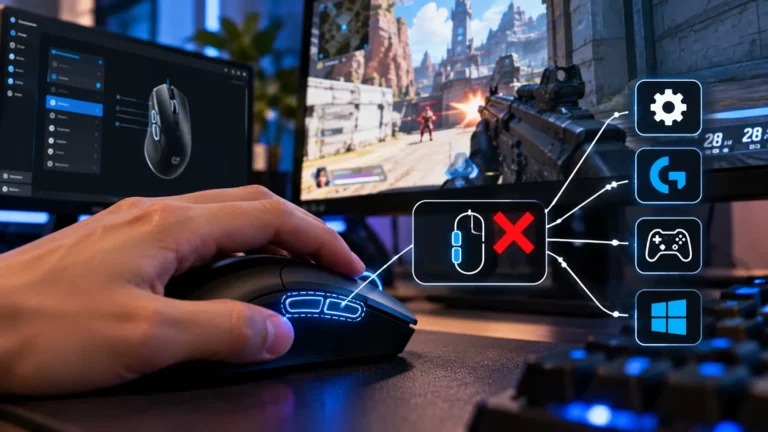
- 「割り当て」タブ(英語表示ではAssignments)を開き、各ボタンの機能名から「DPIシフト(DPI Shift)」が入っているボタンを探す
- そのボタンを選び、「DISABLE」で無効にするか、別のキーや機能を割り当てる
- ゲームで同じボタンを押し、感度が変わらないことを確かめる
「USE DEFAULT」はボタンを工場出荷時の機能に戻す操作です。G502 XのG6のように出荷時からDPIシフトが入っているボタンでは、USE DEFAULTを選ぶとDPIシフトに戻ります。外したいときは「DISABLE」か、別の機能の割り当てを選びます。
DPIシフトで使う値(DPIシフト速度)は、「感度(DPI)」タブで通常のDPI段階とは別に扱われます。通常の段階はドラッグで削除できますが、DPIシフト速度だけは削除できません。DPIの段階をいくら整理しても、ボタンの割り当てが残っている限りDPIシフトは働きます。
G502 Xシリーズは、DPIシフトボタンの位置を調整でき、付属のボタンカバーに付け替えることもできます。手が当たって押してしまうなら、割り当てを外したうえでカバーに替えると、押し間違いそのものがなくなります。旧G502(G502 HEROなど)のDPIシフトボタンは付け替えられないため、割り当ての解除で対応します。
手順3押したあとも戻らないならDPIアップ・ダウン・サイクル
DPIアップ・DPIダウンは登録済みのDPI段階を1つずつ上げ下げし、DPIサイクルは段階を順に切り替える機能です。DPIシフトと違い、切り替えたDPIは次にボタンを押すまでそのまま残ります。ゲーム中にうっかり押すと、感度が変わった状態のまま遊び続けることになります。
G502 Xの初期のメインプロファイルでは、ボタンが次のように割り当てられています。
| ボタン | 初期の機能 | 押したときの変化 |
|---|---|---|
| G6 | DPIシフト | 押している間だけ800 DPI、離すと元のDPIに戻る |
| G7 | DPIダウン | 1段階下がり(1600→1200など)、そのまま残る |
| G8 | DPIアップ | 1段階上がり(1600→2400など)、そのまま残る |
| G9 | プロファイルサイクル | 本体に保存したプロファイルが切り替わる |
DPIの段階は800・1200・1600・2400・3200の5つで、既定は1600です。段階はライトの色で示され、1段目(800)が白、2段目(1200)がオレンジ、3段目(1600)がティール、4段目(2400)が黄、5段目(3200)が赤紫です。DPIを変えるとライトが点灯し、プロファイルを変えるとライトが点滅するので、ライトを見れば何が切り替わったかが分かります。
G9のプロファイルサイクルにも注意が必要です。初期状態の2つ目のプロファイル(生産性)は、DPIの段階こそ同じですが、レポートレートが2ms(500Hz)になり、G6はDPIシフトではなくGシフトとして働きます。G9に触れてしまうと、DPIは同じでも操作感やボタンの働きが変わります。
使わない段階を減らし、不要なボタンを外す
- G HUBでマウスを選び、「感度(DPI)」タブを開く
- 使わないDPI段階の点を押したまま下へドラッグして離し、削除する
- 「割り当て」タブで、DPIアップ・DPIダウン・DPIサイクル・プロファイルサイクルが入っているボタンを「DISABLE」にするか、別の機能に替える
- ゲーム用プロファイルがあれば、そちらでも同じように直す
Logicoolの案内では、DPIの段階は最大5つまで登録できます。段階を減らすほど、誤って押したときの変化は小さくなります。ただしDPIシフト速度は削除できないため、DPIシフトの割り当ては手順2のとおり別に外します。
手順4G HUBの起動・終了や再起動で変わるならオンボードメモリと保存
オンボードメモリに対応したLogicool Gマウスは、DPIなど一部の設定をマウス本体に保存できます。保存した設定は、G HUBを入れていない別のPCにも持ち運べます。その反面、本体に保存したプロファイルとG HUB上のプロファイルでDPIが違うと、どちらが使われているかで感度が変わります。
- G HUBでマウスを選ぶ
- 右上の設定アイコンを開き、オンボードメモリ(On-board memory)がONかOFFかを見る
- ONなら、本体に保存するプロファイルとしてどれが選ばれているかと、そのプロファイルのDPIを確かめる
比べ方は単純です。G HUBを起動する前、起動したあと、G HUBを終了したあとで、マウスのライトの色(ライトで段階を示さない機種は、同じ距離を動かしたときのカーソルの移動量)を見て、どの時点で変わるかを記録します。G HUBの起動や終了の前後でだけ変わるなら、本体側とG HUB側でDPIが食い違っている可能性が高いので、使いたいDPIを両方にそろえます。
ワイヤレスマウスで、しばらく触らずにいたあと動かし始めた直後の数秒だけカーソルが速い(遅い)場合も、同じように本体とG HUBのDPIをそろえてから症状が残るかを確かめます。そろえて消えるなら、その数秒は本体側の設定で動いていたと考えられます。
本体に保存できる設定の種類やプロファイルの数は機種によって違い、G HUBのすべての機能を本体に保存できるわけではありません。G502 Xは最大5つのプロファイルを本体に保存できます。
再起動やスリープのたびに元に戻る
G HUBで変えたDPIが、PCの再起動やスリープからの復帰で毎回元に戻るなら、G HUBの設定ファイルに書き込めていない可能性があります。G HUBはWindowsでは「C:\Users\(ユーザー名)\AppData\Local\LGHUB」にある「settings.db」と「settings.backup」に設定を保存していて、これらが読み取り専用になっていると、その回に変えた設定が残りません。
- エクスプローラーのアドレスバーに「%LOCALAPPDATA%\LGHUB」と入力してフォルダーを開く
- 「settings.db」を右クリックして「プロパティ」を開く
- 「読み取り専用」のチェックを外して「OK」を押す
- 「settings.backup」も同じように確認する
ファイルが見当たらないときに、別の場所からコピーしたり新しく作ったりはしないでください。G HUBの修復や再インストールに進む場合は、どのプロファイルにどのDPIを入れていたかを先に控えておくと、元に戻す手間が減ります。
手順5DPIは同じなのに感度が違うならWindowsとゲーム側
G HUBのDPI値もライトの色も変わっていないのに操作感が違う場合、原因はマウスの外にあります。
Windowsのポインター速度と「ポインターの精度を高める」
Windows 11では「設定」→「Bluetoothとデバイス」→「マウス」で、マウスポインターの速度とポインターの精度を変えられます。「ポインターの精度を高める」はいわゆるマウス加速で、同じ距離を動かしても、速く動かしたときほどカーソルが遠くまで進みます。動かし方で到達位置が変わるため、DPIが変わったように感じることがあります。オフにする手順とFPSでの影響は、Windows 11のマウス加速を無効化する方法を参照してください。
レポートレートを変えてから感度がおかしい
G HUBでワイヤレスマウスのレポートレート(ポーリングレート)を変えてからDPIが変わったように感じるなら、Windowsの「ポインターの精度を高める」との干渉が考えられます。Logicoolは、G HUBで無線のレポートレートを変えられるLogicool Gマウス全般で、この設定がオンだとDPIが変わる症状が出ることがあるとして、オフにするよう案内しています。
- コントロールパネルで「ハードウェアとサウンド」→「マウス」を開く
- 「ポインター オプション」タブの「動作」欄にある「ポインターの精度を高める」のチェックを外す
- 「適用」を押す
レポートレートを上げたあとにゲームがカクつくようになった場合は、感度とは別の問題です。8000Hzマウスでゲームがカクつく原因で切り分けられます。
ゲーム内の感度設定
ゲーム内の感度は、通常の視点移動のほかに、照準時(ADS)やスコープ使用時、乗り物の操作時などで別々に設定できるゲームがあります。普段の視点移動は問題ないのに覗き込んだときだけ遅いなら、DPIシフトより先に照準時の感度を見ます。ゲーム側にマウス加速やスムージングの項目があれば、それもオフにして比べます。
DPIを変えたあとにゲーム内感度で合わせ直すときは、DPIとゲーム内感度を掛けた「eDPI」が目安になります。800 DPI・感度0.5と1600 DPI・感度0.25はどちらもeDPIが400で、同じゲームの中ならほぼ同じ速さです。ゲームごとに感度の尺度が違うため、別のゲーム同士でeDPIの数字を比べることはできません。計算方法とゲーム別の目安はマウスDPIのおすすめとeDPIの計算方法を参照してください。
他メーカーRazer Synapseなど他社の管理ソフトで見る場所
考え方はLogicool以外のマウスでも同じで、ゲームと結び付いたプロファイル、一時的にDPIを切り替えるボタン、段階を切り替えるボタンの3つを見ます。Razer Synapse 4では、それぞれ次の名前です。
| G HUBでの名前 | Razer Synapse 4での名前 | 確かめる場所 |
|---|---|---|
| ゲーム別プロファイル | LINKED GAMES | 右上の「More」→「MODULES」→「LINKED GAMES」でゲームを選び、結び付いたデバイスとプロファイルを見る |
| DPIシフト | Sensitivity Clutch | DASHBOARDでマウスを選び、ボタンを選んで「SENSITIVITY」の内容を見る |
| DPIアップ・ダウン | Cycle Up / Cycle Down Sensitivity Stages | 同じくボタンごとの「SENSITIVITY」 |
RazerのCycle Up Sensitivity Stagesは、最も高い段階でもう一度押すと最も低い段階に戻り、Cycle Downは最も低い段階から最も高い段階へ移ります。速くしようとして押したら急に最低の感度になった、という場合はこの動きです。Sensitivity Clutchは、設定したDPIへ一時的に切り替えて元のDPIに戻れる機能で、G HUBのDPIシフトと同じく、どのボタンに入っているかを確かめます。
SteelSeries GGやCorsair iCUEを使っている場合も、DPIの段階、ボタンの割り当て、ゲームと結び付いたプロファイルの3つを順に確かめます。
買い替え故障を疑うのは設定を止めても変わるとき
DPIが変わるだけで買い替えを考える必要はありません。プロファイルの切り替え、DPIシフト、DPIアップ・ダウンはどれも設定で止められます。故障を疑うのは、次の3つを済ませても不規則にDPIが変わる場合です。
- PERSISTENT PROFILEで1つのプロファイルに固定した
- DPIシフト・DPIアップ・DPIダウン・DPIサイクル・プロファイルサイクルの割り当てをすべて外した
- オンボードメモリとG HUBのDPIをそろえた
そのうえで、どのボタンにも触れていないのにライトの色が変わる、別のPCにつないでも同じ症状が出る、という場合はボタンや本体の不具合が考えられます。ただし、オンボードメモリに保存した設定は別のPCにも持ち込まれるので、別のPCで再現しただけでは故障と言い切れません。修理や保証の窓口に相談するときは、どの手順まで試したかを伝えると話が早く進みます。
カーソルが一瞬止まる、飛ぶ、途切れるといった症状は、DPIの変化とは別の、無線やUSB接続の問題であることが多いです。外付けSSDなどUSB 3.0機器の近くでワイヤレスマウスがカクつく場合は、USB 3.0と2.4GHzの電波干渉の切り分けを参照してください。
FAQよくある質問
総括まとめ|変わるタイミングで見る設定が決まる
マウスのDPIが勝手に変わるとき、多くはG HUBなどの設定機能が働いています。ゲームの起動と同時に変わるならゲーム別プロファイル、押している間だけならDPIシフト、押したあとも戻らないならDPIアップ・ダウンやプロファイルサイクル、G HUBの起動・終了で変わるならオンボードメモリです。G HUBのDPIが同じなのに感度だけ違うなら、Windowsのポインター設定とゲーム内の感度を見ます。
サイドボタンそのものが反応しない場合はゲームでマウスのサイドボタンが効かない原因、カーソルの位置とクリックの判定がずれる場合はマウスのクリック位置がずれる原因が近い症状です。後者の「高DPI設定」は画面の拡大率のことで、マウスのDPIとは別の仕組みです。
PERSISTENT PROFILEで固定して変わらなくなればゲーム別プロファイル、押している間だけならDPIシフト、押したあとも残るならDPIアップ・ダウンが原因です。割り当てはUSE DEFAULTではなくDISABLEで外し、G HUBと本体のDPIをそろえれば、買い替えずに止められることがほとんどです。
あわせて読みたい



Amazonの価格・在庫情報について


Amazonの価格・在庫情報について