マウスDPIのおすすめは400か800|プロの8割が使う帯域とCS2・Apex別の推奨eDPI・振り向き感度【2026年版】
本記事にはアフィリエイト広告(Amazon・楽天市場等)のリンクが含まれています。
プロゲーマーの 8 割が選ぶ「400 / 800 DPI」の理由、ゲーム別の最適 eDPI、cm/360° の物理感度、設定変更の具体手順、ポーリングレート 1000Hz / 4000Hz / 8000Hz の選び方まで——マウス感度で迷わなくなる知識を一気に整理しました。
「DPI は高いほど良いと思って 3,200 にしているけど、なぜか当たらない」「VALORANT のプロ設定をそのままコピーしたら異常に遅く感じた」「マウスを買い替えたら感度がズレた」——マウスの DPI と感度は、ゲーミングで最も初心者が誤解しやすいパラメータです。
結論から書くと、FPS で勝つには 400 か 800 DPI の低 DPI 帯がベース、ゲーム間で比較するときは eDPI(DPI × ゲーム内感度)と cm/360°(振り向きに必要な物理距離)の 2 指標を使うのが正解です。プロゲーマーの公開設定を見ても、この 2 つの原則は VALORANT・CS2・Apex Legends・Fortnite すべてで共通しています。
この記事では、DPI と eDPI の正しい理解・ゲーム別のプロ平均値・400 vs 800 DPI 論争の結論・設定変更の手順(Windows / Logicool G HUB / Razer Synapse)・ポーリングレート・マウスパッドサイズとの相性・おすすめゲーミングマウスまで、マウス感度で悩まなくなる知識を完全網羅します。
目次
早見表ゲーム別 DPI / eDPI 早見表
まず「自分のゲームでは何 DPI × 何感度にすればよいか」を一目で確認できる早見表を示します。これだけで判断できる方は、これ以降は気になる所だけ読めば十分です。
| ゲーム | 推奨DPI | プロ平均eDPI | cm/360°目安 |
|---|---|---|---|
| VALORANT | 800 | 200〜350(中央 280) | 30〜45cm |
| CS2 | 400 800 | 800〜1,000(中央値830) | 30〜40cm |
| Apex Legends | 800 1,600 | 1,000〜1,400(中央 1,200) | 20〜30cm |
| Fortnite | 800 | 40〜60(X/Y 0.05〜0.07) | 25〜35cm |
| Overwatch 2 | 800 | 4,000〜6,000(中央 5,000) | 25〜35cm |
| MMO / MOBA | 1,600〜3,200 | — | 10〜20cm |
| 事務作業 / 4K モニタ | 1,600〜2,400 | — | — |
eDPI = DPI × ゲーム内感度。例えば 800 DPI × 0.35 = 280 eDPI。プロゲーマーの設定を真似したいときは、この数字が一致するように自分の DPI に合わせて感度を調整します。
cm/360° = 360 度回転するのに必要な物理的マウス移動距離。30cm/360° なら、机の上で 30cm 動かすと画面が 1 周します。eDPI と違い「ゲーム間で完全に等価」な指標で、VALORANT の cm/360° を CS2 / Apex でも同じにすれば、同じ感覚でエイムできます。
DPIとは誤解されがちな基礎を正しく整理する
DPI(Dots Per Inch)はマウスを 1 インチ動かしたときにカーソルが画面上で何ドット動くかを示す数値です。多くの初心者が「DPI 高い = 高性能」と誤解しますが、これは正確ではありません。
DPI の本当の意味|「カーソル速度」≠「マウス性能」
「高 DPI = 高性能」と思われがちですが、実際はカーソルが速く動くだけで、マウスのセンサー精度・トラッキング精度とは別物です。むしろ、DPI が高すぎると以下のデメリットが出ます。
- 感度の微調整がしにくい:ゲーム内感度の最小単位 0.01 で、1,600 DPI なら 16 ドット単位の調整しかできない(400 DPI なら 4 ドット)
- 手ブレ・センサーノイズの影響が大きくなる:ただし現行の高精度センサー(HERO 2 / Focus Pro 30K 等)では 1,600〜3,200 DPI 帯での影響は小さく、数千〜数万 DPI の極端な領域で顕著になる現象
- マウスパッドの汚れや傷の影響を受けやすい:センサー読み取り精度のマージンが減る
プロゲーマーの 8 割が低 DPI 帯(400 / 800)を選ぶ理由
VALORANT・CS2・Apex Legends のプロ設定集計を見ると、400 DPI と 800 DPI を選ぶプロが全体の約 80%を占めます。理由は単純で、上記のデメリットを回避しつつ、ゲーム内感度を細かく調整できるからです。「800 の方が動きが滑らかに感じる」「400 の方が微調整しやすい」というのが選択の境界線。初心者はまず 800 DPI から始めて、感度の細かい違いが気になり始めたら 400 DPI に下げるのが王道です。
センサー技術最大DPIの数値競争より重要な「センサーの実力」
ゲーミングマウスのカタログでは「最大30,000DPI」のような大きな数値がアピールされがちですが、実際のゲーミング用途で使われるのは400〜3,200DPI程度で、公称最大DPIはほぼ使われません。DPIは解像度の補間処理であり、数値を上げても精度そのものは向上しないというのが業界の共通見解です。センサーを選ぶ際は、最大DPIより以下のスペックの方が実用上重要です。
| 項目 | PixArt PAW3395 | PixArt PAW3950 |
|---|---|---|
| 最大DPI/CPI | 26,000 | 30,000 |
| 最大トラッキング速度(IPS) | 650 | 750 |
| 最大加速度 | 50G | 50G |
| 最小リフトオフディスタンス | 1.0mm | 0.7mm |
| 発売時期 | 2021年後半 | 2024年4月 |
PixArt社は業界の主要な光学センサーチップの供給元で、多くのゲーミングマウスの心臓部を担っています。Glorious「BAMF 2.0」はPAW3395、「BAMF 3.0」はPAW3950のリブランドとする情報が複数の情報源で一致しています。Razer「Focus Pro 30K」はRazer公式が「PixArtと共同開発」と説明していますが、素のPAW3950との厳密な違いは非公開です。Logicool「HERO」「HERO 2」も自社設計とされていますが、詳細な製造委託関係は公開情報からは確認できません。
IPSとPAW3395/3950の差は、通常のFPSプレイではほとんど到達しない速度域のため体感差は小さく、実用上最も影響するのは最小リフトオフディスタンス(LOD)です。数値が低いほど、マウスを浮かせて位置をリセットする「クラッチング」動作の反応が良くなります。ゲーム内でジッター・スムージング・角度スナッピングといった補正機能をオフにできるかどうかも、体感精度を左右する重要なポイントです。
eDPIとcm/360°感度を「ゲーム間で比較可能」にする 2 大指標
eDPI の計算式と使い方
eDPI = DPI × ゲーム内感度。最もシンプルな比較指標です。たとえば次の 3 つのプレイヤーは、設定が違っても eDPI が同じため、ほぼ同じ感度で操作しています。
- プレイヤー A:400 DPI × 感度 0.7 → eDPI = 280
- プレイヤー B:800 DPI × 感度 0.35 → eDPI = 280
- プレイヤー C:1,600 DPI × 感度 0.175 → eDPI = 280
プロゲーマーの設定を真似するときは、「DPI を真似る」のではなく「eDPI を真似る」のが正解です。自分のマウス DPI が違うなら、感度を計算し直して eDPI が一致するように設定します。
cm/360° はゲーム間で完全等価な「物理的な振り向き距離」
eDPI には弱点があり、ゲームごとに「感度 1.0」の定義が違うため、VALORANT と CS2 の eDPI をそのまま比較しても意味がありません(VALORANT のヨー値 0.07 vs CS2 のヨー値 0.022 で、同じ eDPI でも CS2 の方が約 3 倍速くなります)。
これを解消するのが cm/360° です。マウスを物理的に 360 度分動かすのに必要な距離をセンチメートルで表現するため、ゲームが違っても完全に等価で比較できます。VALORANT で 35cm/360° に慣れているなら、CS2 でも Apex でも同じ 35cm/360° に揃えれば、エイム感覚をそのまま持ち込めます。
「マウス DPI 計算機」「振り向き感度計算機」と検索すると無料で使える Web ツールが多数出てきます。自分の DPI と感度を入力すると cm/360° が即座に計算でき、別ゲームでの同等感度設定も出してくれます。
新しいゲームを始めたとき、メインゲームの cm/360° を入力してエクスポートするのが、最速で「自分のエイム感」を維持する方法です。
ゲーム別プロ平均から逆算したおすすめ初期設定
「とりあえずプロと同じ設定から始めたい」という方向けに、主要 FPS タイトルごとのプロ平均ベースの初期推奨値を紹介します。そのまま使うのではなく、これを基準に自分の感覚で 10〜20% 上下に調整するのが正しい使い方です。
VALORANT|低 eDPI 主流の精密ヘッドショット系
推奨開始値:800 DPI × 感度 0.35(eDPI 280)。トッププロのeDPIは選手によって160〜400程度まで幅がありますが、280はその中間帯にあたる目安値です。低 eDPI でしっかりエイムする文化が定着しており、最初は「動きが重い」と感じても 2 週間ほどでヘッドショット精度が見違えます。腰だめより狙撃寄りの戦闘が多い人ほど eDPI を下げ気味に。
| 選手(チーム) | DPI | 感度 | eDPI |
|---|---|---|---|
| TenZ(Sentinels) | 1,600 | 0.204 | 326 |
| Aspas(MIBR) | 800 | 0.4 | 320 |
| yay(NRG) | 800 | 0.38 | 304 |
| Chronicle(Team Vitality) | 1,600 | 0.125 | 200 |
| Demon1(ENVY) | 1,600 | 0.1 | 160 |
※ 2026年7月時点の公開設定(specs.gg調べ)。TenZはこの1年半でeDPI144〜384の間を頻繁に変更しており、プロでも設定は流動的です。プロの設定は「破綻のない参考値」として使い、最終的には自分の感覚で微調整してください。
CS2(Counter-Strike 2)|VALORANT より 3 倍速い感覚に注意
推奨開始値:400 DPI × 感度 2.0(eDPI 800)または 800 DPI × 感度 1.0(eDPI 800)。プロ平均のeDPI中央値は830程度です。CS2 は VALORANT より感度の単位が約 3 倍速いため、VALORANT の感度をそのまま入れると爆速になります。cm/360° で 30〜40cm 帯に揃えるのが安全です。
| 選手(チーム) | DPI | 感度 | eDPI |
|---|---|---|---|
| ZywOo(Team Vitality) | 400 | 2.0 | 800 |
| ropz(Team Vitality) | 400 | 1.77 | 708 |
| NiKo(Falcons) | 800 | 0.9 | 720 |
| m0NESY(Falcons) | 400 | 2.3 | 920 |
| donk(Team Spirit) | 800 | 1.25 | 1,000 |
※ 2026年7月時点の公開設定(prosettings.net / specs.gg調べ)。NiKoは2025年にFaZeからFalcons、ropzはFaZeからTeam Vitalityへとそれぞれ移籍しており、所属は流動的です。
Apex Legends|ハイ寄りで素早い切り返しを重視
推奨開始値:800 DPI × 感度 1.5(eDPI 1,200)。バトルロイヤルで遮蔽物の切り返しが多いため、VALORANT・CS2 より高めの eDPI が標準。cm/360° で 20〜30cm 帯が現実的な範囲です。ハイセンシは Apex プロでも採用されており、無理に低くする必要はありません。
| 選手(チーム) | DPI | 感度 | eDPI |
|---|---|---|---|
| ImperialHal(Falcons) | 800 | 1.1 | 880 |
| Reps(フリーエージェント) | 800 | 1.1 | 880 |
| Genburten(Crazy Thieves) | 800 | 1.5 | 1,200 |
※ 2026年7月時点の公開設定(prosettings.net調べ)。コントローラー使用選手(Verhulstなど)はDPI/eDPIの概念が適用できないため対象から除外しています。
Fortnite|建築切替の反応速度重視で中程度
推奨開始値:800 DPI × X/Y 0.06(eDPI 48)。ビルドモードと戦闘モードの切替が頻繁なため、極端な低 eDPI・高 eDPI のどちらも不適。中央値あたりで腰を据えるのが王道です。
| 選手(チーム) | DPI | 感度 | eDPI |
|---|---|---|---|
| Bugha(フリーエージェント) | 800 | 6.4% | 51.2 |
| Clix(XSET) | 800 | X8.7% / Y6.3% | 69.6 |
| Mongraal(現役) | 1,600 | 4.5% | 72 |
※ 2026年7月時点の公開設定(prosettings.net調べ)。Fortnite の感度はスライダー上限に対する%表記のため、eDPI は「DPI ×(% ÷ 100)」で算出しています(他ゲームの「DPI × 感度倍率」とは計算式が異なる点に注意)。コントローラー選手(Mero等)は対象から除外しています。
Overwatch 2 / オーバーウォッチ 2|ヒーロー別に大きく変動
ヒーローによって理想 eDPI が大きく違います。プロ全体の平均eDPIはおよそ4,800で、ヒットスキャン系(アッシュ・ソルジャー 76)は平均より低め、タンク系(ラインハルト・ザリア)は物理的な振り向き距離(cm/360°)がDPS系より短い=eDPIが高めになる傾向があります。メインで使うヒーローの帯域を中心に据えて、別ヒーローで「動きづらい」と感じたらヒーロー個別の感度倍率で補正するのが現実的です。
400 vs 800結局どちらを選ぶべきか
プロの 8 割が選ぶ 400 と 800 DPI のうち、自分はどちらを選べばよいかを比較します。
微調整しやすい・大きめのマウス操作派向け
CS2・VALORANT のプロに多い帯域。手の震えやクリック振動の影響を最小化でき、ゲーム内感度の細かい段差で「ちょうどよい点」を見つけやすい。デメリットは大きく動かす必要があるため、マウスパッドが小さいと振り向き切れない。L サイズ以上のマウスパッドが必須です。
滑らかな動き・コンパクト操作派向け
Apex・Fortnite のプロに多い帯域。エイムが滑らかに感じやすく、デスクが狭い人・ノート PC + マウスのコンパクト環境にも向きます。初心者が最初に試すなら 800 DPI が無難。慣れてから「微調整したい欲」が出てきたら 400 へ落とす、というのが定石です。
1,600 DPI 以上は MMO・MOBA・事務作業での「広いマップ操作・UI クリックの高速化」用途にのみ意味があります。FPS で 1,600 以上を使うと、感度の微調整が粗くなり、手ブレも増幅されてしまうため、勝率に直結する不利を抱えます。
「マウス買い替えたら 3,200 DPI が初期値だった」というケースもよくあります。買ったら最初に専用ソフトで 800 DPI に下げるのが正解です。
設定変更手順Windows・Logicool G HUB・Razer Synapse の操作
DPI の変更は、お使いのマウスやソフトウェアによって 3 通りあります。順に解説します。
方法 1|マウス本体の DPI ボタンで切り替え
多くのゲーミングマウスは本体上部や底面に DPI 切替ボタンを備えており、押すたびにプリセット間を循環します。「とりあえず DPI を変えてみたい」だけならこれが最速。ただし、プリセット値は専用ソフトでカスタマイズしないと自分好みにはなりません。
方法 2|Windows の標準設定(ゲーミングマウス以外)
設定アプリを開く
Win + I キーで設定を開き、左メニューの Bluetooth とデバイス → マウス を選択します。
マウスのプロパティで感度調整
マウスの追加設定 → ポインターオプション タブを開き、「ポインターの精度を高める」のチェックを必ず外します。これがオンだと OS 側で加速がかかり、エイムが安定しません。
DPI 切替は不可。マウス側で調整
Windows 標準にはマウス DPI を直接変更する機能がありません。標準オフィスマウスは DPI 固定で、感度調整は OS のスライダーかゲーム内感度のみです。本格的に DPI を変えるならゲーミングマウスへの買い替えが必要。
方法 3|ゲーミングマウス専用ソフト(Logicool G HUB / Razer Synapse / SteelSeries GG)
専用ソフトをインストール
Logicool 系は Logicool G HUB、Razer 系は Razer Synapse、SteelSeries 系は SteelSeries GG。各メーカー公式サイトから無料配布されており、マウスを接続すれば自動認識します。
DPI プリセットを設定
「Sensitivity / DPI」項目で 400・800・1,600・3,200 など複数のプリセットを登録できます。FPS では「400 / 800 / 1,600」の 3 段階あれば十分。Hz(ポーリングレート)も同画面で 1,000Hz に設定しておきます。
プロファイルをマウス本体に保存
多くのゲーミングマウスはオンボードメモリを搭載しており、設定値をマウス本体に焼き込めます。これをやっておけば、別 PC でも同じ DPI 設定が使え、ネカフェ・大会会場でも安心です。
ポーリングレート1000Hz / 4000Hz / 8000Hz の選び方
ポーリングレートとは「マウスが PC に信号を送る頻度」で、1000Hz なら 1ms に 1 回、8000Hz なら 0.125ms に 1 回送信します。理論的にはレイテンシが下がりますが、体感差・CPU 負荷とのトレードオフを理解しておく必要があります。
FPS プロの大半は 1,000Hzを使っています。0.5ms 〜 1ms のレイテンシ差は人間の知覚限界近くで、4,000Hz・8,000Hz の体感差は微小です。むしろ高ポーリングレートは CPU 占有率が増加し、CPU に余力がない構成では fps 低下(特に 1% Low の悪化)の副作用が出るケースが複数報告されています。
CPU のコア数・世代に十分な余力があるミドルハイ以上の構成であれば 4,000Hz / 8,000Hz を試す価値がありますが、旧世代・低コア数の CPU では 1,000Hz に固定するのが無難です。導入後は必ず自分の環境で fps・1% Low を計測して体感差を確認してください。
マウスパッドサイズと配置の相性
低 DPI を活かすにはマウスパッドのサイズと素材も重要です。プロゲーマーの設定をマネしてもエイムが安定しない原因の多くは、マウスパッドの配置や物理的な余裕にあります。
- S(25×21cm):ノートPC + 持ち運び用。FPS には小さすぎる。800 DPI 以上でないと振り向き切れない
- M(36×30cm):800 DPI のミドルセンシ向け。一般的なデスクで最も汎用
- L(45×40cm):FPS の本命サイズ。400 DPI でも振り向きに余裕あり。プロゲーマーの使用製品でも40〜49cm四方クラスが主流
- XL / XXL(90×40cm 級):キーボードまでカバー。デスクが広い人向け。低 DPI + 大振り運用に最適
素材は布製(ソフト)が滑りと止まりのバランスが良く、FPS 系で標準。ガラス・プラスチック製のハードパッドは滑り重視で、低感度派・腕全体で動かす派には合いません。
おすすめ機材2026年7月時点の本命ゲーミングマウス 4 選
低 DPI + 高ポーリングレート + 軽量という FPS マウスの王道仕様を満たし、初心者の入門機から競技者の最上位機まで広くおすすめできる 4 モデルを厳選しました。

Logicool G PRO X SUPERLIGHT 2(G-PPD-004WL-WH)
VALORANT / Apex / CS2 のプロが最も使うワイヤレスマウスの本命。60g の超軽量・LIGHTSPEED 8,000Hz ポーリング・HERO2 センサー・LIGHTFORCE ハイブリッドスイッチで、低 DPI 帯の精密エイムを支える最強構成。POWERPLAY 充電パッドにも対応し、ケーブル管理から解放されます。プロを目指すなら最初から本機で始めて、長期で使い倒すのが最もコスパの良い投資です。
約¥24,500〜
Amazonで価格と在庫を見る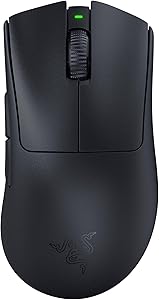
Razer DeathAdder V3 Pro(ブラック)
エルゴノミック形状で「かぶせ持ち・手のひら全体派」の決定版。63g の軽量化と Focus Pro 30K オプティカルセンサー、Razer 第 3 世代オプティカルスイッチで、長時間プレイでも手首への負担が少ない設計。Apex Legends のプロ採用率が特に高く、激しい切り返し戦闘に強い形状です。プロe スポーツ選手と共同開発された純粋な競技用設計。
約¥16,000〜
Amazonで価格と在庫を見る
Glorious Model O 2 Wireless(マットホワイト)
68g の軽量 + ハニカム形状で個性的デザインを求める層に。BAMF 2.0 センサー・最大 26,000 DPI・RGB ライティング搭載で、ストリーマー・配信者のデスク映え枠としても人気。2.4GHz ワイヤレス + Bluetooth + 有線の 3 接続対応で、ノート PC + デスクトップの二刀流運用も快適。価格と性能のバランスで「PRO X SUPERLIGHT 2 はちょっと高すぎる」層の本命です。
約¥11,000〜15,000
Amazonで価格と在庫を見る
Logicool G304(ブラック)
ワイヤレス × HEROセンサー(最大12,000DPI)が 5,000 円以下で買える入門の決定版。99g とやや重めですが、単 3 電池 1 本で 250 時間稼働、LIGHTSPEED ワイヤレスで遅延も実用十分。「ゲーミングマウスを試したいが 1 万円以上は出せない」初心者の最初の一台に最適で、上位機にステップアップする前の試金石として完璧なバランスです。
約¥4,700〜5,000
Amazonで価格と在庫を見る結論マウス DPI 設定の最終判断
低 DPI(400 / 800)に揃えるべき人
- VALORANT・CS2・Apex Legends など競技 FPS をメインに遊ぶ人
- プロの設定を真似て上達したい人
- L サイズ以上のマウスパッドを使える環境がある人
- 手の震えが気になる・エイムが安定しない人
- ヘッドショット精度を上げたい人
1,600 以上の高 DPI でも問題ない人
- MMO / MOBA がメイン(マップ操作・UI クリック中心)
- 4K / ウルトラワイドモニタで画面が広く、低 DPI だとカーソル移動が遅すぎる人
- 事務作業・動画編集の比率が高い人
- ノートPC + 持ち運びでマウスパッドが小さい人
FPS で勝ちたいなら 800 DPI から始めて、慣れたら 400 DPI に下げるのが王道。プロの 8 割がこの帯域にいるのは、感度の微調整しやすさと手ブレ低減のバランスが取れているからです。
ゲーム間で感度を移植するときは eDPI ではなく cm/360° で揃えるのが正解。VALORANT で 35cm/360° に慣れているなら、CS2 でも Apex でも Fortnite でも同じ 35cm/360° に合わせれば、エイムの感覚をそのまま持ち込めます。
ポーリングレートは 1,000Hz 固定で十分。4,000〜8,000Hz はCPUに余力があるミドルハイ以上の構成の人だけ試す価値があります。マウスパッドは L サイズ以上が低 DPI 派の必需品。
FAQよくある質問
あわせて読みたい


※価格は2026年8月時点の目安・変動あり





※価格は2026年7月時点の目安・変動あり