144Hz・240Hz・360Hzの体感差はどれくらい?研究結果と必要なGPU・CPU、おすすめモニターを解説【2026年】
本記事にはアフィリエイト広告(Amazon・楽天市場等)のリンクが含まれています。
60Hzからの差は大きく、144Hzを超えると小さくなる
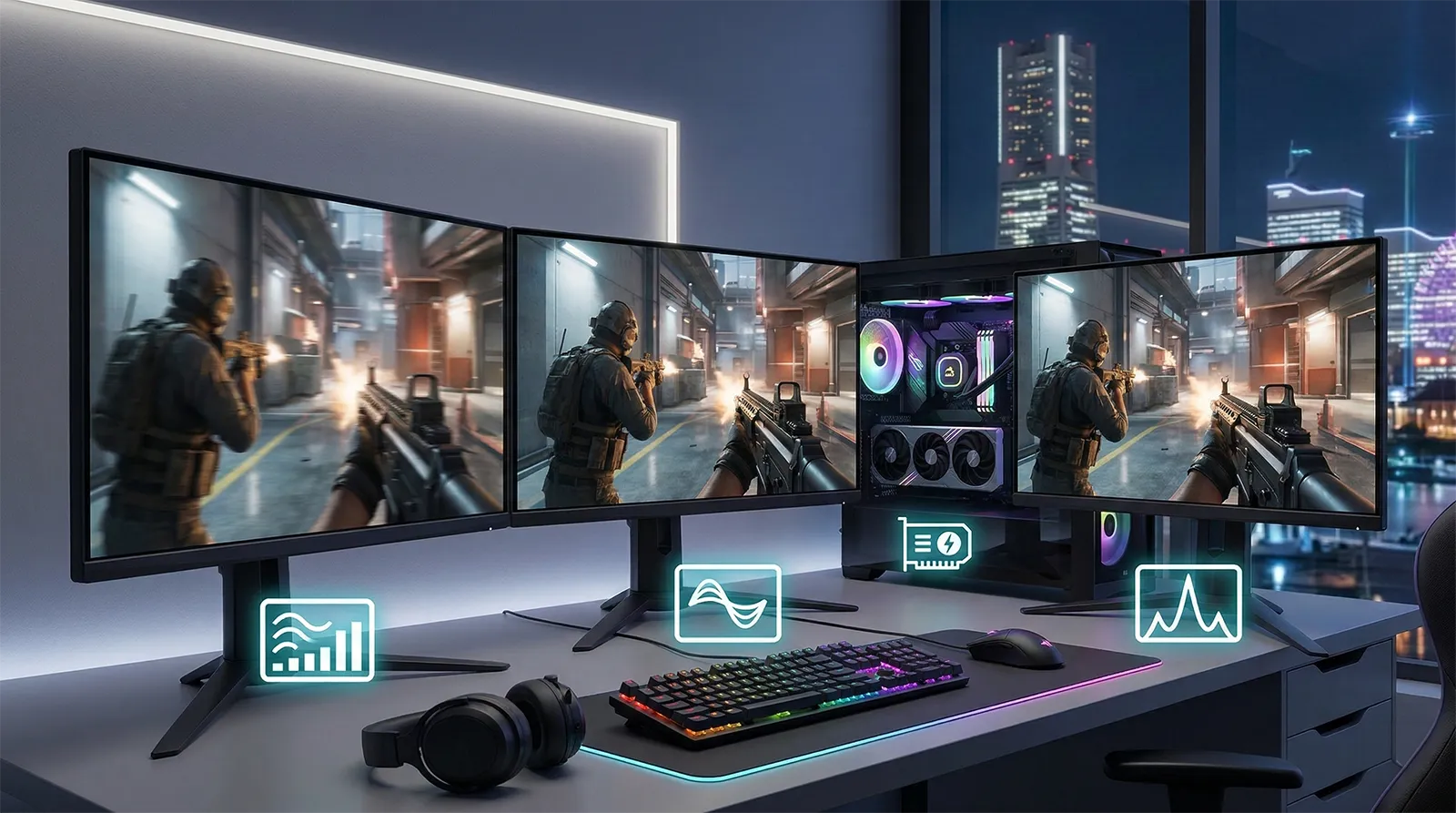
144Hz・240Hz・360Hzの選択では、Hzだけで体感や勝率を決められません。画面の更新間隔は60Hzから144Hzで約9.7ms、144Hzから240Hzで約2.8ms、240Hzから360Hzで約1.4ms短くなりますが、これは操作から表示までの遅延や画素応答時間の実測値ではありません。
2026年の研究では、アマチュア参加者101人の独自の標的射撃課題で、144Hzと360Hzの滑らかさの判定と命中精度に有意差が検出されませんでした。標的破壊時間には差が報告されており、「成績に差がない」「誰も違いを感じない」という意味ではありません。
240Hzは同研究の試験条件ではありません。遊ぶゲーム・解像度・画質設定での平均fpsとフレームタイムのばらつきを確かめ、パネル・同期方式・端子ごとの最大Hzを比べてください。fpsとHzの基本はfpsとリフレッシュレートの違いで説明しています。
目次
結論用途別のおすすめリフレッシュレート
基礎Hzから計算する更新間隔と遅延の違い
リフレッシュレート(Hz)は、モニターが1秒間に画面を更新する回数です。固定Hzでの理論上の更新間隔は1,000ms÷Hzで求められます。ゲームがフレームを描く時間であるフレームタイムとは別の値です。
| リフレッシュレート | 理論上の更新間隔 | 1段前からの短縮 | 60Hzからの短縮 |
|---|---|---|---|
| 60Hz | 16.67ms | — | — |
| 144Hz | 6.94ms | 9.72ms | 9.72ms |
| 240Hz | 4.17ms | 2.78ms | 12.50ms |
| 360Hz | 2.78ms | 1.39ms | 13.89ms |
| 540Hz | 1.85ms | 0.93ms | 14.81ms |
60Hzから144Hzへの変化だけで、540Hzまでに縮まる更新間隔の約3分の2を占めます。240Hzまでで8割以上です。この計算値は画素が色を変える応答時間でも、マウス操作から画面表示までのシステム遅延でもありません。残像や操作への反応を比べるなら、パネルの応答特性と表示遅延の実測条件も確認してください。
研究研究で分かっている体感差と成績への影響
出典:NVIDIA Research(2026年)、NVIDIA Research(2019年9月)、NVIDIA Research(2019年11月)
2026年研究の著者は、参加者の360Hz経験が限られたことに加え、直前試行との比較に記憶が関わること、滑らかさの判定と課題の成績測定を同時に行ったことを限界に挙げています。上級者や別のゲーム・設定へ、144Hzと360Hzの差がないと一般化はできません。240Hzも同研究では試していません。研究の観察結果を参考にしつつ、製品選びは自分のゲームと表示条件で判断してください。
240Hzを含む別の26人の研究では30・60・120・144・240Hzを市販のFPSゲームで比較していますが、360Hzは含まれません。参加者・課題・比較条件が異なる研究の結果をつなぎ、144・240・360Hzの優劣を一つの実験結果のように扱うことはできません。
研究方法・結果・限界:2026年研究の公開論文PDF
240Hzを含む別研究:Qin・Zhu(2024年)
必要なPCゲームと設定ごとのfps・フレームタイムを確認
高Hzを選ぶ前に、遊ぶゲームを使う解像度・画質設定で動かし、平均fpsとフレームタイムの分布を確認してください。fpsが最大Hzに達しなくても、同期方式や表示条件によって表示のされ方は変わるため、一律に無意味とは言えません。以下はCS2を1080p・中設定で測った過去の比較例です。GPU別の表のCPUはRyzen 7 9800X3Dで、別のゲームやPCのfpsを保証するものではありません。
- 今のPCで普段遊ぶゲームを起動し、使いたい解像度・画質・同期設定を固定します。内蔵ベンチマークか、毎回ほぼ同じ場面を使うと比較しやすくなります。
- fps計測ツールで同じ場面を複数回記録します。NVIDIA FrameViewならScroll Lockキー(初期設定)で記録を開始・終了でき、結果のCSVで平均fpsと1% Low、フレームごとの記録を確認できます。
- 平均fpsだけでなく遅いフレームがどの程度混じるかを見ます。候補のHzより平均fpsが低い場面やフレームタイムの乱れが目立つ場面では、解像度・画質・同期設定を変えた結果も比べ、Hz以外の条件を優先するか判断してください。1% Lowを常時の最低fpsや合否ラインにはしません。
| GPU | 平均fps | 1% Low |
|---|---|---|
| RTX 5070 | 588 | 336 |
| RTX 5060 Ti 16GB | 517 | 295 |
| RTX 5060 | 484 | 274 |
| RX 9060 XT 16GB | 468 | 309 |
| RTX 4060 | 381 | 198 |
| Arc B580 | 341 | 213 |
出典:TechSpot(RX 9060 XTレビュー、2025年6月)
このGPU別測定ではRTX 5060の平均fpsは484、1% Lowは274でした。NVIDIA FrameViewでの1% Lowは測定中の遅い側1%のフレームを平均した指標で、常時そのfps以上を保つ保証ではありません。表の数値だけで240Hz・360Hzの効果を二者択一にせず、自分の設定でフレームタイムの乱れ方まで見てください。
指標の定義:NVIDIA FrameView 1.4利用ガイド
RTX 4090を使って、CPUだけを変えたCS2のfps(1080p・中設定)です。
| CPU | 平均fps | 1% Low |
|---|---|---|
| Ryzen 7 9800X3D | 668 | 362 |
| Ryzen 7 7800X3D | 592 | 318 |
| Ryzen 7 9700X | 526 | 266 |
| Ryzen 5 9600X | 521 | 260 |
| Core Ultra 9 285K | 514 | 262 |
出典:TechSpot(Ryzen 7 9800X3Dレビュー、2024年11月)
このCPU別測定では、RTX 4090とCS2の1080p・中設定という条件でRyzen 7 9800X3Dの平均fpsが668、1% Lowが362でした。ほかのCPUも平均fpsは500台で、1% Lowが360fps未満という理由だけで360Hzの価値がゼロになるわけではありません。X3D搭載を購入の必須条件にせず、現在のCPU・GPUで遊ぶゲームの平均fpsとフレームタイムを確認し、必要ならCPU・GPUのどちらが制約かを条件をそろえた測定で見極めてください。
CS2のような軽いタイトルと違い、最新の重いゲームでは、ミドルクラスのGPUで144fpsを出すのも難しくなります。重いゲーム中心なら、240Hz以上よりも144〜180Hzで解像度や画質を上げるほうが満足度は上がります。フレーム上限の設定はフレームレート上限解除完全ガイドで解説しています。
パネル高Hzでは応答速度とパネルの種類も重要
リフレッシュレートが高くても、液晶の色の切り替わり(応答速度)が遅いと、動く物の輪郭に残像が残ります。Hzの高さを活かすには、パネルの種類も合わせて選んでください。
| パネル | 特徴 | 向いている人 |
|---|---|---|
| 有機EL(OLED) | 画素が自ら光り、応答速度が桁違いに速い(0.03ms前後の製品が多い)。黒が沈みコントラストも高い | 画質も速さも妥協したくない人 |
| Fast TN | 応答が速く、500Hz以上の製品もある。色や視野角は他の方式に劣る | 競技FPS専用の人 |
| Fast IPS | 色の再現と速さのバランスが良い。240Hz前後の製品が多い | ゲームも普段使いもする人 |
| VA | コントラストは高いが、暗い部分の切り替わりが遅く残像が出やすい | 動画やRPG中心の人 |
有機ELの焼き付きに対する保証は、メーカー内でも機種ごとに期間と対象条件が異なります。ROG有機ELやAlienware QD-OLEDを選ぶ際も、購入する型番の保証書で焼き付きの扱いと期間を確認してください。
出典:ASUS ROG(有機ELモニターの保証)、Dell(Alienwareモニターの保証)
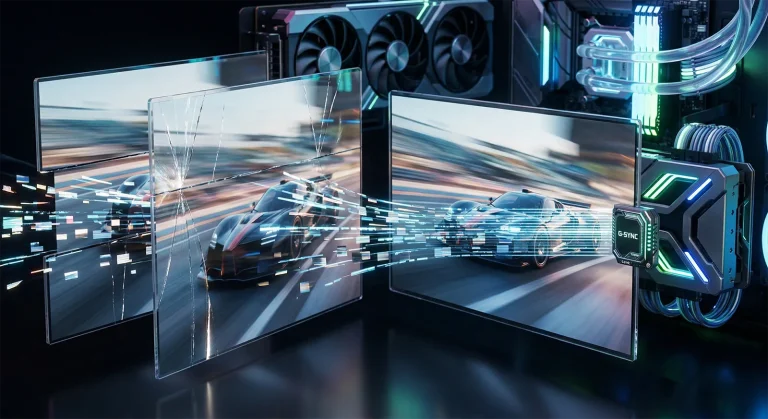
可変リフレッシュレート(VRR)は、対応範囲内で描画フレームに合わせて画面の更新タイミングを変え、ティアリングやカクつきを抑える仕組みです。fpsが最大Hzを下回る場合も、モニターのVRR動作範囲と同期設定によって表示は変わります。購入前に対応する同期方式と動作範囲を仕様表で確認してください。NVIDIAの「G-SYNC Compatible」は、NVIDIAのプロセッサを使っていないモニターについて、基本的なVRR動作を検証したものです。
VRRの仕組み:VESA Adaptive-Sync資料
出典:NVIDIA(G-SYNC)、NVIDIA(MediaTekとの統合)
遅延Hzより効くこともある遅延対策
Hzから計算した更新間隔、画素の応答時間、マウス操作から画面の変化までのシステム遅延は異なる指標です。2019年の標的課題では、遅延を分けて測るとその短縮による所要時間の改善が比較的大きく出ました。ただし特定のゲームで同じ成績差が出る保証はありません。対応ゲームではGPU側の遅延低減設定も確認してください。
出典:NVIDIA(Reflexの対応製品)、NVIDIA(Reflex)、AMD(Anti-Lag 2)、NVIDIA(Reflex 2)
端子高Hzで使うときの接続端子
高いHzと高い解像度を両立するには、映像端子の帯域が必要です。HDMI 2.1は最大48Gbps、DisplayPort 2.1(UHBR20)は最大80Gbpsです。NVIDIAの仕様では、RTX 5080はDisplayPort 2.1bとHDMI 2.1bのどちらでも、DSC(映像圧縮)を使えば4K 480Hzまで出力できます。
モニター側が対応している端子と規格は製品ごとに違うので、最大のHzで使うときに必要な端子を、モニターの仕様表で確認してください。付属のケーブルを使うのが確実です。
出典:HDMI Forum(HDMI 2.1)、VESA(DisplayPort 2.1)、NVIDIA(RTX 5080の出力)
製品リフレッシュレート別のおすすめゲーミングモニター
Hz帯とパネルが異なる6モデルを掲載しています。購入前に対象ゲームでのPC性能と、製品の解像度・パネル・同期方式・端子ごとの最大Hzを確認してください。販売状況・価格・保証もリンク先の現行表示で確かめてください。


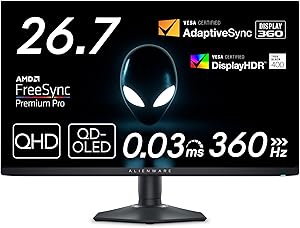

※価格・在庫は変動します。最新の価格はAmazonの商品ページでご確認ください。
同じ「最大Hz」でも接続端子で上限が変わります。以下は各メーカーが示すPC接続時の対応値です。GPUの出力、ケーブル、モニター側の設定も合わせて確認してください。
| 製品・解像度 | DisplayPort | HDMI |
|---|---|---|
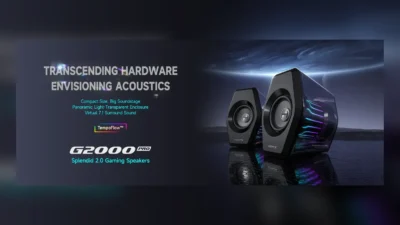
| ASUS VG259QM・FHD | 最大280Hz | 最大240Hz |
| KTC H27E6S・QHD | 240Hz(OC時275Hz) | 最大144Hz |
| ZOWIE XL2566X+・FHD | 最大400Hz | 最大240Hz |
| ZOWIE XL2586X+・FHD | 最大600Hz | 最大600Hz |
| Dell AW2725DF・QHD | 最大360Hz | 最大144Hz |
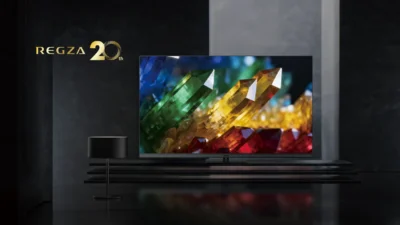
| REGZA RM-G278R | 4K 160Hz/FHD 320Hz | 高速信号モードで4K 160Hz/FHD 320Hz |
ZOWIEの2機種はDyAc 2による残像低減とVRRを同時には使えません。VRRを使う場合はDyAc 2をオフにします。REGZAのHDMIは高速信号モードの設定が必要です。
端子別仕様:ASUS、KTC、ZOWIE 400Hz、ZOWIE 600Hz、Dell、REGZA対応信号表
FAQよくある質問
理論上の更新間隔は約2.8ms違いますが、この数値だけで体感は決まりません。2026年の研究で試したのは60・144・360Hzで、240Hzは含まれません。対象ゲームのfps、パネルの応答、同期方式を確かめて選んでください。
理論上の更新間隔は約1.4ms違います。2026年研究では240Hzを試していません。240Hzを含む別の26人の研究でも360Hzは未試験なので、これらの研究から240Hzと360Hzの知覚差は判断できません。比較するなら同じモニターでHz設定だけを変え、ゲーム場面と同期・残像低減の設定をそろえてください。別製品を並べるとHz以外に画素応答や残像も変わります。360fpsや1% Low 360fpsを一律の必要条件にせず、遊ぶゲーム・解像度・設定での平均fpsとフレームタイム、VRRの動作範囲を確認してください。
研究が測ったのは独自の標的射撃課題の命中精度と破壊時間で、対戦ゲームのランクや勝率ではありません。144Hzと360Hzの命中精度に有意差は検出されませんでしたが、誰にも差がないという結論でもありません。購入だけでランクが上がるとは保証できません。
焼き付きの保証対象と期間は型番によって異なります。HUDが固定されたゲームを長時間遊ぶ場合は、購入予定の製品の保証書で条件を確認してください。
購入予定の型番でG-SYNC Compatible、FreeSync、Adaptive-Syncの対応と、使う端子でのVRR動作範囲をモニターメーカーの仕様表で確認してください。PC側の同期機能と設定方法はGPUメーカーの案内とGPU設定画面で確かめ、そのうえでHz・パネル・価格を比べましょう。
モニターの最大Hzに対応している端子を使ってください。どの端子で最大Hzが出るかは製品ごとに違うため、仕様表と付属ケーブルで確認するのが確実です。
まとめ高Hzモニターは自分のゲームと表示条件で選ぶ
Hzを上げるほど理論上の更新間隔は短くなりますが、その数値はシステム遅延や画素応答の実測値ではありません。2026年の標的射撃課題で144Hzと360Hzの命中精度に有意差は検出されず、240Hzは未試験でした。研究だけで240Hz以上の価値や実際の勝率は決められません。
選ぶ前に、遊ぶゲーム・解像度・画質設定で現在のCPUとGPUの平均fpsとフレームタイムの分布を確認してください。パネルの応答と残像、VRRの動作範囲、使う端子で出せる最大Hzも比べ、予算に合う製品を選びましょう。
あわせて読みたい



Amazonの価格・在庫情報について


Amazonの価格・在庫情報について