ゲーム用Wi-Fiルーターの選び方|Wi-Fi 7・メッシュ・有線LANで失敗しない1台を選ぶ【2026年版】
本記事にはアフィリエイト広告(Amazon・楽天市場等)のリンクが含まれています。
Wi-Fi 7・メッシュ・有線LANで失敗しない1台を選ぶ
ルーターを買い替えたいけど、どれを選べばいいかわからない。Wi-Fi 7にすればゲームは速くなるのか。メッシュWi-Fiはゲーム用途に向いているのか。——この記事では、ゲーマーが本当に見るべき4つのスペックと、予算別のおすすめルーター6機種を紹介します。ラグ改善の基本はラグ改善ガイド、光回線とプロバイダの選び方は記事末尾「あわせて読みたい」のリンクから参照できます。「次に買うルーターを決めたい」人はこの記事をどうぞ。
Contents
SECTION 01結論|用途別おすすめルーター3選
先に結論です。ゲームの種類と予算で選べば失敗しません。
Quick Answer — 用途別のおすすめ
大前提として、Ping値を最も確実に下げるのは有線接続です。ルーターをどれだけ高性能にしても、Wi-Fiの安定性は有線にかないません。「ルーターの有線ポートにLANケーブルを挿す」が最強の遅延対策であることを踏まえたうえで、それぞれの状況に合ったルーターを選びましょう。
ルーターを変える前に、まず回線とPC設定を見直しましょう。リード文で紹介したラグ改善ガイドでDNS変更やIPv6 IPoE導入など0円でできる対策を解説しています。
SECTION 02ISP標準ルーターで十分?ゲーミングルーターを買う意味
ルーターを新調する前に、そもそも買い替える必要があるのかを整理しておきましょう。実は世界的に見ると、市販Wi-Fiルーターを単体で買う人は年々減っています。
調査会社Counterpoint Researchによれば、小売向けWi-Fi機器の世界出荷台数は2022年から2025年まで4年連続で前年を割り込み、2021年のピークからおよそ34%減少しました。2026年第1四半期も前年同期比で約6%減と、縮小傾向が続いています。
最大の理由は、回線事業者(プロバイダ)が配布するルーターやホームゲートウェイの性能が上がり、メッシュや最新のWi-Fiにも対応し始めたことです。普通にネットを使うだけなら、レンタル機のままでも不満が出にくくなりました。コロナ禍の在宅需要で一巡した買い替えが落ち着いた影響もあるとされています。
それでもゲーミングルーターとメッシュだけは底堅い。同じ調査では、市場全体が縮むなかで出荷台数がプラス成長だったのはASUS・Google・Amazon Eeroの3社のみでした(いずれも2026年第1四半期の前年同期比。ASUSは+3.8%)。安価な普及モデルが売れなくなる一方で、ゲーミングルーターやメッシュWi-Fiといった上位機に需要が絞られている構図が読み取れます。
では、ISPのレンタルルーターのままでいい人と、市販のゲーミングルーターに替える意味がある人はどう分かれるのか。目安は次の通りです。
ただし、どのルーターに替えてもPingの最低値そのものは大きく下がりません。ゲームサーバーまでの距離やプロバイダの経路は、ルーターの交換では変えられないためです。ゲーミングルーターが改善できるのは、上で挙げたような家庭内ネットワーク側の「揺れ」の部分。魔法のようにPingを下げる製品ではなく、混雑時の遅延やジッター(通信のばらつき)を抑える製品だと理解しておくと、買ってから後悔しません。
SECTION 03ゲーム用ルーターで見るべき4つのスペック
「ゲーミングルーター」と名前がついていても、ゲーム性能に関係ないスペックで値段が上がっているだけの製品もあります。見るべきポイントは4つだけです。
「最大速度」は気にしなくてOK。ルーターの箱に「19Gbps」「9,300Mbps」と書かれていますが、これは全帯域の理論値の合計であってゲームの快適さとは直接関係しません。ゲーム通信は1〜5Mbps程度しか使わないので、見るべきは速度ではなく「安定性」と「遅延」です。
PC側のLANコントローラもチェック。マザーボードに搭載されているLANチップによってもPing安定性が変わります。Intel I225-V / I226-V(2.5GbE)は古いリビジョンでPing安定性に問題があった経緯があり、Intel I226-V(リビジョン3以降)かKiller E3100G(旧Killer NIC系・現Intel傘下)搭載マザーが理想。Realtek系(RTL8125・RTL8126)も2.5GbE対応で最近は安定しています。ルーターと同じくらい有線接続のPC側性能も結果に効いてきます。
SECTION 04Wi-Fi 7 vs Wi-Fi 6E vs 有線|ゲームで体感差はあるのか
「Wi-Fi 7にすればPingが下がるのか?」は多くのゲーマーが気になるポイントです。結論から言えば、通常時の差はわずかですが、混雑時の安定性に差が出ます。
| 接続方式 | Ping(平均) | Ping(混雑時) | 安定性 |
|---|---|---|---|
| 有線LAN(Cat6A) 最安定 | 2〜5ms | 2〜5ms | 変動なし |
| Wi-Fi 7(6GHz帯) | 3〜8ms | 5〜12ms | 良好 |
| Wi-Fi 6E(6GHz帯) | 3〜8ms | 8〜20ms | やや不安定 |
| Wi-Fi 6(5GHz帯) | 5〜12ms | 15〜40ms | 混雑に弱い |
| Wi-Fi 5以前 | 10〜25ms | 30〜100ms+ | 不安定 |
※ 条件:自宅検証環境(NTTフレッツ光クロス 10Gbps契約/IPv6 IPoE有効/PS5 Pro→国内ゲームサーバーへのPing)で計測した参考値。混雑時は20:00〜23:00帯の測定。壁を挟むとWi-Fiは5〜15ms悪化します。回線品質・プロバイダ混雑・ゲームサーバー側遅延はルーターでは解決できません。
ポイントは3つです。
Wi-Fi 7の恩恵を受けるにはPC側の対応も必要です。Wi-Fi 7(6GHz帯)で通信するには、PCのWi-Fiカードも802.11be対応である必要があります。2024年以前のノートPCや自作PCのWi-Fiカードはほぼ非対応。対応カード(Intel BE200など)への換装が必要です。
SECTION 05有線が引けないときの選択肢
「ルーターが1階、PCが2階」「賃貸で壁に穴を開けられない」。有線が引けない環境は珍しくありません。そんな場合の代替手段を、おすすめ順に並べます。
PLCアダプタ(コンセントLAN)は非推奨です。家庭の電気配線を使ってネットワーク通信する製品ですが、ノイズの影響を受けやすく、速度・安定性ともに期待どおりの性能が出ないケースが多いです。築年数が古い住宅では特に不安定になります。
SECTION 06LANケーブルの選び方
有線接続するならLANケーブルの選び方も重要です。とはいえ、ここはシンプルで、Cat6A(カテゴリ6A)を選べば間違いありません。
| カテゴリ | 最大速度 | ゲーム向き? | 価格(10m) |
|---|---|---|---|
| Cat5e | 1Gbps | 最低限OK | ¥500〜800 |
| Cat6 | 1Gbps(55m超で速度低下) | OK | ¥600〜1,000 |
| Cat6A おすすめ | 10Gbps | 最適 | ¥1,000〜1,500 |
| Cat7 | 10Gbps | 過剰 | ¥1,500〜2,500 |
| Cat8 | 40Gbps | 過剰 | ¥2,500〜4,000 |
Cat7・Cat8は家庭では不要です。Cat7はシールド(STP)構造が必須でケーブルが太く取り回しが悪い割に、Cat6Aとの実測差はゼロ。Cat8に至ってはデータセンター用の規格で、家庭のルーターで恩恵を受ける場面はありません。「数字が大きいほうがいい」と思ってCat8を買う人がいますが、Cat6Aで十分すぎます。
SECTION 07おすすめルーター5選【予算別】
ここまでの選び方を踏まえて、2026年3月時点で購入できるルーターを6機種厳選しました。すべてIPv6 IPoE対応・Wi-Fi 6E以上です。
コスパ重視(〜¥15,000)
バランス重視(¥20,000〜¥35,000)
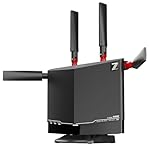
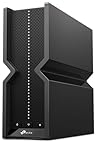
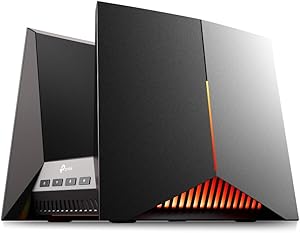
性能最優先(¥35,000〜)
メッシュWi-Fi(戸建て・広い家向け)
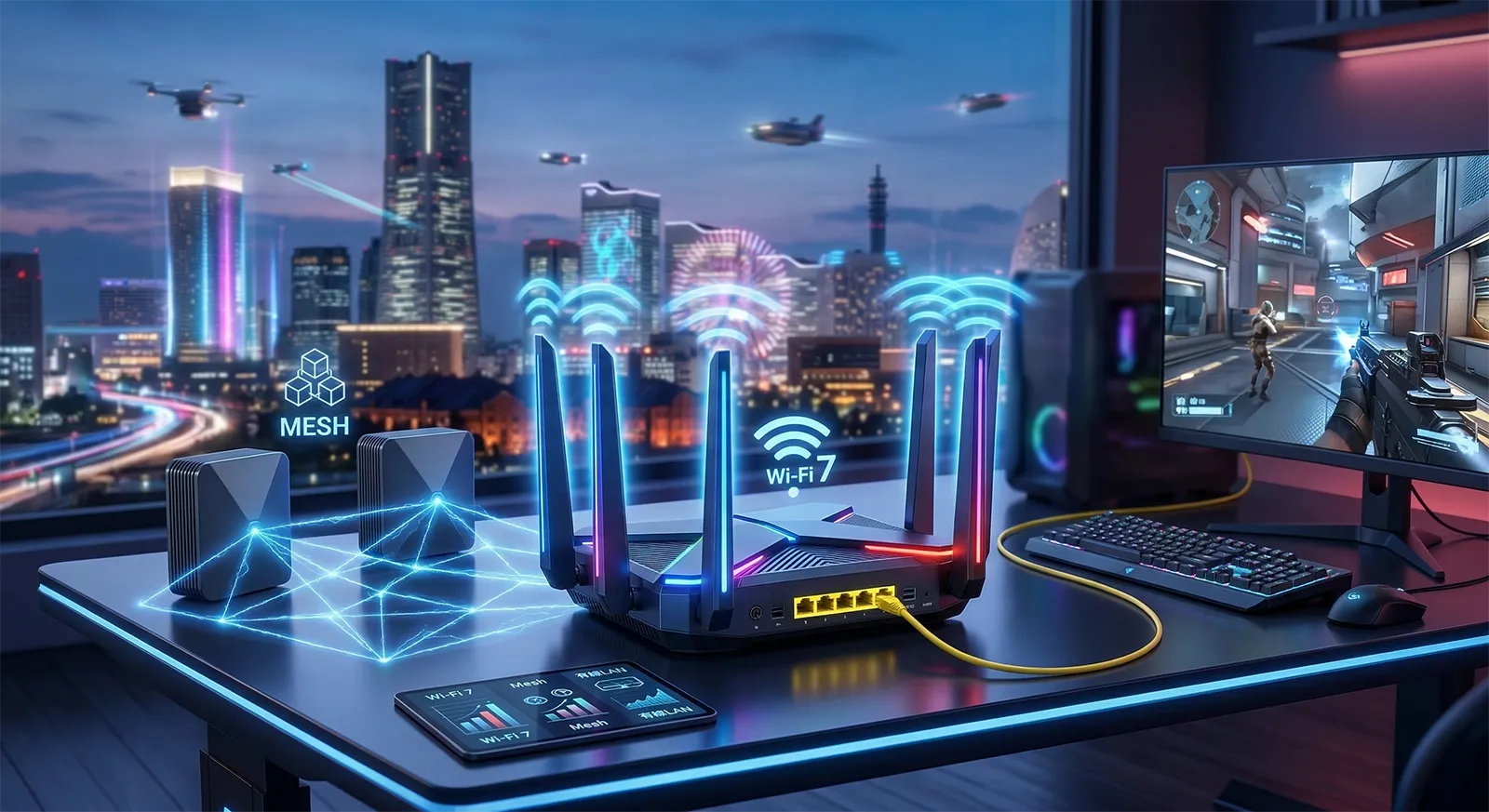
2階建て・3LDK以上ならメッシュWi-Fiが本命。ルーター1台でカバーしようとすると、壁・天井で電波が減衰してPC側でPing悪化が顕著になります。メッシュは複数台のサテライトを設置して経路を最適化する仕組みで、「サテライトユニットの有線ポートからPCに接続」すれば実質有線並みの安定性を確保できます。
定番はTP-Link Deco BE9300(2台セット・約¥54,000)。Wi-Fi 7トライバンド(6GHz+5GHz+2.4GHz)対応で、6GHz帯のMLO(マルチリンクオペレーション)により家族の同時接続でも遅延が安定します。2.5Gbpsポート×4基をサテライト側にも搭載しているため、PC側の有線接続は迷わずこちらの口へ。Wi-Fi 7メッシュとしては最もコスパが良く、200台同時接続を公式が謳う性能です。3〜4部屋ある家ならルーター単体より圧倒的に体感差が出ます。
SECTION 08よくある質問
同じ部屋でルーター直近の場合、Pingの平均値はWi-Fi 6Eと大差ありません(3〜8ms)。本当の効果は「混雑時の安定性」で出ます。家族がYouTube 4Kを視聴中・別端末でクラウド同期が動いている等の状況で、Wi-Fi 6Eは8〜20msまで悪化するのに対し、Wi-Fi 7のMLOは5〜12ms程度で踏みとどまります。1人暮らしならWi-Fi 6Eで十分、家族と共有する家庭ではWi-Fi 7の恩恵が大きいです。
Wi-Fi 7(6GHz・802.11be)の恩恵を受けるにはPC側もWi-Fi 7対応カード(Intel BE200など)が必須です。2024年以前のノートPC・自作PC内蔵のWi-Fiカードはほぼ全てWi-Fi 6止まり。M.2 2230規格のWi-Fi 7カードは5,000〜8,000円程度で換装可能ですが、デスクトップではM.2スロットが空いていない場合USB Wi-Fi 7アダプタ(1万円前後)を使う選択肢もあります。
1Gbps回線契約なら不要、10ギガ回線契約者には必須です。NTT東西のフレッツ光クロス、NUROの10G/20G、auひかりホーム10ギガ等の10Gbps回線を契約している場合、ルーターのWANポートが1Gbpsだとそこで頭打ちになります。なお、ゲーム通信は数Mbpsしか使わないため10ギガ回線にしてもPingが直接下がるわけではない点には注意してください。同時ダウンロード・配信時の余裕という意味では10G契約が活きます。
「PCの近くにサテライトを置いて、そこから有線でPCに接続」が最適解。サテライト→PCを有線にすればWi-Fi単体より安定します。ルーター本体だけだと2階のPCまでWi-Fi電波で届けるしかありませんが、メッシュなら経路を短く保てます。Wi-Fi 7対応の TP-Link Deco BE9300(2台セット約¥54,000)が定番。中継器(リピーター)と違い遅延が積み上がりにくい設計です。
家族と回線を共有している環境なら体感差がはっきり出ます。YouTube 4K視聴・大容量ダウンロード・クラウドバックアップ等が同時稼働している状況で、QoS無しならゲーム用パケットも他トラフィックと同列で処理され、Pingが20〜40ms悪化することも。QoS有効化(TP-Link Game Accelerator・ASUS Adaptive QoS等)でゲーム通信を最優先にすれば、混雑時もPing変動を10ms以内に抑えられます。1人暮らしでは効果は限定的です。
家庭用途では完全に過剰です。Cat7はシールド(STP)構造のため取り回しが悪く、家庭環境ではノイズもないためCat6Aと実測差ゼロ。Cat8(40Gbps対応)はデータセンター用規格で、家庭の1〜10Gbpsルーターでは恩恵を受ける場面がありません。「数字が大きいほど良い」と思って高価なケーブルを買うのは無駄遣い。Cat6Aで十分と覚えておきましょう。
ゲーム用途では非推奨です。家庭の電気配線をネットワーク回線として使う製品ですが、電子レンジ・冷蔵庫・LED照明等のノイズで速度・安定性が大きく揺らぎます。築年数の古い住宅では特に不安定。フラットLANケーブルを壁沿いに這わせる方法(¥1,000〜2,000)の方がはるかに確実で安価です。
SECTION 09Wi-Fi 8まで待つべきか
「もうすぐWi-Fi 8が出るなら、今は買わずに待つべき?」という質問も増えています。結論から言えば、2026年にルーターが必要なら、待たずにWi-Fi 7で問題ありません。理由は2つあります。
Wi-Fi 8が掲げる「安定性重視」は、ゲーミングルーターが今支持されている理由と実は同じ方向です。だからこそ、今Wi-Fi 7のMLO対応機を買っておいても方向性を大きく外すことはありません。今のルーターに不満があるなら待つ必要はなく、逆に今の環境で困っていないなら無理に買い替えず、Wi-Fi 8が正式に普及する2028年前後まで様子を見るのも合理的な判断です。
SECTION 10まとめ
有線メインならこの選び方
- 2.5Gbpsポートが2口以上あるルーターを選ぶ
- LANケーブルはCat6Aで十分(Cat7・8は不要)
- コスパ重視ならAterm 7200D8BE(約¥25,000)
Wi-Fiメインならこの選び方
- Wi-Fi 7トライバンド + QoS搭載を選ぶ
- 家族と共有ならWXR9300BE6P(約¥32,000)
- 広い家ならDeco BE9300のメッシュ構成
ゲーム通信が使う帯域はせいぜい数Mbps。ルーターに求められるのは「速度」ではなく「安定性」と「低遅延」です。有線が引ける環境なら、1万円台のルーター+Cat6Aケーブルが最もコスパの高い投資になります。
Wi-Fiでプレイするなら、Wi-Fi 7のMLOによる混雑耐性が武器になります。ただし、ルーターを替えても回線自体の品質は変わりません。IPv6 IPoEへの切り替えがまだなら、ルーター購入の前にプロバイダへの申し込み(多くの場合無料)を先に済ませましょう。
あわせて読みたい




※価格は2026年7月時点の目安・変動あり



※価格は2026年7月時点の目安・変動あり