ゲーミングマウスの選び方|持ち方から逆算する形状・重さ・センサーの決め方と最新のプロ使用率ランキング【2026年9月版】
本記事にはアフィリエイト広告(Amazon・楽天市場等)のリンクが含まれています。
スペックより先に「持ち方」で決まります
ゲーミングマウスを選ぶとき、多くの人はDPIやポーリングレートの数字から入ります。ところが実際に使い心地を左右するのは、手に合う形かどうかです。センサーは後から設定で調整できますが、形状だけは替えがききません。
そこで順番を逆にします。まず自分の持ち方を確認して形を絞り、次に重さの好みで候補を減らし、最後に予算で決める。この順番なら、数百あるモデルが数台まで落ちます。
2026年は上位モデルの顔ぶれも入れ替わりました。長くプロシーンの定番だったモデルが後継機に押され、クリック機構そのものを変えた新型も上位に食い込んでいます。現在の数字を見ながら整理していきます。
目次
順番決める順番を間違えないでください
先に全体像を置きます。上から順に決めていけば、下の項目で迷う範囲はどんどん狭くなります。
| 決める順番 | 何を確認するか | 替えがきくか |
|---|---|---|
| 1. 持ち方と形状 | かぶせ・つかみ・つまみのどれか。左右対称か右手用エルゴノミクスか | きかない |
| 2. サイズ | 手首から中指の先までの長さと、マウスの全長・幅 | きかない |
| 3. 重さ | 50〜60g台が現在の中心。軽すぎると微調整が難しくなる | やや難しい |
| 4. 接続とバッテリー | ワイヤレスで問題ない。ポーリングレートを上げると持ちは短くなる | 設定で変えられる |
| 5. センサーとDPI | 実用域では上位機同士の差はほぼ出ない。気にするならLOD | 設定で変えられる |
| 6. ソール | 滑走感が合わなければ後から貼り替えられる | 交換できる |
形とサイズが合わないマウスは、設定をどういじっても合うようになりません。逆に言えば、この2つさえ外さなければ大きな失敗はしません。センサーやポーリングレートの数字で迷っている時間があるなら、いま使っているマウスをどう握っているか見るほうが早く決まります。
持ち方3つの持ち方と、合う形
持ち方は大きく3種類です。いま使っているマウスを自然に持ってみて、手のひらがどうなっているかを見てください。それだけで判定できます。
つかみ持ちはかぶせとつまみの中間にあたるため、多少持ち方がずれても破綻しにくい形状が多くなります。実際、プロ使用率の上位に並ぶのもこのタイプです。持ち方が固まっていない段階なら、ここから入って後で調整するほうが失敗しません。
重さ軽ければいいわけではありません
現在のフラグシップは50g前後に収束しています。とはいえ軽いほど良いわけではありません。極端に軽いマウスは手の微細な震えがそのまま画面に出るため、止める動作がかえって難しくなることがあります。
| 重量帯 | どういう性格になるか |
|---|---|
| 40g台前半まで | 振り出しは最速。ただし止める操作と微調整の難度が上がり、慣れが必要です |
| 50〜60g台 | 現在の主流帯。素早く振れて、追う動作でも安定します。迷うならここ |
| 70〜80g台 | 落ち着いた操作感。かぶせ持ちで安定を取りたい場合や、止める動作を重視する場合に |
| 90g以上 | エントリー帯や電池式に多い重量。長時間の連続プレイでは負担になります |
重さはあとから足すことはできても、減らすことはできません。軽すぎると感じたらグリップテープを貼る、ソールを厚めにするといった調整で近づけられますが、重いマウスを軽くする手段はほぼありません。迷ったら軽い側を選んでおくほうが調整の余地が残ります。
センサースペック競争は実用域では差になりません
製品ページには「50,000 DPI」「930 IPS」といった数字が並びます。ただし実際のプレイで使うDPIは400〜1600がほとんどで、この範囲なら上位センサー同士に体感差はまず出ません。
| センサー | 最大DPI | 最大IPS | 最大加速 |
|---|---|---|---|
| Focus Pro 50K Gen-3Viper V4 Pro | 50,000 | 930 | 90G |
| Focus Pro 45K Gen-2DeathAdder V4 Pro | 45,000 | 900 | 85G |
| HERO 2PRO X SUPERLIGHT 2 / PRO X2 SUPERSTRIKE | 44,000 | 888以上 | 88G |
各社公式の製品ページに基づきます。出典: Viper V4 Proの公式仕様 / DeathAdder V4 Proの公式仕様 / PRO X SUPERLIGHT 2の公式仕様
LOD(リフトオフディスタンス)は、マウスを持ち上げたときにセンサーが追跡をやめる高さのことです。ローセンシで何度もマウスを持ち上げる人ほど、この値が低いほうが誤作動が減ります。最大DPIの桁数より、こちらを見るほうが実際の使い心地に効きます。DPIそのものの決め方はマウスDPIと感度の専用ガイドで詳しく扱っています。
ポーリング8000Hzは環境を選びます
ポーリングレートは、マウスが1秒間にPCへ位置を報告する回数です。上げるほど動きは滑らかになりますが、その報告をさばくのはCPUなので、負荷も一緒に増えます。
| レート | 間隔 | どう考えるか |
|---|---|---|
| 1000Hz | 1ms | 標準。ほとんどの環境で十分で、バッテリーも最も長く持ちます |
| 4000Hz | 0.25ms | 迷ったらここ。滑らかさと負荷のバランスが良い設定です |
| 8000Hz | 0.125ms | CPUに余裕と高リフレッシュレートのモニターがあってはじめて生きます |
CPUに余裕がない環境で8000Hzにすると、処理が追いつかずかえってフレームレートが落ちることがあります。滑らかにするつもりが逆効果になるので、上げたあとは必ずフレームレートを確認してください。バッテリーの減りも大きくなります。普段は1000Hzか4000Hzで運用し、必要な場面だけ上げるのが現実的です。
接続ワイヤレスで問題ありません
「有線のほうが速い」は現在の製品には当てはまりません。主要メーカーのワイヤレスは1ms前後、上位機ではモーション遅延0.36msを公称する製品も出ています。実際、プロ使用率の上位10モデルはすべてワイヤレスです。
気にすべきなのは遅延ではなくバッテリーです。上位機は1000Hzで100時間を超えますが、ポーリングレートを上げると持ちは大きく短くなります。毎日長時間使うなら、充電のタイミングを生活に組み込めるかどうかで選んでください。充電を気にしたくないなら、単3電池で数百時間動くエントリーモデルという選択肢も残っています。
プロプロ使用率は2026年に入れ替わりました
プロの選択は形状の好みが大きいので、そのまま真似すれば正解というものではありません。ただしどのモデルが実戦で信頼されているかの目安にはなります。ここ数か月で首位が動いたので、現在の数字を置きます。
| 順位 | VALORANT(698人) | CS2(939人) | 全体(2,426人) |
|---|---|---|---|
| 1位 | Viper V4 Pro 123人・17.6% | PRO X SUPERLIGHT 2 170人・18.1% | PRO X SUPERLIGHT 2 296人・12.2% |
| 2位 | Viper V3 Pro 94人・13.5% | DeathAdder V4 Pro 107人・11.4% | Viper V3 Pro 271人・11.2% |
| 3位 | PRO X SUPERLIGHT 2 59人・8.5% | PRO X2 SUPERSTRIKE 96人・10.2% | Viper V4 Pro 237人・9.8% |
| 4位 | PRO X2 SUPERSTRIKE 50人・7.2% | Viper V3 Pro 77人・8.2% | PRO X SUPERLIGHT 222人・9.2% |
| 5位 | PRO X SUPERLIGHT 48人・6.9% | Viper V4 Pro 71人・7.6% | PRO X2 SUPERSTRIKE 187人・7.7% |
主要なプロ設定集計サイトの公開データによります。VALORANTは2026年7月22日時点、CS2は2026年9月17日時点、全体は2026年9月時点の集計です。出典: VALORANTプロのマウス集計 / CS2プロのマウス集計 / 全体の集計
読み取れることは2つあります。ひとつは世代交代が進行中で、同じシリーズの新旧が両方上位に残っていること。もうひとつは、ゲームによって上位の顔ぶれが違うことです。左右対称の軽量機が強いタイトルもあれば、右手用エルゴノミクスが上位に来るタイトルもあります。「プロ1位だから自分にも最適」とはならないのは、結局のところ形の相性だからです。
両タイトルで上位に入っているPRO X2 SUPERSTRIKEは、物理スイッチをやめて押し込み量を検知する方式(HITS)を採用しています。キーボードのラピッドトリガーに近い考え方で、押し切る前に入力が成立します。発売当初は珍しい機構という位置づけでしたが、現在は実戦で選ばれる側に回りました。仕組みと注意点はSUPERSTRIKEの個別解説にまとめています。
機構スイッチとソール
クリックスイッチの方式
クリックの検知方式は大きく3つに分かれます。価格帯が上がるほど、接点を物理的に触れさせない方式へ移っていきます。
| 方式 | 仕組み | 特徴 |
|---|---|---|
| メカニカル | 金属接点が物理的に触れて検知 | 中〜低価格帯に多い。経年でチャタリングが出ることがあります |
| 光学式 | 赤外線の遮断で検知 | 接点がないためチャタリングが起きません。1億回超の耐久をうたう製品も |
| ハイブリッド/誘導式 | 光学と機械の併用、または押し込み量を検知 | クリック感を保ちつつ応答を詰める方向。押し込み量を調整できる製品もあります |
新しく買うなら光学式かそれ以降の方式を選んでおくと、チャタリングの不安がありません。ただしクリック感の好みは方式だけでは決まらないので、店頭で触れる機会があるなら押し比べてみてください。
マウスソール
底面の滑走パーツです。操作感への影響が大きいわりに、後から貼り替えられる数少ない部分なので、本体選びで妥協した滑走感はここで詰められます。
- ほとんどの製品に最初から付いている素材です
- 布パッドとの相性が良く、扱いやすい滑走感になります
- 止める操作を重視するタイトル向き。急に滑りすぎません
- 消耗品で、使用頻度によっては半年ほどで交換時期が来ます
- 交換パーツが安く、気軽に試せます
- 摩擦が明確に下がり、初動が軽くなります
- 摩耗にきわめて強く、寿命を気にせず使えます
- 止める操作が重要なタイトルでは速すぎると感じることも
- 湿度や手汗で感触が変わりやすい面があります
- PTFEより価格は上がります
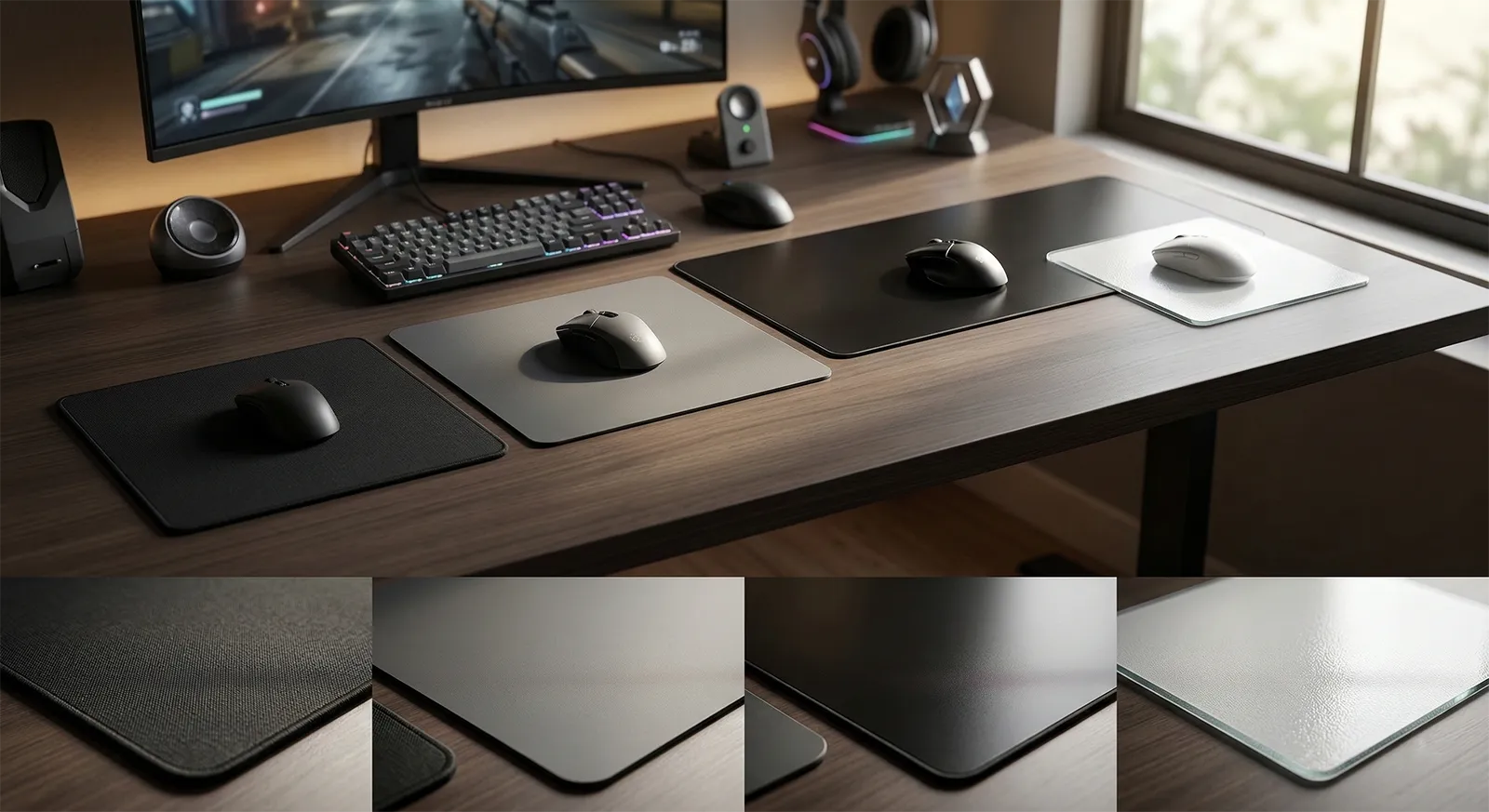
滑走感はマウスパッド側でも大きく変わります。組み合わせで詰めたい場合はマウスパッドの選び方も併せて確認してください。
製品持ち方と予算から絞る
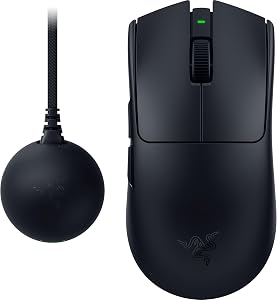
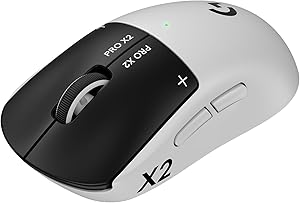
ここまでの条件で候補を並べます。形が合うかどうかが最優先なので、持ち方に対応する行から見てください。価格は変動するため、各商品ページで現在の内容を確認してから判断をお願いします。
在庫と価格は短い間隔で動きます。購入前に各商品ページで現在の内容をご確認ください。



※価格・在庫は変動します。最新の価格はAmazonの商品ページでご確認ください。
確認買う前の最終チェック
- 手の長さを測る。手首のしわから中指の先までを測り、メーカー公式が公開している推奨レンジと突き合わせます。全長と幅も併せて確認すると、届いてから「大きすぎた」となりません。
- いま使っているマウスの持ち方を確認する。自然に握ったとき、手のひらが密着しているか、指が立っているか、浮いているかを見るだけで判定できます。
- 返品・交換の条件を確認する。形状の相性は使ってみないと分かりません。試せる店舗が近くにないなら、返品できる購入先を選んでおくと失敗時の損失を抑えられます。
- いま使っているマウスの不満を1つ書き出す。重い、大きい、クリックが硬い、ケーブルが引っかかる——不満が具体的なほど、次の1台で解消すべき点がはっきりします。
ゲーミングマウス選びで最初に決めるのは形とサイズです。この2つだけは買ってから直せません。逆に、センサーもポーリングレートもソールも後から調整できるので、スペック表の数字で悩む時間は短くて構いません。持ち方を確認して形を絞り、50〜60g台を基準に重さを決め、最後に予算で選ぶ。この順番なら候補は数台まで落ちます。プロ使用率は2026年に入って世代交代が進み、VALORANTでは49gの左右対称機が首位、CS2では60gの左右対称機が首位、右手用エルゴノミクスも上位に食い込んでいます。ただし上位の顔ぶれがゲームごとに違う時点で、これは「形の相性」の話だと分かります。人気モデルをそのまま買うより、自分の持ち方に合う行から選ぶほうが確実です。
FAQよくある質問
あわせて読みたい




Amazonの価格・在庫情報について


Amazonの価格・在庫情報について