ゲーミングモニターの残像・ゴースト対策 / 2026年7月18日
ゲーミングモニターの残像・ゴースト現象の原因と対処法
GtGとMPRTの違い ・ オーバードライブの適正値 ・ VRR環境の落とし穴
動きの速いシーンで敵のキャラクターや弾丸の後ろに薄い尾を引く、輪郭が二重に見える——ゲーミングモニターの「残像・ゴースト」は、リフレッシュレートを上げても解消しないことがあるトラブルです。原因は応答速度(GtG)そのものの不足だけでなく、オーバードライブ設定が強すぎる/弱すぎる、VRR使用時特有の挙動など複数考えられます。この記事では、残像が起きる仕組みから、OSDでの調整方法、買い替えの判断基準まで整理します。
GtG・MPRTの違いを正確に解説オーバードライブの仕組みと適正値パネル性能以外の原因も切り分け
ゲーミングモニターで見える「残像」「ゴースト」には、大きく分けて通常のゴースト(尾引き)と逆残像(コロナ現象)の2種類があります。前者は応答速度の遅れによる薄い尾、後者はオーバードライブ設定が強すぎることで、動く物体の輪郭に明るい・暗い縁取りが見える現象です。この2つは原因も対処も逆方向なので、まず自分の症状がどちらなのかを見分けることが重要です。
この記事では、モニターの応答速度(GtG)とMPRT(動画応答速度)という2つの異なる指標の違い、オーバードライブの仕組みと適正な設定値、VRR(可変リフレッシュレート)環境特有の落とし穴、そしてケーブル帯域不足などパネル性能以外の原因との切り分け方まで、順を追って解説します。
なお、この記事はOLED特有の「焼き付き」は対象外です。焼き付きについてはOLEDゲーミングモニターの焼き付き検証記事で詳しく解説しています。
仕組みGtGとMPRT|2つの応答速度指標の違い
i
「1ms」の意味は2種類ある
モニターのスペック表記でよく見る「1ms」には、実はGtG(Gray to Gray)とMPRT(Moving Picture Response Time)という2種類の異なる指標があります。BenQ公式の説明によれば、GtGは「あるグレー階調から別のグレー階調へピクセルが変化するのにかかる時間」を示すハードウェア性能そのものの指標で、リフレッシュレートへの依存はほとんどありません。一方MPRTは「ピクセルが画面上に見え続けている時間」を示す指標で、フレームレート(リフレッシュレート)にほぼ完全に依存します。144Hzモニターなら、MPRTの理論上の最小値は約6.9ms(1/144秒)です。GtGは主にゴースト(尾引き)に、MPRTは主にモーションブラー(動きのボケ)の知覚に対応します。
出典:BenQ公式ナレッジセンター「How is Monitor Response Time Measured?」
GtGが遅いとゴースト(尾引き)が出るピクセルの色変化がリフレッシュレートの速さに追いつかないと、動く物体の後ろに薄い尾が見えます。特に暗部同士の階調変化は他の変化より遅くなりやすいため、夜間シーンや影の中でゴーストが目立ちやすいとされています。
OLEDは原理上ゴーストが出にくいOLEDは自発光素子で、液晶のように結晶を物理的にねじる必要がないため、GtGはサブ1ms級(0.03ms表記等)を実現できるとされています。一方IPS液晶は、オーバードライブを効かせた状態で一般的に1〜4ms程度のGtGとされます。ゴーストの出にくさという点では、OLEDが原理的に有利です。
高Hzモニターほど応答速度不足が目立つリフレッシュレートが高いほど1フレームあたりの表示時間が短くなるため、ピクセルの色変化が次のフレーム更新までに完了しないと、遅れた遷移がそのまま次のフレームに映り込みやすくなります。144Hz・240Hzなどの高Hzモニターほど、応答速度不足の影響が目立ちやすいのはこのためです。
オーバードライブ強すぎても弱すぎても問題になる仕組み
ゴースト対策として多くのモニターに搭載されているのがオーバードライブ(Response Time Compensation)です。仕組みを理解すると、なぜ「設定次第で別の問題が起きるか」が分かります。
オーバードライブとは何かピクセルに通常より高い電圧を一時的にかけることで、色の変化を強制的に速める技術です。メーカーによって呼び方が異なり、ASUSは「Response Time」「TraceFree」「OD」などモデルにより表記が分かれ、BenQは「AMA(Advanced Motion Accelerator)」、Acerは「Overdrive」、LGは「Response Time」という名称でOSDに設定項目があります。
強すぎると「逆残像(コロナ現象)」が出るオーバードライブの電圧が強すぎると、ピクセルが目標の色を通り越してオーバーシュートし、跳ね返ってから本来の色に落ち着きます。これが逆残像(インバースゴースト)やコロナ現象と呼ばれるもので、動く物体の輪郭に明るい・暗い縁取り(ハロー)が見える形で現れます。オーバードライブを最強設定にしたら逆に残像が増えた、という場合はこれが原因です。
多くの場合「中間設定」がベストバランスオーバードライブが弱すぎる(またはOFF)場合は通常のゴーストが残り、強すぎるとコロナが出ます。一般的には「Normal」「Medium」など中間の設定が、ゴーストとコロナのバランスが取れた妥協点になることが多いとされています。ただし最適値はメーカー・パネルごとに異なるため、後述のUFO Testで実機確認しながら調整するのが確実です。
※オーバードライブの最適値はメーカー・機種・個体によって異なります。この記事の説明は一般的な傾向であり、断定的な数値は避けています。必ずお使いの機種のOSDで実際に試しながら調整してください。
VRR環境可変リフレッシュレート使用時の落とし穴
!
VRR環境ではオーバードライブが最適化されにくいことがある
G-Sync・FreeSyncなどの可変リフレッシュレート(VRR)を使うと、フレームレートが状況によって変動します。多くのモニターは固定のオーバードライブ強度で動作するため、高フレームレート時に合わせて調整されていると、フレームレートが下がった際にコロナやゴーストのバランスが崩れることがあります。これに対応するため、フレームレートに応じてオーバードライブの強度を動的に変える「Variable Overdrive(可変オーバードライブ)」という機能を搭載した機種も存在します。ただし対応の有無は機種ごとに異なるため、断定はできません。VRR使用時に残像やコロナが気になる場合は、お使いの機種の仕様にVariable Overdriveに類する記載があるか確認してみてください。
切り分けパネル性能以外の原因も疑う
残像に見える症状が、必ずしもパネルの応答速度が原因とは限りません。以下の順で切り分けると効率的です。
まずUFO Testでパネル単体の応答性を確認ブラウザでtestufo.comのゴーストテストページを開くと、画面上を移動するUFOオブジェクトの輪郭の鮮明さで、ゴースト・コロナの有無を目視確認できます。輪郭がくっきりしていれば設定は良好、明るい/暗い縁取りが見えればオーバードライブが強すぎ、尾を引いていれば弱すぎる可能性があります。
ゲーム内のfpsが実際に出ているか確認UFO Testで問題がなくても、実際のゲームで残像のように見える場合は、ゲーム側のfpsがリフレッシュレートに届いていない可能性があります。ゲーム内のfpsカウンターを表示し、フレームレートが安定しているか確認してください。
ケーブル・帯域不足も疑うHDMI・DisplayPortの帯域が解像度・リフレッシュレートに対して不足していると、ちらつきやスタッターが「ゴーストのように」見えることがあります。高解像度・高Hzで運用している場合は、規格に見合った認証ケーブルを使っているか確認してください。ケーブル規格の詳細はHDMI 2.1 vs DisplayPort 2.1 完全比較で解説しています。
対処法優先順位順に試す
オーバードライブの設定を1段階ずつ調整UFO Testを見ながら、コロナ(明るい縁取り)が出ているなら1段階下げ、通常のゴースト(尾)が長いなら1段階上げます。輪郭が一番くっきりする設定を探してください。
VRR使用時は上限fpsの設定も見直すVRR環境で残像・コロナが気になる場合、フレームレート上限を少し絞って変動幅を狭めると、オーバードライブの最適点から外れにくくなることがあります。
ケーブルを認証品に交換する切り分けでケーブル起因の疑いがある場合は、規格に対応した認証ケーブルに交換してください。
調整しても改善しないなら買い替えを検討OSDの調整を尽くしても残像が気になる場合、パネル自体の応答速度が根本的に足りていない可能性があります。TN・IPS/VA(高速パネル)・OLEDの順で応答速度は速くなる傾向があり、残像に敏感な人ほど上位のパネル、あるいはOLEDへの乗り換えが確実な解決策になります。
買い替えるなら残像が気にならないモニター
設定調整を尽くしても改善しない場合、応答速度を重視して設計されたモニターへの買い替えが確実です。
残像低減を前面に訴求GRAPHT ゲーミングモニター THE SHOOTER QD MiniLED 27インチ 320Hz 1ms FastIPS WQHD 量子ドット 残像低減 (3年保証 | 輝点保証 | 日本メーカー | VESA100x100 | 縦横QD MiniLED・FastIPS・320Hzで「残像低減」を製品の売りとして明示しているゲーミングモニター。日本メーカーによる3年保証・輝点保証つきで、残像対策を重視して選びたい人に向いています(※価格は変動します。最新はリンク先で確認)Amazonで価格を見る OLEDで原理的にゴーストを避けたいならLG UltraGear OLED 27GS95QE-B(26.5型・WQHD・240Hz)WQHD・240HzのOLEDゲーミングモニター。OLEDは自発光素子で液晶特有のオーバードライブ調整に悩まされにくく、ゴーストが原理的に出にくいのが利点です。設定に悩みたくない人に向いています(※価格は変動します。最新はリンク先で確認)Amazonで価格を見る FAQよくある質問
残像・ゴーストには種類があるのですか?
「残像」「ゴースト」は同じ現象を指す言葉としてほぼ同義で使われますが、原因が異なる2種類が存在します。薄い尾を引く「通常のゴースト」は応答速度不足が原因、動く物体の輪郭に明るい・暗い縁取りが見える「逆残像(コロナ現象)」はオーバードライブが強すぎることが原因です。両者は対処が逆方向なので、見分けて対処する必要があります。
オーバードライブは最強設定にすればいいですか?
いいえ。強すぎるとコロナ現象(逆残像)が発生します。多くの場合、中間設定がゴーストとコロナのバランスが取れた妥協点になります。UFO Testで実際に確認しながら調整してください。
リフレッシュレートを上げれば残像は減りますか?
リフレッシュレート(Hz)と応答速度(GtG)は別の指標です。リフレッシュレートを上げても、パネルの応答速度自体が遅ければゴーストは残ります。むしろ高Hzになるほど応答速度不足が目立ちやすくなる面もあります。
G-Sync・FreeSyncを使っていると残像が出やすいですか?
VRR(可変リフレッシュレート)環境では、フレームレートの変動に応じてオーバードライブの最適化が難しくなることがあります。一部の機種はフレームレートに応じてオーバードライブ強度を変える機能を備えていますが、対応の有無は機種ごとに異なります。
OLEDに買い替えれば残像は完全になくなりますか?
OLEDは自発光素子のため、液晶よりゴーストが原理的に出にくい傾向があります。ただしOLED特有の「焼き付き」という別の注意点があるため、あわせて確認しておくと安心です。
まとめまずUFO Testで症状を切り分ける
ゲーミングモニターの残像・ゴーストは、通常のゴースト(応答速度不足)か、逆残像(オーバードライブ強すぎ)かで対処が真逆になります。まずUFO Testで自分の症状がどちらなのかを確認し、オーバードライブの設定を1段階ずつ調整するのが第一歩です。
VRR環境ではオーバードライブの最適化が難しくなることがあり、ケーブル帯域やfps不足など、パネル性能以外の原因が隠れていることもあります。調整を尽くしても気になる場合は、応答速度を重視したモニターやOLEDへの買い替えが確実な解決策です。
あわせて読みたい
周辺機器・モニター
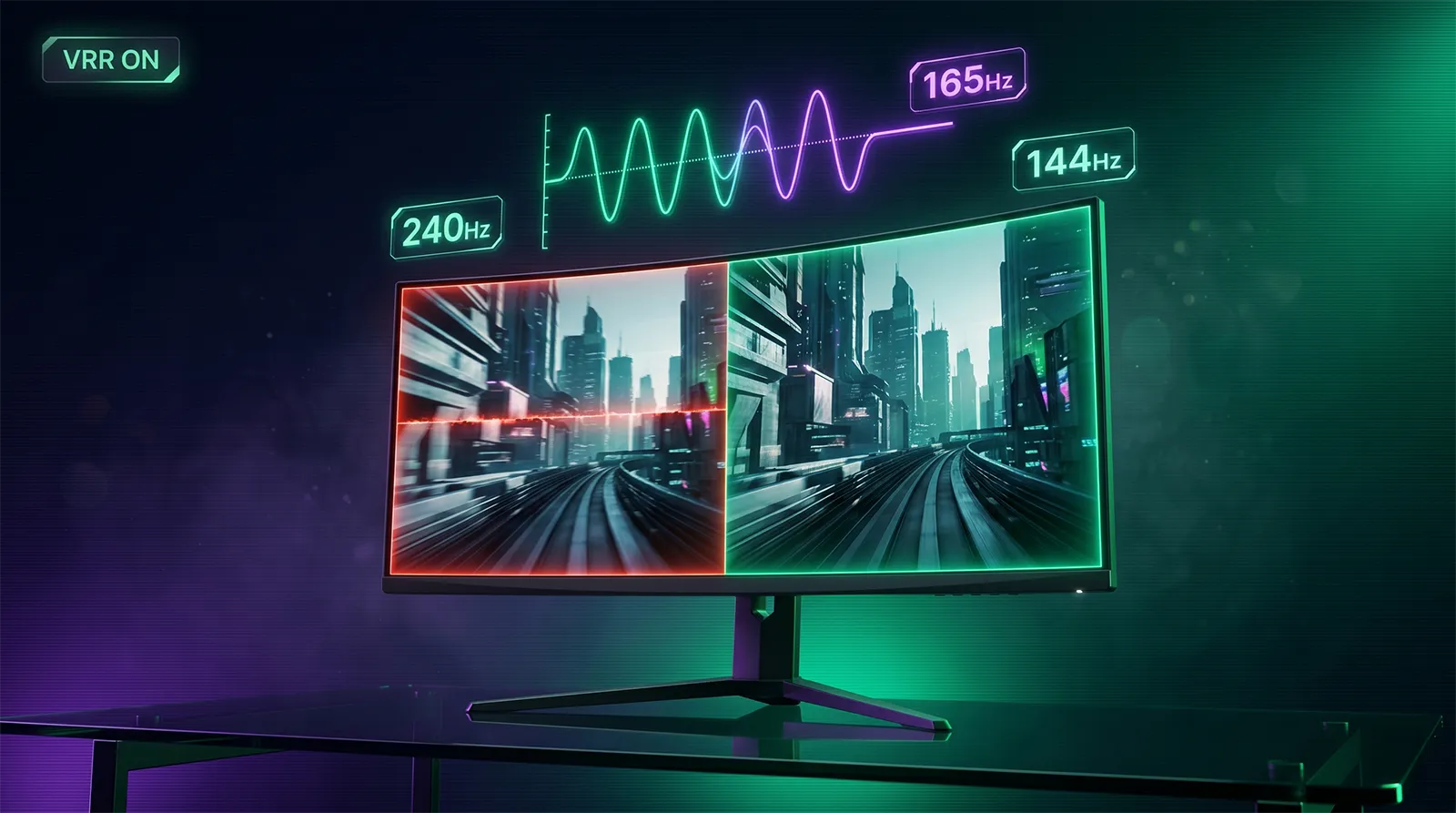
VRR・G-Sync・FreeSync・V-Sync 完全ガイド【2026年版】
周辺機器・モニター
OLEDゲーミングモニターの焼き付きは本当に起きるのか?6,500時間テストで分かったこと
周辺機器・モニター
144Hz vs 240Hz vs 360Hz|リフレッシュレートの体感差と必要GPU
トラブル・設定
モニターのリフレッシュレートが144Hz・240Hzにならない原因と直し方