ゲーミングPC用サブモニターの使い道|Discord・配信・温度表示に便利?
本記事にはアフィリエイト広告(Amazon・楽天市場等)のリンクが含まれています。
Discord・温度表示・配信操作を1枚に集約する使い道を検証
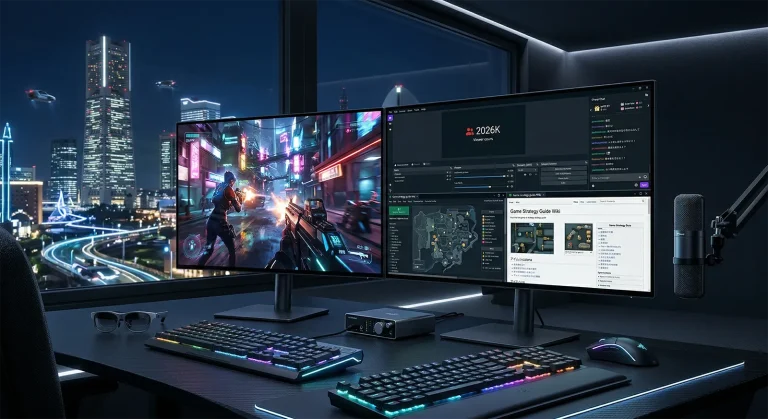
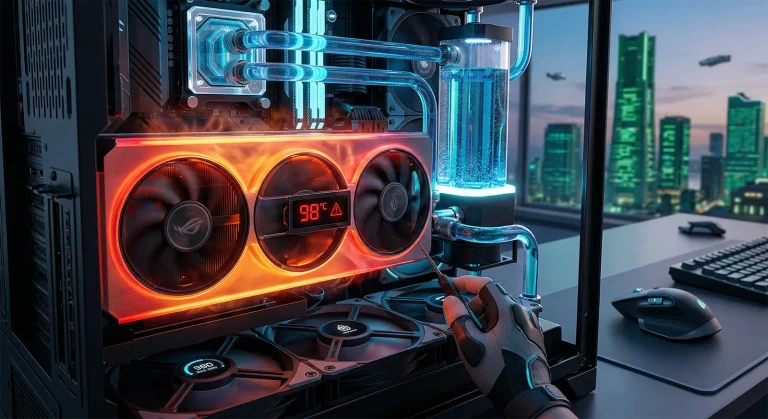
ゲーム画面はメインモニター、Discordや攻略Wikiは別画面で見たい。配信中はコメント欄をずっと表示しておきたい。GPU温度が気になるけれど、いちいちオーバーレイを呼び出すのは面倒。こうした「もう1画面あれば解決するのに」という悩みを抱えている人は少なくありません。
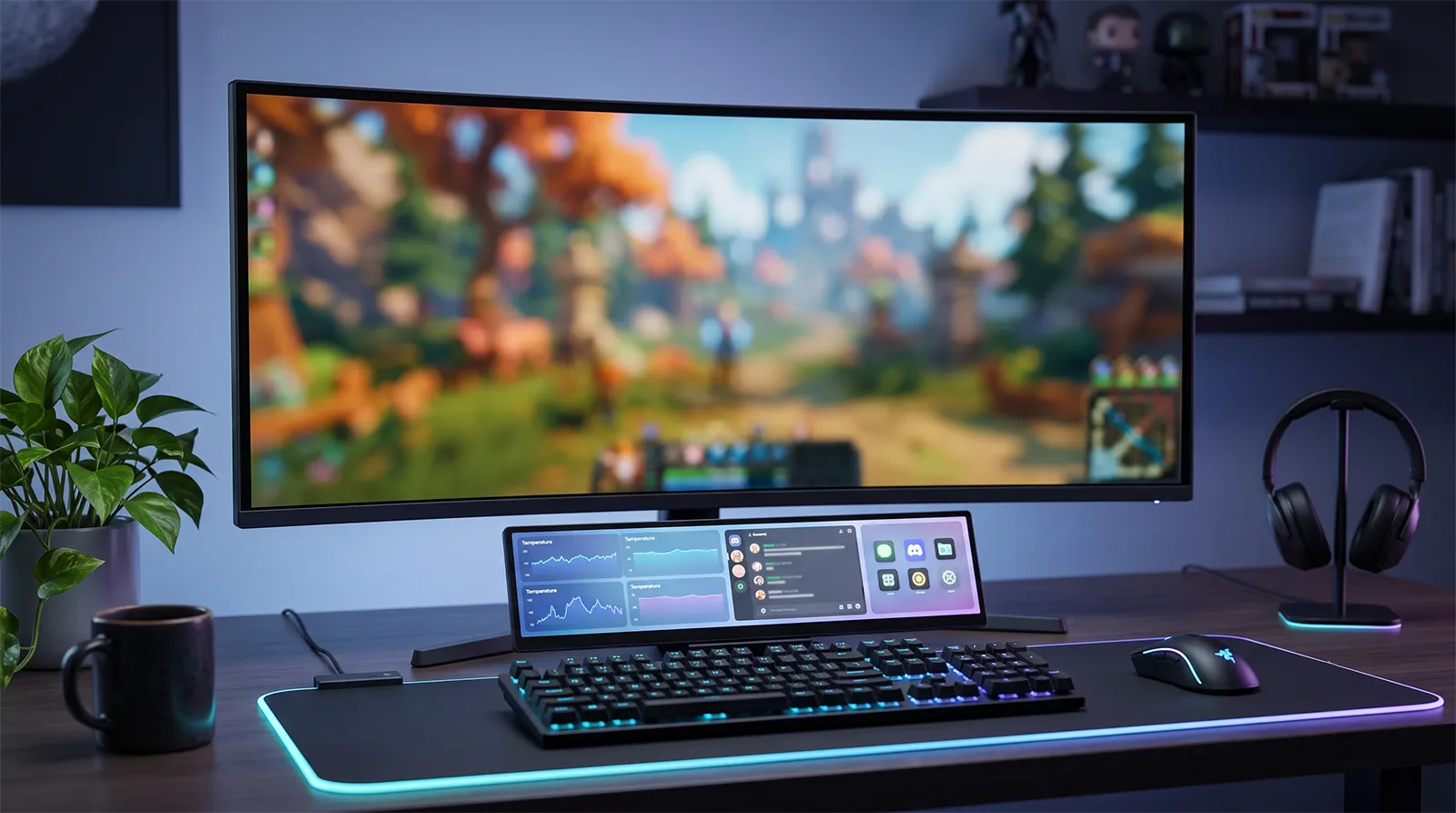
サブモニターとは、メインモニターの手前や横に置く小型の補助ディスプレイのことです。この記事では横長・小型という発想の製品の中から厳選したサブモニターを実例として使います。
この記事は製品スペックの紹介にとどまらず、サブモニターというジャンル自体が何の役に立つのか、普通のデュアルモニターと何が違うのか、そして自分に必要かどうかの判断材料まで踏み込んで整理します。判断軸は特定の1製品に依存しない、汎用的な内容としてまとめました。
目次
基礎知識サブモニターとは|デュアルモニターとの違い
「サブモニター」という言葉自体は、広い意味では2枚目のモニター全般を指しますが、この記事で扱うのは同じサイズの2枚目モニターを横に並べる従来型のデュアルモニターとは異なる、小型・横長の補助ディスプレイです。一般的なデュアルモニター(24〜27インチクラス・価格帯は2〜5万円台が中心)は「メイン画面をもう1つ増やす」発想である一方、12〜13インチ前後で比較的手頃な価格帯の製品も多い小型サブモニターは「メイン画面を隠さずに、ちょっとした情報だけを足す」発想の製品と言えます。
どちらが優れているという話ではなく、用途が違うと考えるのが正確です。ブラウザや別のゲーム画面をそのまま広く表示したいなら通常のデュアルモニター、ゲーム画面はそのままにちょっとした情報だけを足したいなら小型サブモニターが向いています。すでにデュアルモニター環境を組んでいる人向けの設定手順や活用術は、デュアルモニターの設定方法と活用術で詳しく解説しています。
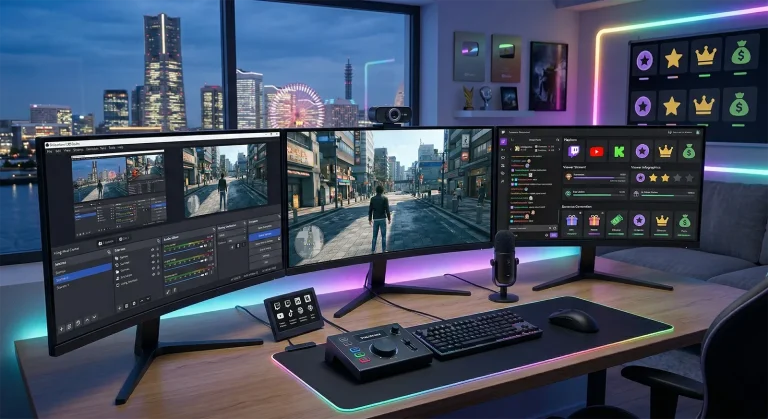
実は「デュアルモニターかサブモニターか」の二択で悩む必要はありません。むしろおすすめしたいのは、両方を組み合わせた3画面構成です。すでにデュアルモニター環境を組んでいる人ほど、メイン画面の手前に小型サブモニターをもう1枚追加する価値があります。
2枚目のモニターには攻略Wikiやブラウザ、実況コメントなど広く表示したい情報を、手前の小型サブモニターには温度やDiscordなど常時ちらっと見たいだけの情報を分担させれば、画面を切り替える手間もメイン画面を隠す不便さも同時に解消できます。省スペースな小型サブモニターだからこそ、既存のデュアルモニター環境に無理なく追加でき、投資対効果の高い組み合わせです。
代表例今すぐ買える横長サブモニターの実例|VSDISPLAY 12.7インチモデルの仕様
小型サブモニターというジャンルがどんな製品として実在するのか、実際に日本国内で購入できるVSDISPLAY製の12.7インチモデルを例に仕様を確認しておきます。
| 項目 | 仕様(VSDISPLAY 12.7インチモデル) |
|---|---|
| パネル | 12.7インチ IPS |
| 解像度・アスペクト比 | 2880×864の横長パネル |
| 輝度・コントラスト比 | 300cd/m²・1,200:1 |
| 入力端子 | mini HDMI、USB Type-C(DisplayPort Alt Mode対応) |
| タッチ機能 | 非対応 |
| 想定用途 | サブモニター・モバイルモニターとして汎用 |
| 価格 | 約22,000円〜(Amazon.co.jp・2026年7月時点) |

タッチパネルこそ搭載していませんが、横長で薄型・メインモニターの手前に収まるサイズ感という、このジャンルに共通する基本的な設計思想はしっかり押さえています。次の章で紹介する「常時表示しておきたい情報を置く場所」という使い道は、タッチ非対応のモデルでも十分に成立します。
活用法サブモニターでできること|温度表示・Discord・配信・タッチ操作
小型サブモニターの用途は、突き詰めると「メイン画面を隠さずに、常時見ておきたい情報を置いておく場所」です。代表的な使い道を5つ整理します。
判断サブモニターのメリットと導入前に確認したいこと
ここまでの使い道を踏まえて、サブモニターを導入する際のメリットと、事前に確認しておきたい注意点を整理します。両方を見た上で判断するのが失敗しないコツです。
メリット
- 省スペースで情報量を増やせる。同サイズの2枚目モニターを置くスペースがなくても導入しやすい
- 視線移動が少なく、ゲームに集中しやすい。メイン画面のすぐ手前・下に情報が収まる
- 配信・実況の運用が楽になる。コメント欄やシーン管理をメイン画面から分離できる
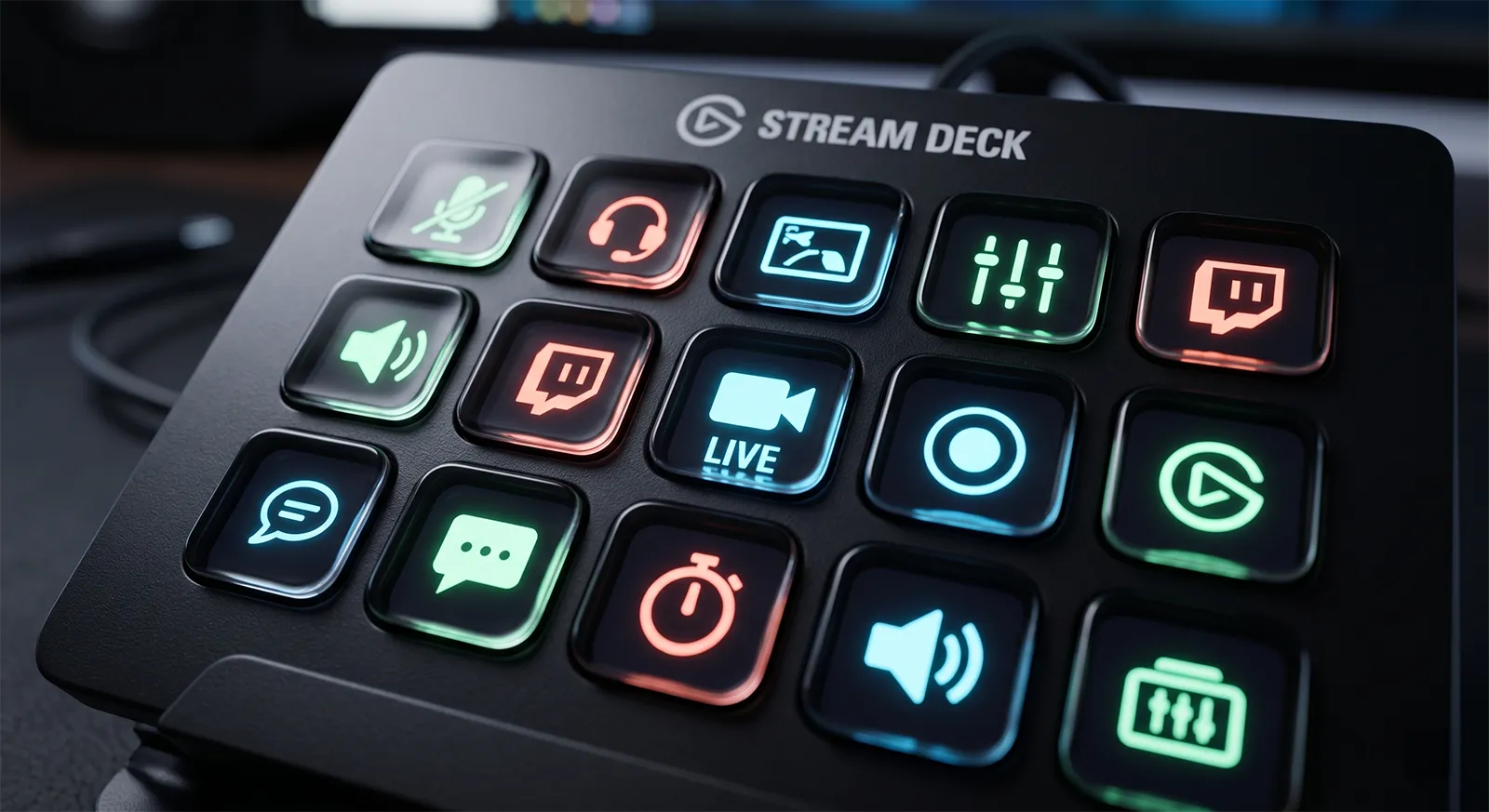
- タッチ対応モデルなら物理ボタンの代わりにもなる。マクロ操作をソフトウェア側で自由に組める
- 既存のデュアルモニター環境にも後から追加しやすい。3画面構成にして情報の役割分担ができる
導入前に確認したいこと
- 本体価格に加えてケーブル・USB端子を1系統消費する。接続構成を事前に確認しておく
- 設置スペース・アームの取り回しを考える必要がある。キーボード手前に置く場合は奥行きに注意
- 常時表示する情報を決めておかないと「置いただけ」になりがち。何を表示するか用途を先に決める
- 必ずしも全員に必要なアイテムではない。用途がはっきりしないまま買うと使いこなせない場合がある
特に最後の「本当に必要かどうか」は重要な見極めポイントです。ゲームプレイ中に確認したい情報がそもそも少ない人にとっては、サブモニターがなくてもオーバーレイ表示やアラート機能で十分な場合があります。導入前に「自分が普段どんな情報を確認するためにアプリを切り替えているか」を一度書き出してみると、必要性を判断しやすくなります。
適性どんな人にサブモニターがおすすめか
ここまでの使い道とメリット・注意点を踏まえると、サブモニターが特に効果を発揮しやすいのは次のようなタイプの人です。
ゲームに集中したいときはDiscordの通知すらオフにする人、複数アプリを同時に使う習慣がそもそもない人にとっては、追加投資に見合う効果を感じにくいこともあります。まずは既存のオーバーレイ機能やスマートフォンをサブ画面代わりに使ってみて、それでも足りないと感じたら導入を検討するのが堅実な進め方です。
選び方サブモニターを選ぶときに確認したい4つのポイント
実際に製品を選ぶ段階になると、横長バー型から一般的な比率のモバイルモニターまで種類が多く迷いがちです。購入前に確認しておきたいポイントを整理します。なおメイン側のモニターをこれから選ぶなら、GPUと解像度の釣り合いを先に決めておくと失敗しません。目安はGPU別のモニター解像度の選び方にまとめています。
おすすめ用途別のサブモニター4選
先ほど紹介したVSDISPLAYの横長モデルは汎用的な使い方に向いていますが、用途や好みに応じてこちらも選択肢になります。
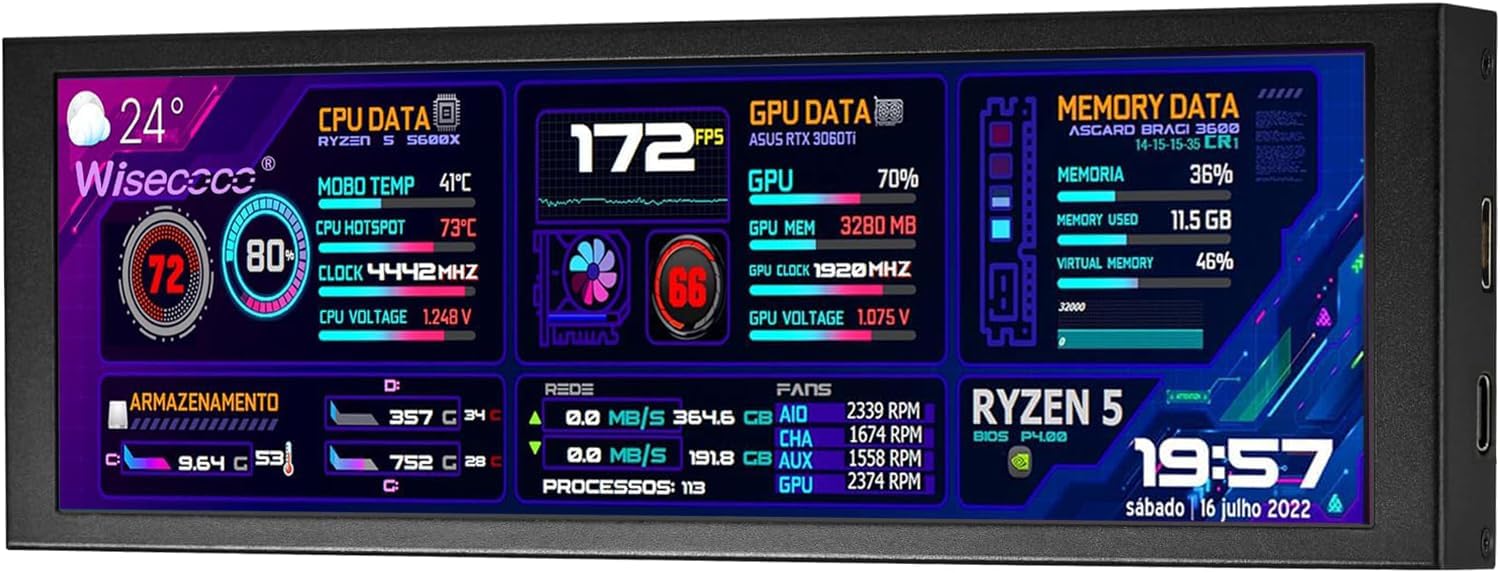
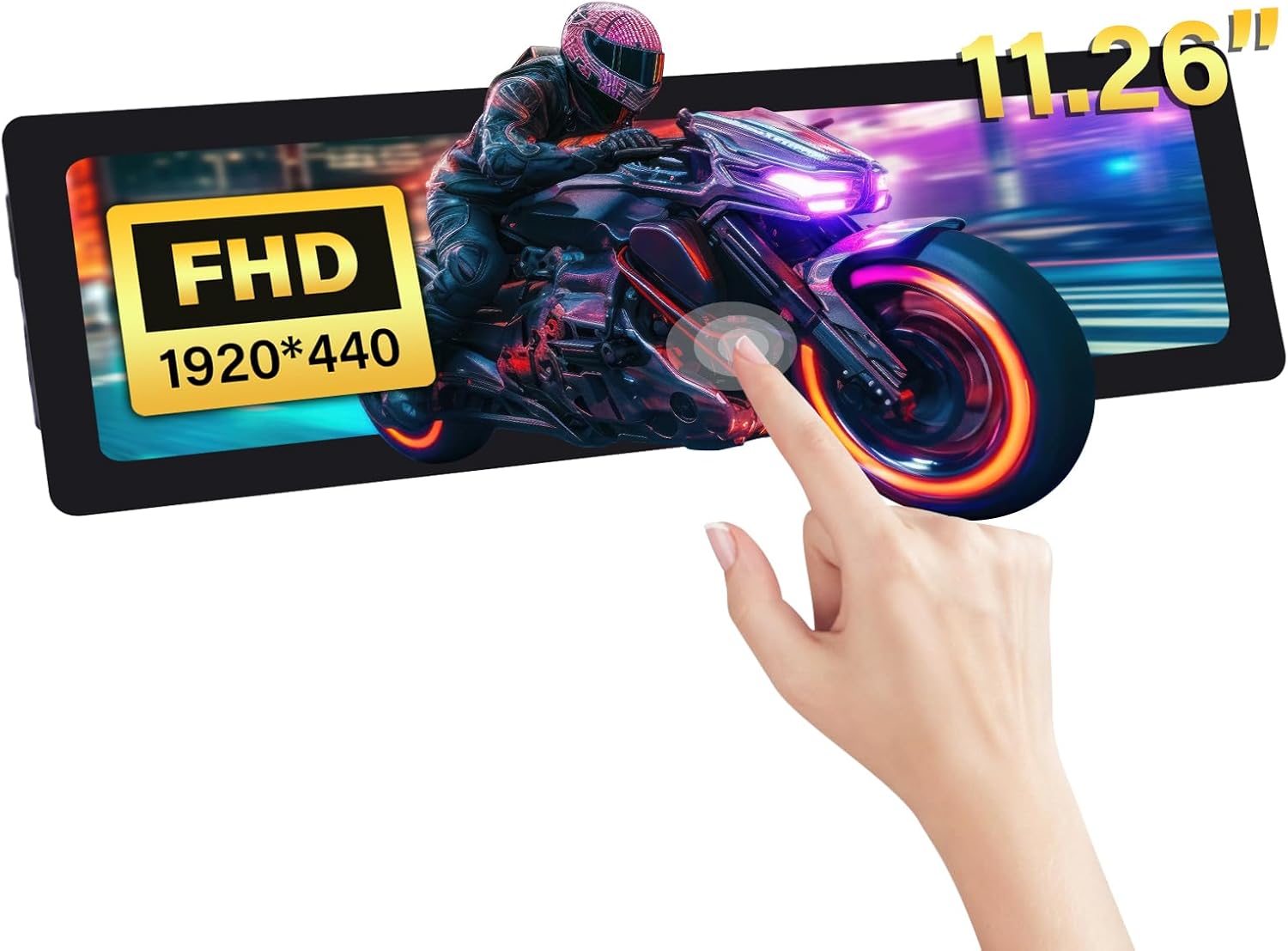


※価格・在庫は変動します。最新の価格はAmazonの商品ページでご確認ください。
価格は2026年7月時点の目安です(変動します。最新はリンク先でご確認ください)。
FAQサブモニターに関するよくある質問
まとめ使い道を明確にしてから導入を検討する
サブモニターは、メイン画面を隠さずにDiscordや温度表示、配信操作といった補助情報を常時見ておくための道具です。同サイズの2枚目モニターを置く従来型のデュアルモニターとは役割が異なり、省スペースかつ視線移動が少ないのが特徴です。VSDISPLAYのような汎用モデルはもちろん、タッチ対応でマクロパネル的に使える製品もすでに国内で購入できます。
一方で、常時表示したい情報が明確でないまま導入すると「置いただけ」になりがちなのも事実です。配信をしている、複数タスクを並行してこなす、PCの温度を気にしながら長時間プレイするといった心当たりがあるなら検討する価値がありますが、そうでなければ既存の環境で十分な場合もあります。まずは自分がどんな情報を「ついで見」したいのかを整理してから、導入を判断することをおすすめします。
※本記事で紹介した製品の仕様・価格は2026年7月時点のAmazon.co.jp掲載情報に基づきます。
あわせて読みたい



Amazonの価格・在庫情報について





Amazonの価格・在庫情報について