fps上限解除ガイド|モニターHz別cap値とReflex設定【2026年版】
本記事にはアフィリエイト広告(Amazon・楽天市場等)のリンクが含まれています。
fps cap外し方・モニターHz・V-Sync・NVIDIA Reflex の最適設定
「新しい240Hz モニターを買ったのに fps が伸びない」「VALORANT で 60fps から動かない」「G-Sync をオンにしたらティアリングが消えたが入力遅延が増えた気がする」——フレームレート関連の設定は「ゲーム内 / ドライバ / モニター / Reflex」の4箇所がそれぞれ影響するため、初心者ほど迷子になりやすい領域です。
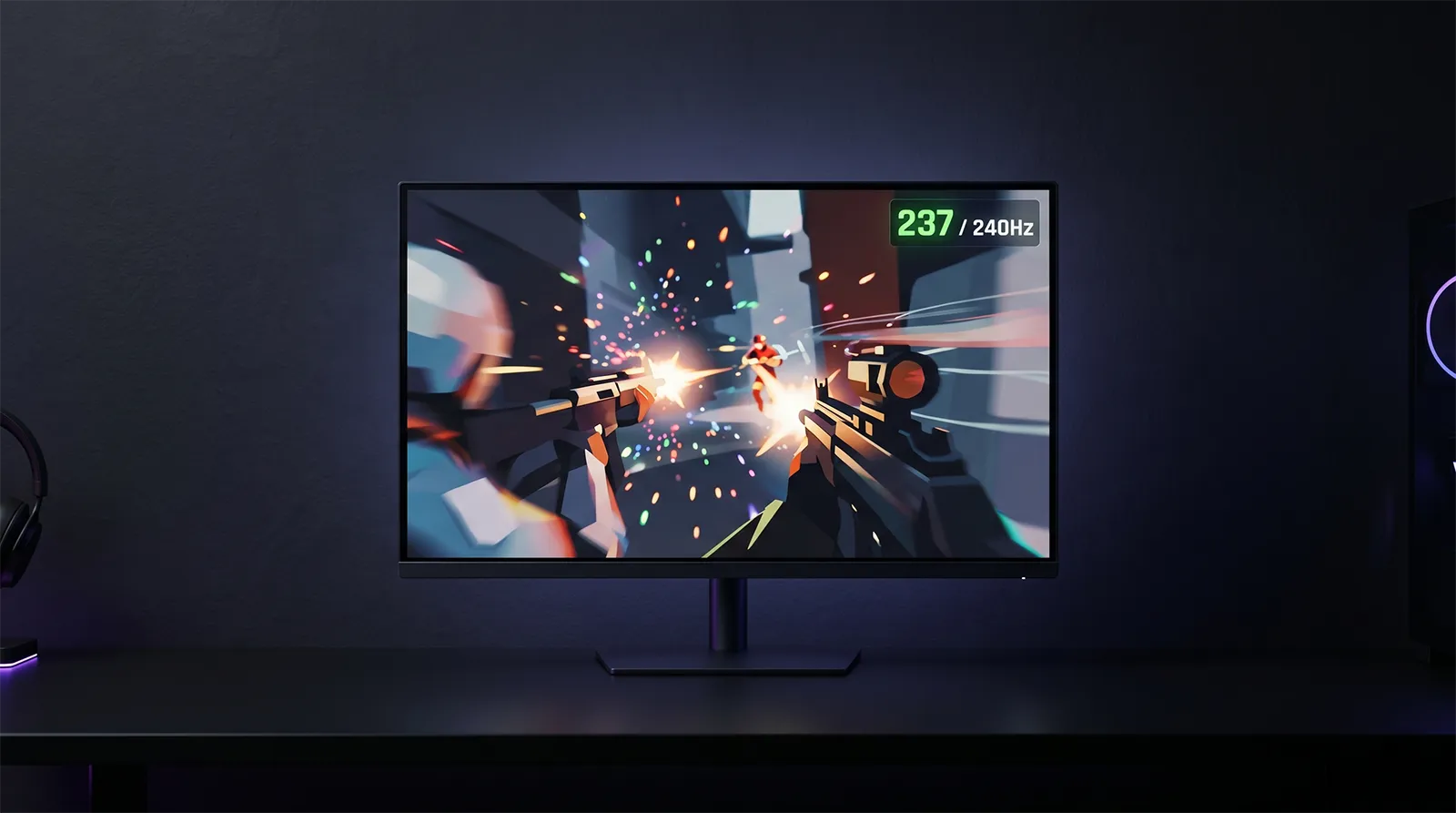
結論から書くと、fps 上限の解除はゲーム内設定・ドライバ設定・RTSS(RivaTuner Statistics Server)の3手法、最適 cap 値はモニターHz – 3(VRR範囲内維持)、G-Sync 環境ではドライバ V-Sync ON + ゲーム内 V-Sync OFF + fps cap で 3 点セットが 2026 年現在の標準です。
この記事では、fps cap の正しい外し方・モニター Hz との関係・V-Sync 判定・NVIDIA Reflex 活用・ゲーム別の 60fps 上限解除フラグ・ティアリング/入力遅延/カクつきトラブル対処まで、実際の設定手順を軸に一次情報ベースで完全網羅します。VRR・G-Sync・FreeSync 自体の仕組みをより詳しく知りたい方はVRR・G-Sync・FreeSync・V-Sync 完全ガイドも参考にしてください。
目次
早見表モニター Hz 別の最適 fps cap 早見表
まず「自分のモニター Hz に対して何 fps で上限を設定すべきか」を一覧で示します。
| モニター | VRR有り G-Sync/FreeSync | VRR無し | 推奨設定場所 |
|---|---|---|---|
| 60Hz | 57fps | 58fps | NVIDIA CP / RTSS |
| 120Hz | 117fps | 118fps | NVIDIA CP / RTSS |
| 144Hz | 141fps | 141fps | NVIDIA CP / RTSS |
| 165Hz | 162fps | 162fps | NVIDIA CP / RTSS |
| 240Hz | 237fps | 237fps | NVIDIA CP + Reflex併用 |
| 360Hz | 355fps | 355fps | NVIDIA CP + Reflex併用 |
| 480Hz / 540Hz | Hz – 5 | Hz – 5 | RTSS + Reflex併用 |
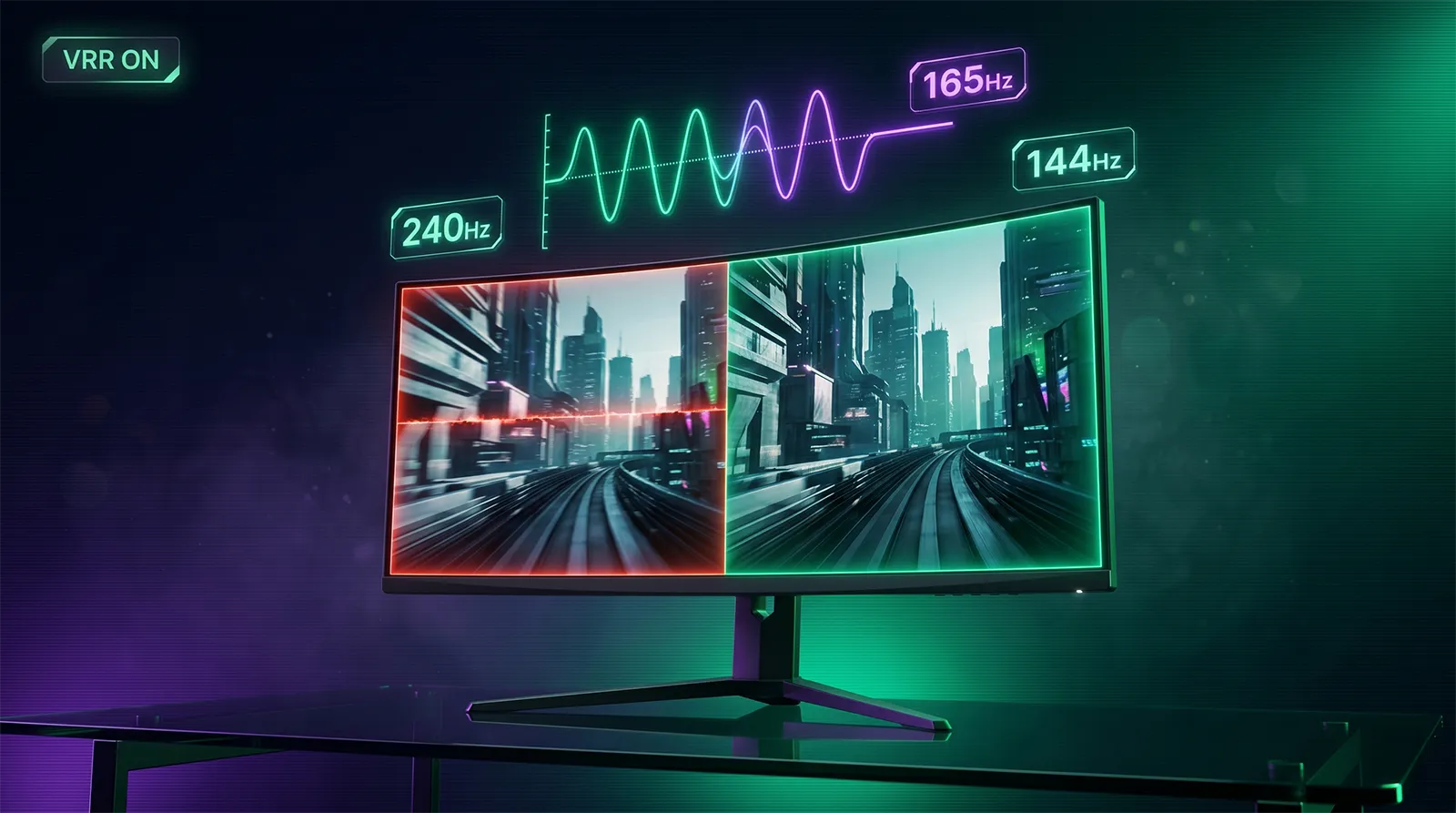
G-Sync / FreeSync などの VRR(可変リフレッシュレート)技術は、モニターの最大 Hz の少し下までを「可変範囲」として動作します。fps が最大 Hz と完全に一致したり超えたりすると、VRR が無効化されてティアリングやスタッターが発生する原因に。
そこで fps を Hz より 2〜3 低く制限することで、常に VRR 範囲内で動作させ、ティアリングゼロ + 低入力遅延の理想状態を維持できます。240Hz なら 237fps、360Hz なら 355fps が最適値の目安です。ただし「Hz-3」はNVIDIA公式の明文化された規定値ではなく、コミュニティで長年使われてきた経験則です。G-Sync Compatible/FreeSync(ソフトウェアVRR)はハードウェアG-Syncモジュール搭載機よりVRR範囲逸脱時の挙動が甘い傾向があるため、余裕を持たせたい場合はもう少し大きめ(-5〜10程度)に設定しても構いません。
基礎fps cap とは・なぜ重要か
fps cap(フレームレート上限)とは、ゲームが描画する 1 秒あたりのフレーム数の上限を意図的に制限する設定です。「上限解除=高 fps で正義」と思われがちですが、実際にはcap を適切に設定する方が体感品質が高い場面が多くあります。
fps cap が必要な 4 つの理由
fps cap を設定すべき理由
fps を上げるべき場面・上げなくてよい場面
競技 FPS(VALORANT / CS2 / Apex / Fortnite)では 入力遅延削減のため Hz より少し高めの fps を維持するのが望ましく、240Hz モニターで 237fps cap が標準。一方、シングルプレイのオープンワールドや RPGでは 60〜120fps で十分で、cap で電力消費と熱を抑えるほうがメリット大きいです。
fps確認今出ている fps を表示・計測する4つの方法
上限を設定する前に、まず「自分が今どれくらいの fps を出せているか」を画面に表示しておきましょう。fps 表示を常時オンにすると、cap が効いているか・GPU が律速していないか・カクついた瞬間に何が起きたかを目で確認できます。手軽さと情報量で 4 つの方法を比較します。
| 表示方法 | 呼び出し方 | 分かること | 向いている人 |
|---|---|---|---|
| Steam | 設定 → ゲーム中 → fps 表示 | fps のみ | Steam ゲーム中心の人 |
| NVIDIA アプリ | Alt + R(統計オーバーレイ) | fps + 遅延 + GPU 温度 | GeForce ユーザー |
| Windows ゲームバー | Win + G | fps + CPU/GPU 使用率 | 追加ソフトを入れたくない人 |
| RTSS / Afterburner | 常時 OSD で表示 | フレームタイム含め全部 | カクつきの原因を突き止めたい人 |
とりあえず数字を見たいだけなら Steam の fps 表示(設定 → ゲーム中 → 「ゲーム中の FPS 表示」)が最速です。GeForce 環境なら NVIDIA アプリの Alt + R オーバーレイで、fps に加えてレンダリング遅延(PC Latency)まで確認できます。
本気で詰めるなら RTSS(RivaTuner Statistics Server)が最適です。fps だけでなくフレームタイムのブレまで可視化できるため、「平均 fps は高いのにカクつく」というマイクロスタッターの正体を掴めます。
RTSS で fps 表示とフレーム上限を同時に管理する手順
RTSS は fps の表示(OSD)と fps 上限の設定を 1 つのツールで両立できるのが強みです。導入から設定までの流れは次の通りです。
MSI Afterburner をインストールすると、RivaTuner Statistics Server(RTSS)が同梱されています。MSI 製グラボを持っていなくても利用可能です。Start with Windows を ON にしておくと、PC 起動時から自動で常駐します。ゲームを起動すると画面に OSD(数値表示)が出ます。Framerate limit 欄にモニター Hz − 3 の値(例:240Hz なら 237)を入力するだけで上限が確定します。ゲーム別プロファイルで個別管理も可能です。Scanline Sync モードを使うと、V-Sync を使わずにティアリングを画面端へ追いやれます。Reflex 非対応の古いゲームでも入力遅延を抑えた表示が狙えます。3つの解除手法ゲーム内・ドライバ・RTSS
fps 上限の解除(または設定)は、以下の 3 通りで行えます。それぞれに長所と短所があり、ゲームや GPU メーカーで最適解が変わります。
ゲーム内設定
最も手軽。ゲームの「Settings → Display / Graphics → Frame Rate Limit / Max FPS」で設定。欠点:ゲームによっては 60fps 固定で解除フラグが必要なケース、上限を設定できない / 数値選択肢が少ないケースあり。
ドライバ設定(NVIDIA CP / AMD Adrenalin)
全ゲーム共通で安定動作。NVIDIA Control Panel「最大フレームレート」または AMD Adrenalin「Radeon Chill / FRTC」で設定。長所:ゲーム側に設定がなくても強制適用可能、複数ゲームの一括管理。
RTSS(RivaTuner Statistics Server)
最も精度が高く競技プロが使用。MSI Afterburner 同梱の無料ツールで、フレームタイムの安定性が最高。長所:NVIDIA / AMD 両対応、フレームタイムグラフでマイクロスタッターを可視化、ゲーム別プロファイル管理。
NVIDIA Reflex 対応ゲーム(VALORANT / Apex / Fortnite / R6S / CS2 / Overwatch 2 等)では、Reflexで入力遅延を削減しつつ、fps capは「Hz – 3」の値を自分でNVIDIA Control PanelまたはRTSSに設定するのが2026年現在の最良解です。
Reflex 単体に fps cap を設定する機能はありません。ただし G-Sync を使っている環境で V-Sync をオンにしたまま Reflex(または低遅延モード)を有効にすると、ドライバ側がリフレッシュレート以下へ自動的に cap をかけます。これは NVIDIA 公式のシステムレイテンシ最適化ガイドで説明されている仕様で、V-Sync 由来の待ち時間を防ぐためのものです。上限値の計算式は公開されておらず、狙った数値で止まるとは限りません(編集部の環境では 400Hz 設定時に 360fps で頭打ちになる例を確認しています)。値を自分で決めたい場合は、この組み合わせを避けて手動 cap を使ってください。
Reflex 非対応ゲームは、ゲーム内設定で目標 fps が指定可能ならそれで OK。設定できないゲームのみ NVIDIA CP / AMD Adrenalin でドライバ側 cap、それでも精度が足りない場合に RTSS という優先順位が現実的です。
V-Sync正しい使い方|ON・OFF を環境で使い分ける
V-Sync(垂直同期)はティアリング防止のため fps をモニター Hz と同期させる古典的な機能ですが、入力遅延を発生させるデメリットがあります。G-Sync / FreeSync が普及した 2026 年現在は、「VRR の有無」で V-Sync 設定が真逆になるのが正解です。
ドライバ V-Sync = ON、ゲーム内 V-Sync = OFF
G-Sync / FreeSync 環境の正解。NVIDIA Control Panel「垂直同期」を ON、ゲーム内 V-Sync は OFF にして、fps cap(Hz-3)も併用する 3 点セット。G-Sync 動作中は実質的に V-Sync は無効化されるため、入力遅延は発生せず、cap 超過時のティアリングだけ抑える保険として機能します。Apex / VALORANT / CS2 プロの標準セットアップ。240Hz環境での第三者による入力遅延実測でも、V-Sync OFF単体(平均72〜74ms)とG-Sync ON+V-Sync ON(平均74〜77ms)の差はごくわずかという結果が報告されており、高Hz環境で保険としてV-Syncを併用しても遅延面のデメリットはほぼ無視できます。
ゲーム内 V-Sync = ON(または fps cap で代用)
非同期モニターでは V-Sync ON が無難。ティアリングを完全に防げますが、入力遅延が 1〜2 フレーム増えます。競技 FPS なら V-Sync OFF + fps cap(Hz-3)で「ティアリング微小・入力遅延最小」のバランスを取る方がプロ標準。シングルプレイなら遅延より画質優先で V-Sync ON でも OK。
NVIDIA Reflex動的入力遅延削減を最大限活用する
NVIDIA Reflex はRTX 20 シリーズ以降で使える入力遅延削減技術で、対応ゲーム内で「Reflex 低遅延モード」をオンにすると、ゲームエンジンの処理をレンダリング直前に完了させてGPUレンダーキューを削減し、CPU側の先行実行による遅延を抑えます。「モニターHzを検出して自動的にfps capを設定する」機能ではない点に注意してください(NVIDIA公式はレンダーキュー削減が中核機能と説明しており、自動fps cap機能としては案内していません)。fps capは引き続き手動で設定する必要があります。
NVIDIA公式の測定では、Reflexによる入力遅延削減効果はタイトルによってApex Legendsで最大37%、Fortniteで最大46%、CS2(ノートPC環境)で最大35%と報告されています。第三者機関がLDAT(Latency Display Analysis Tool)を用いて実測した結果でも、Apex LegendsでReflex OFF時49ms→ON時38ms(約22%削減)という数値が確認されており、公式発表と近い水準です。
削減幅はゲームタイトル・GPU世代・フレームレートによって変動するため、上記は目安として捉えてください。
NVIDIA Reflex の設定手順
Settings → Display / Videoを開きます。NVIDIA Reflex Low LatencyまたはNVIDIA Reflex 低遅延モード項目で、Enabled + Boost(有効+ブースト)を選択。「Boost」を付けると GPU クロックを最大維持して入力遅延をさらに削減します。RTSS は Reflex の機能の一部を疑似的に再現する 「Scanline Sync」 モードを持っており、Reflex 非対応ゲームでも入力遅延を抑えた fps cap が実現できます。古いゲーム・インディーゲーム・モッド系で fps を制御したい場合は RTSS の Scanline Sync を試す価値あり。
AMD GPURadeon の入力遅延削減と fps 上限の設定
NVIDIA Reflex に相当する機能は AMD Radeon にも用意されています。考え方は NVIDIA と同じで、「FreeSync + V-Sync + fps 上限」の 3 点セットに入力遅延削減(Anti-Lag)を併用するのが現行のベスト構成です。設定は AMD Software(Adrenalin)で行います。
Radeon の主要機能と設定場所
| 機能 | 役割 | 設定場所 |
|---|---|---|
| Anti-Lag 2 | 入力遅延削減(Reflex 相当・最新) | ゲーム内設定(対応タイトルのみ) |
| Radeon Anti-Lag | 入力遅延削減(汎用・広範な DX11/12 対応) | Adrenalin → ゲーム → グラフィック |
| Max FPS / FRTC | fps 上限を固定する | Adrenalin → ゲーム → グラフィック |
| Radeon Chill | 操作量に応じて fps を動的制御(省電力) | Adrenalin → ゲーム → グラフィック |
| Enhanced Sync | 低遅延な V-Sync 代替 | Adrenalin → 垂直リフレッシュを待機 |
| AMD FreeSync | 可変リフレッシュレート(VRR) | Adrenalin → ディスプレイ |
FreeSync 環境のおすすめセットアップ手順
ディスプレイ設定でも AMD FreeSync を有効にします。これが G-Sync 環境と同じく可変リフレッシュの土台になります。垂直リフレッシュを待機を「常にオン」にするか、ゲーム内 V-Sync をオン。VRR 範囲を超えたときのティアリング防止用で、範囲内では実質的に遅延は発生しません。Max FPS または Frame Rate Target Control と表示)か、ゲーム内のフレーム制限で設定します。グラフィックで Radeon Anti-Lag をグローバルにオンにします。どちらも GPU 負荷が高い場面ほど効果的です。Radeon Anti-Lag+は、2023年10月にengine.dllを書き換える実装がVACに誤検知されCS2等でBANが多発したため、AMDがドライバ23.10.2で緊急無効化しました。2024年前半に安全な実装で復活し、現行ドライバでも利用可能ですが、この経緯を踏まえて対応タイトルの最新情報は都度確認するのが安全です。より広く対応するドライバ側の無印 Radeon Anti-Lagや、ゲーム内実装のAnti-Lag 2から使い始めるのが無難です。
ゲーム別主要タイトルの fps 上限解除・設定方法一覧
ゲームによっては標準で 60fps や 144fps に上限がロックされているものがあります。代表的なタイトルの標準上限と、公式の解除・設定方法を一覧にまとめました。
設定 → 映像 → 「常に FPS を制限」をオフのままで無制限。オンにすると 60/120/144 などの上限を指定できます。
起動オプションに +fps_max 0 を追加で上限解除。エンジン上限は約 300fps です。
開発者コンソールで fps_max 0 を入力すると無制限化。ランクマッチでも使用できます。
設定 → 映像 → フレームレート制限 → 無制限。上げる場合は V-Sync をオフにします。
システムコンフィグ → ディスプレイ設定 → フレームレート制限で指定。ゲーム内設定で完結します。
グラフィック設定のフレームレート制限をオフで無制限化。フレーム生成併用時は表示 fps が倍になる点に注意。
設定 → グラフィック → Frame Rate を 120 に。公式対応の CPU/GPU でのみ有効化できます。
オプションのグラフィック設定でフレーム上限を指定。緊急クエストなど高負荷時は CPU が律速しやすいです。
公式の解除手段はありません。非公式ツールでの解除は自己責任です。
公式の解除手段はありません。MOD はアンチチート無効化が必要で、オンライン接続時は BAN リスクがあります。
原神とエルデンリングは、公式に 60fps 上限を解除する手段がありません。有志が配布する解除ツールや MOD で 60fps を超えること自体は技術的に可能ですが、いずれも非公式・自己責任です。
特にエルデンリングはアンチチートを無効化する必要があり、解除中はオンライン要素(協力プレイ・侵入・メッセージ)が使えなくなります。MOD を有効にしたままオンライン接続するとアカウント停止の対象になり得るため、マルチプレイを楽しみたい人にはおすすめしません。
fpsを上げるfps が出ない・上がらないときの原因と上げ方
「上限を解除したのに fps が伸びない」「急に fps が落ちる」という場合は、ボトルネックが GPU・CPU・Windows 設定・発熱のどこにあるかを切り分けるのが先決です。上から順にチェックしましょう。
まず GPU 律速か CPU 律速かを見分ける
ボトルネックの見分け方
Windows 側の設定で底上げする
ゲームモードをオン。さらにグラフィック設定で、対象ゲームを「高パフォーマンス(dGPU)」に指定すると、内蔵 GPU ではなく外付け GPU が確実に使われます。ドライバと発熱まわりをチェックする
それでも伸びないときの確認点
トラブル対処ティアリング・カクつき・入力遅延の原因と解決法
原因:fps cap がモニター Hz より大きい / VRR 範囲外で動作している。対処:fps cap を Hz – 3 に下げる(例:240Hz → 237fps)、G-Sync が ON か確認、ドライバ V-Sync ON を併用。
原因:フレームタイムが不安定 / CPU ボトルネック / ストレージ I/O 遅延。対処:RTSS の「Frametime Graph」で原因を可視化、ゲーム内 V-Sync OFF、ドライバ V-Sync ON、NVIDIA Reflex を Enabled + Boost、シェーダーキャッシュを削除して再構築。
原因:V-Sync が二重に効いている / Reflex 無効 / fps が cap を超えている。対処:ゲーム内 V-Sync を OFF、Reflex を Enabled + Boost、fps cap を Hz – 3 で固定、不要なオーバーレイ(Discord / GeForce Experience)を OFF。
原因:GPU / CPU ボトルネック、電源プラン省電力モード、Windows のフォアグラウンドプリオリティ不足。対処:タスクマネージャで GPU / CPU 使用率を確認(GPU 100% なら GPU 律速、CPU 律速なら CPU 性能不足)。電源プランを「高パフォーマンス」または「究極のパフォーマンス」に変更。
おすすめ機材fps 上限解除を活かす高 Hz モニター 4 選
fps cap 解除の真価を発揮するには、それを描画できる高リフレッシュレートモニターが必須です。価格と用途のバランスで本命 4 モデルを紹介します。

JAPANNEXT JN-i245G240FHDR-HP(24.5型 FHD 240Hz IPS)
240Hz 環境を 2 万円台で実現できる希少なコスパ枠。AMD FreeSync 対応で fps cap 237 設定が機能、高さ調整スタンド付き。VALORANT / CS2 / Apex 入門用に「とりあえず 240Hz を体験したい」FPS 初心者の最適解。FHD 解像度は GPU 負荷も軽く、RTX 4060 クラスでも 240fps 安定射出が可能。
約¥21,000〜25,000
Amazonで価格と在庫を見る
ASUS ROG Strix OLED XG27ACDMS(27型 QHD 280Hz QD-OLED)
fps 上限解除の真価を引き出す本命モニター。QHD 解像度 × 280Hz × 第3世代QD-OLEDパネル × 応答速度0.03ms、G-Sync Compatible認証・DisplayHDR 400 True Black対応で8万円前後。fps cap 277 設定で VALORANT / CS2 / Apex の競技プレイから普段使いまで一台で完結。OLEDならではの黒の締まりと色域(DCI-P3 99%)で画質面の満足度も高い一台です。
約¥76,000〜86,000
Amazonで価格と在庫を見る
LG UltraGear 27GS95QE-B(26.5型 WQHD OLED 240Hz)
OLED の漆黒と 240Hz の滑らかさを 7 万円台で両立。FPS の暗所視認性に加え、シングルプレイ RPG / オープンワールドでの没入感も最高クラス。fps cap 237 設定で OLED のレスポンス速度(0.03ms)を完全活用。配信併用や Switch 2 / PS5 接続にも対応する万能ハイクラス。
約¥65,000〜80,000
Amazonで価格と在庫を見る
Dell Alienware AW3225QF(32型 4K QD-OLED 240Hz)
4K 240Hz × QD-OLED の現行最強級モニター。RTX 5080 / 5090 + DLSS 4.5 Dynamic MFG 6X 構成で 4K 200fps 超を狙う最終解。fps cap 237 設定で 4K パストレ・最新 AAA を最高画質 + 滑らかさ + 入力遅延最小で完全制覇。Alienware の OLED コーティングは焼き付き対策も強化されており、長期運用にも対応。
約¥135,000〜150,000
Amazonで価格と在庫を見る結論fps 上限解除すべきか・しないべきか
fps 上限解除すべき人
- 競技 FPS(VALORANT / CS2 / Apex / Fortnite)プレイヤー
- 144Hz 以上のゲーミングモニター所有者
- NVIDIA Reflex 対応ゲームをプレイする人
- 入力遅延の差を体感したい中級者以上
- RTX 40 / 50 シリーズ + 高 Hz モニターの本気構成
cap を維持または下げるべき人
- 60Hz モニター利用者(cap を 58fps 程度で十分)
- シングルプレイ RPG / オープンワールド中心の人(電力・温度抑制優先)
- 古い PC で GPU / CPU 余力がない構成
- VRR 非対応モニター + V-Sync 嫌い → 適切な cap で代用
2026 年現在の最適解は「NVIDIA Reflex Enabled + Boost + fps cap(Hz-3)を手動設定 + ゲーム内 V-Sync OFF + ドライバ V-Sync ON + G-Sync ON」の 5 点セットです。Reflexは入力遅延を削減しますが、fps capを自動設定する機能ではないため、手動設定を忘れずに。この組み合わせで「ティアリングゼロ・入力遅延最小・カクつき防止」が同時達成できます。
非対応ゲームでは 「NVIDIA Control Panel の最大フレームレート」または「RTSS」で fps cap を Hz – 3 に設定。VRR モニターを使っているなら G-Sync / FreeSync は必ず ON にして、cap を VRR 範囲内に収めることで体感品質が大きく変わります。
「上限解除=とにかく高 fps」は誤解で、モニター Hz より少し低い fps を安定維持するのが入力遅延と画質のバランスを取る正解です。
FAQよくある質問
Framerate limit 欄にモニター Hz − 3 の値(240Hz なら 237)を入力するだけで上限が確定。OSD で fps とフレームタイムが常時表示され、ゲーム別プロファイルでの個別管理や、入力遅延を抑える Scanline Sync も利用できます。あわせて読みたい



※価格は2026年8月時点の目安・変動あり


※価格は2026年7月時点の目安・変動あり