『メタルギアソリッド ピースウォーカー』Steam版でマウス操作がおかしい原因と対処法|KONAMI公式は125Hz案内【2026年9月】
本記事にはアフィリエイト広告(Amazon・楽天市場等)のリンクが含まれています。
故障ではなく既知の不具合です。KONAMI公式はポーリングレートを125Hzに変更する暫定対処法を案内しています
出典:Steam公式ニュース Notice Regarding Keyboard and Mouse Control Issuesにもとづきます。
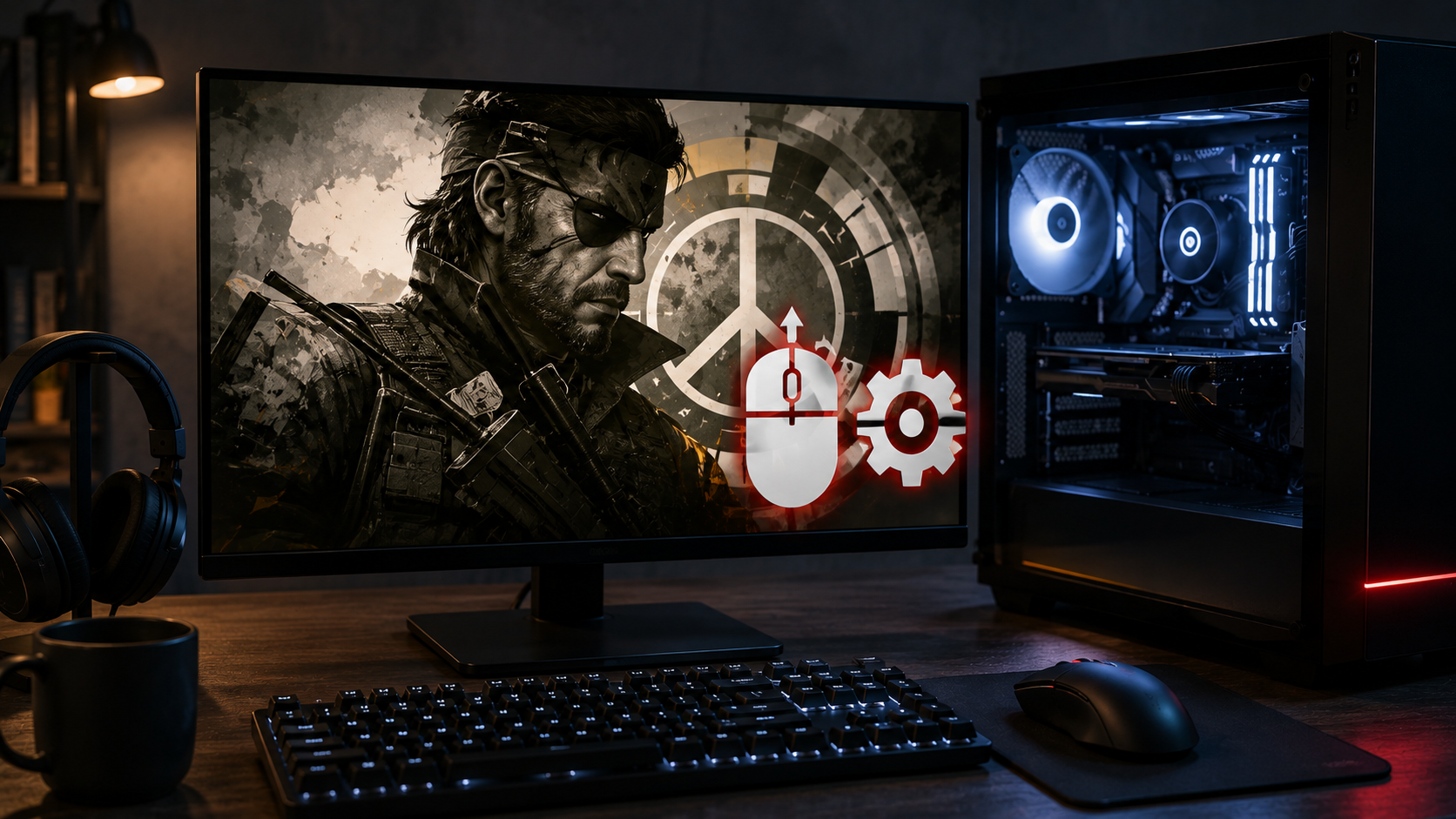
Steam版『メタルギアソリッド ピースウォーカー』(マスターコレクション Vol.2収録)で、マウスを使ってプレイしていると視点操作が引っかかる、クリックが反応しない、動きがおかしいといった症状に気づいた方もいると思います。ゲーム内の感度設定を変えても改善しない場合、マウス本体の故障を疑ってしまいそうですが、これはKONAMIも公式に把握しているゲーム側の不具合です。
KONAMIは2026年8月28日、Steam公式ニュースで本作におけるマウス操作の不具合を認め、暫定的な対処法を案内しました。この記事では、症状の概要、公式が案内する対処法であるポーリングレート125Hzへの変更手順をRazer・Logicool・CORSAIRなど主要ブランド別に整理し、125Hzへ変更できない場合に使えるプライベートベータ版の参加方法、ゲームパッド利用者は対応不要である点まで、公式発表にもとづいて解説します。
注意したいのは、125Hzという数値だけが独り歩きすると、ポーリングレートは低いほうがいいという誤解につながりかねない点です。通常のゲーミングマウスは500Hzから8000Hzといった高いポーリングレートが基本であり、125Hzはあくまで本作特有の不具合に対する暫定的な回避策にすぎません。この記事では、その位置づけも含めて整理します。
目次
症状Steam版でマウス操作の不具合が発生
KONAMIは2026年8月28日、Steam公式ニュースで『メタルギアソリッド ピースウォーカー』のマウス操作に関する不具合を公表しました。公式の説明によると、一部のプレイヤーがマウスを使用してプレイする際に操作の不具合を報告しており、発生状況は使用しているマウスの種類によって異なるとされています。
具体的にどのようなマウスで発生しやすいか、症状がカーソルの動きなのか視点操作全体の重さなのかといった詳しい条件について、この告知の時点でKONAMIからの説明はありません。ゲームパッドを使用している場合や、マウスとキーボードでプレイしていて操作に問題を感じていない場合は、この不具合の対象外です。
公式の対処法ポーリングレートを125Hzに変更する
KONAMIが案内している暫定的な対処法は、マウスのポーリングレート(レポートレート)を125Hzに設定することです。ポーリングレートとは、マウスが位置情報やクリック情報をPCへ送信する頻度のことで、数値が低いほど1秒間に送信されるデータの回数は少なくなります。125Hzは、1秒間に最大125回、8ミリ秒間隔でデータを送信する設定にあたります。
一般的なゲーミングマウスは500Hzから8000Hzといった高いポーリングレートで使うのが基本です。125Hzへ下げるのは、あくまで『メタルギアソリッド ピースウォーカー』の不具合を回避するための一時的な設定であり、他のゲームでもこの数値を使うべきという意味ではありません。プレイを終えたら、普段使っている設定へ戻すことをおすすめします。
設定手順マウスのポーリングレートを125Hzに変更する方法
ポーリングレートの変更方法は、マウスのメーカーや対応ソフトによって異なります。ここでは主要なブランドでの変更手順を紹介します。125Hzは多くのゲーミングマウスに標準で用意されている設定のため、対応ソフトがあれば選択できます。
Razerマウス
Razerマウスでは、Razer Synapseからポーリングレートを変更できます。Razer Synapseを起動して使用しているマウスを選択し、「パフォーマンス」を開きます。「ポーリングレート」または「Polling Rate」の項目から125Hzを選択してください。設定はすぐに反映されるため、ゲームを再起動して症状が改善するか確認します。
Logicool Gマウス
Logicool Gの対応マウスでは、G HUBからレポートレートを変更します。G HUBを起動してマウスを選択し、パフォーマンス画面にある「レポートレート」または「REPORT RATE」を開いて125Hzを選択してください。
CORSAIRマウス
CORSAIRの対応マウスでは、iCUEからポーリングレートを変更します。iCUEを起動してマウスを選択し、デバイス設定内にあるポーリングレートの項目を開いて125Hzに設定してください。
専用ソフトがないマウスの場合
専用の設定ソフトがないマウスや、シンプルな有線マウスの場合は、本体のボタンやDIPスイッチでポーリングレートを切り替えられる製品もあります。取扱説明書や製品ページで変更方法を確認してください。設定を変更できるソフトや機能が見当たらない場合は、次に紹介するプライベートベータ版を試すのが確実です。
代替策125Hzへ変更できない場合はプライベートベータ版を利用
マウスのポーリングレートを125Hzへ変更できない場合、KONAMIはプライベートベータ版を試すよう案内しています。手順は次のとおりです。
- Steamクライアントのライブラリから『METAL GEAR SOLID: Peace Walker – Master Collection Version』を選択する
- 右クリックして「プロパティ」を選択する
- 「ベータ」タブを開き、「プライベートベータ」欄にアクセスコード
638u7C6ABYvDdBGvを入力して「コードを確認」をクリックする - コードが認証されたら、ベータ参加のプルダウンを「Default Public Version」から「beta」へ変更する。切り替えると自動的にダウンロードが始まる
- マウスのポーリングレートを125Hzに変更していた場合は、ゲームを起動する前に元の設定へ戻す
KONAMIは、環境によってベータ版使用時にマウス感度が高くなる場合があると説明しています。感度が変わったと感じたら、ゲーム内のオプションメニューで調整してください。ベータ版であるため、追加の不具合が発生する可能性もあります。問題が起きた場合は、同じベータタブから「Default Public Version」に戻すと通常版に復帰できます。
対象外ゲームパッド利用者や問題が発生していない場合は設定不要
KONAMIは、ゲームパッドでプレイしている場合や、マウスとキーボードを使用していても操作に問題を感じていない場合は、この設定変更は不要としています。マウスの種類によって発生状況が異なるため、同じPC環境でも症状が出るマウスと出ないマウスがある可能性があります。現時点で不具合を感じていないなら、ポーリングレートをあえて125Hzへ下げる必要はありません。
注意点ポーリングレートを下げると普段のゲームには影響する?
125Hzという数値だけを見ると、ほかのゲームでもポーリングレートを下げたほうがいいと考えてしまうかもしれません。しかし、これは『メタルギアソリッド ピースウォーカー』の不具合を回避するための特殊な対処法であり、一般的な推奨設定ではありません。
通常、ゲーミングマウスは500Hz、1000Hz、あるいはそれ以上の高いポーリングレートで使うことで、カーソルや視点移動の入力遅延を抑えられます。125Hzのままほかのゲームをプレイすると、入力の反応が今より粗く感じられる可能性があります。本作をプレイし終えたら、普段使っているポーリングレートへ戻すことをおすすめします。逆に、8000Hzのような高いポーリングレートに変更した後でゲームがカクつく場合は、原因も対処法も今回とは異なります。詳しくは8000Hz対応マウスでゲームがカクつく原因と直し方で解説しています。
今後の見込み恒久パッチの見込みと125Hz設定を戻すタイミング
KONAMIは現在、不具合の原因を調査中としています。Steam公式ニュースでは「修正の実装には時間がかかることが予想される」とコメントしており、具体的な修正時期は明らかにされていません。続報は決定次第、Steam公式ニュースで案内するとしています。
本記事の執筆時点(2026年9月1日)で、8月28日の告知以降にSteam公式ニュース上での続報は出ていません。修正パッチが配信されるまでは、マウスで不具合が出ているプレイヤーは125Hzへの変更、またはプライベートベータ版の利用が現状の選択肢になります。恒久的な修正が配信された後は、125Hzのまま放置せず、普段使っているポーリングレートへ戻すことを忘れないようにしてください。
Q&Aよくある質問
まとめ125Hzはあくまで暫定策、修正後は元の設定へ
『メタルギアソリッド ピースウォーカー』(マスターコレクション Vol.2収録)のSteam版で報告されているマウス操作の不具合は、マウスの故障ではなくゲーム側の既知の問題です。KONAMIは2026年8月28日、暫定対処法としてマウスのポーリングレートを125Hzへ変更する方法を公式に案内しました。
Razer Synapse、Logicool G HUB、CORSAIR iCUEなど、使用しているマウスの設定ソフトからポーリングレートを125Hzに変更してください。変更できない場合は、アクセスコード638u7C6ABYvDdBGvを使ってプライベートベータ版に参加する方法も用意されています。ゲームパッド利用者や、マウス操作で問題が発生していない場合は設定を変更する必要はありません。
125Hzはあくまで本作限定の暫定策であり、通常のゲーミングマウスは500Hz以上の高いポーリングレートで使うのが基本です。プレイを終えたら普段の設定へ戻し、KONAMIが恒久的な修正パッチを配信した後は、この暫定対処法自体が不要になります。続報はSteam公式ニュースで随時確認してください。
あわせて読みたい






Amazonの価格・在庫情報について


Amazonの価格・在庫情報について