Windows 11 26H2配信開始|ゲーミングPCは今すぐ入れるべき?24H2・25H2別の判断とアップデート方法・ISO【2026年版】
本記事にはアフィリエイト広告(Amazon・楽天市場等)のリンクが含まれています。
ゲーミングPCは今すぐ入れるべき?
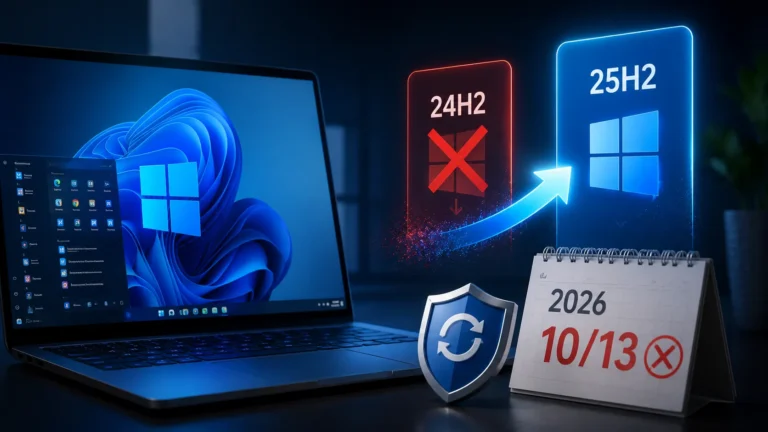
Windows 11の大型更新というと、ゲーミングPCでは「ゲーム性能が上がるのか」「ドライバーやアンチチートが動かなくなるのか」「今すぐ更新した方がいいのか」が気になるところです。結論を先に言うと、24H2・25H2でゲームが安定しているPCなら、26H2を配信初日に入れる必要はありません。ただし24H2のHome・Proは2026年10月13日でサポートが終わるため、24H2のままのPCは今月中に上げておく必要があります。
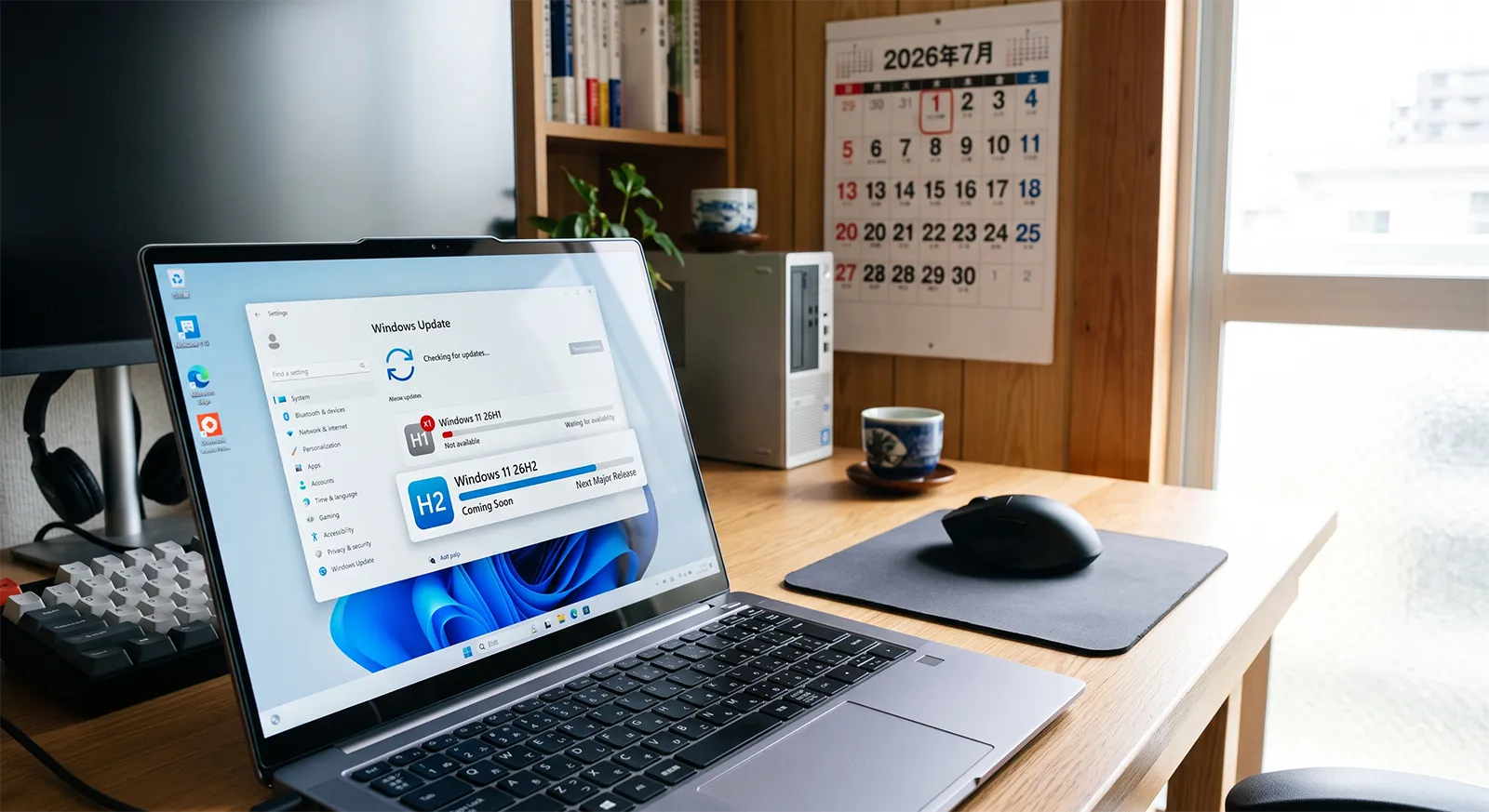
24H2・25H2・26H2は同じサービスブランチを共有し、26H2は小さなenablement package(eKB)で有効化されます。多くの新機能は既に毎月のWindows Updateを通じて段階的に配信されているため、「26H2にすれば一気にゲームが軽くなる」といった大型アップデートではありません。
更新前には、普段遊ぶゲームと音声機器が正常に動いているかを確かめておきます。10月2日(米国時間)にはAC-3音声デコードでゲーム・アプリが終了する問題が追加されました。24H2・25H2も対象のため、26H2への更新を延期するだけでは回避できません。
配信開始26H2は2026年9月29日に一般提供開始【2026年10月6日更新】
Microsoftは米国時間2026年9月29日、Windows 11 version 26H2を「Windows 11 2026 Update」として一般提供しました。発表は日本時間で9月30日の午前2時です。Windows 11 24H2・25H2のPCのうち、Windows Updateで「利用可能になったらすぐに最新の更新プログラムを入手する」をオンにしているPCから順に案内され、配信対象は今後数か月かけて広がります。
一般提供時のビルドは26300.9457で、26H2向けに同じ日に出た9月のオプション更新KB5124010を入れると26300.9550になります。末尾の9550は25H2(26200.9550)と同じ番号で、2つのバージョンが同じ更新プログラムで保守されていることがここからも分かります。9月には企業向けの評価版ISO、29日にはインストール用イメージ(ESD)が先に配信サーバーへ置かれ、同じ日のうちに一般提供が始まりました。
過去の年次更新と並べると、26H2も「火曜日・9月下旬〜10月上旬」という通例どおりの時期に出ています。
| バージョン | 一般提供日 | 曜日 |
|---|---|---|
| 21H2(初期版) | 2021年10月5日 | 火曜日 |
| 22H2 | 2022年9月20日 | 火曜日 |
| 23H2 | 2023年10月31日 | 火曜日 |
| 24H2 | 2024年10月1日 | 火曜日 |
| 25H2 | 2025年9月30日 | 火曜日 |
| 26H2 | 2026年9月29日 | 火曜日 |
サポート期間は一般提供日から数えてHome・Proが24か月、Enterprise・Educationが36か月で、26H2 Home・Proの更新提供は2028年10月10日までです。25H2 Home・Proは2027年10月12日まで、24H2 Home・Proは2026年10月13日で終わります。
自分のPCに26H2は来る?バージョン別の届き方
26H2に新しいハードウェア要件はなく、Copilot+ PCやNPUも不要です。届き方は、いま使っているWindowsのバージョンで決まります。「設定」→「システム」→「バージョン情報」の「バージョン」欄で確認できます。
- Windows 11 24H2・25H2:小さな有効化パッケージ(eKB)で26H2になります。再起動1回・数分で終わり、24H2から25H2を経由する必要もありません
- Windows 11 23H2以前・Windows 10:26H2へ移行できますが、eKBではなくOS全体を入れ替える通常のアップグレード(ダウンロードは数GB)になります
- Windows 11 26H1(Snapdragon X2搭載機など):26H2は配信されません。26H1のまま、26H1向けに案内される今後の機能更新を待つことになります
- 要件を満たさないPCへ回避策で入れたWindows 11:公式の配信対象外です。Windows Updateに26H2が出てこなくても不具合ではありません
24H2・25H2・26H2は同じソースコードを共有しており、毎月の累積更新も同じ内容が届きます。同じ累積更新に起因する不具合と修正は、25H2にも共通します。バージョン番号が変わってもゲームの動作環境はほぼ同じなので、配信開始の当日に慌てて更新する理由はありません。
不具合26H2の既知の問題は4件、AC-3音声のクラッシュも対象【2026年10月6日更新】
2026年10月6日時点のWindows release healthには、26H2の既知の問題が4件載っています。10月2日(米国時間)に追加されたAC-3音声デコードの問題は「Confirmed」(確認済み)、従来のUSB音声・ドメイン認証・黒い画面の3件は「Mitigated」(軽減済み)です。軽減済みは、すべての症状が修正済みという意味ではありません。4件とも24H2・25H2が影響対象に含まれるため、バージョン番号だけで回避できるかは判断できません。
| 既知の問題 | 影響を受けるPC | 家庭のゲーミングPC |
|---|---|---|
| AC-3音声デコードでゲーム・アプリが終了する | 9月22日のKB5124010以降を入れ、Windows内蔵のAC-3(Dolby Digital)デコードを使うアプリを動かすPC。24H2・25H2も対象 | 影響あり。ゲーム・メディアプレーヤーなどで、起動失敗や音声再生時の突然の終了が起こりうる |
| USBオーディオ機器が動かない・音が出ない | USB Audio Class 1.0の機器をつないだPC。9月8日のセキュリティ更新(24H2・25H2ではKB5124008)以降、Windows 10・11の幅広いバージョンで起きている | 影響あり。USBヘッドセット・USBマイク・USB DACで起こりうる |
| ドメイン参加PCにサインインできない | 社内のActive Directoryに参加し、Credential Guardで保護されたPC | 影響なし。ドメインに参加していないPCは対象外 |
| サインイン後に黒い画面のままになる | 主にAzure Virtual DesktopとFSLogixを使う法人の仮想デスクトップ | 主に法人の仮想デスクトップで報告。一般の家庭用PCを中心とする問題ではない |
家庭のゲーミングPCでは、AC-3音声デコードとUSBオーディオの2件に注意が必要です。AC-3の問題はWindows内蔵のデコード処理を使う古いアプリで起きやすく、独自の音声デコード機能を持つ多くの現代的なアプリは影響を受けません。USB機器の種類で決まる問題ではないため、USBヘッドセットを使っていないPCでも対象になりえます。
AC-3のクラッシュは更新履歴と音声再生時の動作を確認する
KB5124010以降の適用後、ゲームやアプリが起動しない、突然終了する、音楽などを再生したときに落ちる場合は、AC-3の問題に症状が一致します。ほかの不具合でも同じ症状が出るため、更新時期と再現する操作を切り分けます。「設定」→「Windows Update」→「更新履歴」でKB5124010以降を入れた時期を確認し、いつから、どのゲームや再生操作で落ちるかを控え、ゲームの公式サポートで更新情報を確認します。
10月6日時点ではAC-3の修正は今後のWindows更新で提供予定です。24H2・25H2にも同じ累積更新が届くため、26H2への移行を待ったり、有効化パッケージだけを外したりしても、原因となる累積更新は残り、回避策にはなりません。すでにクラッシュが出ているPCは、先にゲームの修正情報とWindowsの修正状況を確認します。
USB音声の問題はClass 1.0の機器が対象
USB音声の問題では、デバイスマネージャーに「このデバイスを開始できません。(コード10)」と出る、音が出ない、音量が0のまま動かない、サウンド設定が応答しないといった症状が出ます。9月14日の定例外の更新KB5129195で、7.1chや8chなどマルチチャンネルのときだけ音が消える症状は直りましたが、10月6日時点では、コード10や無音などの症状への対応は継続中です。
手元のUSBオーディオ機器がClass 1.0かどうかは、デバイスマネージャーで確かめられます。「サウンド、ビデオ、およびゲーム コントローラー」から機器のプロパティを開き、「ドライバー」タブの「ドライバーの詳細」にusbaudio.sysと出ればClass 1.0、usbaudio2.sysならClass 2.0です。
この問題は、26H2にしても直らず、25H2のままでいても避けられません。原因がバージョンではなく9月の月例更新の側にあり、修正も今後の更新で24H2・25H2・26H2にそろって届くためです。USBヘッドセットが無音になっているときの2chへの切り替えなどの回避策は、KB5124008でUSBヘッドセットが無音になる不具合と回避策で手順を確認できます。
変更点26H2で何が変わる?新機能はほぼ既存の機能
26H2の変更点としてMicrosoftが挙げている機能の多くは、この1年で25H2・24H2に毎月の更新で届いたものです。毎月の累積更新を入れているPCなら、26H2にしても画面の見た目や使い勝手はほぼ変わりません。
- スタートメニュー:「すべて」欄のスクロール表示、カテゴリ表示・グリッド表示、サイズの切り替え
- タスクバー:8月27日の24H2・25H2向けプレビュー更新KB5120998から段階配信された、画面の上・左・右への移動と、アイコンと高さを小さくする表示(移動方法はWindows 11のタスクバーを上・左・右に移動する方法で解説しています)
- Windows検索:開かずに中身を見られるプレビュー、打ち間違いに強いアプリ検索、よく使うフォルダーの自動インデックス(Web結果を消したい場合はWindows 11の検索からBingのWeb結果を消す方法を参照してください)
- エクスプローラー:画像編集や文書要約のAIアクション、対応アーカイブ形式の追加、ホーム画面の起動高速化
- セキュリティ:スマートアプリコントロールを、Windowsを入れ直さずにオン・オフできる(以前は一度オフにすると再インストールしないと戻せませんでした)
- アクセシビリティ:拡大鏡の倍率指定と画面の色合い調整、ナレーターの点字ビューアー
26H2で新しく既定でオンになるのは、法人向けに一時的に止められていた機能です。「Windows settings backup」、タスクバーのアプリ固有アクション、エクスプローラーの一部改善などが企業管理下のPCで有効になります。個人のゲーミングPCでは、26H2にして変わるのは実質的にバージョン番号とサポート期限です。
「26H2で入った低遅延プロファイル(Low Latency Profile)」という紹介も見かけますが、アプリの起動やスタートメニューの表示のあいだだけCPUクロックを短く引き上げるこの機能は、2026年6月の累積更新KB5094126で24H2・25H2に先に届いています。26H2にしないと使えない機能ではなく、26H2にして初めて速くなるわけでもありません。働き方と効果はWindows 11 Low Latency Profile(LLP)とはで解説しています。
Microsoft Learnの一覧のうち、ゲーミングPCの使い勝手に関わりそうなものを挙げます。いずれも「26H2にしたから速くなる」性質のものではありません。
- Windows Updateの再起動:対象の更新を毎月のセキュリティ更新とまとめて入れ、再起動の回数を減らします。更新後は、自動スリープを「なし」にしていても、手動でスリープさせたPCがスリープに戻ります
- BluetoothとUSB:Bluetooth LE Audio・通話・マイクのミュート同期・休止状態からの再接続の安定性と、USB4ドックやハブにつないだディスプレイがスタンバイから復帰するときの安定性が改善されます
- マルチアプリカメラ:複数のアプリが同じカメラの映像を同時に使えます。配信ソフトと通話アプリを並べるときに関係します
- タスクマネージャーのNPU表示:NPU搭載PCで、プロセスごとのNPU使用率とNPU専用メモリを列に出せます。NPUのないゲーミングPCでは関係しません
- WMIC(コマンド)の削除:24H2以降ではFeature on Demandとしても入れられなくなっています。古い解説にある「wmic」でCPU型番やメモリを調べるコマンドは動かないため、PowerShellの「Get-CimInstance」などに置き換えます
経緯8月のRelease Preview移行から一般提供まで
Microsoftは2026年8月27日、Windows 11 version 26H2をWindows Insider ProgramのRelease Preview Channelで提供しました。このときのビルド番号は26300.9278です。Release Preview Channelでは、ユーザー自身がダウンロードを選んだPCにだけ届く「seeker experience」として配信され、約1か月の検証を経て9月29日の一般提供に進みました。
重要26H2は「OSを丸ごと入れ替える大型更新」ではない
今回の26H2で押さえておきたいのが更新方式です。26H2はenablement package(eKB)で提供され、24H2・25H2・26H2は同じサービスブランチを共有します。そのため従来の大型アップグレードのようにOS全体を大きく入れ替えるのではなく、既にWindows Update経由で配信されている機能を小さなパッケージで有効化する形になります。企業向けには、Windows設定バックアップ・タスクバーのアプリ固有アクション・File Explorerの改善など、以前のリリースで既に導入されていた機能がデフォルトで有効化されると案内されています。
この有効化パッケージの番号はKB5121794で、ファイルの大きさは180KB足らずです。26H2の機能は毎月の累積更新で24H2・25H2のPCにすでに入っていて、KB5121794はそれを有効にするスイッチの役目だけを持ちます。KB番号を指定して手で入れる方法と、その注意点は後述します。
検証26H2でメモリ使用量は減る?「最大2GB減」の報告と8GBのPC【2026年10月6日更新】
26H2に上げるとメモリ使用量が減る、とMicrosoftは発表していません。26H2の変更点をまとめたMicrosoft Learnのページにも、メモリ使用量の削減は載っていません。一般提供のあとに広まった「最大2GB減った」という話は、利用者が自分のPCで撮ったタスクマネージャーの画面が元で、条件をそろえて測った結果ではありません。メモリ使用量の変化は、26H2を急いで入れる理由にも、見送る理由にもなりません。
「2GB減った」「8GBは変わらない」の元になった報告
RedditのWindows 11コミュニティには、48GBのメモリを積んだPCで「起動直後のメモリ使用量が2GBほど下がった」という投稿があります。Xでも米国時間9月29日に、32GBのPCのタスクマネージャーで「使用中」が25H2の9.1GBから26H2の7.5GBになったという画面が2枚投稿されました。一方、同じReddit投稿には、メモリ8GB(LPDDR4)のPCで26H2に上げたあとも96%(7.4GB)を使ったままで「まったく変わらない」という返信が付いています。「8GBのPCは対象外」と伝える記事の根拠も、この返信1件です。
この3件は、どれも条件をそろえた比較ではありません。Xの2枚を見比べると、減っているのは「使用中」だけではなく、ファイルの読み込みを速くするために空きメモリへ置いておく「キャッシュ済み」も6.9GBから4.8GBへ、「ページ プール」も875MBから482MBへ減っていて、CPU使用率も7%と0%で違います。どれもPCを起動してからの時間や開いたアプリで変わる値で、2枚が同じ条件で撮られたとは言えません。画面にはWindowsのバージョンも写っていません。8GBの返信は更新後の画面1枚だけで、更新前と比べようがありません。その画面も、利用可能なメモリが333MB、コミット済みが9.0GBと搭載量を超え、ディスクの使用率が81%と、メモリにほとんど余裕がない状態です。
Windows Latestの16GBノートでも約2GB減、ただし更新前の数値は記憶
米国時間10月5日、Windows Latestが3年前の16GBノートPCに26H2を入れた結果を公開しました。再起動直後のタスクマネージャーは、15.7GB中7.0GB(45%)の使用で、更新前は「アプリを開く前に10GBを超えることがよくあった」といいます。Edge・WhatsApp・Teams・Outlookを開いて4K・60fpsのYouTube動画を流しても、使用率は87%前後で90%を超えませんでした。同じ負荷なら以前は95%に達していたとしていて、メモリ使用量は最大約2GB減ったという報告です。
ただしこの比較も、更新前後を同じ手順で測ったものではありません。更新前の数値は計測ではなく本人の記憶で、スタートアップのアプリも更新前後で同じとは限りません。7.0GBという数字は常駐アプリを抱えた状態の値です。Reddit・Xの報告をなぞる内容で、26H2そのものが原因という裏づけにもなりません。Windows Latestは、3月から続くMicrosoftのメモリ改善が26H2で有効になった可能性に触れていますが、原因は特定していません。上で触れたとおり26H2は24H2・25H2と同じサービスブランチなので、毎月の更新を入れていた25H2のPCでは、すでに同じ改善が入っていることも考えられます。「26H2にすれば必ず2GB空く」とは受け取らず、「減ったという報告が増えている」段階と見ておくのが妥当です。
8GBのPCでは、Windows側が1〜2GB減るだけでも、ゲームやブラウザに回せる余裕は大きく変わります。メモリ不足でページファイルへの退避が起きていたPCなら、ゲーム中のカクつきやアプリ切り替えの重さが和らぐ可能性はあります。平均fpsが直接上がるわけではありません。一方で、Windows Latest自身も8GB機で変化がなかったという報告に触れ、8GB向けの改善はまだ途中だとしています。
条件をそろえた比較では差は100MB未満
同じ作業を自動で繰り返して比べた結果としては、仮想デスクトップ環境の性能を検証しているGO-EUCが2026年7月28日に公開した比較があります。メモリ16GBの仮想マシンで、25H2(ビルド26200.8655)と26H2のプレビュー版(ビルド26300.8772)にOffice・Edge・PDF閲覧をこなす同じ作業を実行させたところ、平均のメモリ使用率は25.3%と24.8%でした。差は0.5ポイントで、GO-EUCは「100MBに満たず、実用上は無視できる」としています。
一般提供版での計測でも、32GB以上のPCでの計測でもありませんが、26H2の仕組みから見ても自然な結果です。24H2・25H2・26H2は同じサービスブランチを共有します。多くの新機能と改善はすでに毎月の更新で配られており、26H2の有効化パッケージは選ばれた機能を有効にします。毎月の更新を入れている25H2のPCと26H2のPCで、動いているプログラムはほぼ同じです。
Microsoftのメモリ削減は26H2ではなく毎月の更新で届く
Windows & Devices部門プレジデントのPavan Davuluri氏は、米国時間2026年7月31日のWindows Insider Blogで、年末までの重点項目の1つに「8GB以上のPCでのメモリ最適化」を挙げました。対象は「8GB以上」で、8GBのPCは外れていません。進めている改善は、より効率のよいメモリアロケーターでアプリやOS部品のオーバーヘッドを減らすこと、WinUI 3で作ったアプリが使うメモリを減らすこと、OSに組み込まれたChromium・WebView2の部品を効率化することの3つです。このブログで挙げた改善の多くはInsider向けに数か月前から配信していて、この秋からWindows 11のPCへ広く配信を始めるとしています。26H2の機能として配るとは書かれておらず、改善幅を示す数値も出ていません。
9月7日のIFA 2026では、Windows & Devices部門副社長のMark Linton氏も、起動時間とWindows Helloの応答性で「大きな成果を上げている」と述べ、8GBのPCでも快適に動くよう最適化を進めていると話しました。この発言でも、改善幅や配信時期は示されていません。
メモリ削減が毎月の更新で届くなら、25H2のままでも26H2にしても受け取れます。ただし24H2 Home・Proは2026年10月13日で更新が止まるので、それ以降の改善は届きません。24H2のPCは、メモリの改善を待つ意味でも25H2か26H2へ上げておきます。
ゲームのfpsへの影響と8GBのPCでできること
何もしていないときの使用量が1〜2GB減っても、それだけでゲームのfpsは上がりません。fpsに響くのは、ゲーム中にメモリが足りなくなってカクつきやフリーズが出ている場合です。Xの画面の32GBのPCも、9.1GBを使っている状態で利用可能なメモリが22.2GBあり、アイドル時の使用量が減って変わるのは空きの量だけです。自分のPCがメモリ不足でカクついているかは、ゲーム中のメモリ不足をタスクマネージャーで見分ける方法で確かめられます。
8GBのゲーミングノートやミニPCで動作の重さに困っている場合、26H2に上げても解決は見込めません。Microsoftの改善は年末にかけて届く予定ですが、どれだけ軽くなるかは分かっていません。今すぐ効くのは、スタートアップアプリと常駐ソフトを減らすことで、手順はWindows 11のメモリ使いすぎを減らす対処法にまとめています。メモリを増設できる機種なら16GBへの増設がいちばん確実ですが、DDR4・DDR5の価格が上がっているいまは、Windows側の改善を年末まで待ってから決める選択肢もあります。メモリが基板に直付けされていて増設できない機種は、手元でできる対策を先に進めます。
自分のPCで25H2と26H2のメモリ使用量を比べる手順
自分のPCで本当に減ったかを確かめたいなら、更新の前後で測り方をそろえます。
- 更新前に、スタートメニューの電源から「再起動」でPCを起動し直す。シャットダウンしてから電源を入れる起動は、高速スタートアップが有効だと前回の状態の一部を読み戻すため、更新後の再起動と条件が違います(高速スタートアップと再起動の違い)
- サインインしたら5分ほど何も操作せずに待ち、Ctrl+Shift+Escでタスクマネージャーを開いて「パフォーマンス」→「メモリ」の「使用中」と「コミット済み」を書き留める
- 26H2に更新する。更新の最後に再起動が1回入ります
- サインイン後に同じく5分待ち、同じアプリだけが起動している状態で、同じ2つの値を見る
1回ずつの比較では起動のたびに出るばらつきと区別できないので、更新前と更新後でそれぞれ2〜3回測って比べます。「キャッシュ済み」が多いのは問題ではなく、アプリがメモリを必要とすれば空けられる分です。
核心26H2にするとゲームのFPSは上がる?
2026年9月時点でも、Microsoftは26H2について「ゲームのFPSが向上する」「1%Lowが改善する」といった性能向上を26H2固有のメリットとして発表していません。前のセクションで触れた起動時間・Windows Helloの応答性・8GBメモリでの快適性についての言及も、いずれもゲームのフレームレートに関するものではありません。多くの新機能や改善は毎月のWindows Updateを通じて段階的に導入されているため、「25H2から26H2へ変えるだけでゲームが軽くなる」と考えない方がよいでしょう。FPSに大きく影響するのはGPUドライバー、ゲーム側のアップデート、CPU・GPU性能、メモリ設定などで、Windowsのバージョン番号が変わっただけで劇的に変わるとは限りません。26H2をベンチマーク目的で試す場合も、25H2と同じGPUドライバー・同じゲームバージョン・同じ画質設定で比較しないと正確な差は分かりません。
注意点アンチチート・ドライバーの互換性
オンラインゲームを遊ぶPCでは、OSアップデート時のアンチチートとの互換性も重要です。26H2は24H2・25H2とソースコードが同じで、同じブランチ内の更新では、OS全体を入れ替える更新よりアプリやハードウェアの互換性問題のリスクが低くなります。25H2で動いているEasy Anti-Cheat・BattlEye・Riot Vanguardなどが26H2でだけ動かなくなる可能性は、OS全体を入れ替える更新よりずっと低いと言えます。それでも、普段遊んでいるオンラインゲームが1本でも起動しなくなると困るPCなら、配信開始から1〜2週間ほど様子を見て、プレイしているタイトルの公式サポートに26H2固有の報告が出ていないか確かめてからでも遅くありません。GPUドライバーも同様で、NVIDIA・AMD・Intelが26H2向けの既知の不具合を出していないか確認してから更新すると判断しやすくなります。
古い周辺機器を使っているPCで知っておきたいのが、「クロス署名」と呼ばれる古い方式で署名されたカーネルドライバーの扱いです。Microsoftは26H2の変更点に、Microsoftの認証(WHCP)を受けていないクロス署名ドライバーを既定で信頼しない仕組みを挙げています。ただしこれも26H2で始まるものではなく、2026年4月の月例更新から24H2・25H2に「評価モード」として入っています。25H2のまま待っても避けられず、26H2にした日から古い機器が急に動かなくなるわけでもありません。
評価モードのあいだ、Windowsはドライバーの読み込みを記録するだけで止めません。一定の稼働時間と再起動回数を満たすまでに、信頼されないドライバーが1つも読み込まれなかったPCだけがブロックする段階へ進みます。普段使っている古いゲームパッドやキャプチャーカードのドライバーが該当する場合は、評価中に検出されるので、そのPCはブロックに進みません。困るのは、評価のあいだ一度も使わなかった古い機器を、ブロックが始まってからつないだときです。自分のPCに該当するドライバーがあるかの調べ方は、レガシーカーネルドライバー信頼廃止の解説で確認できます。
関連情報26H1・24H2サポート終了・Xbox modeとの関係
Windows 11の大型更新をめぐっては、いくつか混同しやすいポイントがあります。まず26H1はSnapdragon X2搭載の新型PC専用のプリインストール版で、既存PCには配信されません。今回一般提供が始まった26H2は、24H2・25H2からの移行先となる通常の年次機能アップデートで、26H1とは別物です(詳しくはWindows 11 26H1が来ないのは正常ですで解説しています)。
また、Windows 11 24H2のHome・Proは2026年10月13日にサポートが終了します。一般提供が始まったので、24H2のPCは25H2を経由せず直接26H2へ上げられます。26H2にすればHome・Proでも2028年10月10日までサポートが続くため、24H2から上げるなら25H2より26H2を選ぶ方が次の年次更新まで長く使えます(詳しい移行手順はWindows 11 24H2は2026年10月13日にサポート終了で解説しています)。
Xbox modeのようなゲーム向けUIも、2026年4月の更新でWindows 11のノートPC・デスクトップ・タブレットへ既に展開されているもので、26H2専用の新機能ではありません(詳細はWindows 11 Xboxモード実配信レビューを参照してください)。Windows 11ではバージョン更新と毎月の機能更新が分離されているため、「ゲーム向け新機能が欲しい=26H2へ今すぐ更新」という考え方をする必要はありません。24H2・25H2で既に配信済みのゲーミング向け機能を一覧で確認したい場合は、Windows 11 24H2/25H2 ゲーミング新機能完全ガイドにまとめています。
判断26H2を今すぐ入れていい人・待った方がいい人
- 24H2のHome・Proでゲームが正常に動いているPC(10月13日にサポートが終わるため)
- 25H2で毎月の累積更新を入れても不具合が出ていないPC
- 開発者やPC管理者など、26H2での動作確認が必要な人
- 大会・配信などで今週止められないメインのゲーミングPC
- アンチチート採用のオンラインゲームを日常的に遊び、25H2で安定している人
- Windows Updateに26H2がまだ表示されないPC、または累積更新後にゲーム・音声の不具合が出ているPC
25H2でゲームが安定しているPCは、急いで26H2へ移行する必要はありません。一方、KB5124010以降を入れてからゲームが落ちるPCでは、26H2への移行より原因の切り分けを先にします。AC-3とUSB音声の問題は24H2・25H2も対象なので、「26H2を待てば安全」とは判断できません。24H2のHome・Proは10月13日のサポート終了を踏まえ、配信対象とゲームの動作を確かめて、サポート中の25H2または26H2へ移行します。
手順26H2を今すぐ入れる手順と更新前の確認
Windows Updateに26H2がまだ出ていないPCでも、次の手順で早めに案内を受けられます。
- 「設定」→「Windows Update」を開く
- 「利用可能になったらすぐに最新の更新プログラムを入手する」をオンにする
- 「更新プログラムのチェック」を押す
- 「Windows 11, version 26H2」が表示されたら「ダウンロードしてインストール」を選び、再起動する
- 「winver」か「設定」→「システム」→「バージョン情報」で、バージョンが26H2、OSビルドが26300で始まる番号になったか確認する(見方は後述)
オンにしてもすぐには出てこないことがあります。段階配信の順番待ちか、互換性の問題が見つかったPCへの配信を止める「Safeguard Hold」の対象になっているかのどちらかです。Safeguard Holdで止まっているPCにメディア作成ツールなどで無理に入れると、Microsoftが把握している不具合をそのまま踏むことになるので、表示されるまで待つのが安全です。なお、このスイッチをオンにしたままだと、配信対象になった時点でダウンロードとインストールまで自動で進みます。
入れる前には、次の3点を確かめておくと安心です。
- MicrosoftのWindows release healthで、使うゲーム・音声機器に関係する既知の問題と修正状況を確認する。10月6日時点の4件は24H2・25H2も対象で、AC-3音声のクラッシュとUSB音声は家庭のPCにも関係する
- NVIDIA・AMD・IntelのGPUドライバー更新内容を確認する
- Steamのコミュニティやゲーム公式フォーラムで、プレイしているタイトルに26H2固有の問題が出ていないか確認する
更新前にPoint-in-time restoreがオンか確かめる
更新後にゲームやドライバーの調子が悪くなったときの逃げ道として、「Point-in-time restore」がオンになっているかを先に見ておくと安心です。Windowsの状態を数分で過去の時点へ戻せる機能で、「設定」→「システム」→「回復」から確認できます。項目が見当たらない場合は、まだ自分のPCに機能が届いていません。
- 既定の設定:組織の管理下にないHome・Proでは、OSドライブが200GB以上なら最初からオンです。200GB未満のドライブでは手動でオンにできます
- 戻せる範囲:復元ポイントはおよそ24時間ごとに作られ、約72時間で消えます。OS・アプリ・設定に加えて個人ファイルも含めて巻き戻るため、復元ポイントより後に保存したスクリーンショットや録画は、復元する前に別のドライブへ移しておきます
- 空き容量:使う容量の上限は初期値でディスクの2%です。空き容量が20GB以下になると古い復元ポイントから消えるので、大型ゲームでドライブが埋まっているPCでは戻り先が残っていないことがあります
26H2では、これまで既定でオフだった企業管理下のPCでもこの機能がオンになり、あわせて法人PCで「Windows settings backup」(設定のバックアップ)も既定で有効になります。個人のゲーミングPCで設定が勝手に変わる話ではありません。
26H2でゲームの動きが変わったかを確かめたい場合は、更新前に平均FPS・1%Low・フレームタイム・GPU/CPU使用率を同じゲームの同じ場面で記録しておくと、Windows更新による変化を判断しやすくなります。体感だけで「軽くなった」「重くなった」と判断すると、同時期に更新されたGPUドライバーやゲームパッチの影響をWindowsのせいにしてしまう可能性があります。
26H2になったかはOSビルドの番号で確かめる
更新が終わったら、WindowsキーとRキーを同時に押し、「winver」と入力してEnterキーを押します。開いた「Windows のバージョン情報」に「バージョン 26H2」と出ていて、OSビルドが26300で始まっていれば更新は完了です。「設定」→「システム」→「バージョン情報」の「Windows の仕様」でも同じ内容を確認できます。
OSビルドのピリオドより前の5桁を見れば、いまどのバージョンかが分かります。
- 26100:24H2のまま。26H2にはなっていない
- 26200:25H2のまま。26H2にはなっていない
- 26300:26H2になっている
有効化パッケージが切り替えるのは前の5桁だけで、ピリオドより後ろの番号は更新前のものを引き継ぎます。25H2の26200.9550から上げたPCなら、26H2では26300.9550です。一般提供の時点の番号は26300.9457で、10月14日(日本時間)の月例更新からはさらに大きい番号になります。後ろの番号は月例更新ごとに増えていくだけなので、26H2になったかどうかは前の5桁で判断します。26100や26200のままなら、Windows Updateの画面で再起動待ちになっていないかを確かめます。
26H2で調子が悪くなったら元のバージョンに戻す
26H2にしてからゲームや周辺機器の動きがおかしくなったときは、元の24H2・25H2に戻せます。戻し方は、26H2をどの方法で入れたかで変わります。
- Windows Updateか有効化パッケージで上げた場合:26H2は有効化パッケージという更新プログラムとして入っているので、これをアンインストールすれば元のバージョンに戻ります。「設定」→「Windows Update」→「更新履歴」を開き、「関連設定」の「更新プログラムのアンインストール」でKB5121794の付いた項目を選んで「アンインストール」を押し、再起動します。ファイルもアプリも消えません
- インストール アシスタントかISOで上げた場合:「設定」→「システム」→「回復」の「戻る」を使います。使えるのは原則として上げてから10日間です。個人用ファイルは残りますが、26H2にしてから入れたアプリとドライバー、変えた設定は消えます
- クリーンインストールした場合:元のバージョンに戻す機能はありません
「戻る」はWindows.oldと$Windows.~BTの2つのフォルダーに残った前のバージョンのファイルを使うので、ディスクのクリーンアップなどでこれらを消すと戻せなくなります。10日では様子を見きれない場合は、上げた直後に管理者のターミナルでDISM /Online /Set-OSUninstallWindow /Value:60を実行すると、戻せる期間を最長60日まで延ばせます(指定できるのは2〜60日)。延ばしているあいだは、Windows.oldがCドライブの容量を使い続けます。
有効化パッケージKB5121794を手動で入れる方法と注意【2026年10月2日追記】
24H2・25H2のPCをWindows Updateで26H2にしたときに入るのは、KB5121794という番号の有効化パッケージです。このファイルは直接ダウンロードすることもできますが、ゲーミングPCでWindows Updateの案内を待たずに手で入れる理由はほとんどありません。手で入れても、変わるのは26H2になる時期だけです。
Windows Updateの画面にはKB番号ではなく「Windows 11, version 26H2」と表示されるため、ふだんKB5121794という名前を目にするのは更新プログラムのアンインストール画面くらいです。KB5121794の対象と条件は次のとおりです。
- 対象:Windows 11 24H2・25H2(Home・Pro・Enterprise・Educationなど)。23H2以前とWindows 10には使えません
- 前提:2026年9月22日のプレビュー更新KB5124010か、それより新しい累積更新が入っていること。winverで見たOSビルドの後ろの番号が9550以上なら満たしています
- ファイル:x64版とArm64版のMSUファイルで、ファイル名は「Windows11.0-KB5121794-x64」「Windows11.0-KB5121794-arm64」で始まります。どちらも180KB足らずです。入れたあとの再起動は1回です
- 配布元:Windows UpdateとWSUS(企業向けの配信サーバー)です。MicrosoftサポートのKB5121794配布案内では、Microsoft Update Catalogは配布対象に含まれていません
直接ダウンロードできるのは、Microsoftの配信サーバー(catalog.sf.dl.delivery.mp.microsoft.com)に置かれたMSUファイルです。ただ、このサーバーにはKB5121794の名前が付いたx64版のファイルが2つあり、日付は8月27日(Release Preview移行の日)と9月22日で、大きさも違います。どちらが一般提供の版かをMicrosoftは示しておらず、どちらを入れればよいかを判断する材料がありません。
手で入れると、Windows Updateの段階配信とSafeguard Holdの判定を通らずに26H2になります。2026年10月2日時点でWindows release healthに26H2のSafeguard Holdは載っていませんが、この先互換性の問題が見つかって配信が止められる構成のPCでも、手で入れれば入ってしまいます。24H2のPCで26H2が出てこない場合も、表示されている25H2を入れれば10月13日のサポート終了には間に合い、25H2からも同じKB5121794で再起動1回で26H2に上げられます。
それでも手で入れるなら、次の順番で進めます。
- winverで、バージョンが24H2か25H2で、OSビルドの後ろの番号が9550以上かを確かめる
- 「設定」→「システム」→「バージョン情報」の「システムの種類」で、x64ベースかARMベースかを確かめる
- Microsoftの配信サーバー(microsoft.comのドメイン)にあるMSUファイルをダウンロードする。掲示板などにZIPで上げ直されたファイルは使わない
- ダウンロードしたMSUファイルをダブルクリックし、「Windows Update スタンドアロン インストーラー」の確認で「はい」を押す
- インストールが終わったら再起動し、OSビルドが26300で始まる番号になったかをwinverで確かめる
前提の累積更新が入っていないPCでは「この更新プログラムはお使いのコンピューターには適用できません」と出て止まるので、先にWindows Updateで最新の累積更新を入れます。手で入れた26H2も、元に戻すときはWindows Updateで上げた場合と同じで、更新プログラムのアンインストールでKB5121794を外せば24H2・25H2に戻ります。
ISOインストール アシスタントとISOで26H2に上げる方法・クリーンインストール【2026年10月6日更新】
Microsoftの「Windows 11 のダウンロード」ページは、2026年9月30日時点で「現在のリリース」の表示が26H2(Windows 11 2026 Update)に切り替わり、26H2のインストール アシスタント、ISO、メディア作成ツールを配布しています。ただし、24H2・25H2のPCを26H2にするだけなら、どれも要りません。3つともWindows全体をダウンロードして入れ直す方法で、Windows Updateの「小さな更新」とは別物です。
インストール アシスタントやISOが役に立つのは、次のような場面です。
| 方法 | 何が起きるか | 向いている場面 |
|---|---|---|
| Windows Update | 有効化パッケージで26H2に切り替わる。再起動1回・数分で終わる | 24H2・25H2のPCをふつうに上げる |
| KB5121794を手動で入れる | Windows Updateと同じ有効化パッケージを手で入れる。再起動1回で終わる | 段階配信を待たずに24H2・25H2から上げたい(Safeguard Holdも効かない) |
| インストール アシスタント | Windows全体をダウンロードして上書きする。ファイルとアプリは残る | Windows Updateに26H2が出てこない、Windows 10から上げる |
| ISOをマウントして上書き | OSのファイルを丸ごと入れ替える。ファイルとアプリは残せる | 更新がエラーで失敗し続ける、OSの不調を直したい |
| USBからクリーンインストール | Windowsのドライブを消して入れ直す。アプリも設定も消える | 自作PCの組み立て、SSDの交換、環境をまっさらにしたい |
| ISOを保存しておく | 26H2のインストールイメージを手元に置く | 別のPCへのインストール、仮想マシン、起動しなくなったときの備え |
インストール アシスタントで26H2に上げる手順
Windows Updateに26H2がまだ出てこない24H2・25H2のPCや、Windows 10から上げるPCでは、同じダウンロードページの「Windows 11 インストール アシスタント」が使えます。ISOやUSBメモリを用意する必要がなく、個人用ファイルやアプリ、インストール済みのゲームもそのまま残ります。使えるのは、次の条件をすべて満たすPCです。
- Windows 10かWindows 11のライセンスがある
- Windows 10 バージョン 2004以降か、Windows 11が入っている
- Windowsのドライブに9GB以上の空きがある
- x64のCPUを積み、Windows 11のハードウェア要件を満たしている(Snapdragon XなどArm版のPCでは動かない)
- 「Windows 11 のダウンロード」ページの「Windows 11 インストール アシスタント」の欄で「今すぐダウンロード」を押す
- ダウンロードしたファイルを管理者として実行する
- ハードウェアの互換性の確認が終わるとライセンス条項が出るので、「同意してインストール」を選ぶ
- ダウンロードとインストールの準備が終わったら「今すぐ再起動」を押す
- 何度か再起動するあいだは電源を切らずに待ち、終わったらOSビルドの番号を確かめる
24H2・25H2のPCでも、インストール アシスタントは数分で終わる有効化パッケージではなく、Windows全体をダウンロードして上書きします。9GBの空きが要るのはこのためで、Windows Updateより時間もかかります。大型ゲームでCドライブが埋まっているなら、先に空きを作っておきます。
インストール アシスタントもISOも、配信の順番を待たずに26H2を入れられます。ただ、Windows Updateに出てこない理由が互換性の問題によるSafeguard Holdなら、Microsoftが把握している不具合をそのまま踏むことになります。「更新プログラムのチェック」を押しても出ない状態が続くときは、Windows release healthの既知の問題に自分の環境が当てはまらないかを先に確かめます。ISOは早く入れるための近道ではなく、入れ直しと修復のための道具と考えるのが安全です。
公式サイトからISOをダウンロードする手順
- Microsoftの「Windows 11 のダウンロード」ページを開く
- 「x64 デバイス用 Windows 11 ディスク イメージ (ISO) をダウンロードする」の欄で「Windows 11 (x64 デバイス用のマルチエディション ISO)」を選び、「今すぐダウンロード」を押す
- 「製品の言語の選択」で「日本語」を選び、「確認」を押す
- 表示された64-bitのダウンロードボタンを押す
作られるダウンロードリンクは24時間で切れます。途中で止まったら、ページを開き直してリンクを作り直します。ISOは1つのファイルでHomeとProの両方に使え、どちらが入るかはプロダクトキーかPCのデジタルライセンスで決まります。大きさは英語版のx64 ISO(ビルド26300.9457)で9,047,330,816バイト、エクスプローラーの表示で約8.4GBあるので、保存先の空き容量には余裕を持たせておきます。
Snapdragon X搭載機などArm版WindowsのPCでは、x64用のISOもメディア作成ツールも使えません。Arm64用のISOは別のダウンロードページで配布されています。
ダウンロードしたISOが壊れていないか確かめる
ISOをUSBメモリに書き込む前に、ファイルの破損や改ざんがないかをSHA-256のハッシュ値で確かめられます。PowerShellを開いて次のように入力し、表示された値を、ダウンロードページの「ダウンロードの確認」にある「各言語の ISO ファイルのハッシュ値」の表の「日本語 64-bit」と比べます。
Get-FileHash "C:\Users\ユーザー名\Downloads\ダウンロードしたISOのファイル名.iso"
1文字でも違えば、そのISOは使わずにダウンロードし直します。Microsoftのページ以外から手に入れたISOは、この確認を省かないでください。
ゲームもデータも消さずにISOで上書きする
Windows Updateで26H2や月例更新がエラーで失敗し続けるときは、ISOからの上書きインストールで直ることがあります。インストール済みのゲームやランチャー、設定を残したまま、OSのファイルだけを入れ替える方法です。
- ダウンロードしたISOファイルを右クリックし、「マウント」を選ぶ
- エクスプローラーで開いたドライブのsetup.exeを実行し、変更の許可を求められたら「はい」を選ぶ
- ライセンス条項に同意して先へ進む
- インストールを始める直前の確認画面で、引き継ぐ項目が「個人用ファイルとアプリを引き継ぐ」になっているかを確かめる。違っていれば、引き継ぐ項目を変えるリンクから選び直す
- 「インストール」を選び、何度か再起動するあいだ電源を切らずに待つ
引き継ぐ項目は3つから選べます。ゲーミングPCをそのまま使い続けたいなら、選ぶのは1つ目だけです。
- 個人用ファイルとアプリを引き継ぐ:個人データ・アプリ・設定がすべて残る。ゲームもランチャーもそのまま使える
- 個人用ファイルのみを引き継ぐ:個人データと設定は残るが、アプリはすべて消える。Steamなどのランチャーも入れ直しになる
- 何も保持しない:個人データ・設定・アプリをすべて消す。パーティションから作り直したいなら、下のUSBからのクリーンインストールを使う
ISOは今のWindowsと同じ言語(日本語)とエディションのものを使います。OS全体を入れ替えるので、Windows Updateの有効化パッケージより時間がかかり、途中で何度か再起動します。10月13日にサポートが終わる24H2のPCで、Windows Updateからどうしても26H2に上がらないときの手段にもなります。
クリーンインストールの手順とゲーミングPCでの注意
クリーンインストールは、Windowsが入っているドライブの中身をすべて消して入れ直す方法です。準備からドライバーの入れ直しまでの詳しい流れはWindows 11のクリーンインストール手順で確認できます。始める前に、次の4つを済ませておきます。
- セーブデータ:クラウドセーブに対応していないゲームのセーブデータや設定ファイルを、別のドライブかクラウドへコピーしておく
- ゲーム用のドライブ:ゲームを別のSSDに入れているなら、作業中はそのSSDを外しておくと、インストール先を選ぶ画面で消し間違えずに済む
- BitLocker:ゲーム用のドライブをBitLockerで暗号化しているなら、回復キーを控えておく。入れ直したWindowsでそのドライブを開くときに、回復キーかパスワードを求められる(BitLocker回復キーの確認方法)
- ライセンス:「設定」→「システム」→「ライセンス認証」で、Windowsが認証済みになっているかを確かめておく
- メディア作成ツールを管理者として実行し、8GB以上の空のUSBメモリにインストールメディアを作る(USBメモリの中身はすべて消えます)
- USBメモリを挿したまま再起動し、起動直後にF2・F12・Delete・Escなどのキーでブートメニューを開いてUSBメモリから起動する(キーはマザーボードやPCメーカーによって違います)
- 言語とキーボードを選び、Windows 11のインストールを選ぶ
- プロダクトキーを求められたら、このPCで認証済みだった場合は入力せずに先へ進む
- エディションは、今まで使っていたもの(HomeかPro)を選ぶ
- インストール先の画面では、Windowsが入っていたドライブの領域だけを削除して選ぶ
- 初期設定を終え、「設定」→「システム」→「ライセンス認証」で認証済みになったかを確認する
デジタルライセンスで認証されていたPCなら、新しいプロダクトキーは要りません。同じエディションを入れれば、通常はインターネットにつないだ時点で自動的に認証されます。
入れ直したあとは、GPUドライバーをNVIDIA・AMD・Intelの公式サイトから最新版で入れ直します。Windows Updateが自動で入れるドライバーは、ゲーム向けの最新版とは限りません。Steamのゲームを別のドライブに入れていた場合は、Steamを入れ直してから設定の「ストレージ」でそのドライブを追加すると、ダウンロードし直さずにライブラリとして読み込めます。なお、クリーンインストールしても26H2だけの新機能が増えたり、FPSが上がったりはしません。タスクバーの移動やスタートメニューのサイズ切り替えも、25H2に毎月の更新で届いた機能と同じものです。
Rufusで作るUSBでできること・できないこと
USBメモリのインストールメディアは、メディア作成ツールのほかに、無料のオープンソースソフト「Rufus」でも作れます。ダウンロードした26H2のISOを選んで書き込みを始めると、「インストーラーをカスタムしますか?」という画面で、セットアップの動きを変える次のような項目を選べます。
- 4GB以上のRAM、セキュアブート、TPM 2.0の要件を外す
- オンラインアカウント(Microsoftアカウント)の要件を外す/指定した名前でローカルアカウントを作る
- データ収集を無効にする
- BitLockerの自動デバイス暗号化を無効にする
要件を満たしているゲーミングPCでRufusを使う利点は、クリーンインストール後の初期設定を短くできることです。ローカルアカウントで始めたい、BitLockerの暗号化を最初から入れたくない、といった場合にチェックを入れておくと、セットアップの途中で手を止めずに済みます。何もチェックしなければ、ISOの中身をそのまま書き込んだ標準のインストールメディアになります。
一方で、Rufusでも外せない要件があります。24H2以降のWindows 11はCPUのPopCnt命令とSSE4.2命令を必須にしていて、これを持たない古いCPUには、24H2と同じ土台の26H2も入れられません。Windows 11の対応CPU(Intel第8世代以降、Ryzen 2000シリーズ以降など)はどちらの命令も備えているので、要件を満たすゲーミングPCで気にする必要はありません。
TPMやセキュアブートの要件を外して入れたPCは、Microsoftのサポート対象外になります。Microsoftはダウンロードページで、最小システム要件を満たさないPCにWindows 11を入れると更新プログラムを受け取れなくなり、互換性の問題による故障もメーカー保証の対象外になると案内しています。
FAQよくある質問
まとめ24H2は今月中に更新・25H2は急がなくてよい
Microsoftは米国時間2026年9月29日、Windows 11 version 26H2の一般提供を始めました。24H2・25H2のPCには小さなenablement packageとして段階的に届き、再起動1回で終わります。8月27日のRelease Preview移行、9月の評価版ISOとインストール用イメージの公開を経て、年次更新の通例どおり9月下旬の火曜日に出た形です。
26H2で初めて入る機能はほぼ無く、ゲームのFPS向上も発表されていません。「メモリ使用量が最大2GB減った」という報告も個人の画面の見比べで、条件をそろえた比較では差は100MB未満です。Microsoftのメモリ削減は、26H2の機能ではなく毎月の更新で年末にかけて届く予定です。一方で26H2 Home・Proのサポートは2028年10月10日まで続きます。24H2 Home・Proは2026年10月13日でサポートが終わるので、24H2のPCは今月中に26H2へ上げておきます。
25H2でゲームが安定しているメインPCは、配信初日に飛びつく必要はありません。10月6日時点の既知の問題は4件で、AC-3音声のクラッシュとUSB音声の問題は家庭のPCにも関係します。24H2・25H2も対象なので、26H2への移行を待つだけでは回避できません。Windows release healthに26H2だけの既知の問題が載らないか、GPUドライバーとプレイしているゲームに26H2固有の不具合が出ていないかを1〜2週間ほど見てから入れれば十分です。8GBメモリのPCで動作の重さに困っている場合は、Windows側の改善を待つより、増設できる機種ならメモリ増設、できない機種ならスタートアップアプリの整理を先に試す方が確実です。
出典:タスクバー配置変更の配信開始はMicrosoftサポート KB5120998(2026年8月27日)、AC-3問題の対象・症状・修正予定は下記Windows release health(2026年10月6日確認)にもとづきます。Windows Insider Blog公式発表(2026年8月27日)にもとづきます。2026年9月7日のIFA 2026でのMicrosoft発言はTechSpot(2026年9月7日)の報道、メモリ効率の改善計画はWindows Insider Blog(2026年7月31日)、25H2と26H2プレビュー版の負荷の比較はGO-EUC(2026年7月28日)、16GBノートPCでの実機報告はWindows Latest(2026年10月5日)、利用者によるメモリ使用量の報告はReddit r/Windows11の投稿と返信とXの投稿(2026年9月29日)にもとづきます。評価版ISOのビルドとUSBオーディオの問題の一部修正はMicrosoftサポート KB5129195(2026年9月14日)、過去の年次更新の日付と26H2の配信対象・同一ソースコードに関するMicrosoftの説明はWindows Latest(2026年9月27日)、インストール用イメージ(ESD)の公開はWindows Latest(2026年9月29日)、Point-in-time restoreの仕様はMicrosoft Learn「Point-in-time restore」、法人向けの既定変更はWindows IT Pro Blog「Get ready for Windows 11, version 26H2」、26H2の変更点はMicrosoft Learn「What’s new in Windows 11, version 26H2 for IT pros」、一般提供の開始はWindows Experience Blog(2026年9月29日)、ビルド番号・過去の年次更新の日付・サポート期限はMicrosoft Learn「Windows 11 release information」、26H2の既知の問題はMicrosoft Learn「Windows 11, version 26H2 known issues and notifications」、ISOとメディア作成ツール・インストール アシスタントの配布状況とハッシュ値の確認方法はMicrosoft「Windows 11 のダウンロード」、デジタルライセンスとインストールメディアの要件はMicrosoftサポート「Windows 用のインストール メディアを作成する」、上書きインストールで引き継げる項目はMicrosoftサポート「インストール メディアを使用して Windows を再インストールする」、英語版ISOのビルドとファイルサイズはWindows Latest(2026年9月30日)が掲載したMicrosoftの配布ファイル、Rufusの設定項目と回避できないCPU要件はRufus公式FAQ(GitHub)にもとづきます。元のバージョンへの戻し方はMicrosoftサポート「以前のバージョンの Windows に戻る」とMicrosoftサポート「Windows Update をアンインストールする方法」、戻せる期間の延長はMicrosoft Learn「DISM Operating System uninstall Command-Line Options」、有効化パッケージのアンインストールで元のバージョンに戻ることはPureinfotech(2026年8月31日)の検証にもとづきます。有効化パッケージKB5121794の対象・前提条件・配布経路はMicrosoftサポート「KB5121794: Feature update to Windows 11, version 26H2 by using an enablement package」、MSUファイルの大きさと日付はMicrosoftの配信サーバー上のファイル(2026年10月2日時点)にもとづきます。2026年8月30日時点の情報で構成し、9月8日に起動高速化・8GBメモリ最適化、9月28日に配信時期と評価版ISO、9月29日にインストール用イメージの公開と更新前の確認点、9月30日に一般提供の開始と入れ方、既知の問題、ISOのダウンロード方法とクリーンインストールの手順、インストール アシスタントの手順・ビルド番号の確かめ方・Rufusでできることとできないこと、10月1日に元のバージョンへの戻し方、10月2日に有効化パッケージKB5121794の中身と手動での入れ方、26H2でメモリ使用量が減ったという報告の検証、10月6日にWindows Latestの16GBノートでの実機報告を追記しました。
あわせて読みたい




Amazonの価格・在庫情報について


Amazonの価格・在庫情報について