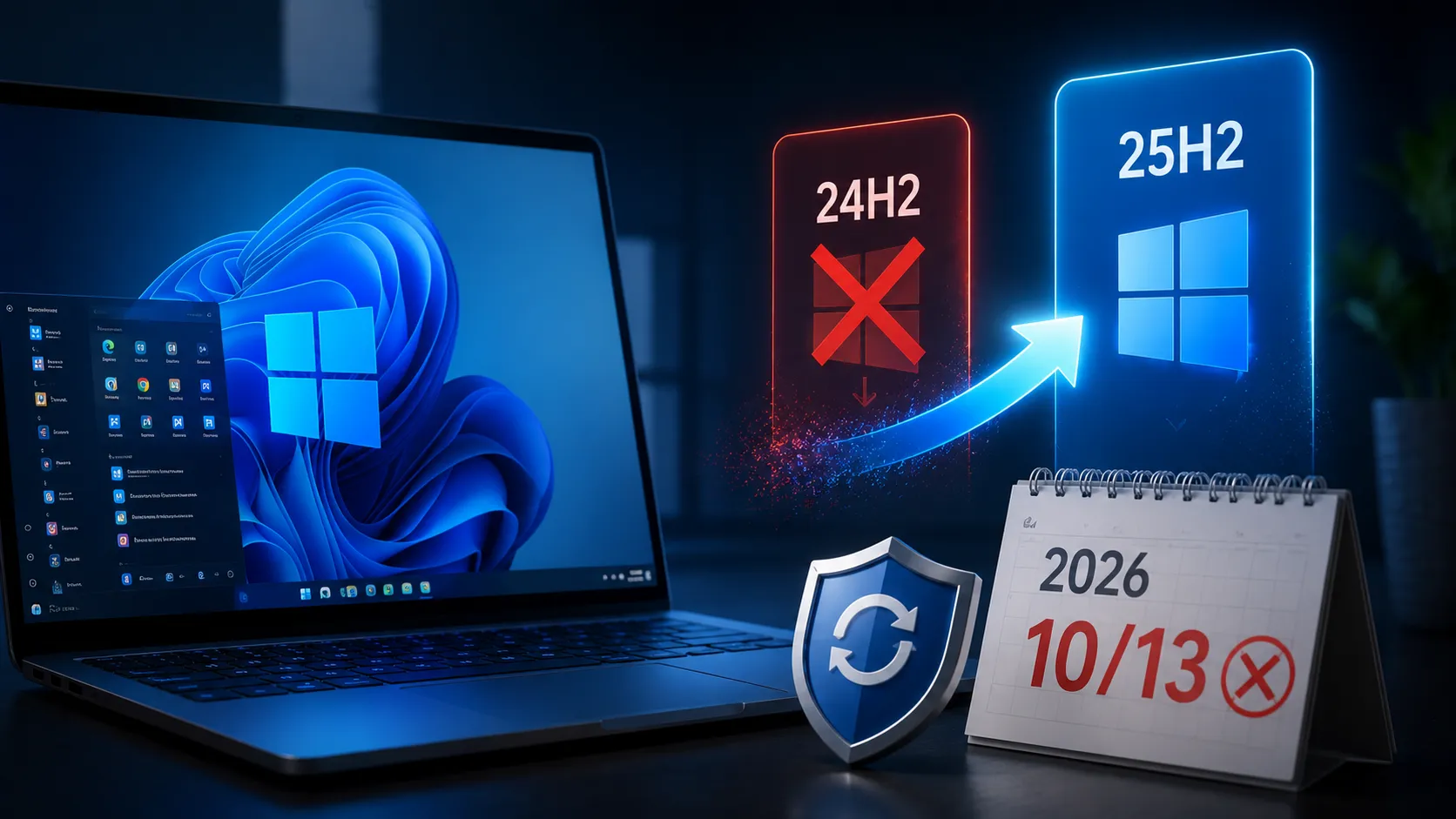
Windows 11 24H2は2026年10月13日にサポート終了|26H2へ直接更新・25H2への自動更新・延期方法を解説
本記事にはアフィリエイト広告(Amazon・楽天市場等)のリンクが含まれています。
25H2・26H2への移行・延期方法・更新できない原因まで整理
Windows Updateの画面に「Windows 11、バージョン25H2」や「26H2」という表示が出て、更新すべきかどうか迷っている方もいるはずです。自動更新されるのを何となく待つだけでは、ゲーム、GPUドライバー、キャプチャーデバイス、アンチチートへの影響が事前に分からず不安が残ります。
Microsoftによると、Windows 11 24H2のHomeおよびProエディションは2026年10月13日にサポートが終了します。対象のPCには25H2が自動的に提供され、条件を満たしていれば1回の再起動で移行できます。一方で、更新プログラムの累積状況やセーフガードホールドと呼ばれる互換性の保留によって、25H2がなかなか表示されないケースもあります。2026年9月29日には次のバージョン26H2の一般提供も始まり、24H2から25H2を飛ばして直接26H2へ上げる道もできました。
24H2のサポート終了日と終了後に起こること、25H2と26H2のどちらへ上げるか、自動更新の仕組み、更新を一時的に延期する方法、25H2が表示されない原因、更新前にゲーミングPCで確認しておきたい項目まで、Microsoft公式の情報にもとづいて順番に整理します。
期限確認Windows 11 24H2は2026年10月13日にサポート終了
Microsoftのライフサイクル情報によると、Windows 11 24H2のHomeおよびProエディションは、2026年10月13日にサポートが終了します。24H2は2024年10月1日から提供が始まった機能更新で、Windows 11のHome、Pro、Pro Education、Pro for Workstationsは、原則として1つのバージョンにつき24か月間のサポートが提供されます。
Microsoftが公表しているサポート終了日は米国太平洋時間を基準にしています。日本で使っているPCも、2026年10月13日ぎりぎりまで待つのではなく、9月から10月上旬までに更新を済ませておくのが安全です。
なお、Windows 11 EnterpriseおよびEducationの24H2は、Home・Proより1年長い2027年10月12日までサポートされます。これは、EnterpriseとEducationの機能更新に36か月間のサポート期間が設定されているためです。以下では、一般的なゲーミングPCに搭載されるWindows 11 HomeとProを前提に説明します。
出典:Microsoft Learn「Windows 11 Home and Pro」ライフサイクル情報
影響範囲サポートが切れるとPCやゲームはどうなるか
2026年10月13日を過ぎても、Windows 11 24H2が強制的に停止したり、インストール済みのPCゲームが一斉に起動しなくなったりするわけではありません。Steam、Epic Games Store、Xboxアプリなども、サポート終了日を境に直ちに使えなくなることはありません。
しかし、24H2向けの月例セキュリティ更新や不具合修正は原則として提供されなくなります。Microsoftは、サポート終了後の24H2について、既知の問題に対する修正、タイムゾーンの更新、テクニカルサポート、最新の脅威から保護するための月例セキュリティ更新を受け取れなくなると説明しています。
PCゲームでは、OSそのものだけでなく、GPUドライバー、アンチチート、ゲームランチャー、Microsoft Store、Xbox関連サービスなどが連携して動作しています。古いWindowsを使い続けても、すぐにフレームレートが下がるわけではありませんが、将来的に新しいGPUドライバーやゲーム側の動作保証対象から外れる可能性は残ります。オンラインゲームをプレイするPCでは、セキュリティ面を含めて24H2のまま長期間使い続けるメリットはありません。
出典:Microsoft Learn「Windows 11 Home and Pro」ライフサイクル情報
更新判断25H2への移行はしたほうがいいのか
Windows 11 24H2を使っている一般的なゲーミングPCは、2026年10月13日までに25H2か26H2へ移行するのがおすすめです。特に、Windows Updateに新しいバージョンがすでに表示されており、互換性の保留も発生していないPCであれば、サポート終了直前まで待つ必要はありません。2026年9月29日からは24H2から直接26H2へ上げられるようになり、26H2が表示されているなら26H2を選ぶほうがサポートを長く受けられます。選び方は次の節で説明します。
Windows 11 24H2と25H2は、共通のコアOSと同一のシステムファイルを使用しています。25H2の新機能は24H2向けの月例更新にあらかじめ組み込まれた状態で配布され、普段は無効化されています。この機能を有効にする小さな更新プログラムが「有効化パッケージ」で、番号としてはKB5054156として提供されています。条件を満たしたPCであれば、1回の再起動だけで25H2へ切り替わります。従来の大型機能更新よりも、ダウンロード量や停止時間を抑えやすい方式です。
25H2へ更新しただけでゲームのフレームレートが大幅に上がるとは限りません。ただし、サポート期間を延ばし、今後のセキュリティ更新やゲーム関連の修正を受け続けるためには更新が必要です。24H2と25H2のDirectStorage、Auto HDR、HAGS、Xboxモードなどゲーム機能の違いは、Windows 11 24H2/25H2 ゲーミング新機能完全ガイドで詳しく解説しています。
出典:Microsoft サポート「KB5054156: Feature update to Windows 11, version 25H2 by using an enablement package」
新しい選択肢26H2が9月29日に一般提供、24H2から直接上げられる【2026年9月30日追記】
Microsoftは米国時間2026年9月29日、次の年次機能更新であるWindows 11 version 26H2(Windows 11 2026 Update)の一般提供を始めました。配信対象は24H2と25H2のPCで、24H2のPCも25H2を経由せずに直接26H2へ上げられます。26H2は24H2・25H2と同じコアOSを共有しているため、移行は有効化パッケージ(KB5121794)と再起動1回で終わります。
24H2から上げるなら、選べるときは26H2のほうが得です。Home・Proの更新提供は25H2が2027年10月12日まで、26H2が2028年10月10日までで、26H2を選べば次にバージョンを上げる期限が約1年先になります。25H2で入った機能はすべて26H2にも含まれており、ゲームのフレームレートが上がるという発表はどちらにもありません。26H2で何が変わるのか、25H2のPCもすぐ上げるべきかはWindows 11 26H2配信開始|ゲーミングPCは今すぐ入れるべきかで整理しています。
ただし、26H2はすべての24H2のPCにすぐ届くわけではありません。Microsoftは段階配信で今後数か月かけて対象を広げるとしており、9月29日の時点で案内されるのは、「設定」「Windows Update」の「利用可能になったらすぐに最新の更新プログラムを入手する」をオンにしたPCのうち、準備が整ったPCだけです。24H2のサポート終了までは残り2週間ほどしかなく、その間に自分のPCへ26H2が来るとは限りません。
何もせずに待った場合、自動で入るのは25H2です。Microsoftは、IT部門が管理していない24H2のHome・Proに25H2を自動で提供すると案内しており、2026年9月30日時点でこの行き先を26H2へ切り替えるという発表はありません。
26H2の有効化パッケージには前提条件もあります。24H2のPCには、2026年9月22日公開のプレビュー更新KB5124010(OSビルド26100.9550)以降の累積更新が入っている必要があり、9月8日のセキュリティ更新KB5124008までしか入れていないPCは前提を満たしていません。上のスイッチをオンにすると、こうしたセキュリティ以外の更新も優先して届くようになります。スイッチを使わずに入れる場合は、「設定」「Windows Update」「詳細オプション」「オプションの更新プログラム」からKB5124010を選んでください。
24H2のPCでの進め方は次の順番です。
- winverでバージョンとOSビルドを確かめる。OSビルドが26100.9550以上なら26H2の前提を満たしています(確認方法)
- 「利用可能になったらすぐに最新の更新プログラムを入手する」をオンにし、「更新プログラムのチェック」を押す
- 26H2の準備ができたPCでは、ダウンロードからインストールまで自動で進み、再起動1回で完了する
- 10月上旬になっても26H2が出てこなければ、表示されている25H2を先に入れる
25H2を経由しても損はありません。25H2のPCにも同じKB5121794で26H2が配信されるので、あとから再起動1回で26H2へ上げられます。スイッチをオンにすると準備ができ次第インストールまで進むため、大会や配信の直前は一時停止と組み合わせて日程を調整してください。
Windows Updateに26H2が出てこないPCでも、Microsoftの「Windows 11 のダウンロード」ページはすでに26H2(Windows 11 2026 更新)の配布に切り替わっており、x64 CPUのPCならインストールアシスタントで26H2を入れられます。有効化パッケージとは違ってWindows 11をダウンロードするために9GBの空き容量が必要で、インストール中に何度か再起動することがあります。互換性の問題でセーフガードホールドがかかっているPCに使うと、Microsoftが把握している不具合をそのまま抱えることになるので、Windows Updateに互換性のメッセージが出ているPCでは使わないでください。
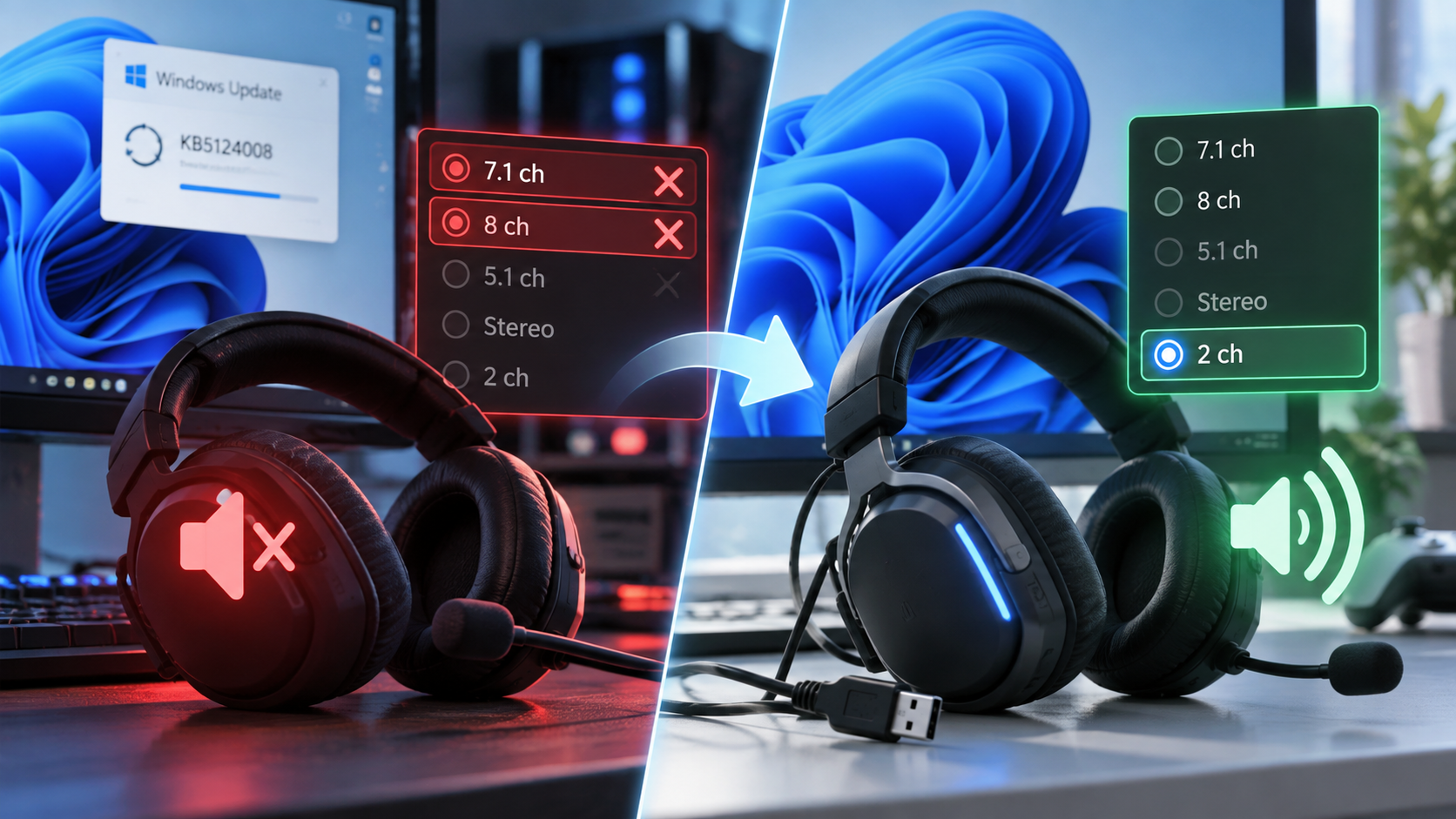
26H2へ上げれば9月の更新で出ている不具合が直る、というわけでもありません。2026年9月8日のセキュリティ更新以降、一部のUSB Audio Class 1.0対応機器がデバイスマネージャーで「コード10」を出したり音が出なくなったりする問題は、24H2・25H2・26H2に共通する既知の問題としてMicrosoftが掲載しており、9月29日時点で修正は準備中です。USBヘッドセットやオーディオインターフェースが無音になった場合の回避策は、Windows 11 KB5124008でUSBヘッドセットが無音に|7.1ch・8chだけ使えない不具合と2ch回避策で解説しています。
なお、Snapdragon X2搭載機などにプリインストールされている26H1のPCには26H2は配信されません。26H1が既存PCに来ない理由はWindows 11 26H1が来ないのは正常|既存PCに配信されない理由とゲーマー向け本命26H2解説で解説しています。
出典:Windows Experience Blog「How to get the Windows 11 2026 Update」(2026年9月29日)・Microsoft サポート「KB5121794: Feature update to Windows 11, version 26H2 by using an enablement package」「September 22, 2026—KB5124010 Preview」・Microsoft Learn「Windows 11 release information」「Windows 11, version 24H2 known issues and notifications」「Windows 11, version 26H2 known issues and notifications」・Microsoft「Windows 11 のダウンロード」
配信対象25H2は自動的にインストールされるのか
Microsoftによると、IT部門によって管理されていないWindows 11 24H2のHomeおよびPro搭載PCには、25H2が自動的に提供されます。家庭で使っているゲーミングPCの多くは、この自動更新の対象になります。
自動更新の対象になっても、ゲーム中に突然強制再起動されるとは限りません。更新後の再起動時刻を選択したり、一時的に更新を延期したりできます。ただし、延期は無期限ではありません。詳しい延期方法と期間の上限は、「25H2への移行を一時的に先延ばしする方法」で解説します。
更新の一時停止は、大会や配信の予定を避けるために更新日を調整する機能です。24H2をサポート終了後も固定して使い続けるための機能ではありません。
出典:Microsoft Learn「Windows 11 Home and Pro」ライフサイクル情報
番号の見方winverコマンドでビルドを確認する
自分のPCが24H2なのか25H2なのか分からない場合は、「winver」コマンドで確認できます。
「設定」「システム」「バージョン情報」の順に開き、「Windowsの仕様」から確認する方法もあります。
操作ステップ25H2へアップグレードする手順
更新中にPCの電源を切ると、Windowsが正常に起動しなくなる可能性があります。デスクトップPCでは停電の可能性が低い時間帯を選び、ゲーミングノートではACアダプターを接続してから実行してください。
出典:Microsoft サポート「KB5054156: Feature update to Windows 11, version 25H2 by using an enablement package」
未配信の理由Windows Updateに25H2が出てこないときに疑う5つのポイント
Windows Updateを確認しても25H2が表示されない場合、必ずしもPCが故障しているわけではありません。Windowsの機能更新はすべてのPCへ同時に配信されるわけではなく、Microsoftはハードウェア、ドライバー、アプリ、既知の問題などを確認したうえで、準備ができたデバイスから提供しています。
累積更新プログラムが不足している
24H2から25H2への有効化パッケージには、事前に一定以上の累積更新プログラムが必要です。Microsoftは、25H2の有効化パッケージを適用する前提として、2025年8月29日公開のKB5064081、OSビルド26100.5074以降の累積更新が必要だと説明しています。長期間Windows Updateを一時停止していたPCでは、先に24H2向けの累積更新をインストールしなければ25H2が表示されないことがあります。まずは通常のセキュリティ更新をすべて適用し、再起動後にもう一度更新プログラムを確認してください。
互換性の問題でセーフガードホールドが適用されている
特定のドライバー、アプリ、周辺機器に重大な互換性の問題が見つかっている場合、Microsoftは「セーフガードホールド」を適用し、そのPCへの機能更新を一時的に保留することがあります。セーフガードホールドは、既知の問題があるPCに新しい機能更新が提供されるのを防ぎ、問題が解決すると自動的に解除される仕組みです。ゲーミングPCでは、GPUドライバー、オーディオドライバー、アンチチート、仮想化ソフト、キャプチャーデバイスなどが対象になる可能性があります。Windows Updateに互換性に関するメッセージが表示されている場合は、インストールアシスタントやISOファイルを使って強制的に更新しないほうが安全です。
Windows Updateを一時停止している
Windows Updateを一時停止している間は、25H2のダウンロードやインストールも進みません。「設定」「Windows Update」を開き、「更新の再開」が表示されている場合は一時停止中です。更新を再開すると、Windowsが利用可能な更新プログラムを再確認します。
システムドライブの空き容量が不足している
Cドライブの空き容量が少ないと、25H2を正常にダウンロードまたは展開できないことがあります。「設定」「システム」「ストレージ」から一時ファイルや不要なファイルを確認してください。ゲームをCドライブへ大量にインストールしている場合は、使用頻度の低いゲームを別のSSDへ移動する方法もあります。ただし、「以前のWindowsのインストール」に含まれるWindows.oldフォルダーを削除すると、更新後に以前のバージョンへ戻せなくなります。正常動作を確認するまでは削除しないほうが安全です。
学校や会社の管理対象になっている
Windows 11 Pro搭載PCでも、会社や学校のアカウント、グループポリシー、Windows Update for Businessなどで管理されている場合は、管理者側が25H2の配信を意図的に延期していることがあります。「設定」「アカウント」「職場または学校にアクセスする」に組織のアカウントが登録されている場合は、個人で強制更新する前に管理者へ確認してください。
出典:Microsoft サポート「August 29, 2025—KB5064081 (OS Build 26100.5074) Preview」・Microsoft Learn「Safeguard holds for Windows」
事前チェックゲーミングPCで25H2へ移行する前に済ませておきたいこと
25H2は比較的小規模な更新ですが、PCゲームのセーブデータや重要なファイルは事前にバックアップしてください。特に、Steamクラウドに対応していないゲーム、MODを導入したゲーム、エミュレーター、スクリーンショット、録画データは保存場所を確認しておきましょう。ゲーム本体は再ダウンロードできますが、ローカル保存しかされていないセーブデータは失うと復旧できません。
BIOS更新、Secure Bootの設定変更、TPMの初期化、マザーボード交換などを同じタイミングで行うと、問題発生時の原因切り分けが難しくなります。25H2への更新とBIOS更新は別の日に実行するのがおすすめです。
先送りの上限25H2への移行を一時的に先延ばしする方法
25H2への更新を一時的に止めたい場合は、「設定」「Windows Update」の順に開き、「更新の一時停止」から再開日を選択します。Microsoftのサポート情報によると、Windows Updateの一時停止期間は現在の日付から最大35日間です。35日が経過すると、Windowsは利用可能な更新を再確認し、ダウンロードとインストールを再開します。期限が来る前に再度一時停止を選び直すことも可能です。
大会、ゲーム配信、動画制作、仕事の締め切りなどを控えている場合は、この一時停止を使って更新日を調整できます。ただし、繰り返し一時停止を選び続けたとしても、24H2のサポート終了自体を先延ばしにできるわけではありません。2026年10月13日の期限が近づいたら、バックアップと動作確認の時間を確保して25H2へ移行してください。
出典:Microsoft サポート「Pause updates in Windows」
動作トラブル移行後にゲームが起動しない場合の対処
25H2への更新後にゲームが起動しない場合は、最初にWindows UpdateとMicrosoft Storeの更新をすべて適用し、PCを再起動します。そのうえで、GPUドライバー、チップセットドライバー、ゲームランチャー、アンチチートを最新版へ更新してください。
Steamではゲームのプロパティからインストールファイルの整合性を確認できます。ゲーム側が古いアンチチートを使っている場合は、開発元から修正が提供されるまで起動できない可能性もあります。特定のゲームだけでなく複数のゲームで問題が起こる場合は、GPUドライバーの再インストール、オーバーレイの無効化、常駐アプリの停止も試してください。
巻き戻し条件25H2から24H2へ戻せるか
25H2へ更新した直後であれば、「設定」「システム」「回復」にある「戻す」から24H2へ戻せる場合があります。Microsoftのサポート情報によると、以前のバージョンへ戻せる期間は多くの環境でアップグレード後10日間です。以前のバージョンへ戻しても個人ファイルは保持されますが、更新後に追加したアプリやドライバー、変更した設定は削除されることがあります。
「戻す」が表示されない場合は、Windows.oldフォルダーが削除されているか、戻せる期間を過ぎている可能性があります。更新後すぐにストレージのクリーンアップを行いWindows.oldを削除すると、元へ戻せなくなります。ゲームや周辺機器が正常に動くことを確認するまでは、以前のWindowsのインストールを削除しないでください。
ただし、24H2へ戻す方法はあくまで一時的な不具合回避です。2026年10月13日以降も24H2を使い続ける解決策にはなりません。
出典:Microsoft サポート「Go back to the previous version of Windows」
継続利用のリスク24H2のままでもゲームは遊べるか
サポート終了後も、24H2上で動作しているゲームが直ちに遊べなくなるわけではありません。オフラインゲームであれば、OSを更新しなくても当面は起動できる可能性があります。
しかし、オンラインゲーム、ゲームランチャー、アンチチート、GPUドライバーは継続的に更新されます。将来的に24H2で問題が発生しても、Microsoftから修正が提供されない可能性があります。セキュリティ更新を受け取れないPCで、ゲームアカウント、クレジットカード情報、SNS、メールなどを使い続けるリスクも無視できません。ゲーム専用PCであってもインターネットへ接続するなら、25H2以降のサポート対象バージョンへ更新することをおすすめします。
見極め方25H2が来ないPCは買い替えが必要か
すでにWindows 11 24H2が正常に動作しているPCであれば、基本的なハードウェア要件の不足だけを理由に25H2へ更新できない可能性は高くありません。24H2から25H2は共通のコアOSを使用し、有効化パッケージで切り替える方式だからです。
25H2が表示されない場合は、PCの性能不足と決めつける前に、Windows Updateの一時停止、未適用の累積更新、空き容量、セーフガードホールド、組織による管理を確認してください。非対応CPUやTPM回避などを使い、Windows 11を要件外のPCへインストールしている場合は、通常の更新経路で25H2が提供されない可能性があります。その場合、今後のアップデートを安定して受けられる保証はありません。
ゲーム性能が不足していないなら、25H2へ更新できないという理由だけで即座にゲーミングPCを買い替える必要はありません。まずは更新できない原因を切り分けてください。
FAQよくある質問
総括まとめ|25H2か26H2への移行はサポート終了前に済ませる
Windows 11 24H2のHomeおよびProエディションは、2026年10月13日にサポートが終了します。サポート終了後もPCやゲームが突然使えなくなるわけではありませんが、月例のセキュリティ更新、不具合修正、テクニカルサポートを受けられなくなります。
一般家庭で使われている24H2搭載PCには25H2が自動的に提供され、共通のコアOSと有効化パッケージによって、多くの場合1回の再起動で移行できます。Windows Updateに25H2が表示されない場合は、未適用の累積更新、セーフガードホールド、更新の一時停止、Cドライブの空き容量、組織による管理を確認してください。
2026年9月29日からは26H2の一般提供も始まり、Windows Updateに26H2が表示されていれば24H2から直接26H2へ上げられます。26H2のHome・Proは2028年10月10日までサポートされるため、表示されているなら25H2より26H2を選ぶほうが次の更新期限まで長く使えます。
ゲーミングPCでは、セーブデータのバックアップ、BitLocker回復キーの確認、GPUドライバーと周辺機器の動作確認を済ませてから25H2へ更新するのが安全です。大会や配信の直前であれば一時停止で最大35日先延ばしできますが、24H2のサポート終了を越えて使い続けるのはおすすめしません。
遅くとも2026年10月上旬までに、26H2が表示されていれば26H2へ、表示されなければ25H2へ更新しましょう。
あわせて読みたい





Amazonの価格・在庫情報について


Amazonの価格・在庫情報について