
8000Hzマウスでゲームがカクつく原因と直し方|ポーリングレートは上げるべきか、1000Hzとの違いと最適設定【2026年版】
本記事にはアフィリエイト広告(Amazon・楽天市場等)のリンクが含まれています。
レートを変えて比較し、USB接続や無線環境も確認します
出典:Razer公式 HyperPollingテクノロジー・CORSAIR公式サポート 高ポーリングレート・Microsoft公式サポート KB5028185・Riot Games公式 VALORANTパッチノート3.07・Riot Games公式 VALORANTパッチノート7.12・Riot Games公式 VALORANTパッチノート11.06・Logitech公式 ポーリングレート解説・Pulsar公式サポート・PC Gamer プロCS2選手のポーリングレート・PC Gamer ポーリングレート別エイム検証・ソニー公式 INZONE Mouse-A 仕様・Blizzard公式 オーバーウォッチ パッチノートにもとづきます。
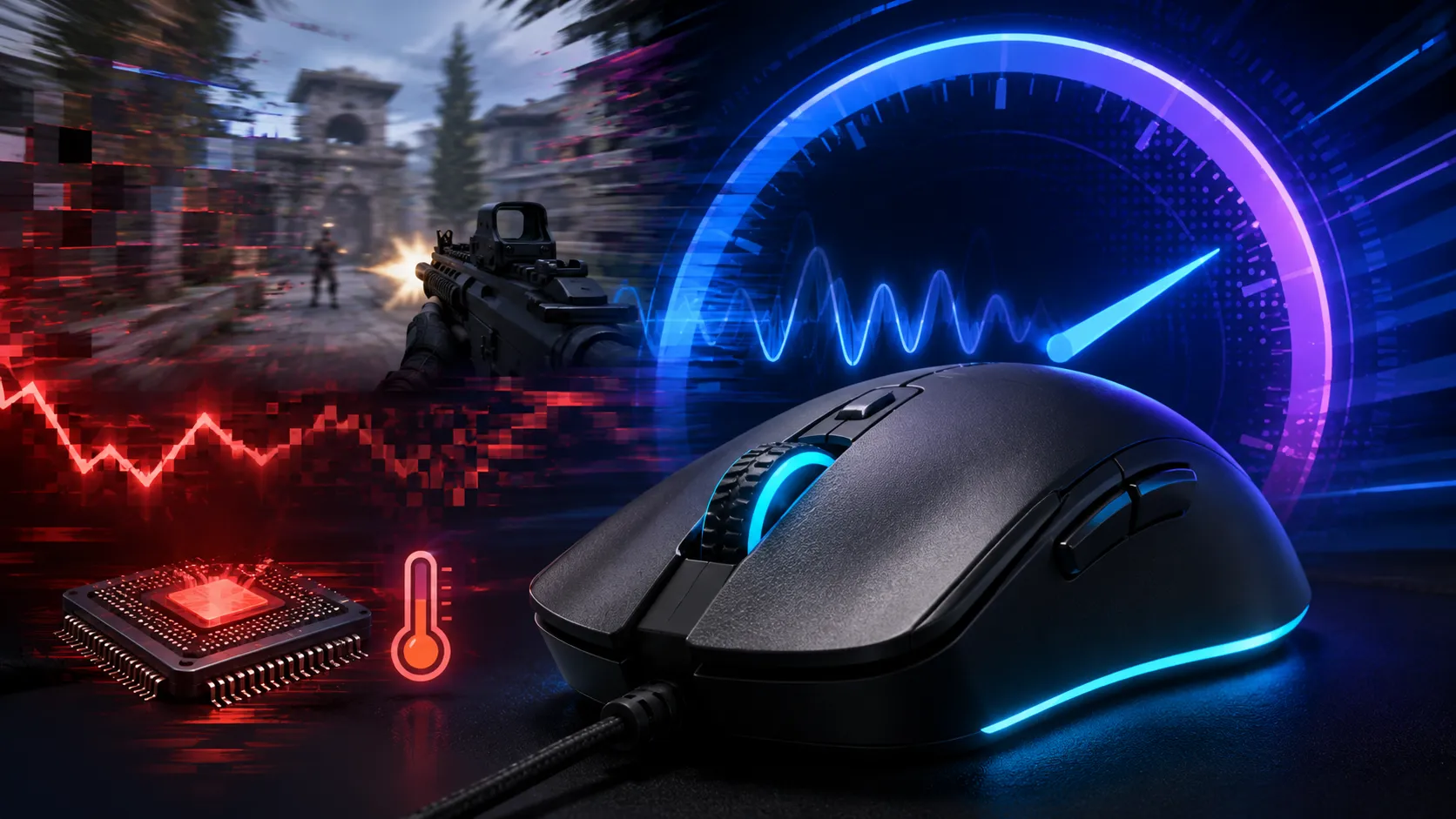
8000Hz対応のゲーミングマウスへ買い替えた後、マウスを動かした瞬間だけゲームがカクついたり、FPSが大きく低下したりすることがあります。ゲームを起動しているだけなら問題ないのに、視点を左右へ振るとフレームレートが落ちる場合は、グラフィックボードではなくマウスのポーリングレートが原因かもしれません。
8000Hzでは、マウスからPCへ1秒間に最大8,000回のデータが送信されます。1000Hzより入力間隔を短縮できる一方、CPUやゲームエンジンが処理する入力データも増えるため、環境によっては滑らかになるどころかカクつきが発生します。
カクつきが出ていない人が「そもそも1000Hzから上げるべきか」を決めるための目安は、1000Hzと8000Hzで変わることにまとめています。ゲーム中にマウスやキーボードのUSB接続そのものが切れているように見える場合は、原因が異なることがあるため、ゲーム中にマウスやキーボードのUSB接続が切れる原因もあわせてご確認ください。
対処の基本8000Hzマウスでカクつく場合はポーリングレートを下げる
8000Hz設定でゲームがカクつく場合は、マウスメーカーの設定ソフトで1000Hzへ変更し、同じゲーム・同じ場面・同じ画質設定でマウスを左右へ動かして比べてください。接続先、無線レシーバーの位置、DPI、ゲーム内感度、起動中のアプリは変えず、8000Hzと1000Hzを複数回試してください。1000Hzで繰り返し改善するならレートに関連する問題を疑えますが、それだけでCPU負荷を唯一の原因とは断定できません。
1000Hzで症状が解消したら、機種と接続方式が対応する範囲で2000Hz、4000Hzを同じ条件で試します。カクつきが再発したら安定したレートへ戻し、USB経路、無線環境、ファームウェアも確認してください。対応していないレートを設定する必要はありません。フレームタイムが乱れる環境では、理論上の報告間隔より安定した動作を優先します。
基礎知識マウスのポーリングレートとは
ポーリングレートとは、マウスが位置情報やクリック情報をPCへ送信する頻度です。1000Hzでは1秒間に最大1,000回、8000Hzでは最大8,000回のデータを送信します。理論上の報告間隔は1000Hzで1ms、8000Hzで0.125msです。
各ポーリングレートの理論上の報告間隔は次のとおりです。
| ポーリングレート | 1秒間の最大報告回数 | 理論上の報告間隔 |
|---|---|---|
| 125Hz | 125回 | 8ms |
| 500Hz | 500回 | 2ms |
| 1000Hz | 1,000回 | 1ms |
| 2000Hz | 2,000回 | 0.5ms |
| 4000Hz | 4,000回 | 0.25ms |
| 8000Hz | 8,000回 | 0.125ms |
1000Hzから8000Hzへ変更した場合、マウス単体の理論上の最大待ち時間は0.875ms短くなります。ただし、ゲームの操作遅延はマウスだけで決まりません。CPUによるゲーム処理、GPUの描画時間、モニターのリフレッシュレート、ゲームエンジンの入力処理なども影響します。8000Hzへ設定しただけで、ゲーム全体の遅延がそのまま0.875ms短縮されるわけではありません。
背景8000Hzでゲームがカクつく主な原因
CPUが大量のマウス入力を処理しきれない
8000Hzマウスは、1000Hzマウスの最大8倍の頻度でPCへデータを送信します。マウスを動かすたびに大量の入力が発生するため、CPU側では入力処理の回数が増えます。GPU使用率に余裕があっても、ゲームのメイン処理を担当するCPUスレッドが入力処理で圧迫されると、FPS低下やフレームタイムの乱れにつながります。
高ポーリングレートでは入力処理によるCPU使用率が増えることがあり、マウスを動かして位置情報を送信するときほど影響が大きくなります。そのため、レートに関連したカクつきは、マウスを止めているときより視点を大きく振ったときに現れる可能性があります。
ゲーム側が高ポーリングレートに最適化されていない
PCの性能が高くても、ゲーム側のマウス入力処理が8000Hzに適していないとカクつくことがあります。高ポーリングレートでは短時間に大量の入力データが届きます。ゲームエンジンが入力を1件ずつ非効率に処理している場合、マウスを動かすだけでCPU負荷が急増することがあります。
『VALORANT』では、パッチ3.07で高ポーリングレート向けの「Raw Input Buffer」がベータ設定として導入されました。当時は8000Hzマウスで入力処理の大幅な改善が見込まれていました。その後パッチ7.12で初期値がオンになり、パッチ11.06で切り替え項目が削除され、全プレイヤーで常時有効になりました。項目の削除は機能や8000Hz対応の廃止を意味しません。ゲームごとに入力処理は異なるため、特定のゲームだけでカクつく場合も接続条件をそろえて比較してください。
CPU負荷の高い場面で処理の余裕がなくなる
8000Hzで常にFPSが下がるとは限りません。キャラクターが少ない場所では正常でも、敵やオブジェクトが増える場面、都市部、オンライン対戦、大規模戦闘などでカクつく場合があります。
ゲーム側のCPU負荷がすでに高い状態では、マウス入力を処理する余裕が少なくなります。そこへ8000Hzの入力が加わることで、平均FPSよりも最低FPSやフレームタイムが悪化することがあります。特に、画質設定を下げて非常に高いFPSを狙っている競技系ゲームでは、GPUよりCPUがボトルネックになりやすいため注意が必要です。平均FPSが十分に高くても、マウスを振った瞬間だけ映像が引っかかる場合は、平均値ではなくフレームタイムの安定性を確認してください。
USBハブやドックを経由している
8000Hzマウスや高ポーリングレート対応レシーバーを、USBハブやモニターのUSB端子へ接続している場合は、接続経路が不安定になっている可能性があります。CORSAIRは、高ポーリングレート対応機器を安定して使用するため、マザーボードのチップセットへ直接つながるUSBポートへ接続することを推奨しています。USBハブ、ドック、サードパーティー製USBコントローラーを経由すると、十分な安定性を得られない場合があります。
デスクトップPCでは、PCケース前面よりもマザーボード背面のUSBポートへ直接接続して確認してください。マザーボード背面でも、一部のUSBポートが増設コントローラーを経由している製品があります。接続先によって症状が変わる場合は、マザーボードの説明書でUSBポートの構成を確認しましょう。
複数の高ポーリングレート機器を同時に使っている
8000Hzマウスに加えて、8000Hzキーボードや別の高ポーリングレート機器を接続していると、USBやCPUの処理負荷がさらに増えます。Pulsarも公式サポートで、トラブル時の切り分けとしてPCに接続したほかの機器を外して試すよう案内しています。
マウスとキーボードの両方を8000Hzに設定している場合は、まずマウスを1000Hzまたは2000Hzへ下げて比べてください。ゲーム中に使用しないマウス、キーボード、コントローラー、USBオーディオ機器などを一時的に外すことで、原因を切り分けられる場合もあります。
Windowsが古いままになっている
Windows 11では、高ポーリングレートマウス使用時のゲーム性能を改善する更新が配信されています。2023年7月11日のKB5028185(OS Build 22621.1992)には、高レポートレートのゲーミングマウスを使用した際のパフォーマンス改善が含まれます。
現在のWindows 11では、この改善は後続の累積更新に含まれています。古いバージョンや長期間更新していない環境では、「設定」「Windows Update」から最新の更新プログラムを適用してください。ただし、Windowsを更新すれば、すべてのゲームで8000Hzを安定して使用できるとは限りません。更新後もマウス入力がカクつく場合は、Windows 11のゲーム中にマウスがカクつく場合の切り分けも確認してください。
マウスやレシーバーのファームウェアが古い
8000Hz対応マウスでは、マウス本体とワイヤレスレシーバーの両方にファームウェアが用意されている場合があります。設定ソフトにアップデート通知が表示されている場合は、マウス本体、レシーバー、設定ソフトを更新してください。
ファームウェアが古いと、ポーリングレートの切り替え、無線接続、スリープ復帰、オンボードメモリの設定などが正常に動作しない可能性があります。アップデート後はPCを再起動し、レシーバーを一度抜き挿ししてから動作を確認します。
早見表おすすめのポーリングレート設定
8000Hz対応マウスでも、最適なレートはPC性能、ゲーム、モニター、目標FPSによって変わります。
| 設定 | 向いている環境 | 特徴 |
|---|---|---|
| 1000Hz | 一般的なゲーム、CPU負荷が高いゲーム、カクつきがある環境 | 安定性を優先しやすい |
| 2000Hz | 1000Hzより応答性を上げつつ負荷を抑えたい環境 | バランスを取りやすい |
| 4000Hz | 高性能CPU、240Hz以上のモニター、競技系FPS | 8000Hzより負荷を抑えやすい |
| 8000Hz | 高性能CPU、高リフレッシュレート、対応ゲーム | 入力間隔は短いが負荷が高い |
安定性を優先するなら1000Hz
ゲームのジャンルを問わず安定して使いたい場合は、1000Hzが基準になります。1000Hzでも報告間隔は1msです。一般的なゲーミングマウスとして十分に高速であり、8000HzよりCPU負荷やゲーム側の相性問題を抑えやすくなります。8000HzでFPSが低下する場合は、無理に高い数値を維持するより、1000Hzへ下げてフレームタイムを安定させる方が実用的です。MMORPG、オープンワールド、シミュレーション、ストラテジーなど、CPU負荷が高くなりやすいゲームでは1000Hzから試してください。
負荷と応答性のバランスなら2000Hz
1000Hzでは問題がなく、少し高いポーリングレートを試したい場合は2000Hzがおすすめです。2000Hzの報告間隔は0.5msで、1000Hzの半分です。一方、1秒間の最大報告回数は8000Hzの4分の1なので、CPUやゲームへの負荷を抑えやすくなります。8000Hz対応マウスを購入したものの、4000Hz以上ではカクつく環境では、2000Hzが現実的な妥協点になります。ゲームごとのプロファイルを作成できるマウスなら、競技系FPSだけ2000Hzまたは4000Hzにし、ほかのゲームを1000Hzに設定する方法もあります。
高性能PCで競技系FPSを遊ぶなら4000Hz
4000Hzは、8000Hzより負荷を抑えながら、1000Hzより短い入力間隔を利用できる設定です。240Hz、360Hz、500Hzクラスの高リフレッシュレートモニターを使用し、高いFPSを安定して維持できるPCでは試す価値があります。
CORSAIR製品の目安は、4000Hzで第9世代Core i5または第2世代Ryzen 5相当以上、8000Hzで第9世代Core i7または第2世代Ryzen 7相当以上です。これは同社製品向けの目安であり、すべてのゲームで安定動作を保証する条件ではありません。実際の安定性は、CPUの世代だけでなく、ゲームの処理負荷、バックグラウンドアプリ、目標FPSにも左右されます。
8000Hzはカクつかないゲームだけで使う
8000Hzは、対応マウスの性能を最大限に利用したい場合の設定です。ただし、入力間隔の短縮幅は1000Hzから最大0.875msです。FPSが急落したりフレームタイムが乱れたりするなら、8000Hzを使うメリットよりデメリットが大きくなります。
8000Hzを使用する場合は、高性能CPUを搭載していること、ゲーム側が高ポーリングレートへ対応していること、USB接続が安定していること、十分なFPSを維持できることを確認してください。すべてのゲームを8000Hzに固定するのではなく、問題なく動作する競技系タイトルだけで使用するのが現実的です。
切り分け方FPS低下がポーリングレート原因か確認する方法
ポーリングレートが原因か確認するときは、画質設定やWindows設定を一度に変更しないことが重要です。最初に8000Hzのままゲームを起動し、マウスを動かさない状態のFPSを確認します。その後、同じ場所でマウスを素早く左右へ動かします。マウスを止めているときは安定しているのに、動かした瞬間だけFPSが低下する場合は、高ポーリングレートの影響が疑われます。
次にマウスの設定を1000Hzへ変更し、同じ操作を複数回繰り返します。1000Hzで症状が消えたら、機種が対応する場合に2000Hz、4000Hzも試してください。ゲームの画質、解像度、FPS上限、DPI、接続先、起動中のアプリを同じ状態に保つことで、レートによる違いを判断しやすくなります。レートを戻して症状が再現するかも確認してください。
平均FPSだけでなく、一瞬の引っかかりや最低FPSも確認してください。8000Hzでは平均FPSがほとんど変わらなくても、マウスを振った瞬間のフレームタイムだけ悪化することがあります。
判定は感覚だけに頼らず、レートごとに記録を残すと確実です。ゲーム内のFPS表示やフレームタイム表示を出した状態で、同じ場所で10秒ほど視点を左右に振り、レート・FPSの最低値・フレームタイムの最大値(ミリ秒)・カクつきの有無を毎回同じ項目でメモします。8000Hz→1000Hz→8000Hz→1000Hzのように2往復し、毎回1000Hzだけフレームタイムの最大値が下がって症状も消えるなら、そのPCとゲームでは8000Hzが合っていないと判断できます。
結果に応じた次の確認先は次のとおりです。
- 1000Hzだけ毎回安定する:2000Hz、4000Hzの順に試し、症状の出ない最も高いレートで使う
- 1000Hzでもカクつく:レート以外の原因を疑い、後述のUSB経路・無線レシーバーの位置・バックグラウンドアプリを確認する
- 有線と無線で結果が違う:レシーバーの位置や延長アダプターの有無を見直す
- 特定のゲームだけで起きる:そのゲームの公式サポートやパッチノートで入力関連の既知の問題を確認する
ここまで試しても症状が続く場合は、機器側とPC側のどちらに原因があるかを交差して確かめます。同じPCに別のマウスをつないで症状が出るならPC側(USBコントローラー、ドライバー、常駐ソフト)、元のマウスを別のPCにつないでも症状が出るならマウス本体やレシーバー側の問題と考えられます。どちらでも起きない場合は、組み合わせ固有の相性の可能性があるため、マウスメーカーのサポートに使用環境を伝えて相談してください。
設定手順ブランド別のポーリングレート変更方法
Razerマウス
Razerマウスでは、Razer Synapseからポーリングレートを変更できます。Razer Synapseを起動して使用しているマウスを選択し、「パフォーマンス」を開きます。「ポーリングレート」または「Polling Rate」から1000Hz、2000Hz、4000Hz、8000Hzなどを選択してください。8000Hzでカクつく場合は、最初に1000Hzへ変更します。ゲームを再起動して症状が消えるか確認し、その後2000Hz、4000Hzと上げます。ワイヤレスモデルでは、対応するHyperPolling Wireless Dongleが必要な場合があります。マウス本体だけが8000Hz対応でも、使用しているレシーバーが対応していなければ8000Hzでは動作しません。
Logicool Gマウス
Logicool Gの対応マウスでは、G HUBからレポートレートを変更します。G HUBを起動してマウスを選択し、パフォーマンス画面にある「レポートレート」または「REPORT RATE」を開きます。その後、使用するレートを選択してください。8000Hz対応モデルでは、マウス、ファームウェア、レシーバーの組み合わせによって選択できる最大値が変わる場合があります。設定後に実測値が8000Hzへ届かなくても、すぐに故障と判断する必要はありません。対応マウスは使用状況に応じてレポートレートが変わることがあり、ブラウザ上の測定ツールでは高いレートを正確に処理できない場合があります。
CORSAIRマウス
CORSAIRの対応マウスでは、iCUEからポーリングレートを変更します。iCUEを起動してマウスを選択し、デバイス設定内にあるポーリングレートの項目を開きます。8000Hzで問題が発生する場合は、1000Hzへ下げてゲームを再起動してください。設定項目が表示されない場合は、マウスとiCUEのファームウェアを更新します。CORSAIRの8000Hz対応製品は、互換性を確保するため、初期状態では1000Hzに設定されている場合があります。購入直後から8000Hzで動作しているとは限らないため、使用中の設定値をiCUEで確認しましょう。
ゲーム側設定『VALORANT』のRaw Input Bufferは常時有効
現行のPC版『VALORANT』では、Raw Input Bufferを手動で有効にする操作は不要です。Riot Gamesはパッチ11.06で切り替え項目を削除し、全プレイヤーで常時有効にしました。設定画面に項目が見つからなくても、マウスやゲームの故障を示すものではありません。
パッチ3.07の「有効にすると8000Hzマウスの入力処理が改善する」という説明は導入当時のものです。パッチ7.12では初期値がオンに変更され、パッチ11.06以降は操作なしで常時有効です。切り替え項目の削除を8000Hz対応の廃止と読み違えないでください。常時有効でもカクつく場合は、接続・DPI・画質を固定して1000Hzと複数回比較し、機種が対応すれば2000Hz、4000Hzも同じ場面で試します。続く場合はUSB経路、無線レシーバーの配置、マウスとレシーバーのファームウェアを確認します。VALORANTの画質やFPS上限などはVALORANTの設定ガイドを参照してください。
『オーバーウォッチ』にも同じ目的の「High Precision Mouse Input」(高精度マウス入力)という設定がありましたが、2026年9月8日のアップデートで設定項目ごと削除されました。対象の問題は別の方法で対処済みで、項目の削除によってゲーム内のマウス入力の処理は変わりません。古い設定ガイドを見て探しても見つからないので、そのままプレイして問題ありません。
周辺環境USBレシーバーとバックグラウンドアプリも確認する
ワイヤレス8000Hzマウスでは、レシーバーの接続場所も重要です。Razerは、HyperPolling Wireless Dongleをマウスから見通せる30cm以内に置き、稼働中のUSB 3ハブからはできるだけ離すよう案内しています。USBハブ、モニターのUSBハブ、ドッキングステーションを経由せず、ゲーミングPC本体のUSBポートへ直接接続してください。デスクトップPCでは、最初にマザーボード背面のUSBポートを使用します。PCケース前面で不安定になる場合は、背面へ変更して比較してください。
レシーバー延長アダプターが付属している製品では、レシーバーをマウスパッドの近くへ設置します。ただし、延長アダプター自体はPC本体へ直接接続し、ほかのUSBハブを追加しない方が原因を切り分けやすくなります。2.4GHz帯のワイヤレス機器、Wi-Fiルーター、USB 3.x機器などがレシーバーの近くに集中している場合は、配置を離して改善するか確認してください。
8000Hzマウスでゲームをプレイするときは、CPUを使用するバックグラウンドアプリも減らしてください。ブラウザ、動画再生、録画ソフト、配信ソフト、RGB制御ソフト、複数メーカーの周辺機器ソフトを同時に起動していると、CPUの処理余力が減ります。Microsoftが高レポートレートマウス向けの改善を行った背景にも、ゲームだけでなく、ボイスチャットや配信、周辺機器設定など複数のバックグラウンド処理へマウス入力が届けられることで、Windowsの入力処理に負荷がかかる問題がありました。ポーリングレートを下げても症状が完全に消えない場合は、タスクマネージャーを開き、CPU使用率の高いアプリを終了して比べてください。ただし、セキュリティソフトやWindowsのシステムプロセスを無理に停止する必要はありません。
よくある誤解8000Hzへ変更しても実測値が低いのは故障?
設定ソフトで8000Hzを選択しても、測定ツールでは3000Hzや5000Hz程度しか表示されないことがあります。ポーリングレートはマウスを動かしたときの報告頻度なので、移動速度、DPI、センサーの動作、測定方法によって数値が変動します。
特にブラウザで動作するオンライン測定サイトは、8000Hzの入力を正確に処理できない場合があります。表示された数値だけでマウスの故障とは判断しないでください。
そもそもマウスは、センサーが1カウント以上の移動を検出しないと位置情報を送れません。800DPIで1秒間に8,000回の報告を埋めるには、計算上、秒速約25cmでマウスを動かし続ける必要があります。1600DPIでも秒速約13cmです。ゆっくり狙いを合わせている場面では、8000Hzに設定していても実際の報告回数はそれより少なくなります。8000Hzを選択でき、ゲーム中に正常に動作している場合は、オンライン測定結果だけで故障と判断しないでください。正確な確認が必要な場合は、メーカーの診断機能やメーカーが案内しているデスクトップ用測定ツールを使用します。
判断基準ポーリングレートは上げるべき?1000Hzと8000Hzで変わること
カクつきが出ていない人にとっての本題は、1000Hzから上げる価値があるかどうかです。結論は、240Hz以上のモニターで同程度のFPSが出ていて、CPUに余裕があるなら2000Hz〜4000Hzを試す価値があります。60Hz〜144Hzのモニターで遊んでいる人や、ワイヤレスマウスのバッテリー持ちを優先したい人は1000Hzのままで困りません。8000Hzは、4000Hzで違いを感じた人が最後に試せば十分です。
上げて変わるのは遅延より視点移動の均一さ
1000Hzから8000Hzへ上げても、理論上の報告間隔の短縮は最大0.875msです。これはゲーム全体の入力遅延の短縮量ではなく、撃ち合いの結果が変わることを示す数値でもありません。報告頻度が変わると、1フレームのあいだにPCへ届き得る位置情報の回数も変わります。
ポーリングレートどおりに連続して報告が届くと仮定した場合、1フレームの時間に相当する報告回数は次のとおりです。実際の報告数やゲーム内の視点移動量を測った値ではありません。
| ゲームのFPS | 1フレームの時間 | 1フレームに届く報告の回数(1000Hz/4000Hz/8000Hz) |
|---|---|---|
| 60fps | 16.7ms | 約17回/約67回/約133回 |
| 144fps | 6.9ms | 約7回/約28回/約56回 |
| 240fps | 4.2ms | 約4回/約17回/約33回 |
| 360fps | 2.8ms | 約3回/約11回/約22回 |
| 500fps | 2.0ms | 2回/8回/16回 |
例えば360fpsでは1フレームが約2.8msなので、1000Hzの理論上の報告回数は2〜3回、4000Hzなら約11回、8000Hzなら約22回です。報告回数が増える余地はありますが、各報告に含まれる移動量やゲーム側の入力処理も視点移動に影響します。この回数からフレームごとの視点移動量の倍率や体感差を算出することはできません。60fps〜144fpsでも、実際の滑らかさは報告回数だけで決まりません。
プロ選手でも2000Hz〜4000Hz派と1000Hz派に分かれる
Luminosity Gamingに所属する『Counter-Strike 2』のプロ選手2人は、2026年9月の海外メディアの取材でポーリングレートの設定を明かしています。Azuwu選手は4000Hzを使用しており、1000Hzから2000Hzでは違いがあるものの、8000Hzは実際には届かないので2000Hzか4000Hzで十分だと答えました。yxngstxr選手は、4000Hzのほうが1000Hzより動きが滑らかだと感じると認めつつ、自身は800DPI・1000Hzで使っています。フリックショットを多用するためで、フリックの少ない低感度のプレイヤーほど滑らかさを重視して2000Hz〜4000Hzを選ぶ傾向があると説明しています。
プロ選手でも8000Hzを選ぶとは限らず、1000Hzを選ぶ理由もはっきりしています。滑らかさを取るか、慣れた操作感を取るかは、プレイスタイルで決めてかまいません。
エイムの成績が上がるとは限らない
海外のハードウェア記者が、ASUS ROG Harpe II Extreme Edition 20でエイム練習ソフトAimlabsの「Gridshot」を125Hzから8000Hzまで切り替えて記録した検証があります。1600DPIでは2000Hzより上で違いを感じにくくなり、4000DPIでは125Hzでカーソルを見失う一方、8000Hzでは位置を追いやすく、スコアも125Hzの37,885に対して1000Hzでは48,341まで伸びています。ただし4000DPIでも1000Hzを超えるとスコアは一貫した伸びにならず、最も手になじんだのは1000Hzでした。
高いポーリングレートの効果は、高DPIや速いマウス操作ほど感じやすく、それがスコアに直結するとは限りません。上げてみて「滑らかになった」と感じたかどうかで判断するのが現実的です。
ワイヤレスではバッテリーの持ちと引き換えになる
ワイヤレスマウスでは、報告回数が増えるぶんバッテリーの持ちが短くなります。メーカーの公称バッテリー時間は多くの製品で1000Hz時の値で、ソニーのINZONE Mouse-Aも「最大90時間(ポーリングレート1,000Hz時)」と条件を明記しています。8000Hzで使うと、この公称値どおりには持たないと考えてください。INZONE Mouse-Aの仕様はINZONE Mouse-Aのレビューで詳しく整理しています。
自分の環境で上げるかどうかの目安
次の条件を満たすほど、2000Hz以上へ上げる価値があります。
- モニターが240Hz以上で、ゲームのFPSもそれに近い値で安定している
- CPUがCORSAIRの目安(4000Hzは第9世代Core i5・第2世代Ryzen 5相当以上)を満たしている
- フリックより滑らかな追いエイムを重視している、または高DPIで使っている
- 有線で使う、またはこまめに充電できる
反対に、モニターが60Hz〜144Hz、CPU負荷の高いゲームが中心、バッテリー持ちを優先したい場合は1000Hzのままで問題ありません。上げる場合も2000Hz、4000Hzの順に試し、FPSやフレームタイムが悪化しないこと、滑らかさの違いを自分で感じられることの2点を確認してから使ってください。8000Hzでカクつくなら、そのPCとゲームにとって8000Hzは過剰です。
製品選び8000Hz対応マウスのおすすめ
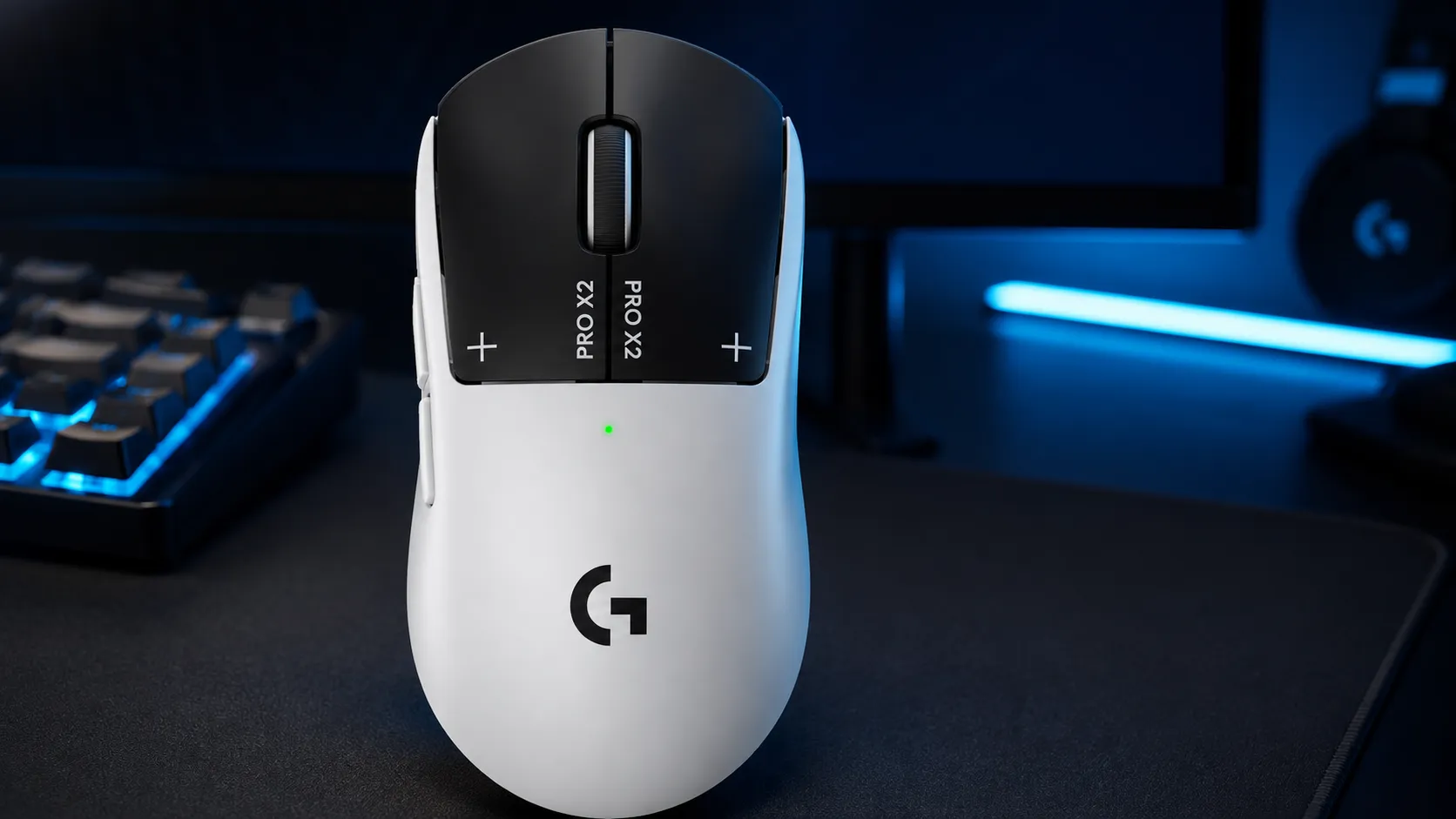
これから8000Hz対応マウスを選ぶ場合は、設定手順で取り上げたブランド(Razer・Logicool・CORSAIR)から、価格帯と用途に合わせて選ぶと失敗しにくくなります。すでにRazer製のDeathAdder V3 ProやViper V2 Proを持っている場合は、Razer Synapseを最新にしてマウスのファームウェアを更新したうえで、HyperPolling Wireless Dongleを使えば、マウス本体を買い替えずに無線8000Hzへ設定できます。




※価格・在庫は変動します。最新の価格はAmazonの商品ページでご確認ください。
Q&Aよくある質問
まとめ入力間隔の短さよりフレームタイムの安定性を優先する
8000Hzマウスでゲームがカクつく場合は、CPU負荷、ゲームの入力処理、USB接続、無線環境、Windows、ファームウェアなどを切り分けます。マウスを動かした瞬間だけFPSが低下する場合も、CPU負荷だけが原因とは限りません。
接続・DPI・画質を固定し、8000Hzと1000Hzを同じ場面で複数回比べてください。1000Hzで安定したら、機種の対応範囲で2000Hz、4000Hzを試し、安定するレートを選びます。『VALORANT』のRaw Input Bufferは常時有効で、ゲーム内で切り替える必要はありません。ほかのゲームでも8000Hzで問題が起きたら無理に維持せず、公式の現行案内を確認してください。
USBハブやモニターを経由せず、マウスまたはワイヤレスレシーバーをPC本体へ直接接続することも重要です。Windows、マウスのファームウェア、設定ソフトを最新の状態へ更新したうえで確認します。8000Hzは、どのPCやゲームでも最適な設定ではありません。カクつきがない環境で上げるかどうかは、モニターのリフレッシュレートとFPS、CPUの余裕、バッテリー持ちの3点で決めます。入力間隔の短さよりフレームタイムの安定性を優先し、一般的なゲームは1000Hz、バランス重視なら2000Hz、高性能PCの競技系ゲームは4000Hz、安定動作を確認できる環境だけ8000Hzを使用するのがおすすめです。
あわせて読みたい




Amazonの価格・在庫情報について


Amazonの価格・在庫情報について





























