エースコンバット8でハイGターンができない・失速する原因|やり方とTYPE A・Bの違い、STALLINGの立て直し方【2026年版】
本記事にはアフィリエイト広告(Amazon・楽天市場等)のリンクが含まれています。
出ないなら設定と機首上げ、失速するなら使う長さを見直す
『エースコンバット8』(ACE COMBAT 8: WINGS OF THEVE)で、L2とR2を同時に押しているのに普通の旋回にしかならない。急旋回で敵の背後に回り込めたと思ったら、速度が落ちて「STALLING」と出てしまう。ハイGターンでつまずく人の多くは、この2つのどちらかです。
出ないときは、操作設定の「ハイGターン設定」がTYPE AかTYPE Bかと、機首上げが入っているかを確かめます。TYPE Aは加速と減速の同時押しに機首上げを足す方式で、左右のトリガーだけでは急旋回しません。失速するときは、ハイGターンを長く使いすぎています。必要な角度まで回ったら解除し、R2で速度を戻します。
設定と操作に問題がないのに出ない場合は、PC版の入力を疑います。キーボードの同時押し、Steam入力との二重入力、フライトスティックの認識の3つで、フライトスティックはゲーム側の対応がまだ途中です。
目次
やり方ハイGターンは加速と減速の同時押しに機首上げを足す
バンダイナムコの公式攻略ガイドでは、ハイGターンはL2とR2の同時押しで出す操作として紹介されています(PS5の初期配置。Xboxコントローラーなら LTとRT)。ただし、トリガーを押しただけで機体が勝手に曲がるわけではありません。
機体がいちばん鋭く向きを変えられるのは、機首上げ(初期設定では左スティックを下に倒す)です。ヨー(L1・R1)や機首下げでは、向きはゆっくりしか変わりません。ハイGターンも、この機首上げの旋回を鋭くする操作です。
| 操作タイプ | 普通の旋回 | ハイGターンの入れ方 |
|---|---|---|
| STANDARD | 左スティックを曲がりたい方向へ倒すだけ。傾けと機首上げを自動で行う | 左スティックを曲がりたい方向へ倒しながら、L2とR2を押す |
| EXPERT | 左スティックを左右に倒して機体を90度ほど傾け、左スティックを下に倒して機首を上げる | 傾けたあと、左スティックを下に倒しながらL2とR2を押す |
EXPERTで左右に倒しているあいだは、機体が回転(ロール)するだけです。車のハンドルのように右へ倒し続けても右には曲がりません。ここでトリガーを押しても、機首上げが入っていなければハイGターンにはならないので、「同時押ししているのに出ない」と感じやすくなります。

設定TYPE AとTYPE Bは押すボタンが違う
ハイGターンの入れ方は、ミッション中のポーズメニューから「FLIGHT SYSTEM」→「CONTROLLER OPTIONS」と進んだ先の「ハイGターン設定」で、TYPE AとTYPE Bを切り替えられます。同じ画面に、操作タイプ(STANDARD/EXPERT)とピッチ操作(NORMAL/INVERTED)もあります。
| 項目 | TYPE A | TYPE B |
|---|---|---|
| 入れ方 | 加速と減速を同時に押しながら機首を上げる(PS5ならL2+R2) | 減速だけを押しながら機首を上げる(PS5ならL2) |
| 向いている人 | 減速しながらの普通の旋回と、ハイGターンをはっきり分けたい人 | 同時押しが苦手な人、キーボードで押すキーを減らしたい人 |
| 気をつけること | 両方のトリガーが入っていないと出ない | 減速して曲がるだけのつもりでもハイGターンになりやすい |
TYPE Bは前作『エースコンバット7』にもあった方式で、加速を押さなくてもハイGターンに入れます。キーボードなら、減速キーと機首上げのキーだけで出せます。
迷ったら先にTYPE Bで試す
同時押しで出ない人は、一度TYPE Bに切り替えて同じ機体で試すと原因を切り分けられます。TYPE Bなら出るなら、TYPE Aでの両トリガーの押し方に問題があったと分かります。TYPE Bでも出ないなら、機首上げの入力かピッチ操作の設定を疑います。
TYPE Bにも弱点があります。曲がるときは少し減速するのが基本ですが、TYPE Bでは減速しながら機首を上げる操作がハイGターンの入力と重なります。速度を少し落として素直に曲がりたい場面でも急旋回になり、速度を失いやすくなります。TYPE Aに慣れているなら、無理に変える必要はありません。
前作ではTYPE Bのほうが速く曲がれるという声もありましたが、AC8で同じとは限りません。旋回の速さより、自分が確実に出せるほうで選んでください。
原因ハイGターンが出ないときの確認順
出ないときは、設定、操作、速度、入力機器の順に見ていくと、余計な設定を触らずに済みます。
| 症状 | 主な原因 | まず試すこと |
|---|---|---|
| L2とR2を押しても普通に曲がるだけ | 機首上げが入っていない。EXPERTで左右に倒しているだけ | 機体を傾けてから左スティックを下に倒し、そのあいだに両トリガーを押す |
| 機首が下がる・思った方向に回らない | ピッチ操作がINVERTEDになっている | 高度に余裕のある場所で、スティックを倒して機首が上がる向きを確かめる |
| 同時押しすると反応が鈍い | 片方のトリガーが浅い、キーボードが同時押しを拾えていない | TYPE Bに切り替えて、減速だけで出るか試す |
| 出ても曲がらない・すぐ失速する | すでに速度が落ちている | ハイGターンをやめ、R2で加速してから入り直す |
| PCのパッドやスティックでだけ出ない | Steam入力との二重入力、フライトスティックの認識 | Steam入力を切って比べる、スティックはファームウェアを更新する |
ピッチ操作をINVERTEDにしている場合は、ハイGターン以前に普通の上昇でも違和感が出るはずです。攻略情報の「スティックを下に倒す」は初期設定のNORMALでの向きなので、自分の設定で機首が上がる向きに読み替えてください。
失速ハイGターンで失速するのは速度を使い切るから
ハイGターンは、鋭く曲がる代わりに速度を大きく失う操作です。失速を招きやすく、速度を戻そうと加速しているあいだに敵を見失うこともあります。敵を深追いしすぎず、速度が落ちたら普通の旋回に切り替えるのが公式の攻略ガイドの勧める使い方です。
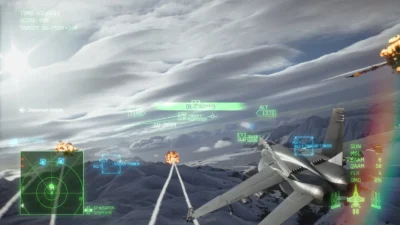
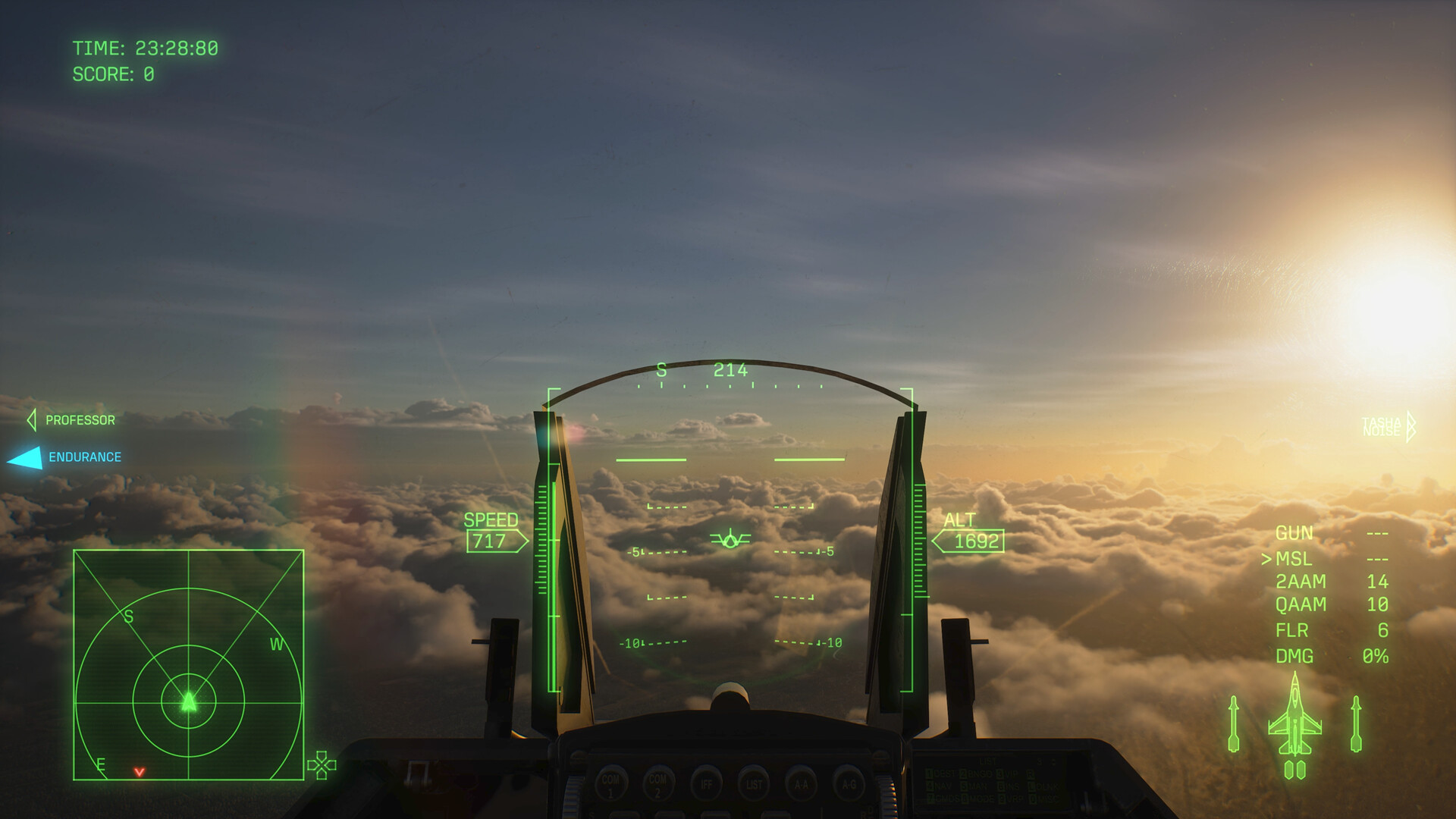
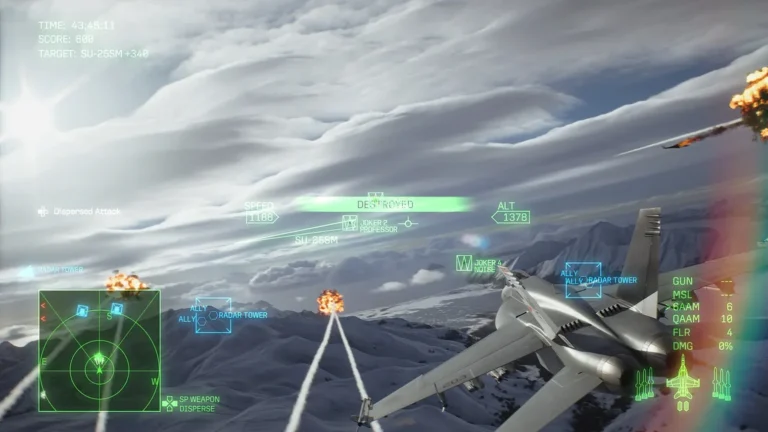
失速は、速度が落ちすぎたときに画面に「STALLING」と出る状態で、そのまま墜落につながりやすくなります。ハイGターンの前後は、速度(SPEED)と高度(ALT)の表示から目を離さないでください。
よくあるのは、敵が逃げるたびにハイGターンを重ねる流れです。1回目で落ちた速度を戻さないまま2回目に入ると、機首は敵へ向いても追いかける速度が残らず、そのまま失速します。ハイGターンを強化するパーツの説明に「ハイGターン可能時間が延長される」とあるように、ハイGターンは長く続けられる操作ではありません。
雲の中も失速しやすい場所です。雲に長くとどまると、着氷や視界の悪化、機動性の低下が起き、失速もしやすくなります。雲の中でハイGターンを重ねるのは避けてください。
速度が落ちた状態でミサイルに追われているときにハイGターンを使うのは危険です。この場面では急旋回で振り切ろうとせず、回避を優先します。
立て直しSTALLINGが出たらハイGをやめてR2で加速する
失速したまま機首を引き続けても、速度は戻りません。次の順で立て直します。
- ハイGターンをやめる(トリガーを離し、左スティックを下に倒し続けない)
- R2で加速する
- 上下が分からなくなったら、L1とR1を同時に押してオートパイロットで機体を水平に戻す
- 高度に余裕があれば、機首を水平からやや下に向けて速度を乗せる
機首が大きく上を向いたまま加速しても、上昇で速度を使ってしまい戻りが遅くなります。ただし、地面や海面が近いときに機首を下げると、今度は墜落の危険が増えます。ALTの数値を見て、低いときは水平に戻して加速するだけにとどめます。
水平に戻すことと、失速から抜けることは別です。オートパイロットで水平になっても、速度が足りなければSTALLINGは消えません。加速して速度が戻ってから、次の旋回に入ります。
使い分け使う場面は敵が前を横切ったときとすれ違った直後
ハイGターンは、使う場面を絞るほど強くなります。いちばんの使いどころは、自機の前を横切った敵を急旋回で追うときです。
敵が前を横切ったとき
ただし、横切った敵をターゲットロケーター(敵の方向を示す矢印)の最短ルートで追うと、曲がり切れずに敵を逃しやすくなります。距離に余裕があるなら、いったん反対側へ曲がって距離を取り、もう一度旋回して背後に付き直すほうが確実です。
距離を取れないほど近いときは、ハイGターンで機首を合わせます。どちらの場合も、背後に付けたらハイGターンを解除して加速し、離されないようにします。
敵が画面から外れて方向が分からないときは、△の長押しでカメラを敵に向けて位置を確かめます。レーダーの見方と回り込み方はエースコンバット8で敵が見つからない・追いつけない原因でまとめています。
すれ違った直後
正面から近づいてすれ違った敵は、すぐ後方へ抜けていきます。普通の旋回では向き直るまでに時間がかかるので、ハイGターンの出番です。ただし、すでに速度が落ちているなら、一度加速して余裕を作ってから回るほうが安全です。
敵が少し横にずれただけのとき
正面から少し外れた程度の敵なら、普通の旋回で十分に合わせられます。ここでハイGターンを使うと速度だけを失い、背後には付けても追いつけません。機首の向きを合わせることと、追い続けられることは別だと考えてください。
速度を残して背後に付けているかどうかは、ミサイルの当たりやすさにも直結します。撃つ位置とSHOOT表示の関係は、エースコンバット8でミサイルが当たらない原因で詳しく扱っています。
パーツハイGを長く使いたいならECUソフトウェアアップデート
ハイGターンは強化パーツでも扱いやすくなります。キャンペーンでこれに当たるのが、BODY枠の「ECUソフトウェアアップデート」です。
ゲーム内の説明は「耐ストール性能がアップする。ハイGターン可能時間が延長される。」です。ゲームデータの解析値では、ハイGターン中に減速が始まる速度、減速の速さ、減速の上限、失速する速度、最低速度がそれぞれ10%下がります。ハイGターンで速度を失いにくくなり、より遅い速度まで失速しにくくなるパーツです。
解析値はSteam版のビルド25201480のもので、今後のアップデートで変わる可能性があります。オンライン用には効果の強さが違う同名のパーツがあり、キャンペーンの数値とは分けて考えてください。
PC版PC版でハイGターンが出ないときに見る3か所
PS5やXboxでは出せるのにPCで出ない、という場合は、操作より入力の経路を疑います。
キーボードは加速キーと減速キーの同時押しになる
キーボードでも、TYPE Aでは加速キーと減速キーを同時に押す必要があります。そこに機首上げのキーも加わるので、3つのキーを同時に押し続けることになります。
キーボードによっては、3つ以上のキーを同時に押すと一部を拾えない組み合わせがあります。普段の加速と減速は効くのに、同時押しのときだけ反応しないなら、TYPE Bに切り替えて減速キーと機首上げだけで出るか試してください。
マウスで曲がりが鈍い場合は、ゲーム内の感度を最大にしたうえで、マウス側のDPIを上げると補えることがあります。
パッドはSteam入力との二重入力を疑う
AC8のSteamストアには「フルコントローラサポート」と「DualSenseコントローラーサポート」の表示があり、XboxコントローラーとDualSenseにはゲームが直接対応しています。ここでSteam入力も有効になっていると、ゲームがパッドからの入力とSteam入力を経由した入力の両方を受け取り、加速が効きにくいなどの不具合につながることがあります。
トリガーを押しているのに加速が弱い、加速と減速がうまく切り替わらないときは、Steamのライブラリで本作を右クリックし、「プロパティ」→「コントローラ」で、オーバーライドの項目を「Steam入力を無効にする」にして比べます。切り替えたあとはゲームの再起動が必要です。無効にするとコントローラーを認識しなくなる場合は、元の設定に戻してください。二重入力の見分け方はコントローラーが2台認識される原因でまとめています。
フライトスティックはゲーム側の対応が途中
バンダイナムコは9月30日、Steamの公式告知「Flight Stick Support Update」で、前作で一部の機器向けに用意していた設定項目がAC8では使えないことを認めて謝罪しました。前作に近い使い勝手へ近づける改善を検討しているものの、時間がかかる可能性があるとしています。
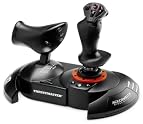
公式サイトでSteam版の動作確認済みとして載っているフライトスティックは、HORIの公式フライトスティック(SPF-034)とThrustmasterの「T.Flight Hotas NEO ACE COMBAT 8 WINGS OF THEVE Edition」です。それ以外のスティックで出ない場合は、操作ミスではなく認識の問題の可能性があります。
HORIのSPF-034には、Steam版をFLIGHTモードで使うとヨー(スティックのひねり)が左に入り続ける不具合があり、10月7日に修正のファームウェアが公開されました。専用アプリ「HORI Control Center」に本体をPS5モードでつなぎ、「設定」→「バージョン更新」でV1.60にします。HORIのサポートは、ゲームを最新版にすることと、USBハブや延長ケーブルを通さずPCに直接つなぐことも挙げています。
SPF-034にはHigh-Gボタンがあり、押しながらスティックを引くとハイGターンになります。PCでのモードの違いと割り当ては、HORIのフライトスティックの記事で詳しく比べています。
PSMハイGターンとポストストールマニューバは別物
ハイGターンを調べていると、ポストストールマニューバ(PSM)という言葉も出てきます。PSMは、機首を一気に起こして向きを変える低速の特殊な機動で、使える機体が限られます。F-22A、Su-57、Su-35S、Su-47、Su-33、MiG-29A、F/A-18F、F-35Cなどが対応しています。
PSMは、PSMができる機体で速度を時速500km未満まで落とし、ハイGターンに入ってから0.5秒ほど待って機首を引くと出ます。ハイGターンと同時に機首を引くと出ません。PSMのあとは失速するほど遅くなるので、すぐ加速して立て直します。
ハイGターンを重ねた結果STALLINGが出るのは、PSMとは別のただの失速です。ハイGターンで失速してしまう段階なら、PSMを狙う前に、通常の速度で短くハイGターンを使う練習から始めてください。
練習キャンペーンのトレーニングで普通の旋回と比べる
ハイGターンに慣れるなら、敵のいない場所で練習するのが近道です。キャンペーンのトレーニングなら、敵に邪魔されずに操縦だけに集中でき、STANDARDからEXPERTへ切り替える前の練習にも使えます。課題をこなすと1,000〜3,000程度のMRPも手に入ります。
- 同じ機体で、十分な高度と速度を取る
- 普通の旋回で180度向きを変え、SPEEDの数値がどこまで落ちるかを見る
- 同じ向きの変化をハイGターンで行い、旋回の鋭さと落ちた速度を比べる
- ハイGターンを短く切った場合と長く続けた場合で、旋回後に残る速度を比べる
- 解除してからR2で、追いかけられる速度に戻るまでの時間を確かめる
TYPE AとTYPE Bを比べるときも、機体、速度、旋回の向きをそろえてください。条件が違うと、設定の差なのか機体の差なのか分からなくなります。
FAQよくある質問
まとめまとめ|ハイGは機首上げで入れて、回ったらすぐ加速する
ハイGターンが出ないときは、まずハイGターン設定と機首上げを確かめます。TYPE AはL2とR2に機首上げを足し、TYPE Bは減速と機首上げで入ります。EXPERTでは左右に倒すだけでは曲がらないので、傾けてから機首を上げます。
失速するのは、ハイGターンを長く使いすぎて速度が残っていないからです。必要な角度まで回ったら解除してR2で加速し、STALLINGが出たら機首を引くのをやめて速度を戻します。PC版で出ないときは、キーボードの同時押し、Steam入力、フライトスティックの認識を順に疑ってください。
出ないなら設定と機首上げ、失速するなら使う長さを見直します。ハイGターンは向きを変える瞬間だけに使い、曲がり終えたら加速に戻すと、背後に付いたあとも敵を追い続けられます。
出典:ハイGターンの操作、失速と立て直し、空戦の基本はバンダイナムコ公式の攻略ガイド(PDF・英語)、Steam版の動作確認済みコントローラーは公式サイト、フライトスティックの対応状況はSteamの公式告知「Flight Stick Support Update」、SPF-034の修正と対処はHORIのファームウェア更新のお知らせ、HORIのサポートページ、High-Gボタンはホリストアの製品ページ、キーボードでの操作はSteamコミュニティの書き込み(TYPE Bの使い方)と専用キーの要望、パーツの説明文と解析値はAce Combat 8 Database(非公式・Steam版ビルド25201480)、PSMの出し方はDestructoidの攻略記事より。
あわせて読みたい




Amazonの価格・在庫情報について


Amazonの価格・在庫情報について