
ゲームでマウスのサイドボタンが効かない原因|Mouse4・Mouse5・G HUB・ゲーム内設定を切り分ける
本記事にはアフィリエイト広告(Amazon・楽天市場等)のリンクが含まれています。
ブラウザの戻る・進むが動いても、ゲームのMouse4・Mouse5が動くとは限らない
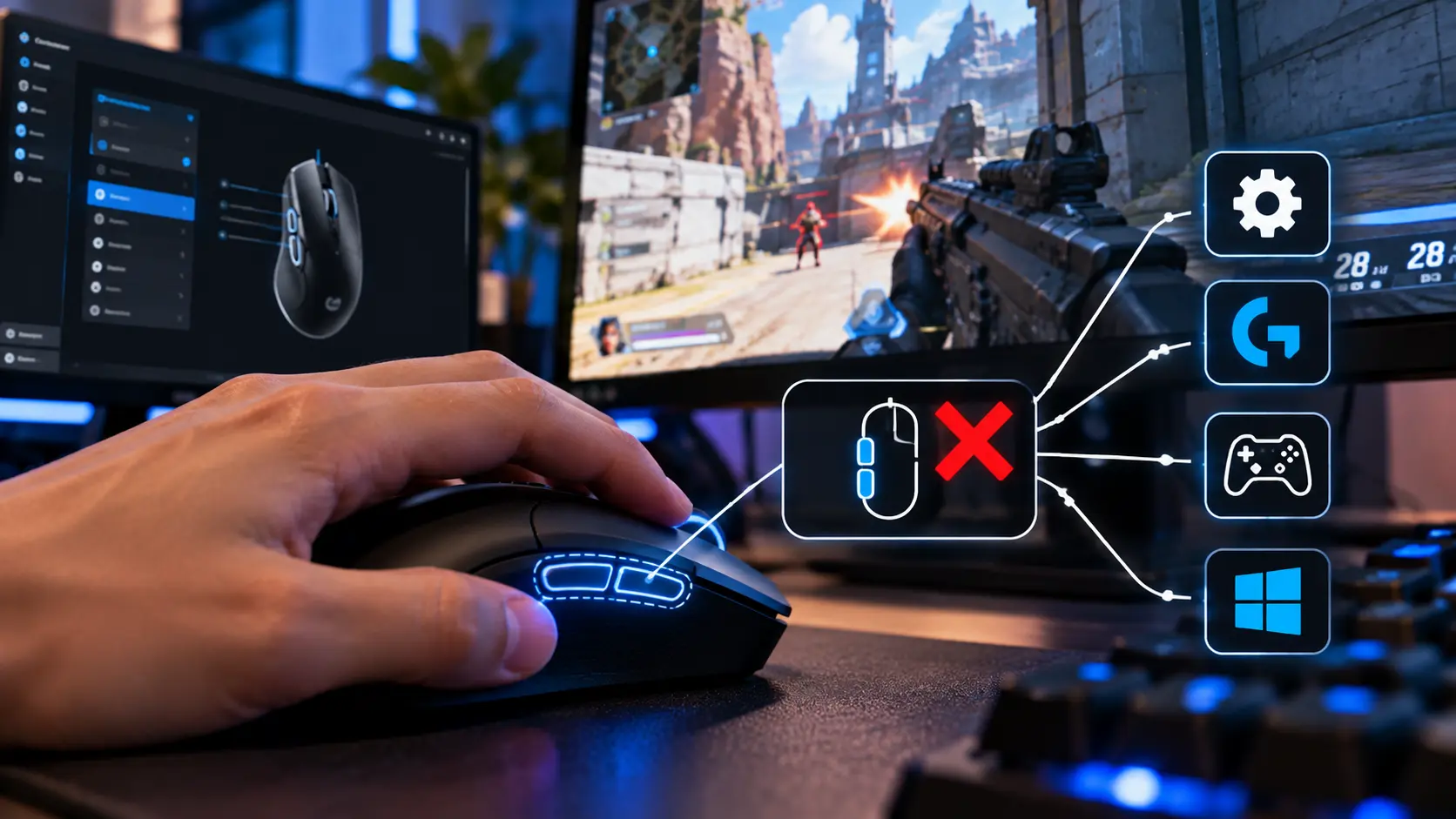
ゲーム中にマウスのサイドボタンを押しても反応しない、Mouse4やMouse5をキー設定に登録できない、ブラウザの戻る・進むは動くのにゲームだけ効かない。こうした症状は、マウスの故障とは限りません。
まず疑うのは、ゲーム内のキー割り当てと、G HUBなどマウス管理ソフトのボタン割り当て・プロファイル・オンボードメモリです。ブラウザの戻る・進むが動くことは、サイドボタンの押下がブラウザ操作として働いているという意味にとどまります。ゲームがMouse4・Mouse5として受け取れていることまでは保証しません。
切り分けの近道は、サイドボタンを一時的に「K」キーなどに割り当て、メモ帳とゲームで結果を見比べることです。メモ帳で入力されるのにゲームで反応しないならゲーム側、メモ帳でも入力されないなら管理ソフトかマウス本体が疑わしくなります。Windows 11のゲーミングPCでLogicool Gマウスを使っている場合を中心に説明します。
出典:Microsoft WM_XBUTTONDOWN・Microsoft RAWMOUSE構造体・MDN MouseEvent.button・Logitech公式 G HUBのボタン割り当て・初期化・無効化・Logitech公式 G HUBのプロファイル固定・Logitech公式 オンボードメモリモード・Logitech公式 G HUBのインストール・更新トラブル対策・Microsoft公式 Windowsでのマウス・キーボードの問題にもとづきます。
目次
原因症状から原因を絞り込む
最初に、どの場面で反応しないのかを決めます。症状によって、先に見る場所が変わります。
| 症状 | まず疑う場所 | 最初にやること |
|---|---|---|
| ブラウザでは動くがゲームでは効かない | ゲーム内のキー設定、G HUBのゲーム別プロファイル | 手順2でMouse4・Mouse5を登録し直す |
| キー設定画面でサイドボタンを押しても何も表示されない | 割り当ての変更、ゲームの入力対応 | 手順3でボタンの割り当てを確認する |
| ゲームを起動すると割り当てが変わる | G HUBのゲーム別プロファイルの自動切り替え | 手順4でプロファイルを固定して比べる |
| G HUBで変えたのに反映されない | オンボードメモリモード、適用中のプロファイル | 手順5でオンボードメモリモードを見る |
| 片方のサイドボタンだけ効かない | そのボタンの割り当て、スイッチの不具合 | 対象ボタンだけ「USE DEFAULT」に戻す |
| どのアプリでも反応しない | 管理ソフト、接続、マウス本体 | 手順6でUSB接続と別PCを確かめる |
再インストールは保存済みのプロファイルを失う可能性があります。設定を戻せる確認から順に進めます。
基礎Mouse4・Mouse5とサイドボタンの対応
一般的な5ボタンマウスでは、左右クリックとホイールクリックのほかに2つの追加ボタンがあり、ゲームのキー設定では「Mouse4」「Mouse5」(ゲームによっては「マウスボタン4」「マウスボタン5」「サイドボタン1・2」)と表示されます。Windowsの内部ではXBUTTON1・XBUTTON2という識別子で扱われ、Webブラウザの「戻る」「進む」などの機能に割り当てられることがよくあります。Raw Inputの構造体でも、ボタン4がXBUTTON1、ボタン5がXBUTTON2に対応します。
注意したいのは、番号の呼び名が場面ごとに違うことです。
| 場面 | 表記の例 | 読み方の注意 |
|---|---|---|
| ゲームのキー設定 | Mouse4・Mouse5 | 追加ボタンの1つ目と2つ目。どちらが戻る側かは製品と設定で変わる |
| G HUBの割り当て画面 | Back・Forward、G4・G5など | Logitechの公式例では、Forwardボタンに「1」を割り当てるとG5と表示される。G HUBの番号はゲームのMouse番号と一致するとは限らない |
| ブラウザのボタンテスト | button 3・button 4 | JavaScriptのMouseEventでは3が第4ボタン、4が第5ボタン(通常は戻る・進む) |
ボタンの名前ではなく、ゲームがどの入力として検出するかを見るのが確実です。それを確かめるのが、次のゲーム内の再登録です。
手順1ブラウザで戻る・進むが動くか確かめる
ゲームを終了し、ChromeやEdgeで同じタブのまま2〜3ページ開きます。戻るボタンで前のページに戻り、進むボタンで元のページに戻れるかを見ます。
ここで動かないなら、ゲームの前にマウス側の設定か接続を疑います。手順3から先に進んでください。
G HUBなどでは、サイドボタンにキーボード入力やブラウザ操作のコマンドを割り当てられます。ブラウザの戻る・進むが動くのは、その入力が届いている証拠にはなりますが、ゲームがMouse4・Mouse5として受け取る入力かどうかは別の話です。ブラウザで動いたら、手順2に進みます。
手順2ゲーム内でMouse4・Mouse5を登録し直す
- ゲームの設定から「操作」「キーボード・マウス」「キー割り当て」を開く
- サイドボタンを割り当てたい操作を選び、キー入力の待ち受け状態にする
- サイドボタンを押し、「Mouse4」「マウスボタン4」などの表示が出るか確かめる
- 設定を保存して、実際のプレイ画面で動くか試す
押しても何も表示されないときは、次の4点を見ます。
手順3G HUBのボタン割り当てを確認する
Logicool Gマウスでは、G HUBの割り当てがゲームに届く入力を決めます。Logitech公式の案内に沿って確認します。
- G HUBを起動し、使っているマウスを選ぶ
- 割り当てを変えるプロファイルを選ぶ(迷ったら「DESKTOP – Default」)
- 「Assignments」タブでサイドボタンの割り当てを見る
- キー、マクロ、無効化などが設定されていたら、そのボタンをクリックして「USE DEFAULT」を選ぶ
「USE DEFAULT」は対象ボタンを工場出荷時の設定に戻し、「DISABLE」はボタンを無効にして割り当てを消します。無効にしてあるボタンは、もう一度クリックして割り当てを入れ直すか「USE DEFAULT」を選ぶと使える状態に戻ります。変更後はもう一度手順2に戻って、ゲーム内でMouse4・Mouse5が登録できるかを確かめます。
画面の配置や名称はG HUBのバージョンで変わることがあります。他社マウスの場合は、Razer Synapse、SteelSeries GG、Corsair iCUEなど、使っているマウスの管理ソフトで同じ項目を探してください。
手順4ゲーム別プロファイルの切り替えを疑う
G HUBは、ゲームを起動すると自動でそのゲーム用のプロファイルに切り替わります。デスクトップではサイドボタンが使えるのにゲーム中だけ効かないなら、切り替わった先のプロファイルでサイドボタンが別の割り当てになっている可能性があります。
切り分けには、プロファイルを固定する「PERSISTENT PROFILE」が使えます。
- G HUBのホーム画面右上の歯車アイコンから、全体設定(Global Settings)を開く
- 「PERSISTENT PROFILE」の欄を探す(未設定なら「NONE」と表示される)
- サイドボタンが正常に動くプロファイルを選ぶ
- ゲームを起動してサイドボタンを試す
固定した状態で動くなら、ゲーム専用プロファイルの割り当てが原因です。逆に固定しても動かないなら、プロファイルの切り替えは主因ではありません。
Persistent Profileは、選んだプロファイルをすべてのゲームとアプリに適用します。そのままにすると、他のゲームのDPIやボタン設定も同じ内容になります。
ゲーム用プロファイルが一覧に出ない、またはランチャーとゲーム本体で実行ファイルが別のタイトルでは、プロファイルが想定どおりに適用されないことがあります。その場合は、適用中のプロファイルがどれかをG HUBの画面で確かめてから、割り当てを合わせてください。
手順5オンボードメモリモードを確認する
ゲーミングマウスには、ボタン設定やDPIをマウス本体のメモリに保存できる機種があります。G HUBでの設定とオンボードメモリの設定が食い違うと、画面で変えたはずの割り当てが反映されません。
- G HUBで使っているマウスを選ぶ
- デバイス画面の右上にある歯車アイコンから設定を開く
- 「ON-BOARD MEMORY MODE」がONかOFFかを見る
ON-BOARD MEMORY MODEがONの間は、G HUBからデバイスの設定を変更できません。G HUBの割り当て画面を何度いじっても変わらないときは、ここがONになっている可能性があります。OFFにしてから動作を比べます。
オンボードメモリを使った設定の保存は、Onboard Memory Managerで行います。ただし、Onboard Memory Managerで扱えるのは一部のLogicool Gマウスだけです。G HUBを終了するとサイドボタンの動作が変わる場合は、割り当てがソフトウェア側に依存している可能性がありますが、オンボードに保存できる機能の範囲や数は機種によって違うため、公式の機種別仕様で確認してください。
手順6USB接続とマウス本体を確かめる
ここまでで改善しない場合や、ブラウザやメモ帳でも反応しない場合は、接続とハードウェアを確認します。Microsoftも、マウス・キーボードの問題に対して、USBポートの変更、ハブを介さない直接接続、ケーブルや電池の確認を案内しています。
ゲーム中にマウスやキーボードの接続自体が切れる場合は、USB接続が切れる原因と対処法もあわせて参照してください。
手順7キーボードのキーに変換して原因を切り分ける
ゲームがMouse4・Mouse5を認識しないのか、サイドボタンそのものが動いていないのかを分ける方法です。サイドボタンを一時的に「K」キーに割り当て、まずWindows上、次にゲームの順で確かめます。
- G HUBで試すプロファイルを選び、「Assignments」の「KEYS」からKキーをサイドボタンへドラッグする
- メモ帳を開き、サイドボタンを押す
- メモ帳に「k」または「K」が入力されるか確かめる(ShiftやCaps Lockの状態で大文字になる)
- ゲーム内で、使いたい操作にKキーを割り当て、サイドボタンで動くか確かめる
| 結果 | 読み取れること | 次の一手 |
|---|---|---|
| メモ帳でも入力されない | 割り当て、適用中のプロファイル、接続、マウス本体のいずれか | 手順3〜6に戻る |
| メモ帳は入力、ゲームは無反応 | ゲーム側の入力処理か、ゲーム起動時のプロファイル切り替え | 手順4でプロファイルを固定して再確認する |
| 本物のKキーは動くがサイドボタンは不可 | 変換された入力をゲームが受け付けていない可能性 | 管理ソフトをゲームと同じ権限で起動する、ゲームを通常権限で起動して比べる |
| ゲームでも動く | サイドボタンは壊れていない。Mouse4・Mouse5の直接認識を避ければ使える | 割り当てを残すか、重複するキーを避けて整理する |
メモ帳で入力されたというだけで、ゲーム側だけが原因だと決めてはいけません。ゲームを起動した瞬間にプロファイルが切り替わる場合もあるため、手順4の固定を済ませてから判断します。
サイドボタンに単一のキーを割り当てる機能と、複数の操作を自動実行するマクロは別のものです。オンラインゲームでは、入力を変換・自動化するツールに制限が設けられていることがあります。遊ぶゲームの利用規約と公式のルールを確かめ、不明なら使わないでください。
検証が終わったら、キーの重複を避けるため、割り当てを元に戻します。
競合複数の管理ソフトと管理者権限
G HUBのほか、Razer Synapse、SteelSeries GG、Corsair iCUE、X-Mouse Button Controlのようなボタン変更ツールが同時に常駐していると、どれがサイドボタンの割り当てを握っているかが分かりにくくなります。複数入っているだけで必ず競合するわけではありません。1つずつ終了して、その前後で動きが変わるかを見てください。X-Mouse Button Controlでアプリ別の割り当てを作っている場合は、ゲーム用の設定が原因になっていないかも確かめます。
ゲームだけを管理者権限で起動しているなら、通常権限で起動したときに症状が変わるかも比べます。Windowsでは、入力を送り込むSendInput関数が、同等以下の整合性レベルのアプリにしか入力を渡せない制約を持ちます。管理ソフトがこの仕組みを使うかは確認できていないので、これが原因だと断定はできません。原因を確かめないまま、G HUBや他のツールを常に管理者として実行する設定にするのは避けてください。
最後G HUBの再起動・修復・再インストール
G HUBがデバイスを認識しない、プロファイルが適用されないといった症状が続くなら、ゲームを終了した状態でG HUBを完全に終了し、再起動します。それでも直らなければ、Logitechが公開している修復・再インストールの手順を使います。この手順は、サービスの再起動で解決しない起動や更新の問題向けで、サイドボタンの不具合そのものの修復を保証するものではありません。
再インストールすると保存済みのプロファイルが失われることがあります。必要な設定は、先に控えておいてください。
FAQよくある質問
まとめまとめ|買い替える前に、ゲームと管理ソフトの設定を見る
ゲームでサイドボタンが効かないとき、いきなりマウスの故障と決める必要はありません。ブラウザ、ゲーム内の登録、G HUBの割り当て、ゲーム別プロファイル、オンボードメモリの順に、戻せる確認から進めます。最後にKキーへの変換で、ゲーム側の問題か、ボタン自体の問題かを分けます。
複数のアプリと別のPCでも同じボタンだけが反応しないなら、スイッチの故障を考える段階です。マウスの選び方を見直すなら、ゲーミングマウスの選び方も参考にしてください。
ブラウザの戻る・進むが動いても、ゲームのMouse4・Mouse5が動く保証にはなりません。ゲーム内の再登録、G HUBの割り当てとプロファイル、オンボードメモリを確かめ、それでも直らなければメモ帳とゲームでKキーを比べて、ゲーム側かマウス側かを切り分けます。
あわせて読みたい



Amazonの価格・在庫情報について


Amazonの価格・在庫情報について

























